Not
Bu sayfaya erişim yetkilendirme gerektiriyor. Oturum açmayı veya dizinleri değiştirmeyi deneyebilirsiniz.
Bu sayfaya erişim yetkilendirme gerektiriyor. Dizinleri değiştirmeyi deneyebilirsiniz.
[Bu makale yayın öncesi belgedir ve değişebilir.]
Power Platform kaynaklarınızı keşfetmek için Microsoft Copilot Cowork'ta Power Platform Admin'i (önizleme) kullanın. Hangi ortamlara sahip olduğunuzu sorarak başlayın, ardından envanter, kullanım, idare, kapasite veya lisanslama hakkında bilgi isteyin.
Bu makalede yükleme, bağlantı ve ilk sorunuz adım adım açıklanmaktadır:
- Microsoft 365 yöneticileri:Önkoşulları gözden geçirin ve ardından kullanıcılar için eklentiyi yükleyin.
- Eklentinin yüklü olduğu kullanıcılar:Veri erişimi için gerekli rolleri gözden geçirin ve eklentiyi Cowork'e bağlayın.
Note
Bu özellik salt okunur içgörüler ve rehberlik sağlar ve yönetim eylemlerini bağımsız olarak yürütmez.
Important
Önizleme özellikleri, üretimde kullanıma yönelik değildir ve sınırlı işlevselliğe sahip olabilir. Bu özellikler, müşterilerin erken erişim elde etmesi ve geri bildirim sağlaması amacıyla resmi sürümden önce kullanıma sunulur. Önizleme özellikleri ayrı ek kullanım koşullarına tabidir
Prerequisites
Eklentiyi dağıtmak için Microsoft 365 yönetim merkezi'a kiracı yöneticisi olarak veya Copilot yönetici rolüyle erişiminizin olması gerekir. Daha fazla bilgi için bkz. Copilot Cowork için eklentileri yönetme.
Eklentiyi bağlayan kullanıcıların ihtiyaç duydukları:
- Kuruluşta, erişmek istediğiniz Power Platform kaynaklarını içeren etkin bir iş veya okul hesabı.
- Microsoft Copilot Cowork ve Power Platform Admin (önizleme) eklentisine erişim.
- Yöneticiler için Power Platform V2 bağlantısı oluşturma izni.
Veri erişimi için gerekli roller
Eklentiyi herhangi bir kullanıcı için yükleyebilirsiniz, ancak bağlanmak için kullandığınız hesabın, Cowork'teki eklenti aracılığıyla Power Platform verilerine erişmek için kuruluşta aşağıdaki rollerden en az birine sahip olması gerekir:
- Genel Yönetici
- Power Platform Yöneticisi
- Dynamics 365 Yöneticisi
Bir kullanıcı için eklentiyi yüklemek, bu rolleri veya Power Platform verilerine erişimi vermez. Bu veri erişim gereksinimleri, eklenti yüklemelerini yönetmek için gereken Microsoft 365 izinlerinden ayrıdır.
Hedef kullanıcıların gerekli lisanslara sahip olduğunu ve Cowork erişimine sahip olduğunu onaylayın. Eklentinin yüklenmesi Power Platform kaynaklarına erişim izni vermez.
Important
Power Platform Yöneticisi (önizleme) eklentisini dağıtmak, Cowork’un kendisine erişim izni vermez. Cowork erişimini ayrı olarak yapılandırın. Geçerli Cowork erişim denetimleri, Cowork'ü içeren bir harcama ilkesi kullanır; kayıt defterindeki Cowork aracı girdisini değiştirmek bu erişime izin vermez. Bkz. Kuruluşunuz için Copilot Cowork'ü yönetme.
Kullanıcılar için eklentiyi yükleyin
Microsoft 365 yöneticisi olarak eklentiyi Microsoft 365 yönetim merkezinde yükleyin.
Microsoft 365 yönetim merkezinde oturum açın.
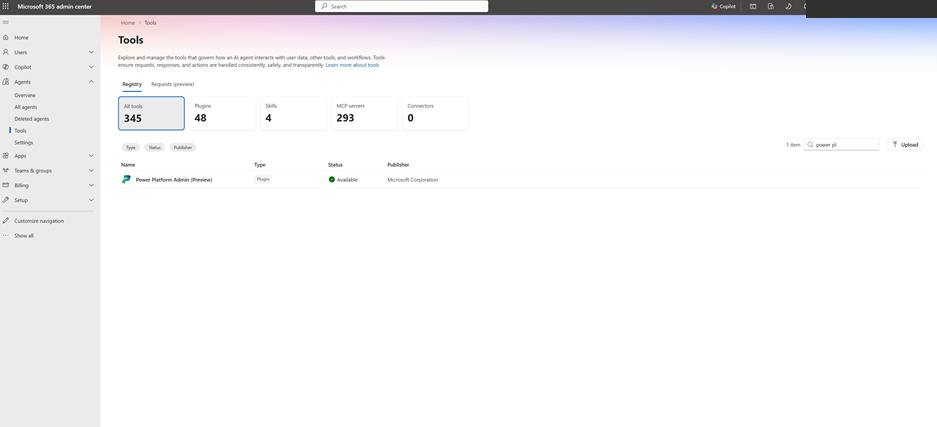
Sol gezinti bölmesinde Aracılar>Araçlar seçeneğini belirleyin.
Araçlar sayfasında Registry sekmesini seçin.
Power Platform Admin (önizleme) öğesini arayın ve Power Platform Admin (önizleme) öğesini seçin, Microsoft tarafından yayımlanmıştır.
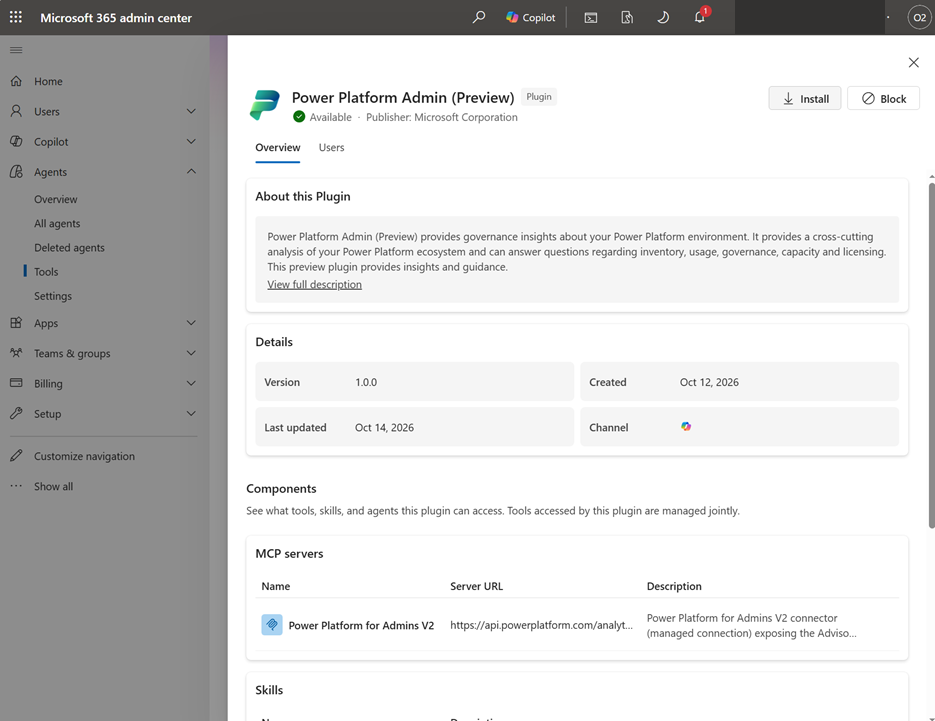
Eklenti genel bakışını gözden geçirin ve Yükle'yi seçin.
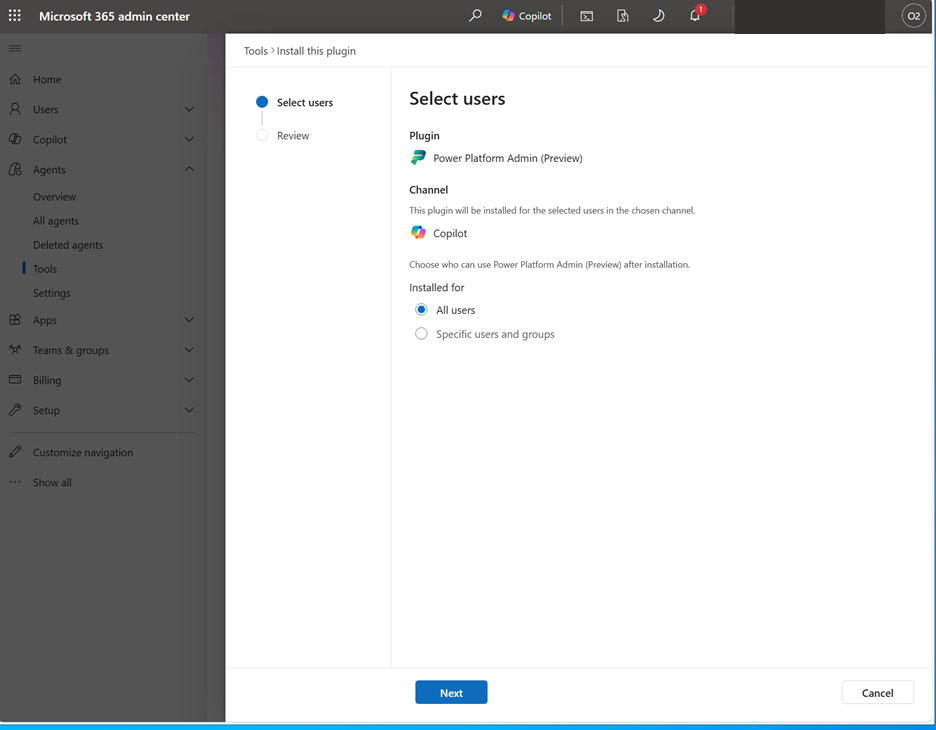
Kullanıcıları seçin sayfasında Kanal öğesinin Copilot olduğunu onaylayın.
Yüklendiği kullanıcılar altında Tüm kullanıcılar veya Belirli kullanıcılar ve gruplar seçeneğini belirleyin. Belirli kullanıcıları ve grupları seçerseniz, istendiğinde bunları ekleyin.
Sonraki'yi seçin.
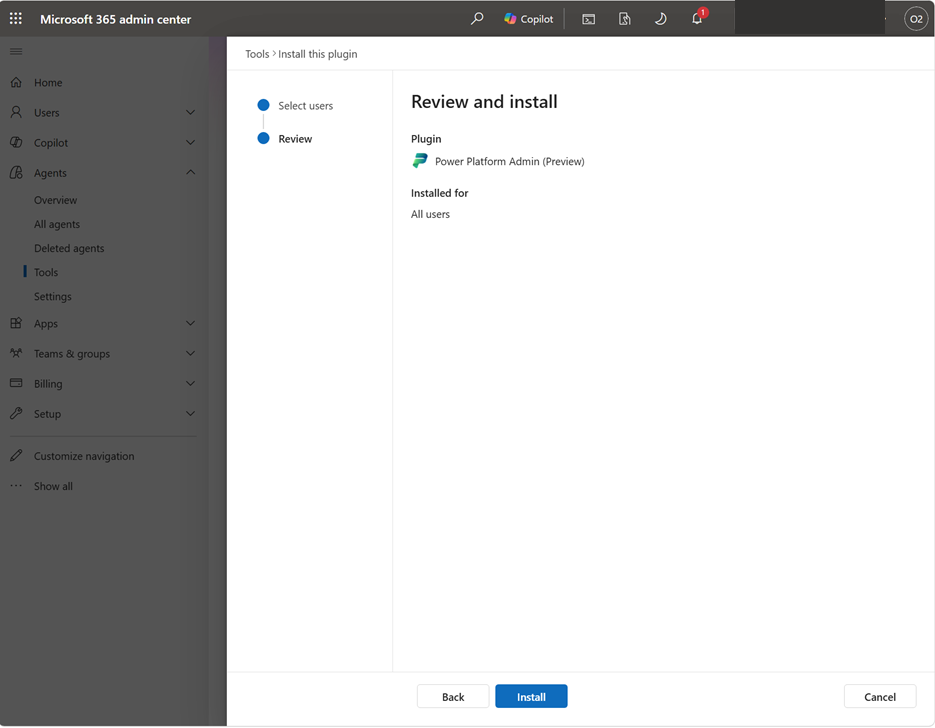
Gözden geçir ve yükle sayfasında, seçili hedef kitleyi onaylayın ve Yükle'yi seçin.
Eklentiyi Cowork'te bağlama
Yükleme kitlesindeki bir kullanıcı olarak eklentiyi Cowork'te bağlayın.
Copilot Cowork'ü iş veya okul hesabınızla açın.
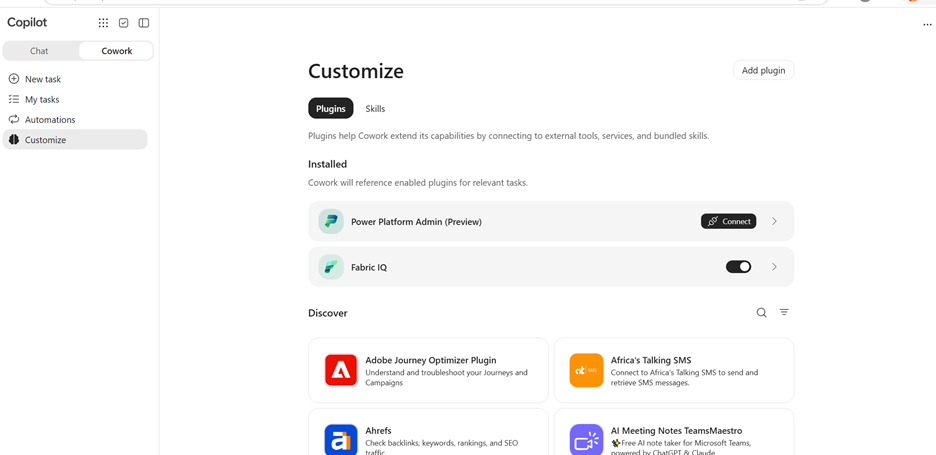
Cowork gezinti bölmesinde Özelleştir seçeneğini belirleyin.
Yüklü bölümünde Power Platform Admin (preview)'i bulun ve Bağlan'ı seçin.
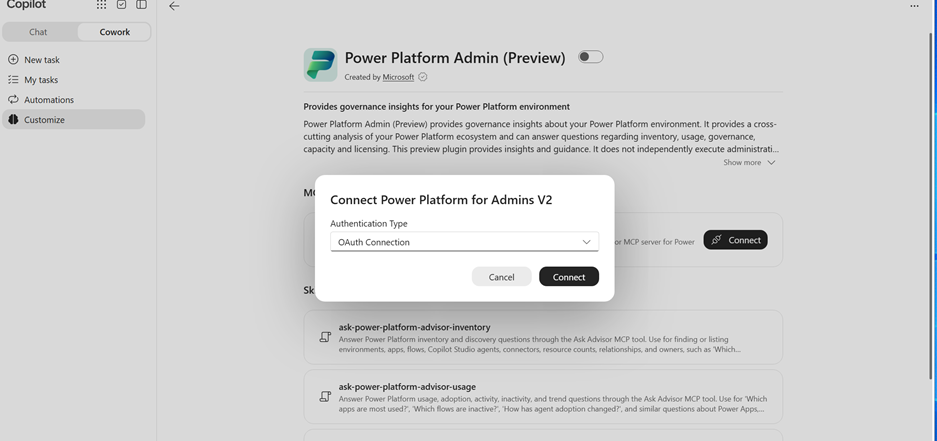
Power Platform for Admins V2'yi bağla iletişim kutusunda Kimlik Doğrulama Türü değerini OAuth Bağlantısı olarak ayarlayın ve ardından Bağlan seçeneğini belirleyin.
Veri erişimi için gerekli rollerden birine sahip bir hesapla oturum açın. Onayı tamamlamadan önce erişmek istediğiniz hesabı ve kuruluşu kullandığınızı onaylayın.
Bağlantı tamamlandıktan sonra Cowork'a dönün.
Important
Parolaları, erişim belirteçlerini veya istemci gizli dizilerini konuşmaya yapıştırmayın.
Soru sorun ve isteği onaylayın
Önce bir envanter sorusu deneyin, ardından daha odaklanmış bir soru sormak için yanıttan bir ortam adı kullanın.
Cowork'te şunu girin:
Hangi ortamlarımız var ve bunların türleri nelerdir?
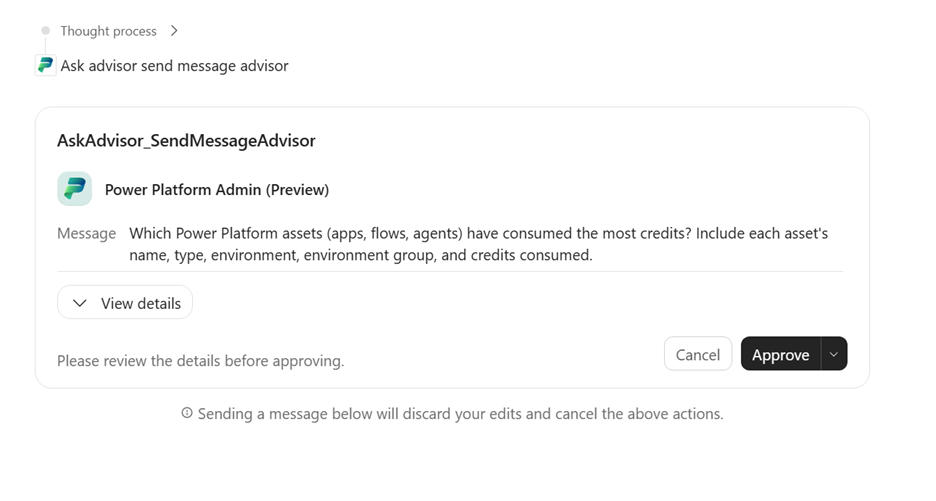
Cowork Ask Advisor onay kartı görüntülediğinde, isteği gözden geçirmek için Ayrıntıları görüntüle'yi ve ardından devam etmek için Onayla'yı seçin.
Yanıtı gözden geçirin. Bir ortamı daha fazla keşfetmek için şunu sorun:
Hangi uygulamalar [environment name] ortamına aittir?
değerini yanıttan bir adla değiştirin
[environment name].
Adlandırılmış ortam, kaynak veya raporlama dönemi hakkında daha fazla soru sorun. Örneğin:
| Topic | Örnek soru |
|---|---|
| Stok | Hangi uygulamalar Finans ortamına aittir? |
| Usage | Geçen ay en çok hangi uygulamaların kullanımı vardı? |
| Governance | Hangi kaynakların sahiplik veya paylaşımla ilgili endişeleri vardır? |
| Kapasite | Power Platform kapasitesi nerede tüketiliyor? |
| Lisans | Bu senaryo için hangi lisanslama konuları geçerlidir? |
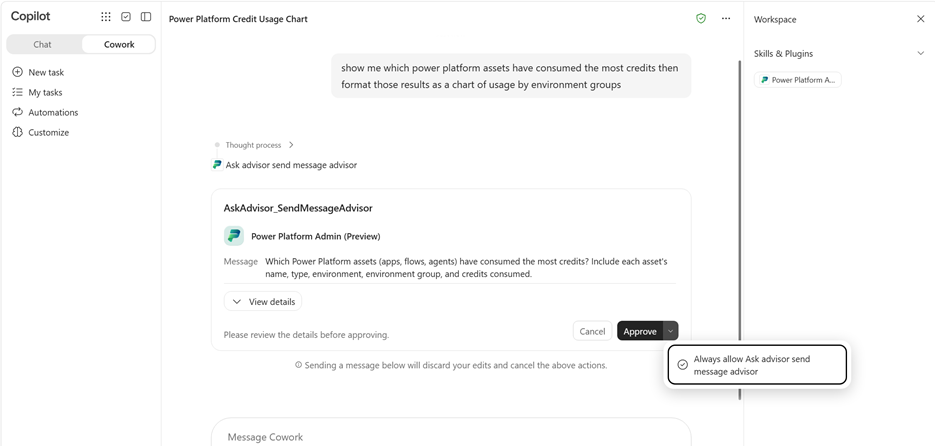
Ayrı bir onay istemi olmadan gelecekteki Ask Advisor ileti gönderme isteklerine izin vermek için:
- Onayla'nın yanındaki menüyü açın.
- Her zaman izin ver Danışmana sor danışmana ileti gönder seçeneğini belirleyin.
Bu seçeneği yalnızca Cowork’un gelecekteki istekler için bu onayı hatırlamasını istiyorsanız seçin.
Aracı tabanlı idareye ilişkin rehberlik için bkz. Cowork'teki Power Platform Yöneticisi ile aracı tabanlı idare (önizleme).
Troubleshooting
| Sorun | Yapılması gerekenler |
|---|---|
| Eklentiyi yükleyemezsiniz | Microsoft 365 yöneticinizden hesabınızın yükleme hedef kitlesine dahil olduğunu ve Copilot kanalının seçili olduğunu onaylamasını isteyin. |
| Eklenti yüklü, ancak Power Platform verilerine erişemezsiniz | Yöneticiler için Power Platform V2 bağlantısı için kullanılan hesabın hedeflenen kuruluşta Genel Yönetici, Power Platform Yöneticisi veya Dynamics 365 Yöneticisi rolüne sahip olduğunu onaylayın. Eklenti yüklemesi tek başına veri erişimi vermez. |
| Eklenti, Cowork Customize'da Yüklü altında görünmüyor | Microsoft 365 yöneticinizden hesabınızın yükleme hedef kitlesine dahil olduğunu onaylamasını isteyin. |
| Eklenti yüklü, ancak Cowork kullanılamıyor | Yöneticinizden Cowork erişimini ayrıca denetlemesini isteyin. Eklentinin yüklenmesi Cowork'a erişim izni vermez. |
| Cowork sizden bağlanmanızı istiyor | Yöneticiler için Power Platform V2 OAuth bağlantısını tamamlayın ve sorunuzu yeniden sorun. |
| Bağlantı hazır, ancak Ask Advisor kullanılamıyor | Sorunu destek aracılığıyla bildirin. Eklenti adını ve hatasını ekleyin, ancak kimlik bilgilerini eklemeyin. |
| Hesap veya kuruluş yanlış | Kiracı bilgilerini istemeden önce durun. Hedeflenen bağlantıyı seçmek veya kurmak için bağlantı ayarlarını kullanın. Denetimler belirsizse yöneticinizden veya destek biriminizden yardım isteyin. |
| İstek beklenenden uzun sürüyor | Etkin isteğin tamamlanmasına izin verin. Cowork yanıtı doğrulayamazsa, sağlanmışsa döndürülen konuşma kimliğini destek isteğinize ekleyin. |
Eklentiyi devre dışı bırakın veya hesabınızın bağlantısını kesin
Eklentiyi konuşmalarınız için devre dışı bırakmak üzere Özelleştir sayfasını açın, Power Platform Yöneticisi (önizleme) öğesini seçin ve anahtarını kapatın. Kullanıcılar yönetici tarafından yüklenen bir eklentiyi kaldıramaz. Eklentinin hesabınızdan kaldırılması için Microsoft 365 yöneticinize başvurun.
Hesabınızın bağlantısını kesmek için, Power Platform for Admins V2'nin bağlantı ayarlarını açın ve bağlantıyı kaldırın. Bağlantı kesme veya kaldırma denetimini bulamıyorsanız yönergeler için yöneticinize veya destek birimine başvurun.
Yardım ve destek alın
Hesap erişimi veya eklenti kullanılabilirliği için önce kuruluşunuzun yöneticisine başvurun.
Power Platform yardımı için Power Platform yönetim merkezindeki Microsoft Desteği kullanın. Destek kılavuzu gerekli roller ve destek planlarını açıklar. Destek planı olmadan kendi kendine yardım kaynaklarına erişebilirsiniz. Destek isteği oluşturmak için etkin bir destek planına ihtiyacınız vardır.
Eklenti sorununu bildirirken şunları ekleyin:
- Eklenti adı, Power Platform Admin (önizleme).
- Sorunun oluştuğu Copilot deneyimi, örneğin Cowork.
- Sorunun zamanı ve izlediğiniz adımlar.
- Herhangi bir hata iletisi veya konuşma kimliği.
Parolalar, erişim belirteçleri veya gizli bilgiler eklemeyin.