Not
Bu sayfaya erişim yetkilendirme gerektiriyor. Oturum açmayı veya dizinleri değiştirmeyi deneyebilirsiniz.
Bu sayfaya erişim yetkilendirme gerektiriyor. Dizinleri değiştirmeyi deneyebilirsiniz.
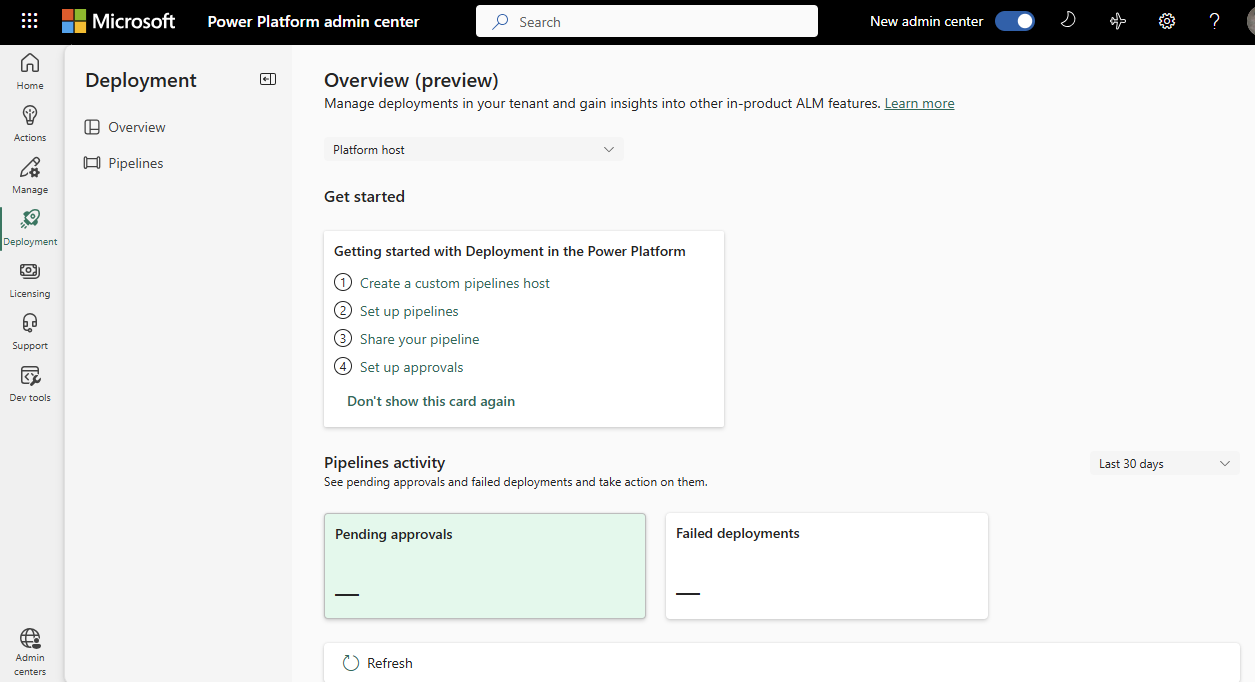
Power Platform yönetim merkezindeki Dağıtım sayfası, yöneticilere kurumsal ölçekte işlem hattı dağıtımlarını yönetme de dahil olmak üzerePower Platform uygulama yaşam döngüsü yönetimi (ALM) iş yüklerini yönetmenin karmaşıklıklarında gezinmesine yardımcı olmak için kolaylaştırılmış bir deneyim sağlar. Yöneticiler, kiracılarındaki tüm dağıtımları görebilir ve dağıtım isteklerini onaylayabilir ve sorunları giderebilir.
Uyarı
Şu anda dağıtım sayfası, Dağıtım Ardışık Düzenleri Yapılandırma uygulamasında kullanılabilen tüm özelliklere sahip değildir.
Dağıtım sayfasını kullanın
- Power Platform yönetim merkezinde oturum açın.
- Gezinti bölmesinde, Dağıtım öğesini seçin.
- İstenen pipeline ana bilgisayarını seçin. Dağıtım verileri şu anda ana bilgisayarlar arasında bir araya getirilmemektedir.
Power Platform'da ALM süreci hakkında bilgi edinin
Başlarken bölümü, en iyi yöntemleri kullanarak dağıtımları ayarlamaya yönelik yararlı öğrenme içeriği ve rehberlik sağlar.
Dağıtımları tek bir merkezi konumdan yönetin
Power Platform'daki ardışık düzenler, kuruluşunuz genelinde uçtan uca dağıtım sürecini yönetmenize olanak tanır. Dağıtım sayfası, kiracı içindeki tüm işlem hatlarını ve dağıtım etkinliğini görüntülemeyi kolaylaştırır.
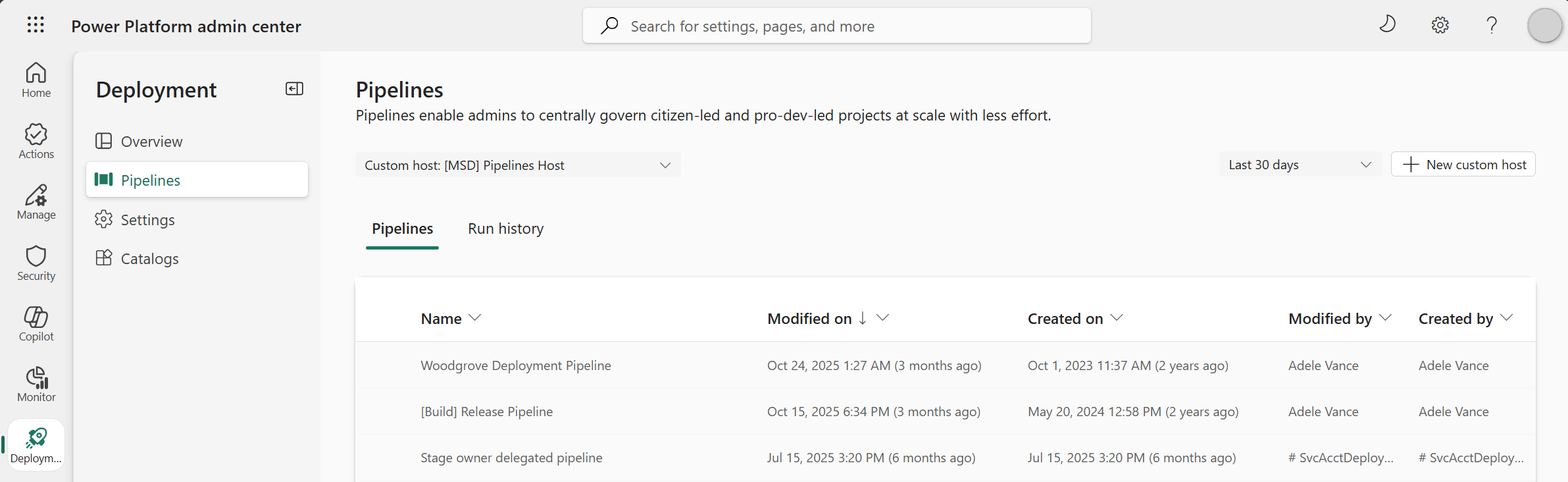
Yöneticiler, platform ana bilgisayarı da dahil olmak üzere kiracıdaki tüm ardışık düzen ana bilgisayarı ortamlarını görüntüleyebilir ve bir ana bilgisayar seçerek bu ana bilgisayar tarafından yönetilen tüm boru hatlarını ve dağıtım geçmişini görüntüleyebilir.
sol gezinti bölmesinde İşlem hatları'nı seçerek işlem hattı konağı içindeki tüm etkin işlem hatlarını görüntüleyin.
Uyarı
- Filtreyi değiştirerek son 365 güne kadar görüntüleyebilirsiniz.
- İşlem hatları ana bilgisayar ortamına gidip Dağıtım İşlem Hatları Yapılandırma uygulaması açılarak ek bilgilere ve gelişmiş işlem hattı yapılandırmasına erişilebilir.
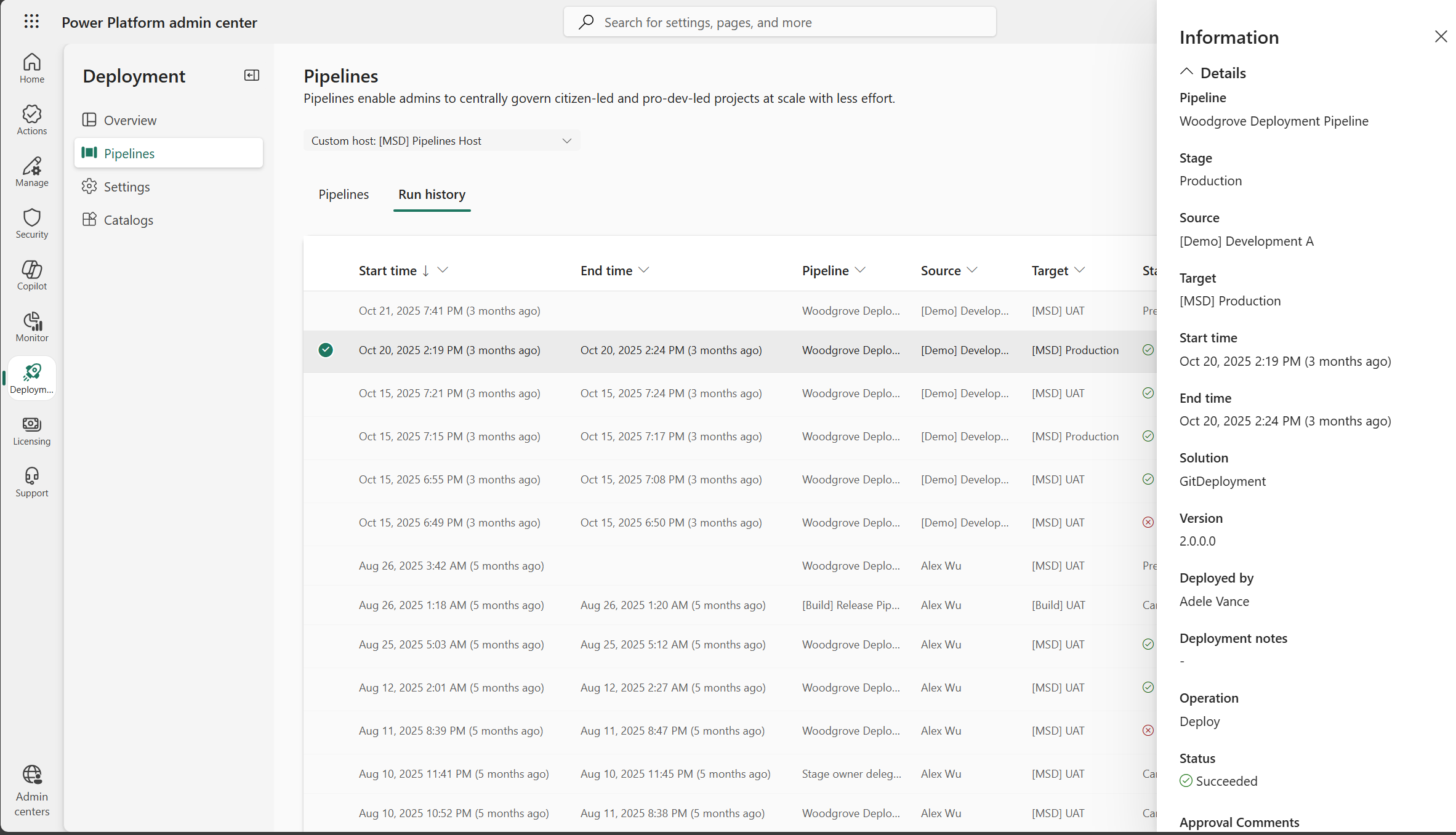
Çalıştırma geçmişi görünümü, aşağıdakiler dahil olmak üzere seçili işlem hatları konağı tarafından yönetilen tüm dağıtım etkinliğini gösterir:
Her dağıtım için Başlangıç saati ve Bitiş saati .
Her bir dağıtımı kolaylaştıran işlem hattı.
Kaynak , çözümün geliştirildiği ve dışarı aktarıldığı geliştirme ortamıdır.
Hedef , işlem hattının dağıtıldığı hedef ortamdır. Örneğin, tümleştirme testi, kullanıcı kabul testi (UAT), üretim vb. için.
Durum , dağıtımın devam ediyor, başarılı mı, başarısız mı yoksa iptal mi olduğunu gösterir.
Çözüm , yapıtın adı ve hedef ortama dağıtılan Sürümdür .
Dağıtım isteklerini gözden geçirme ve onaylama
Dağıtım sayfasında, yöneticiler kendilerine atanan dağıtım isteklerini onaylar veya reddeder. Öncelikle, üretim ortamlarına güvenli bir şekilde dağıtmanın güvenli yolu olarak önerilen hizmet sorumlularıyla temsilci dağıtımları ayarlamanız gerekir.
Yöneticilerin çözümdeki ve paylaşım isteğindeki değişiklikleri gözden geçirmesi önemlidir. Onaylandıktan sonra çözüm dağıtılır ve çözüm nesneleri ile güvenlik rolleri otomatik olarak paylaşılır. İşlem hatları konak ortamındaki diğer onay türlerinin de yönetilebileceğine dikkat edin.
Başarısız dağıtımları yeniden deneyin
Özel bir Başarısız dağıtımlar görünümü, yöneticilerin hataları hızlı bir şekilde tanımlamasına ve gidermesine yardımcı olur. Çalıştırma geçmişi görünümünde Başarısız olarak gösterilen dağıtımlar, işlem Dağıt ise ayrıntılar panelinde Yeniden Dene seçilerek yeniden denenebilir. Yeniden denemeyi onayladığınızda bir onay mesajı görüntülenir.
Dağıtım ayarlarını yönetme
Yöneticiler bu Ayarları seçili işlem hatları konağı içinde yönetebilir (ayarlar her konak için ayrı olarak yönetilir):
İşlem hattı ortamlarının yönetilen ortamlara otomatik olarak dönüştürülebilmesini sağlar. Yönetilmeyen bir hedef bir sonraki dağıtımında yönetilir, bu nedenle ek süre uygulanmaz. Bu ayarı açmadan önce lisans kapsamınızı gözden geçirin. Kapatmak yönetilen ortam gereksinimini kaldırmaz. Her ardışık düzen ana bilgisayarı için ayrı ayrı yapılandırın.
Bölgeler arasında çözüm dağıtımları: Yöneticiler farklı coğrafi konumlardaki ortamlar arasında dağıtımlara izin verebilir. Örneğin, konak ve üretim ortamları Kuzey Amerika'dayken geliştirme ortamı Hindistan'da olduğunda.
Önemli
Bu ayar, verilerin kiracınızdaki coğrafi bölgeler arasında paylaşılabilmesini sağlar.
Oluşturucuların paylaşılan çözüm dağıtımlarını içeri aktarmasına izin ver: Dağıtılan çözüm yedeklemeleri işlem hattı ana bilgisayarında depolanır. Bu ayar, yönetici olmayanların, hem kendileri için paylaşılan çözümleri hem de dağıttıkları çözümleri içeri aktarmalarına olanak tanır.
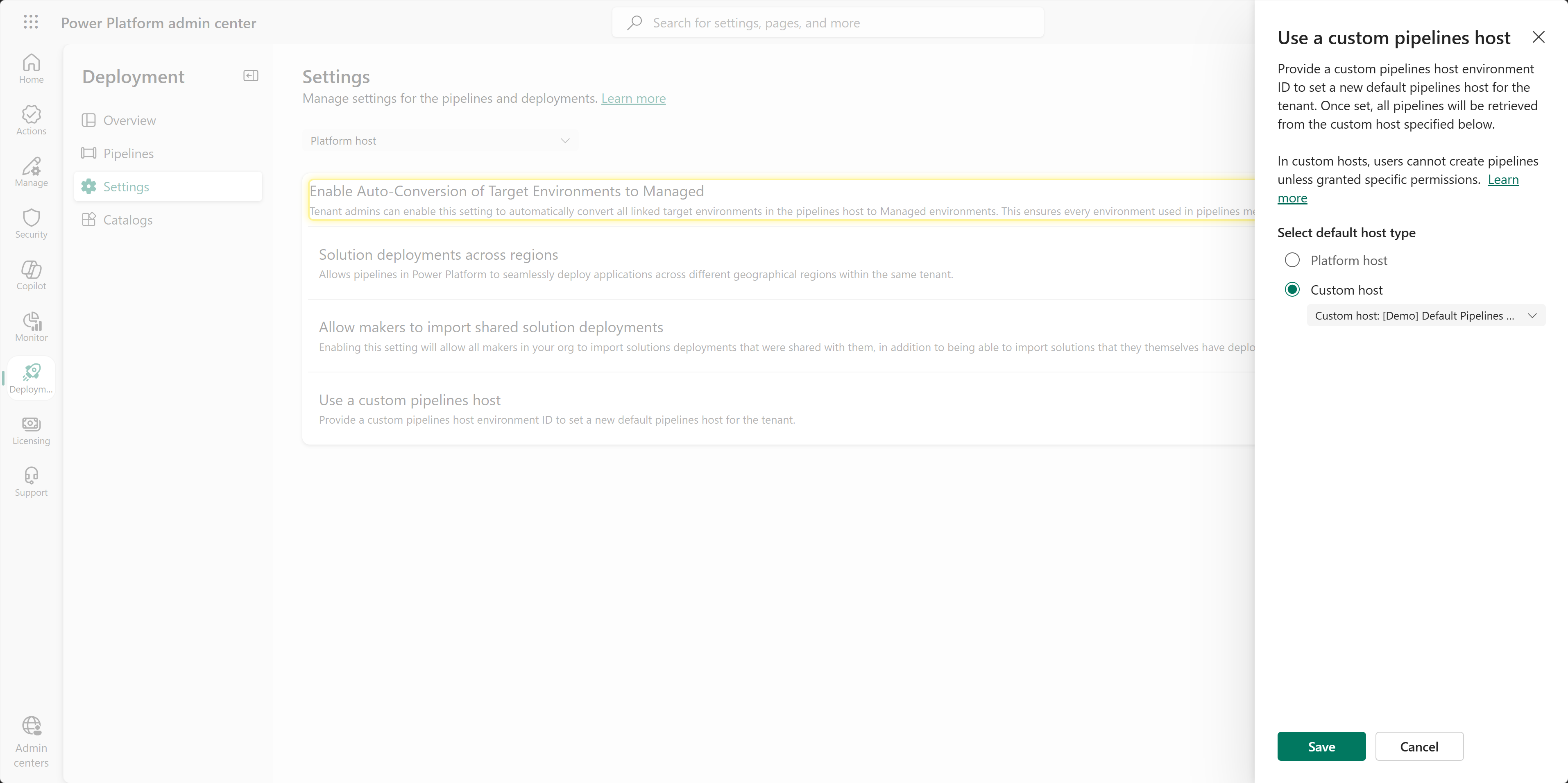
Özel ardışık düzen ana bilgisayarı kullanın: Kiracının tamamı için bir varsayılan konak ayarlamanıza olanak tanır. Bu , kişisel işlem hatlarının yerini alır. Bu, yöneticilerin işlem hatlarına kimlerin erişebileceğini denetleyebileceği ve oluşturucuların artık platform ana bilgisayarında kişisel işlem hatları oluşturamayacakları anlamına gelir. Merkezi bir ekip kiracının tamamı için dağıtımları yönettiğinde de yararlıdır. Bu ayar yalnızca konak seçicide Platform konağı seçildiğinde görünür.
Önemli
Bir işlem hattındaki tüm hedef ortamlar için yönetilen ortamları kullanmanız gerekir. Ekim 2026'dan itibaren, yönetilmeyen bir hedefe yapılan dağıtımlar geçiş süresi sonrasında engellenir. Ayrıntılar için bkz. İşlem hatları için yönetilen ortam zorunluluğu.
Pipeline’lar için yönetilen ortam zorunluluğu
Pipeline hedef ortamları yönetilen ortamlar olmalıdır. Uygulama, Ekim 2026'da uygulanmaya başladı. Zaten yönetilen hedefler etkilenmez.
Zorunlu kılma her hedef ortama ayrı ayrı uygulanır. Etkilenen hedef ortamları görüntülemek için her işlem hattı ana bilgisayarını seçin.
Ek süre ve uzatma
| Stage | Geçerli olduğunda | Neler olur? |
|---|---|---|
| İlk tolerans süresi | Zorlama etkinleştirildikten sonra, yönetilmeyen bir hedefe yapılan ilk dağıtımdan itibaren 30 gün | Dağıtımlar devam ediyor. Yöneticilere bildirim gönderilir ve oluşturucular bir uyarı görür. Bu dönemin başlaması için herhangi bir eylem gerekmez. |
| Onaylama gerekiyor | başlangıç dönemi sona erdi. | Bir oluşturucu veya kiracı yöneticisi istemi onaylayana kadar dağıtımlar duraklatılır. |
| Extension | Bir kerelik, onaydan itibaren 30 gün boyunca. | Bu hedef için dağıtımlar devam ediyor. |
| Bloke edilmiş | Uzatma sona erdi. | Kiracı yöneticisi hedefte yönetilen ortamları etkinleştirene kadar dağıtımlar durur. |
Onaylamak için beklemek uzantıyı kısaltmaz. Örneğin, 30. günde onaylamak 60. günden sonraki devreye almaları engeller; 45. günde onaylamak 75. günden sonra devreye almaları engeller.
Uyarı
- Dağıtımın önizlemesi veya doğrulanması ek süreyi başlatmaz.
- Zorunlu kılma yalnızca yeni dağıtımları engeller. Dağıtılan uygulamalar ve çözümler çalışmaya devam ederler.
- Hedefte yönetilen ortamları etkinleştirmek engeli hemen kaldırır.
Uzantıyı onaylayın
- Çözümün İşlem hatları sayfasında Buraya dağıt seçeneğini belirleyin ve ardından İleri'yi seçin.
- Dağıtımların sorunsuz çalışmasını sağlayın iletişim kutusunda onaylama onay kutusunu seçin.
- Uzantı kullan'ı seçin ve dağıtımı tamamlayın.
İstem yalnızca ilk ek süre sona erdikten sonra görüntülenir.
Etkilenen hedefleri yönetin
| Action | Oluşturucu | Power Platform veya Dynamics 365 yöneticisi |
|---|---|---|
| Etkilenen hedefleri görüntüleyin ve izin verilen süre boyunca dağıtın | Yes | Yes |
| Eklentiyi onaylayın | Yes | Yes |
| Yönetilen ortamları veya otomatik dönüştürmeyi etkinleştir | No | Yes |
Yönetilen ortamları etkinleştirmek için:
- Power Platform yönetim merkezinde oturum açın.
- Dağıtım'ı ve ardından bir işlem hattı ana bilgisayarı seçin.
- Dönüştürülecek ortamlarda bir veya daha fazla ortam seçin.
- Lisanslama ve faturalama gereksinimlerini gözden geçirin ve yönetilen ortamları etkinleştirin.
Tabloda, tüm yönetilmeyen ortamlar değil, dönüştürme gerektiren işlem hattı hedefleri listelenir. Her bir ardışık düzen ana bilgisayarını tek tek gözden geçirin.
Sıkça Sorulan Sorular
Dağıtım işlem hatları için yönetilen ortamlar gerekli mi ve bu kuruluşum için ne anlama geliyor?
Evet. İşlem hattı hedeflerinin her zaman yönetilen ortamlar olması gerekiyordu. Bu gereksinimin uygulanmasının zorunlu tutulması Ekim 2026'da kademeli olarak başladı.
İşlem hatları, Ekim 2026'dan itibaren yönetilmeyen hedef ortamlara dağıtıldığında ne olur?
İlk dağıtım, bu hedef için 30 günlük bir ek süre başlatır. Bu süre sona erdikten sonra, bir maker veya kiracı yöneticisi bir kerelik 30 günlük uzantıyı onaylayabilir. Uzantı sona erdiğinde, kiracı yöneticisi yönetilen ortamları etkinleştirene kadar dağıtımlar engellenir. Bkz. İş akışları için yönetilen ortamlar zorlaması.
Uzantıyı onaylamak yönetilen ortamları etkinleştirir mi?
No. Yalnızca tek seferlik uzatmayı başlatır. kiracı yöneticisinin, gereksinimi kaldırmak için yönetilen ortamları etkinleştirmesi gerekir.
Uzatma ne zaman başlar?
Uzatma, teyitten itibaren 30 gün sürer. Başka bir geliştirici yeniden dağıtıma alırsa veya tekrar onay verirse yeniden başlatılmaz.
Daha uzun bir ek süreyi nasıl isteyebilirim?
Microsoft Kurumsal Anlaşması (EA) olan müşteriler belirli durumlarda uygun olabilir, ancak onay garanti edilmemektedir. Microsoft Desteği uzantı isteklerini onaylayamaz. Bunun yerine Microsoft hesabı ekibinize başvurun.
İlk ek süreyi başlatmak için onaylamam gerekiyor mu?
No. Zorlama etkinleştirildikten sonra yönetilmeyen bir hedefe ilk dağıtımla otomatik olarak başlatılır.
Yönetilen ortamları etkinleştirmek lisanslamamı değiştirir mi?
Zorunlu kılma yeni bir lisans gereksinimi değildir, ancak yönetilen ortamların lisanslama ve faturalama gereksinimleri vardır. Yönetilen ortam lisanslama ve otomatik talep ilkesini gözden geçirin.
Yöneticiler etkilenen hedefler için yönetilen ortamları nerede etkinleştirebilir?
Power Platform yönetim merkezinde Dağıtım bölümünü açın, bir işlem hattı ana bilgisayarı seçin ve Dönüştürülecek ortamlar bölümünü gözden geçirin. Her ana bilgisayarı ayrı ayrı gözden geçirin. Oluşturucular yönetilen ortamları etkinleştiremez; engellendiyseniz kiracı yöneticinize sorun.
Kişisel pipeline'lara erişimi kısıtlayabilir miyim?
Evet. Power Platform yönetim merkezi >Dağıtım ayarları>>Özel işlem hatları konağı kullan'a gidin ve ardından özel işlem hatları konağı seçin. Mevcut bir özel yapılandırılmış ana bilgisayar yoksa bir ana bilgisayar oluşturun. Ayarı kaydedin.
Bu, platform ana bilgisayar davranışını geçersiz kılar ve özel ana bilgisayar ortamında erişim izni vermediğiniz sürece yönetici olmayanlar işlem hatlarını kullanamaz.