Not
Bu sayfaya erişim yetkilendirme gerektiriyor. Oturum açmayı veya dizinleri değiştirmeyi deneyebilirsiniz.
Bu sayfaya erişim yetkilendirme gerektiriyor. Dizinleri değiştirmeyi deneyebilirsiniz.
Power Platform yöneticileri bir veya daha fazla işlem hattı oluşturabilir, istedikleri sayıda ortamı ilişkilendirebilir ve ardından erişimi işlem hatlarını yöneten veya çalıştıran kişilerle paylaşabilir.
Özel işlem hatları ana bilgisayarı için ön koşullar
- İşlem hattı oluşturmak için dört ortam kullanmanız önerilir ancak üç Power Platform ortamı da kullanabilirsiniz.
- İşlem hatlarında kullanılan tüm ortamların Microsoft Dataverse veritabanı olmalıdır.
- İşlem hatları uygulamasını yüklemek için bir Power Platform yöneticisi veya Dataverse sistem yöneticisi rolüne sahip olmanız gerekir.
- bir işlem hattında kullanılan tüm hedef ortamların yönetilen ortamlar olarak etkinleştirilmesi gerekir.
Tip
Kiracı yöneticileri, işlem hattı ortamlarının yönetilen ortamlara otomatik olarak dönüştürülebilmesini sağlayabilir. Bu, işlem hatlarının ortamlarının Microsoft uyumluluk standartlarını otomatik olarak karşılamasını sağlar. Bu ayarı yönetmek için Dağıtımlar'ı ve ardından Ayarlar'ı seçin ve ayarı açın. Her boru hattı sunucusu için ayrı olarak yönetilir.
Hatlar için ortam oluştur veya seç
Başlamadan önce, iş akışlarına hangi ortamların katıldığını tespit etmeniz gerekir. Tüm hedef ortamları yönetilen ortamlar olarak etkinleştirdiğinizden emin olun. Yönetilen ortamlar, işlem hatlarının barındırıcısı veya geliştirici ortamları için zorunlu değildir.
Ana bilgisayar ortamı. Bu özel amaçlı ortam tüm işlem hattı yapılandırma, güvenlik ve çalıştırma geçmişi için depolama ve yönetim düzlemi görevi görür.
- Bu ayarı, geliştirme ve hedef ortamlardan ayrılmış ayrı bir üretim ortamı olarak tutmanızı öneririz.
- İsterseniz, bir kiracı içinde örneğin farklı işletme birimleri veya coğrafi konumlara yönelik ayrı yönetim işlem hatları gibi, birden fazla farklı konak ortam yapılandırabilirsiniz. Tüm ortamlar aynı coğrafi konumda olduğu sürece, tüm kira birimi için tek bir sunucu da kabul edilebilir.
Important
Konak ortam silindiğinde tüm işlem hatları ve çalışma verileri de silinir. Veri ve yapılandırma kayıpları ile ortamda barındırılan işlem hatlarına oluşturucu erişiminin etkisini anlayın ve bu işlemler sırasında dikkatli olun.
Geliştirme ortamı. Bu ortam, çözüm geliştirdiğiniz yerdir. Bir işlem hattı, kendisine bağlı herhangi bir geliştirme ortamının içinden çalıştırılabilir.
Hedef ortam. Bir işlem hattının dağıtıldığı hedef ortam. Örneğin, tümleştirme testi, kullanıcı kabul testi (UAT), üretim vb.
Tip
Ortamlar için amaçlarını belirten adlar kullanın. Örneğin Contoso Sunucu, Contoso Geliştirme, Contoso Kalite Güvence vb.
Yeni bir özel sunucu oluşturma
Power Platform ve Dynamics 365 yöneticileri hızla özel bir sunucu oluşturabilir.
- Power Platform yönetim merkezinde oturum açın
- Dağıtımlar>Yeni özel konak seçeneğine gidin ve yeni bir konak ortamı oluşturun. Geliştirme, Soru-Cevap ve üretim ortamlarınızla aynı bölgede bir Üretim ortamı oluşturmanızı öneririz.
Important
Bu konak tarafından yönetilen hedef ortamlar otomatik olarak yönetilen ortamlara dönüştürülür. Bu, işlem hatlarında kullanılan ortamların Microsoft uyumluluk standartlarını karşılamasını sağlar. Bu ayarı yönetmek için Dağıtımlar'ı, ardından Ayarlar'ı ve ardından bir konak seçin.
Barındırma ortamınıza işlem hatları uygulamasını yükleme
Mevcut bir ortamı işlem hatları konağı olarak kullanmak istiyorsanız veya Power Platform veya Dynamics 365 yöneticisi değilseniz bu seçeneği kullanın. Ancak, ortam için sistem yöneticisi güvenlik rolüne sahip olmanız gerekir.
- Power Platform yönetim merkezinde oturum açın, Ortamlar'a gidip Dataverse veritabanıyla var olan bir ortamı seçin bölümüne gidin.
- Konak ortamını seçip Resources> öğesini seçerek konak ortamınıza Power Platform Pipelines uygulamasını yükleyin.
- Uygulamayı yükle'yi seçin ve Power Platform İşlem Hatları seçeneğine ulaşıncaya kadar sağ paneli aşağı kaydırın.
-
İleri'yi seçin, kabul ediyorsanız hükümleri kabul ettiğinizi belirtin ve Yükle'yi seçin.
Important
Dağıtım ardışık düzenleri uygulamasını yalnızca konak ortama yüklemeniz gerekir. İşlem hatlarınızla ilişkilendirilecek geliştirme, KG veya üretim ortamları gibi diğer ortamlara bu uygulamayı yüklemenize gerek yoktur.
Dağıtım ardışık düzeni yapılandırma uygulaması yüklendikten sonra yüklü uygulamalar listesinde görünür.
Dağıtım ardışık düzenini yapılandırın
İşlem hatlarına bağlı olan tüm geliştirme ve hedef yönetilen ortamların ortam kimliklerini kopyalayın. Bu kimliklere daha sonra ihtiyacın olacak. Daha fazla bilgi: Ortam ve kuruluş kimliğinizi bulma
Deployment Pipeline paket yüklemesi tamamlandıktan sonra Power Apps gidin ve ayrılmış ana bilgisayar ortamını (uygulamayı yüklediğiniz yer) seçin.
Dağıtım Ardışık Düzeni Yapılandırması uygulamasını oynatın.
Dataverse içinde ortam kayıtları oluşturmak için soldaki bölmeden Ortamlar'ı, ardından Yeni'yi seçin:
- Ad: Ortam kaydı için bir ad girin. Ortam kaydının adına gerçek ortamın adını eklemek iyi bir fikirdir. Örneğin Contoso Geliştirme.
- Ortam Türü: Geliştirme Ortamı ve Hedef Ortam seçeneklerinden birini belirleyin. Yönetilmeyen çözümlerin dağıtılacağı tüm kaynak ortamlar için Geliştirme Ortamı'nı seçin. Yönetilen çözüm yapılarının dağıtıldığı QA ve üretim ortamları için Hedef Ortam'ı seçin.
- Ortam Kimliği: Doğru kimliği seçtiğinizden emin olun. Geçerli ortamın ortam kimliğini make.powerapps.com adresinde bulabilirsiniz. Komut çubuğunda Ayarlar simgesini seçin ve ardından Geliştirici kaynakları seçeneğini belirleyin. Daha fazla bilgi: Ortam ve kuruluş kimliğinizi bulma
Kaydetseçeneğini seçin.
Formu yenileyip Doğrulama Durumu'nun Başarılı olduğundan emin olun.
Kanala katılan tüm ortamlar, oluşturulan ortam kayıtlarına sahip olana kadar, 4-6 arası adımları yineleyin.
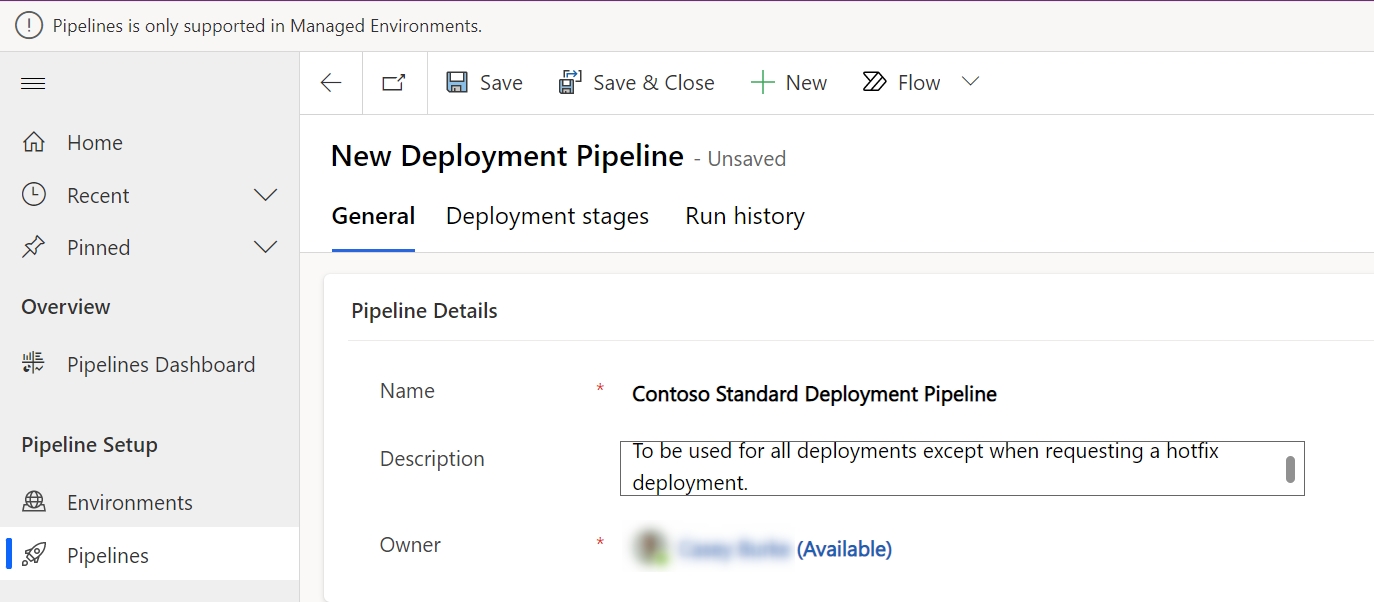
Yeni bir dağıtım ardışık düzeni oluşturmak için soldaki gezinti bölmesinden İşlem Hatları'nı, ardından Yeni'yi seçin:
- Ad: Ardışık düzen için bir ad girin; örneğin, Contoso Standart Dağıtım Ardışık Düzeni veya Contoso Hızlı Düzeltme Ardışık Düzeni.
-
Açıklama: İsteğe bağlı olarak, işlem hattı için anlamlı bir açıklama girebilirsiniz.
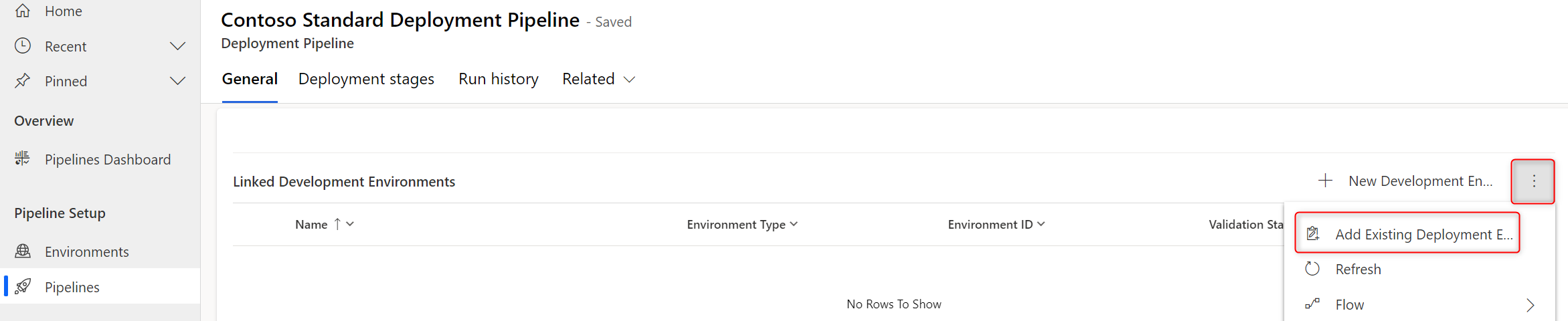
Bağlantılı Geliştirme Ortamları ızgarasında, Varolan Geliştirme Ortamını Ekle'yi seçin ve bir veya daha fazla geliştirme ortamını ilişkilendirin. Bir işlem hattının çalıştırılabilmesi için en az bir geliştirme ortamına ve bir aşamaya sahip olması gerekir.
Dağıtım Aşamaları ızgarasından, Yeni Dağıtım Aşaması'nı seçerek hızlı oluşturma bölmesini açın.
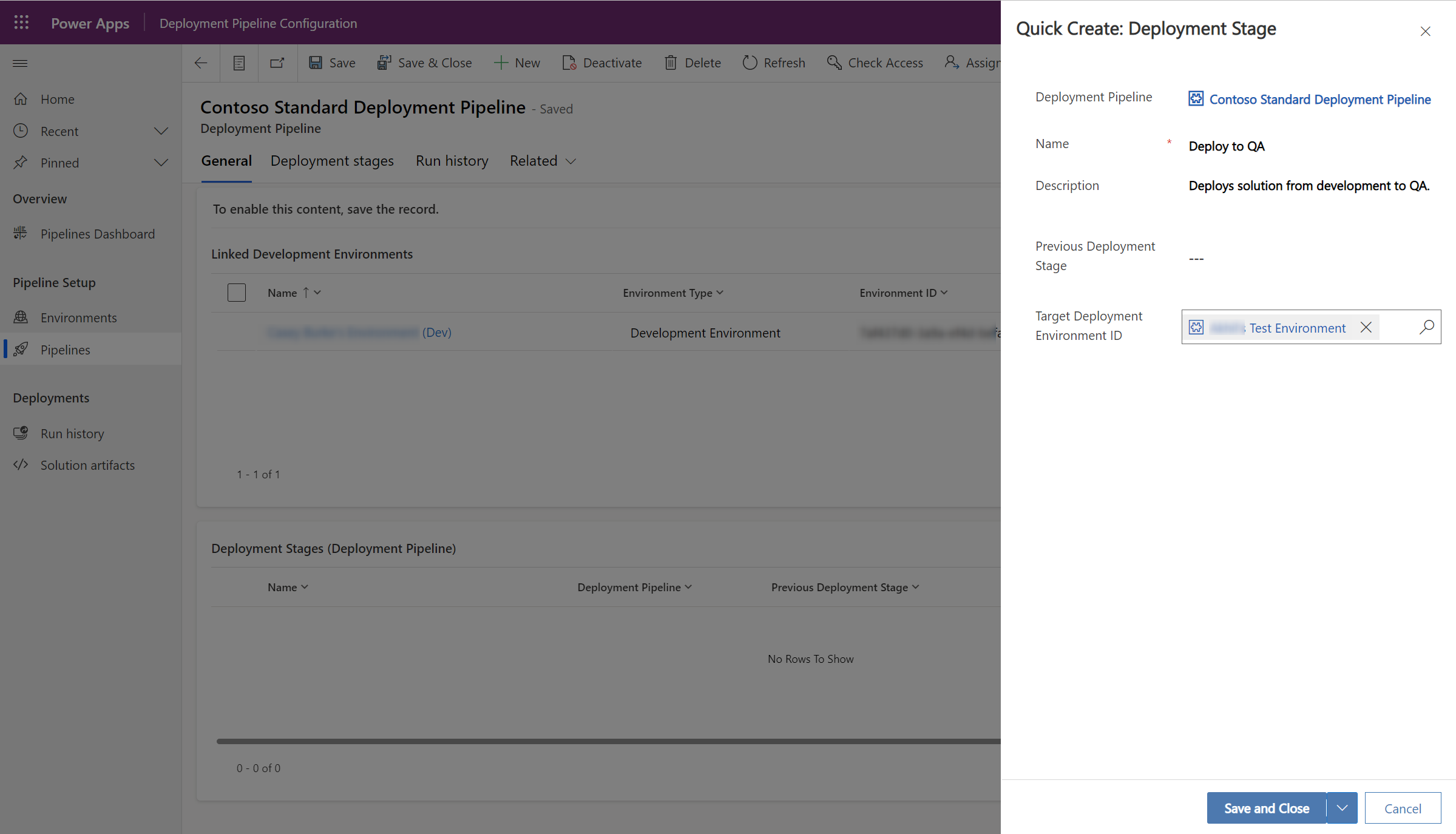
Her aşamanın ayrıntılarını girin ve ardından Kaydet ve Kapat'ı seçin:
- Name: Aşamanın adı.
- Açıklama (isteğe bağlı): Aşama için isteğe bağlı açıklama.
- Önceki Dağıtım Aşaması (isteğe bağlı): Çözümün geçerli aşamaya dağıtılmadan önce dağıtılması gereken bir dağıtım aşamasını belirtir. Örneğin, bir üretim aşaması oluştururken sınama aşamasını Önceki Dağıtım Aşaması olarak ekleyebilirsiniz. İlk aşama veya sadece bir aşama içeren işlem hatları için bu aşama boş bırakılmalıdır.
- Hedef Dağıtım Ortamı: Bu aşamanın dağıtıldığı hedef ortamdır.
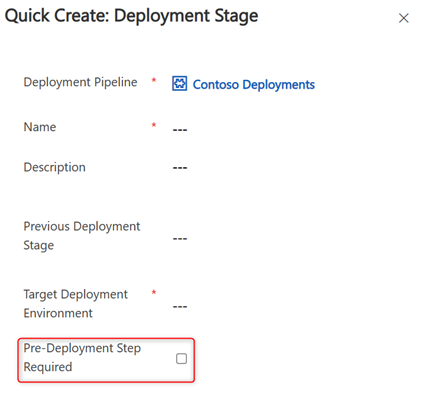
- Dağıtım Öncesi Adım Gereklidir (isteğe bağlı): Dağıtım istekleri özel iş mantığı aracılığıyla onaylanana kadar beklemededir. Ek yapılandırma gerektirir. Daha fazla bilgi: Power Platform'da ardışık düzenleri genişletme
İşlem hattına eklemek istediğiniz her aşama için bu iki adımı yineleyin. En az bir aşamaya sahip olmalısınız. En fazla yedi aşama ekleyebilirsiniz.
İşlem hatlarını düzenlemek veya çalıştırmak için erişim verme
İşlem hattı güvenliği, ana bilgisayar ortamında güvenlik rolleri atayarak yönetilir. Ayrıca, kullanıcıların işlem hattını oluşturmak veya çalıştırmak için bu işlem hattıyla ilişkili tüm ortamlara etkin erişimi olmalıdır.
Power Platform Pipelines uygulamasını yüklediğinizde iki güvenlik rolü eklenir:
- Dağıtım Ardışık Düzeni Kullanıcısı: Kendisiyle paylaşılmış iş akışlarını çalıştırma yetkisine sahiptir.
- Dağıtım Ardışık Düzeni Yöneticisi: Sistem yöneticisi güvenlik rolü üyeliği gerekmeden, tüm işlem hattı yapılandırması üzerinde tam denetime sahiptir.
Üretim hatlarını üreticilerle paylaşma
Dağıtım Ardışık Düzeni Kullanıcısı güvenlik rolü bir veya daha fazla işlem hattını çalıştırmak için gereken erişimi sağlar. İşlem hatlarını oluşturmak, düzenlemek veya silmek için gereken erişimi vermez. Dağıtım Ardışık Düzeni Kullanıcısı güvenlik rolüne sahip kullanıcılar, Power Apps veya Power Automate'teki ortam seçici içinde ana bilgisayar ortamını görüntüleyemezler ya da bu konuda bilgi sahibi olmaları gerekmez.
Boru hatlarını paylaşmak için:
- Oluşturuculara konak ortam içinde Deployment Pipeline User güvenlik rolünü atayın. Bu güvenlik rolü Power Platform işlem hatları uygulamasıyla birlikte yüklenir. Daha fazla bilgi: Kullanıcıya güvenlik rolü atama
- Dağıtım ardışık düzeni yapılandırma uygulamasında, ardışık düzen kaydını oluşturucularla (veya Microsoft Entra gruplarıyla) paylaşın. Okuma ayrıcalığı geliştirme ortamı içinden bir işlem hattını görüntülemek ve çalıştırmak için yeterlidir. Daha fazla bilgi: Satırları bir kullanıcı veya takımla paylaşma
- Oluşturucular işlem hattının dağıtıldığı hedef sınama ve üretim ortamlarına çözümleri içeri aktarma ayrıcalıklarının yanı sıra, kaynak geliştirme ortamlarından çözümleri dışarı aktarma ayrıcalıklarına da sahip olmalıdır. Sistem özelleştirici ve ortam oluşturucu rolleri varsayılan olarak bu ayrıcalıklara sahiptir.
İşlem hattı yöneticileriyle paylaş
Dağıtım Ardışık Düzeni Yöneticisi güvenlik rolü konak ortam içindeki tüm işlem hatlarına (ve işlem hattı bilgilerini depolayan tablolara) ilişkin tüm ayrıcalıkları sağlar. Bu rol, mevcut ana bilgisayarla ilişkili tüm iş akışlarını çalıştırma yetkisi de sağlar. Dağıtım Ardışık Düzeni Yöneticisi güvenlik rolü ana ortam içinde diğer işlemleri gerçekleştirme ayrıcalıkları sağlamaz.
Important
İşlem hattı yöneticilerinin oluşturdukları veya çalıştırdıkları işlem hatlarıyla ilişkilendirilmiş tüm geliştirme, sınama ve üretim ortamlarına da erişimi olmalıdır.
konak ortamındaki kullanıcılara veya Microsoft Entra gruplarına Deployment İşlem Hattı Yöneticisi güvenlik rolünü atayın. Bu güvenlik rolü Power Platform İşlem Hatları uygulamasıyla birlikte yüklenir. Daha fazla bilgi: Kullanıcıya güvenlik rolü atama
Dağıtım İşlem Hattı Yapılandırması uygulamasındaki Güvenlik Ekipleri aracılığıyla işlem hattı rolleri atama
Dağıtım İşlem Hattı Yöneticisi olarak, Dağıtım İşlem Hattı Yapılandırması uygulamasında kullanıma hazır işlem hattı rollerini kolayca atayabilirsiniz.
- Dağıtım Ardışık Düzeni Yapılandırması uygulamasını oynatın.
- Sol gezinme bölmesindeki Ayarlar altında Güvenlik Ekipleri'ni seçin.
Üç takım vardır:
- Dağıtım Pipeline Yöneticileri. Bu kullanıcılar tüm işlem hatlarına tam erişime sahiptir ve Dağıtım İşlem Hattı Yapılandırması uygulamasını kullanabilir.
- Dağıtım Ardışık Düzeni Oluşturucuları. Bu kullanıcılar, özel konakta yönetilen kişisel işlem hatları oluşturabilir ve kullanabilir. Bir üreticinin paylaşılan bir işlem hattını kullanması gerekiyorsa, paylaşılan yapılara ve paylaşılan aşama çalışmalarına erişim sağlamak için kullanıcıya Dağıtım İşlem Hattı Kullanıcıları rolünün atanmasını öneririz.
- Dağıtım Ardışık Düzeni Kullanıcıları. Bu kullanıcılar, kendileriyle paylaşılan bir işlem hattını tetikleyebilir. Varsayılan olarak, Dağıtım İşlem Hattı Kullanıcıları tüm dağıtım aşaması çalıştırmalarına (çalıştırma geçmişi) ve yapıtlara okuma erişimine sahiptir. İş birimleri yapılandırılarak erişim daha fazla kısıtlanabilir. Daha fazla bilgi: iş birimleri ve iş birimleri oluşturma veya düzenleme
Henüz eşleştirilmemiş diğer geliştirme ortamlarıyla bir iş akışı kullanma
Bir kullanıcının belirli bir işlem hattında yazma erişimi varsa, İşlem Hatları deneyiminde diğer geliştirme ortamlarını bu işlem hattıyla ilişkilendirebilir.
Açılan menüden oluşturulan ardışık düzeni seçin. Dağıtım yapılandırma işleminin ilk adımında İleri'yi seçtiğinizde, geçerli ortam bir geliştirme ortamı olarak işlem hattına (ve henüz değilse konağa) bağlanır.
Bu, ek bir geliştirme ortamı için aynı boru hattı sürecine sahipseniz faydalıdır. Örneğin, UAT ve üretim ortamlarınız başka bir kaynak ortam için aynıdır. Daha önce oluşturduğunuz veya yazma erişimi verilen işlem hattını yeniden kullanabilirsiniz.
Dağıtımları merkezi olarak yönetme ve izleme
İşlem hattı yapılandırma uygulaması ve konak ortam pek çok başka avantaj da sağlar. Örneğin:
- Tüm dağıtım etkinliklerini merkezi olarak görüntüleyebilirsiniz. Belirli bir işlem hattı ve çözüm için oluşturucu deneyiminden filtrelenmiş görünümlere de erişebilirsiniz.
- Belirli bir çözüm sürümünün dağıtıldığı ortamı ve isteği başlatan kişiyi denetleyebilirsiniz.
- Hata günlüklerini, doğrulama sonuçlarını ve dağıtım ayarlarını görüntüleyebilirsiniz. Ortam değişkenleri ve bağlantılar dağıtım sırasında sağlanır.
- Tüm çözüm yapıtlarının yedeklerini sürüme göre koruyabilirsiniz.
- İstenmeyen verileri kaldırmak ve veritabanı kapasitesini korumak için toplu silme işleri planlayabilirsiniz. Daha fazla bilgi: Toplu silmeyle belirli, hedeflenmiş büyük miktarda veriyi kaldırma
- Dağıtım ölçümlerini görselleştirmek için bir pano kullanın. Ana bilgisayarda depolanan verileri kullanarak kendi raporlarınızı da derleyebilirsiniz.
Power Apps'ten Dağıtım İşlem Hattı Yapılandırma Uygulamasına Erişim
Herhangi bir çözümün içindeki İşlem Hatları sayfasından, komut çubuğundaki İşlem hatlarını yönet komutu, geçerli ortamla ilişkili işlem hatları konağının yapılandırma uygulamasına gider:
- Geçerli ortam özel bir işlem hattı ana bilgisayarıyla ilişkilendirilmişse düğme özel Ana Bilgisayar ortamındaki Dağıtım Ardışık Düzeni Yapılandırma uygulamasına bağlanır.
- Geçerli ortam Platform konağıyla ilişkiliyse, düğme Power Apps içindeki eklenmiş bir Dağıtım İşlem Hattı Yapılandırması uygulamasına bağlanır.
Dağıtım Ardışık Düzeni Yapılandırma uygulamasına, özel bir ana bilgisayar kullanılıyorsa Dağıtım Ardışık Düzeni Yöneticisi rolüne sahip herkes ve platform ana bilgisayarıyla ilişkili uygulama için herhangi bir kiracı yöneticisi tarafından erişilebilir.
Ortamların bir ana bilgisayarla ilişkisini manuel olarak kesme ve bunları başka bir ana bilgisayarla ilişkilendirme
- Power Apps(make.powerapps.com) bölümünden, ilişkilendirmesini kaldırmak istediğiniz bir ortamda başlayın ve Olutions öğesini seçin.
- Erişiminiz olan herhangi bir çözümü seçin ve içine girin.
- Sol gezinti bölmesinden İşlem Hatları sayfasına gidin ve ardından komut çubuğunda İşlem hatlarını yönet'i seçin. Özel bir ana bilgisayarla başlıyorsanız, doğrudan ayrılmış ana bilgisayar ortamına da gidebilir ve Dağıtım Ardışık Düzeni Yapılandırma uygulamasını buradan çalıştırabilirsiniz.
- Artık Dağıtım Ardışık Düzeni Yapılandırması uygulamasında olduğunuza göre, sol gezinti bölmesinden Ortamlar'a gidin.
- Varsayılan olarak gösterilen Eklenen Dağıtım Ortamları tablosunda bu ana bilgisayarla ilişkisini kesmek istediğiniz ortamlar için ortam kayıtlarını seçin.
- Komut çubuğunda Sil öğesini seçin ve silme işlemini onaylayın.
- Silinen ortamları yeni ana bilgisayarla ilişkilendirmek için 1-4 arasındaki adımları tekrarlayın ancak ortamları ilişkilendirmek istediğiniz ana bilgisayar bağlamında tekrarlayın.
- Varsayılan olarak gösterilen Eklenen Dağıtım Ortamları tablosunda, komut çubuğunda Yeni'yi seçin.
- Bir ad, tür, ortam kimliği ve isteğe bağlı açıklama atayarak ortam kaydını oluşturun.
Artık ortamları yeni ana bilgisayardaki işlem hatlarına bağlayabilirsiniz.
Yeni bir ana bilgisayarla ortamı ilişkilendirmek için Force Link'i kullanma
Dağıtım Boru Hattı Yapılandırması uygulamasında bir ortam kaydı oluşturduktan sonra, "bu ortam zaten başka bir işlem hattı ana bilgisayarıyla ilişkilendirilmiş" ifadesini belirten bir hata mesajıyla karşılaşabilirsiniz. İlişkilendirmeyi devralarak önceki ana makinedeki ortam bağlantısının kaldırılması ve yeni ana makineye başarılı bir bağlantı sağlanması için komut çubuğunda Bağlantıyı Zorla'yı seçin.
Important
- Yapımcılar, bir geliştirme (kaynak) ortamında bu eylemi gerçekleştirdiğinizde, önceki ana bilgisayar içinde bulunan ve bu ortamda erişilebilen tüm kanallara erişim kaybeder.
- Önceki ana bilgisayarda bir Force Link gerçekleştirerek bu eylem geri alınabilir.
- Önceki ana bilgisayardaki ortam kaydı, güncelleştirilinceye kadar geçerliliğini yitirmiş bir doğrulama durumuna sahip olacağı için, güncelleştirilmediği sürece Başarılı olarak görünür.