Not
Bu sayfaya erişim yetkilendirme gerektiriyor. Oturum açmayı veya dizinleri değiştirmeyi deneyebilirsiniz.
Bu sayfaya erişim yetkilendirme gerektiriyor. Dizinleri değiştirmeyi deneyebilirsiniz.
Bu öğreticide, bir sonraki öğreticide Microsoft Power Platform için GitHub Actions'ı kullanarak dağıtmak için basit bir model temelli uygulama oluşturacaksınız.
- Model temelli uygulama oluşturma
Bir sonraki öğreticide aşağıdakileri öğreneceksiniz:
- Uygulama yaşam döngüsü yönetimi (ALM) otomasyonu kullanarak uygulamanızı dışa aktarma ve dağıtma
Model temelli uygulama oluşturma
Model temelli uygulama oluşturmak için aşağıdaki adımları izleyin.
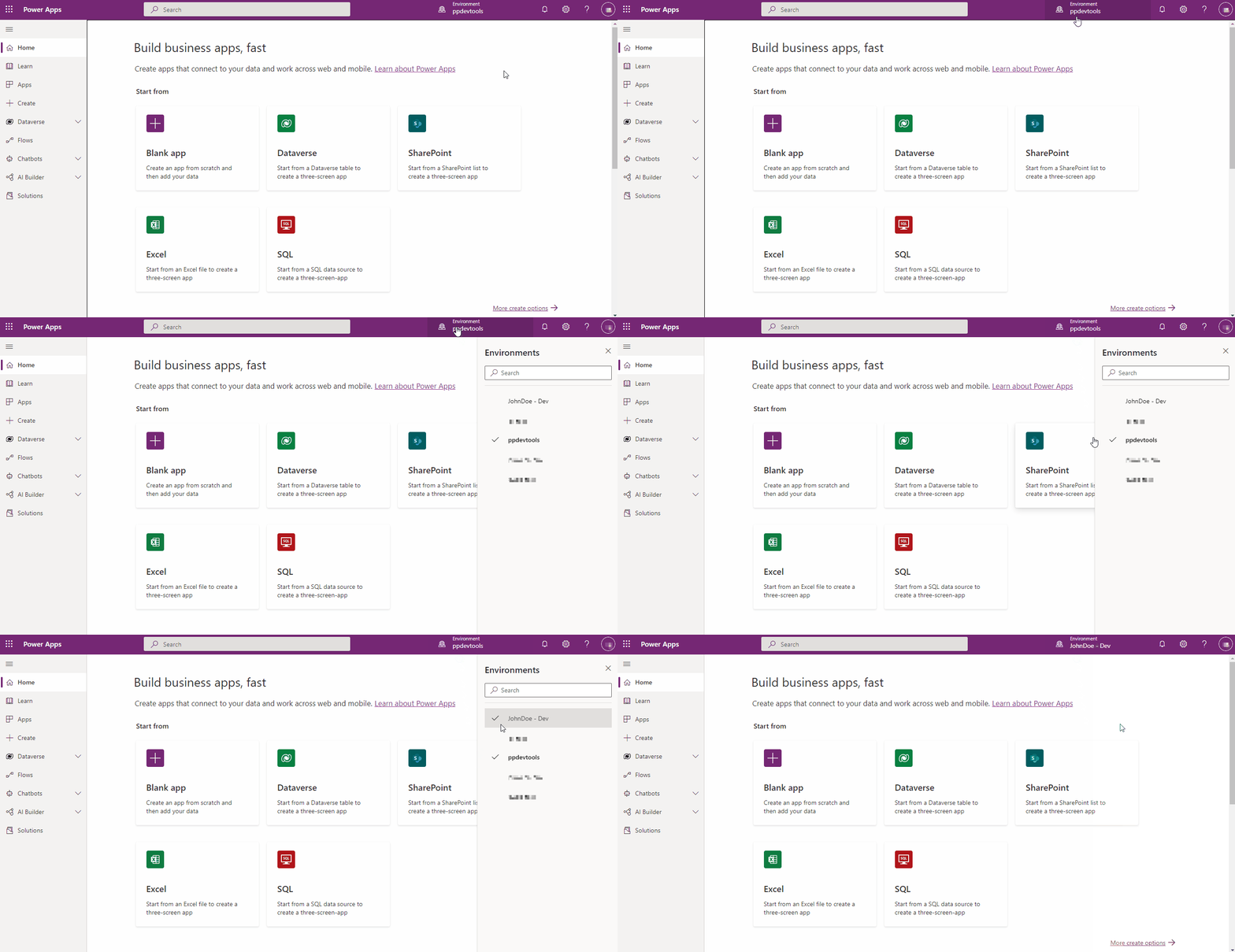
Tarayıcınızda, https://make.powerapps.com adresine gidin ve kimlik bilgilerinizle oturum açın. Üst bilgideki ortam seçici açılan menüsünü tıklayın ve geliştirme ortamınızı seçin.
Sol gezinti bölmesinde Çözümler alanını tıklayın ve yeni bir çözüm oluşturmak için Yeni çözüm'ü tıklayın.

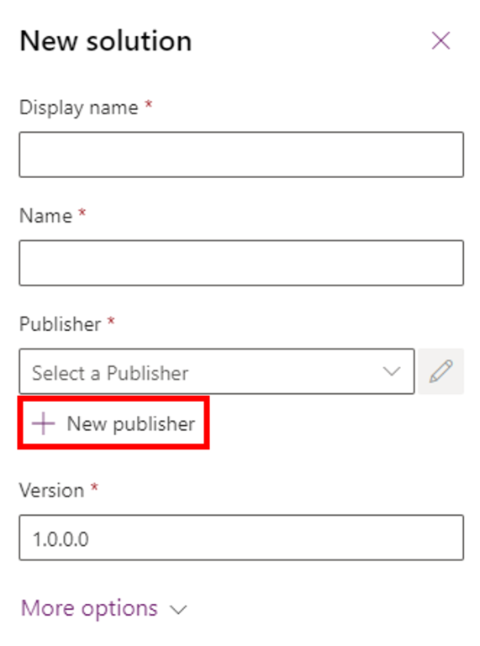
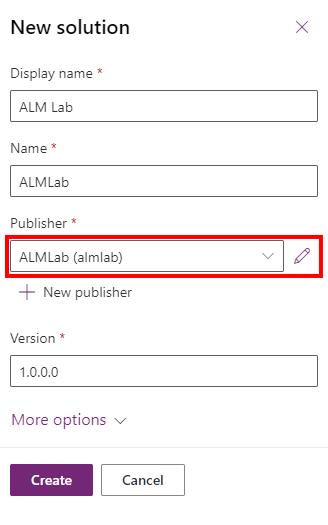
Görüntülenen yan bölmede, uygulama için bir ad girin ve ardından Yayımcı Ekle seçeneğine tıklayın.
Not
Çözüm yayımcısı, uygulamayı kimin geliştirdiğini belirtir. Bu nedenle, her zaman anlamlı bir çözüm yayımcısı adı oluşturmanız gerekir. Ayrıca, çözüm yayımcısı, sistem bileşenlerini veya başkaları tarafından sunulan bileşenleri ayırmanıza yardımcı olan bir ön ek içerir ve adlandırma çakışmalarını önlemeye yardımcı olan bir mekanizma sunar. Bu sayede, farklı yayımcıların çözümleri aynı ortama en az sayıda çakışmayla yüklenebilir.
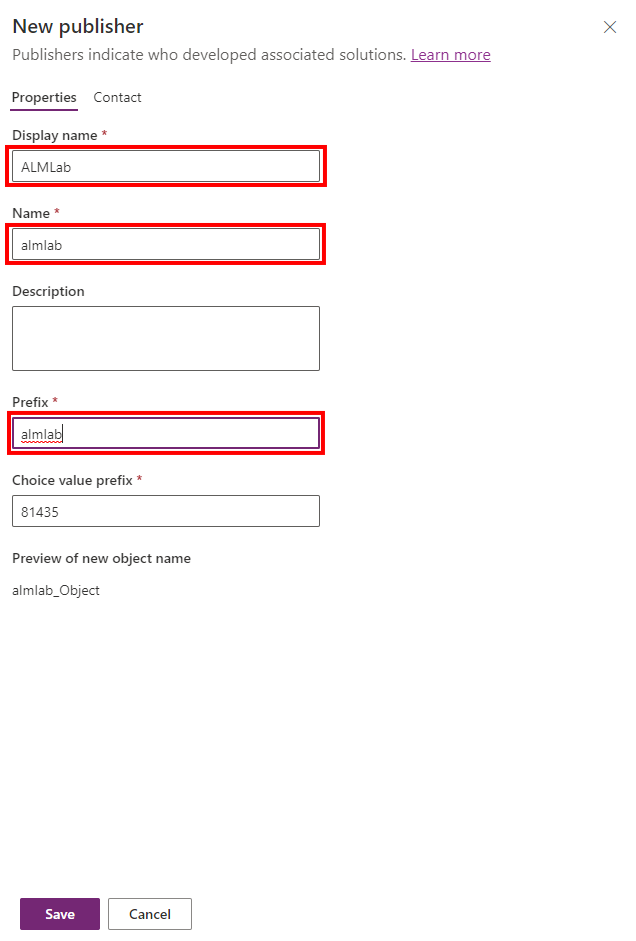
Bu eğitim için görünen ad, ad ve ön ek için 'ALMLab' girin ve ardından Kaydet ve Kapat'ı seçin.
Yeni çözüm bölmesinde, henüz oluşturduğunuz yayımcıyı seçin ve ortamda yeni bir yönetilmeyen çözüm oluşturmak için Oluştur'u tıklayın.
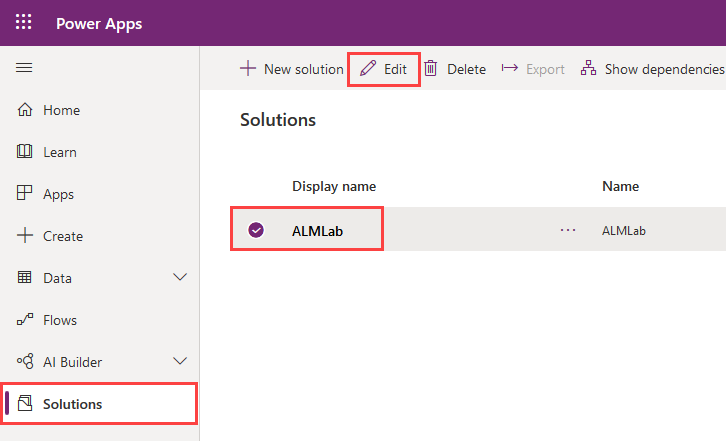
Çözümler listesinde, yeni oluşturduğunuz çözümü seçin ve Düzenle düğmesini tıklayın.
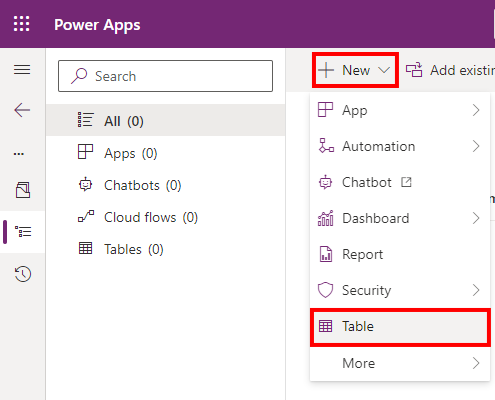
Yeni çözümünüz boş olur ve çözümünüze bileşenler eklemeniz gerekir. Bu laboratuvarda, özel bir tablo oluşturacağız. Üst gezintideki açılır listeden + Yeni'ye tıklayın ve Tablo'yu seçin
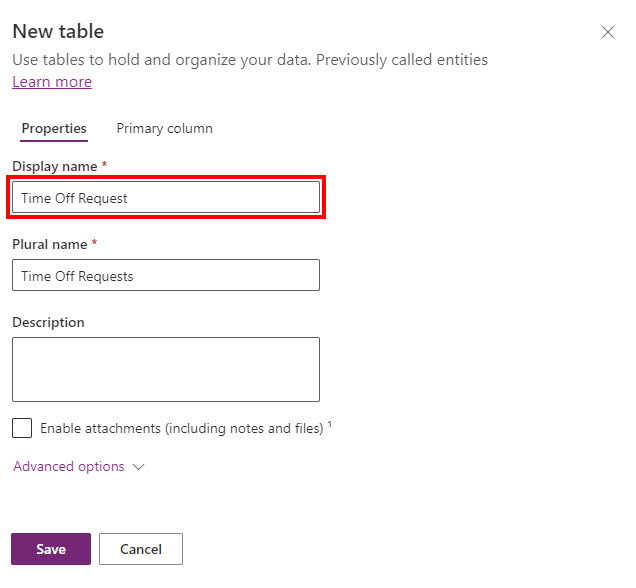
Bir görünen ad girin, sizin için çoğul ad üretilir. Tabloyu oluşturmak için Kaydet'e tıklayın.
Tablonuzu oluşturduktan sonra, başka bir bileşen eklemek için çözüm görünümüne dönmek üzere çözüm adını yeniden seçin.
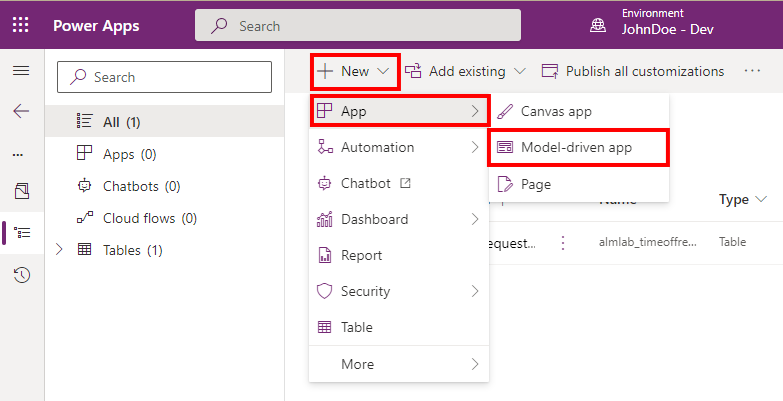
+ Yeni açılan menüsünü ve ardından Uygulama'yı tıklayın ve son olarak Model temelli uygulama'yı tıklayın. Oluşturma deneyimini seçmenizi isteyen bir açılır pencere alırsanız, Modern uygulama tasarımcısı'nı seçin
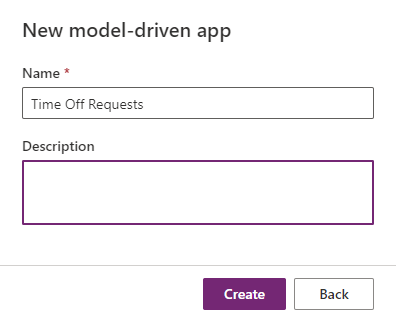
Bir uygulama adı girin ve ardından Oluştur düğmesine tıklayın
Uygulama tasarımcısında, + Sayfa ekle'ye tıklayın, Tablo tabanlı görünüm ve form'u seçin ve İleri'ye tıklayın. Sonraki ekranda önceden oluşturduğunuz tablonun adına göre arama yapın. Seçimi işaretleyin, işaretleyin ve Ekle'ye tıklayın
- Gezintide göster'in işaretli olduğundan emin olun
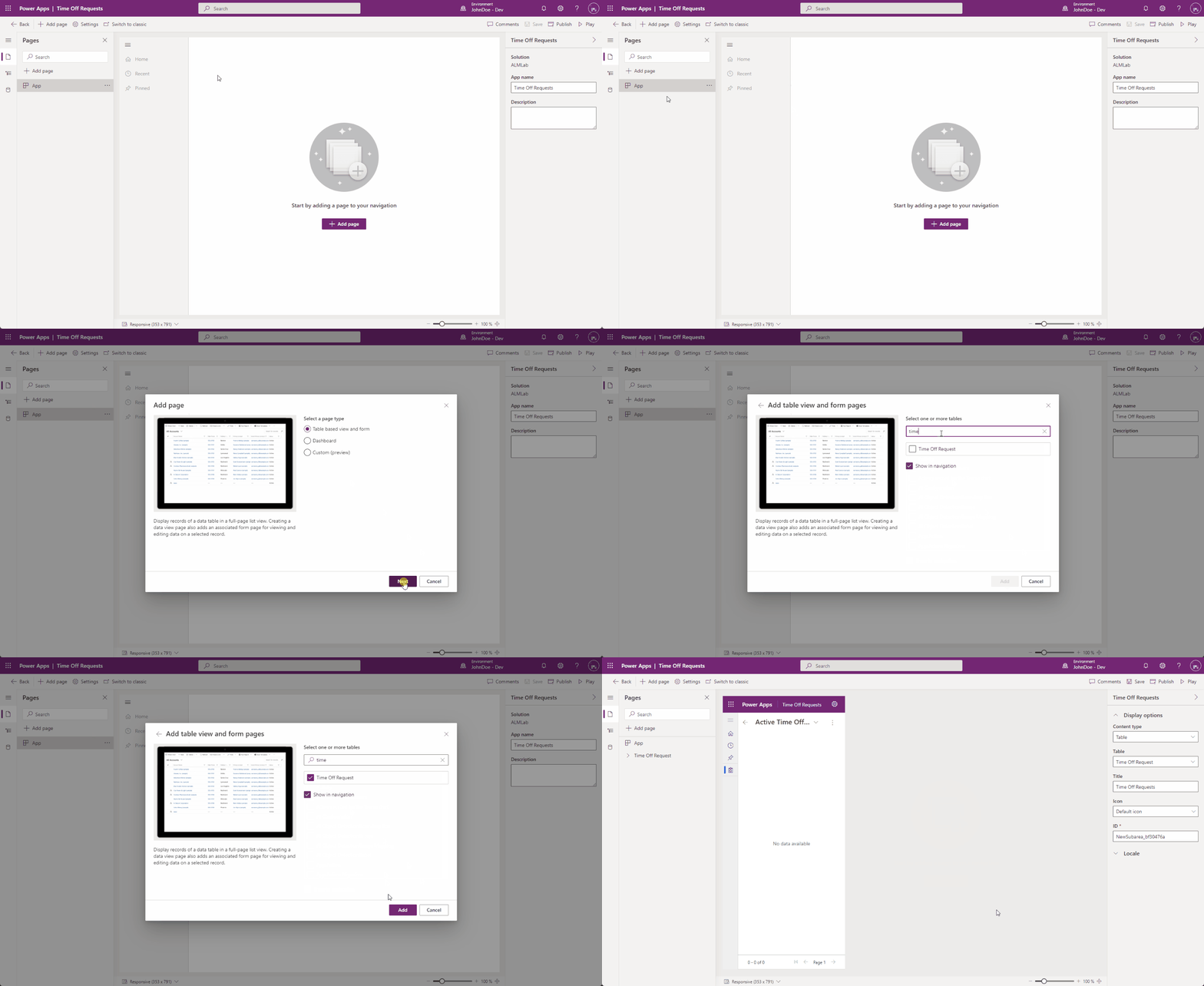
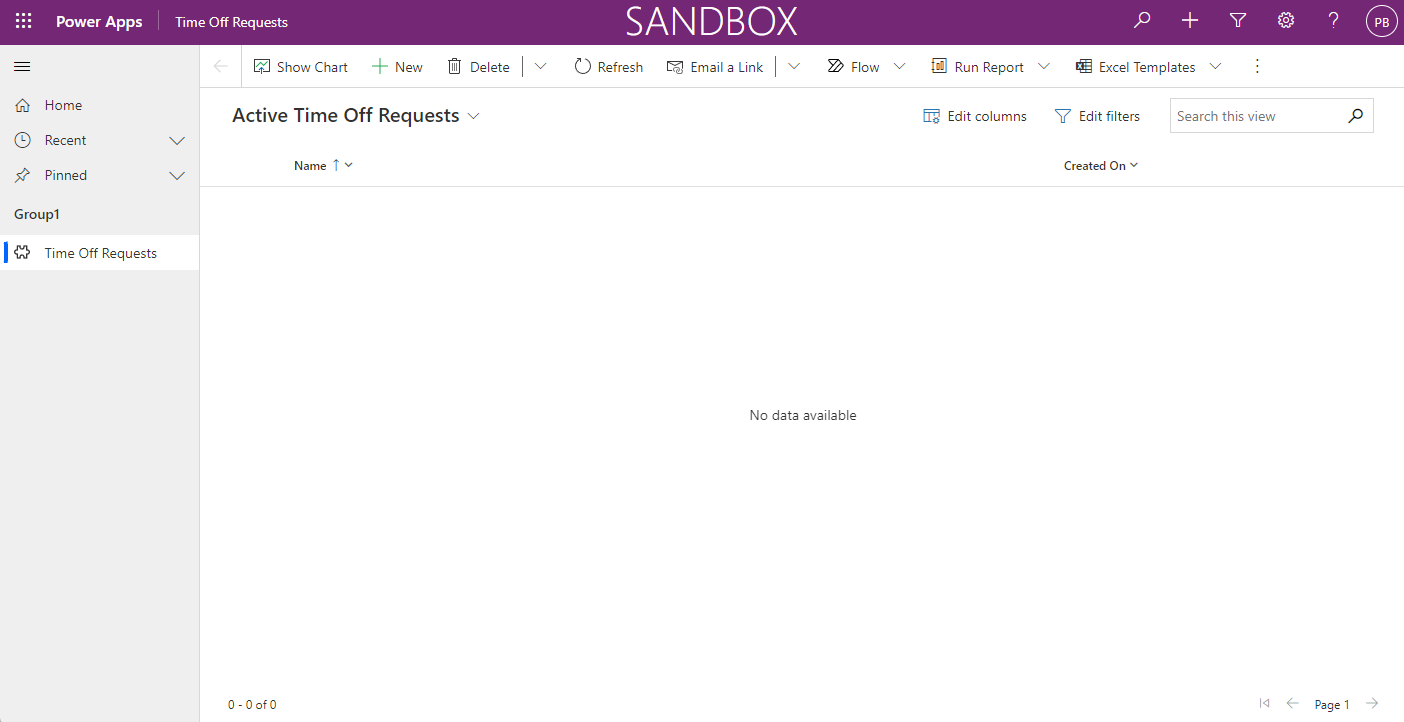
Yayımla'ya tıklayın, yayımlama eylemi tamamlandıktan sonra Oynat'a tıklayın.
Bu işlem sizi uygulamaya götürür ve böylece nasıl göründüğünü görebilirsiniz. Uygulamayı kullanabilir ve memnun olduğunuzda sekmeyi kapatabilirsiniz.