Not
Bu sayfaya erişim yetkilendirme gerektiriyor. Oturum açmayı veya dizinleri değiştirmeyi deneyebilirsiniz.
Bu sayfaya erişim yetkilendirme gerektiriyor. Dizinleri değiştirmeyi deneyebilirsiniz.
Bu öğreticide şunların nasıl yapılacağını öğreneceksiniz:
- Yeni GitHub deposu oluşturma
- Microsoft Power Platform için GitHub Actions'ı kullanarak iki GitHub iş akışı oluşturma
İş akışları bir geliştirme ortamından uygulamanızı (yönetilmeyen çözüm olarak) otomatik olarak dışarı aktarabilir, derleme yapıtı oluşturabilir (yönetilen çözüm) ve uygulamayı üretim ortamınıza dağıtabilir. Bu öğreticide, oluşturduğunuz ALMLab çözümü ve önceki öğreticilerde ayarladığınız ortamlar kullanılır.
İlgili öğreticiler: Kullanmaya başlayın ve Model temelli uygulama oluşturma.
GitHub Hesabı oluşturma
https://github.com adresine gidin Kaydol'a veya Ücretsiz deneme başlat'a tıklayın (veya zaten hesabınız varsa oturum açın).
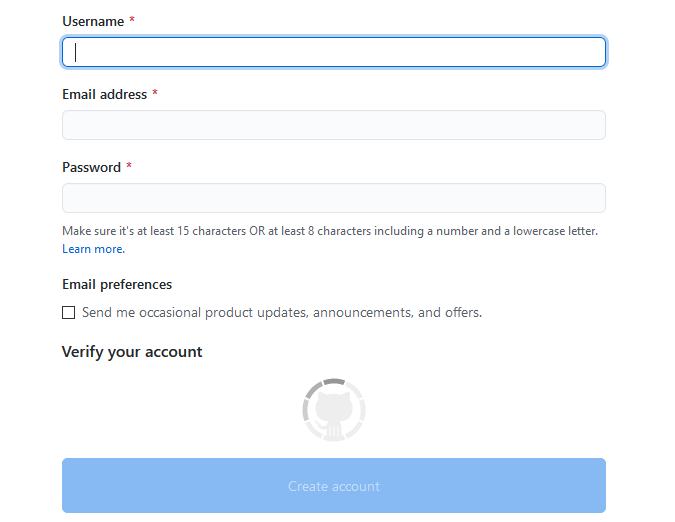
Hesabınızı oluşturduktan sonra Depo oluştur'u veya Yeni'yi seçerek depo oluşturun.
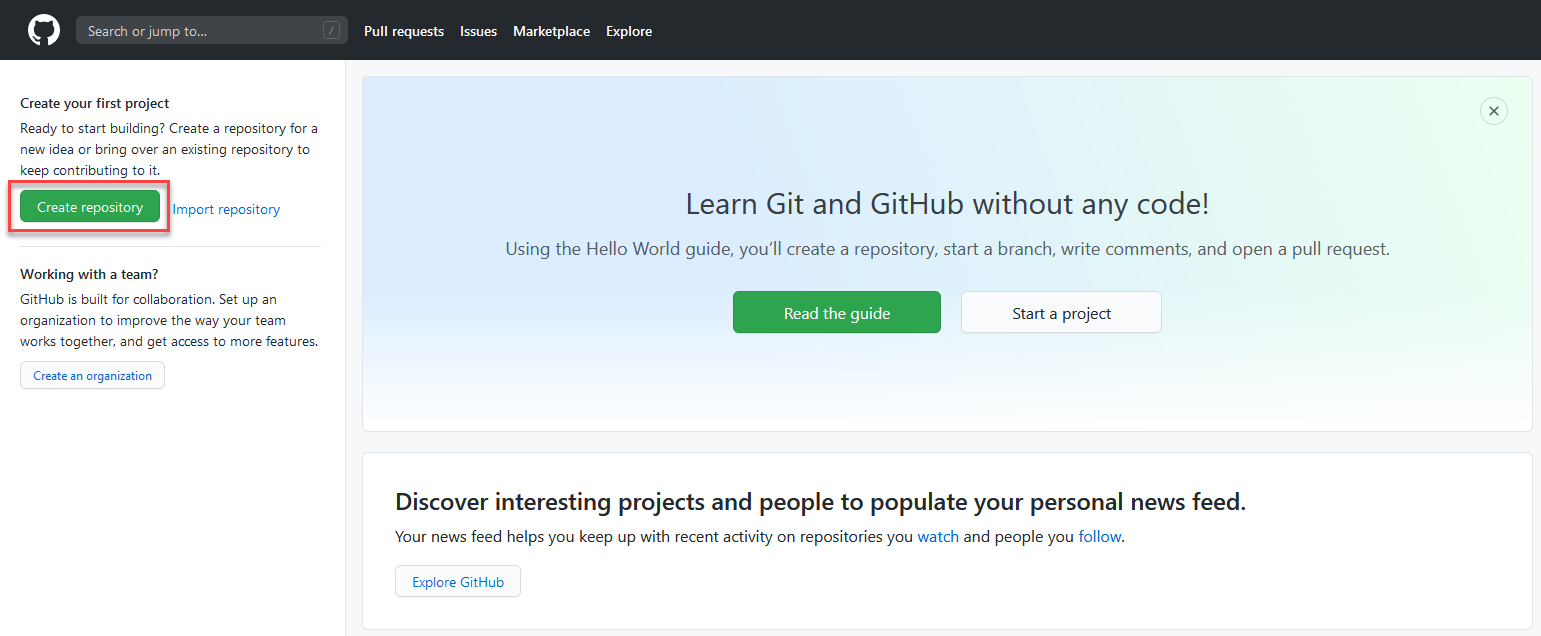
Aşağıdaki alternatif giriş ekranını görebilirsiniz:
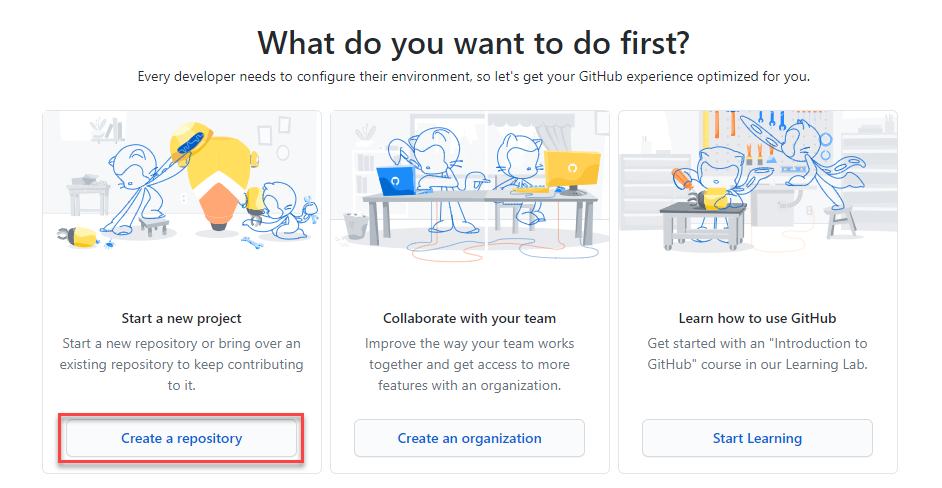
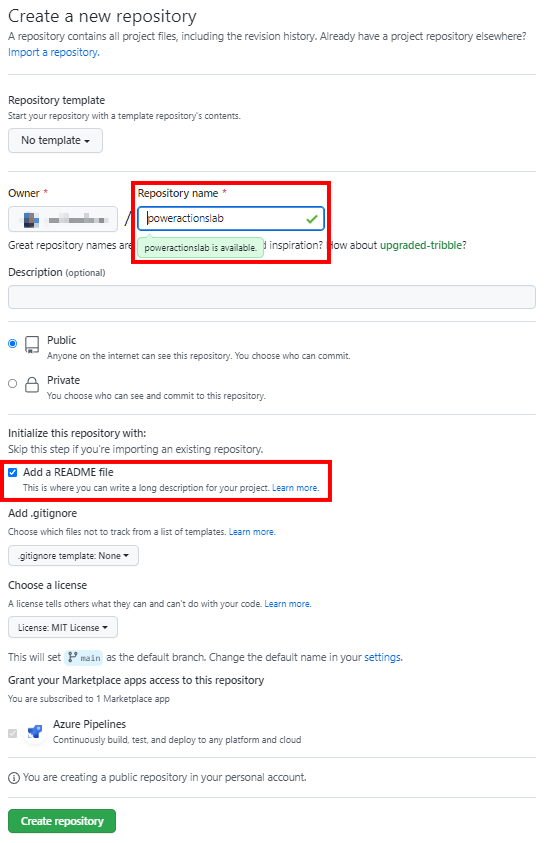
Yeni deponuzu oluşturun ve "poweractionslab" olarak adlandırın. Depoyu başlatmak için README dosyası ekle'yi seçtiğinizden emin olun ve Depo oluştur'u seçin.
Hizmet Sorumlusu Kimlik Doğrulaması için yeni bir gizli anahtar oluşturma
Deponuza gidin ve Ayarlar'a tıklayın , ardından Gizli Diziler'i genişletin ve ardından Eylemler'e tıklayın.
Gizli Anahtarlar sayfasında, ''PowerPlatformSPN'' gizli anahtarını adlandırın. Microsoft Entra'de oluşturulan uygulama kaydındaki gizli anahtarı kullanın ve bunu Değer alanına girip ardından Gizli anahtar ekle'yi seçin. Bu laboratuvarda daha sonra GitHub iş akışlarını tanımlamak için kullanılan YML dosyalarında gizli anahtara başvurulur.
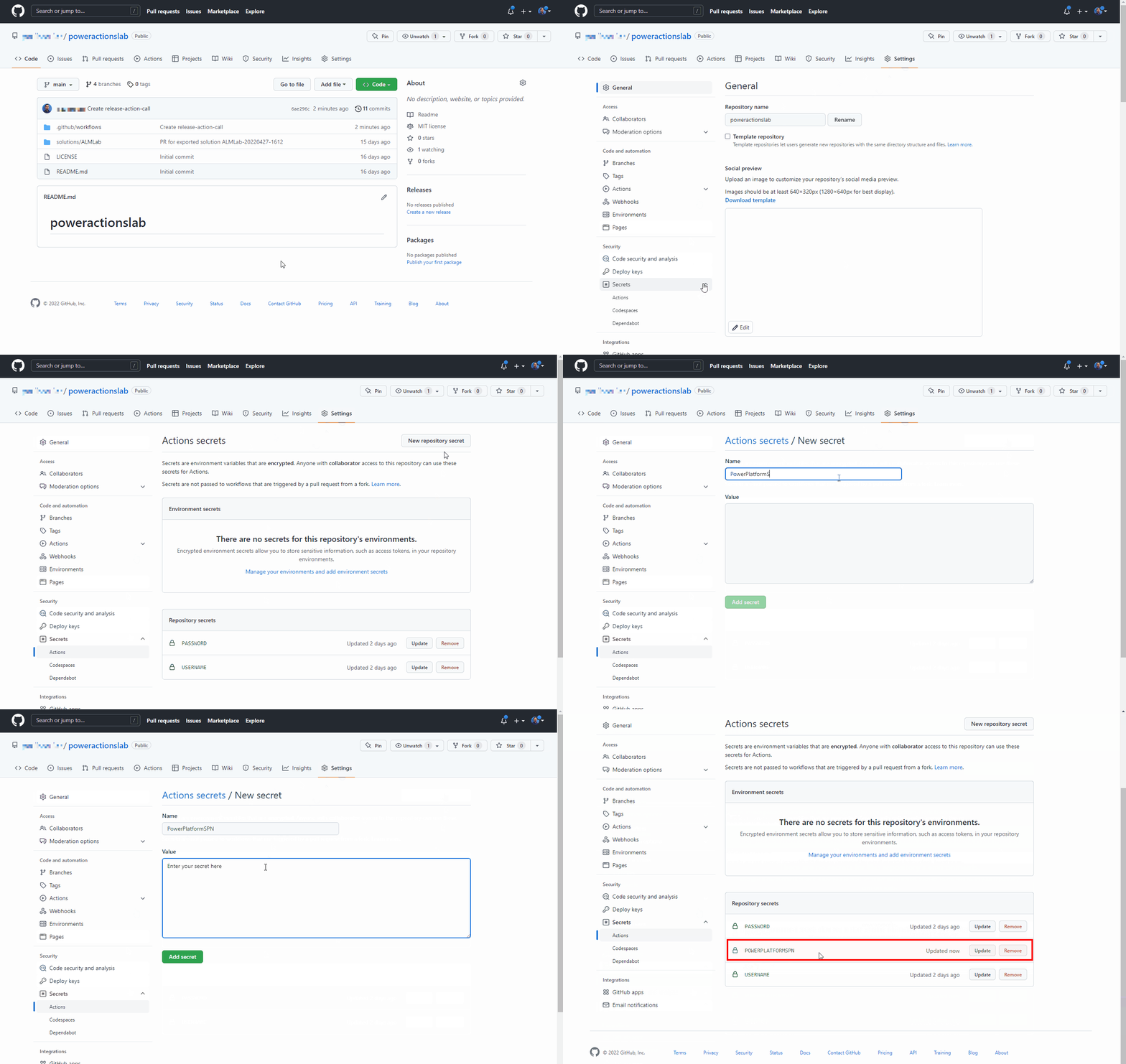
Gizli anahtar artık daha güvenli bir GitHub gizli anahtarı olarak depolanır.
Çözüm dosyasını yeni bir dala dışarı aktarmak ve paketini açmak için iş akışı oluşturma
Eylemler'i tıklatın ve bir iş akışı kendiniz ayarlayın veya bu depo bölümü için önerilen altında Basit iş akışı kutusunda Yapılandır'ı tıklatın.
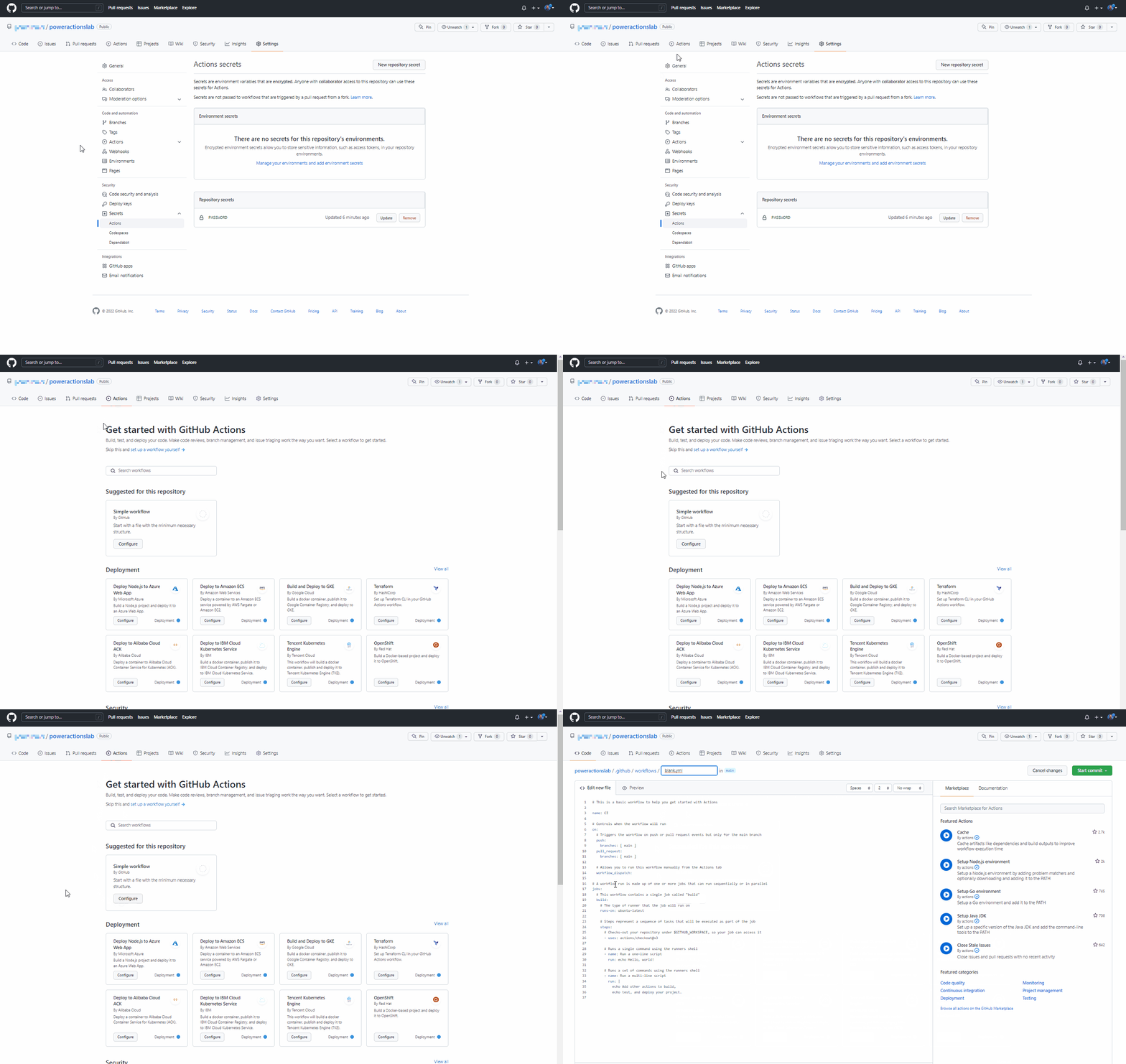
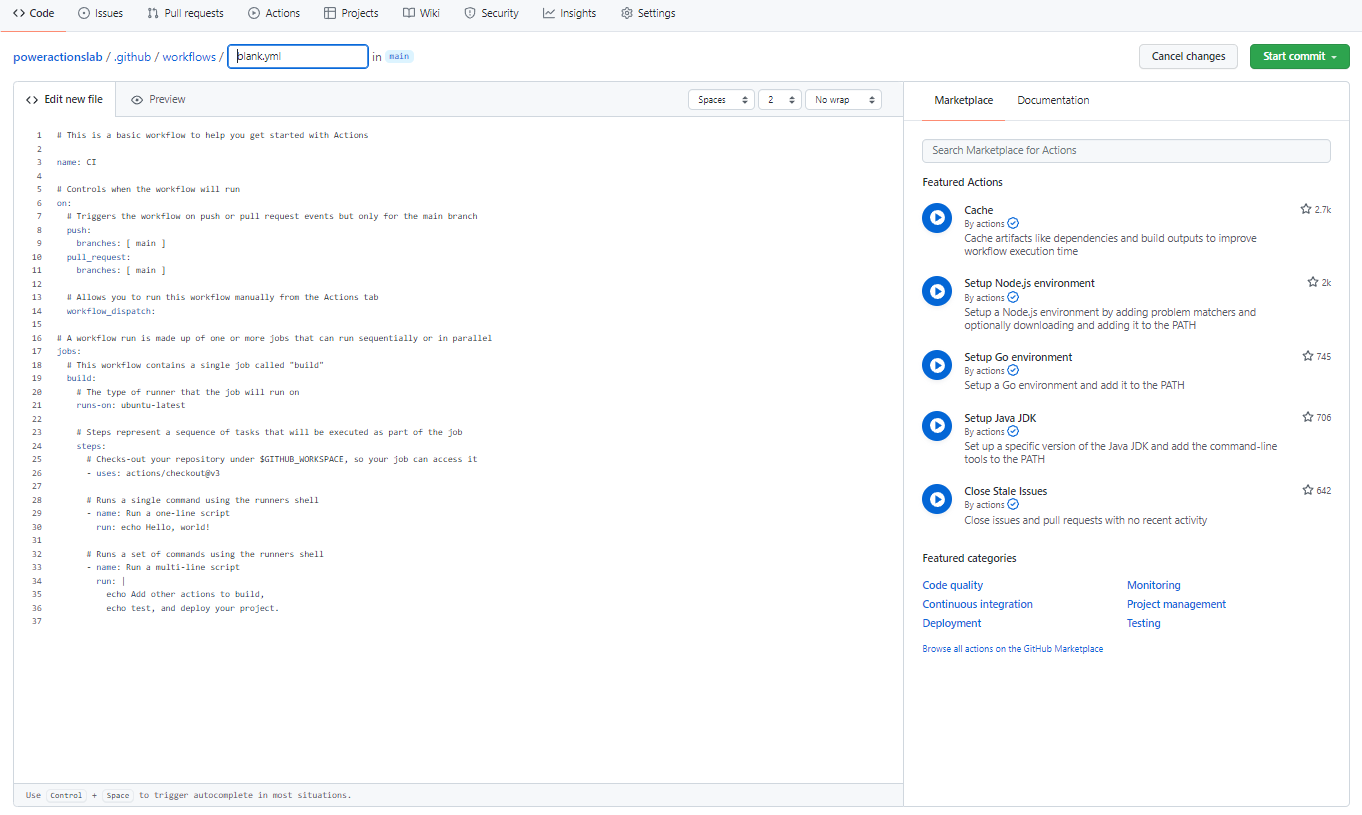
Bu, GitHub Actions kullanmaya başlamanıza yardımcı olması için temel iş akışı içeren yeni bir YAML dosyası başlatacaktır.
Önceden oluşturulmuş içeriği silin, export-and-branch-solution-with-spn-auth.yml dosyasından içeriği yapıştırın ve ardından dosyayı 'export-and-branch-solution'.yml olarak yeniden adlandırın.
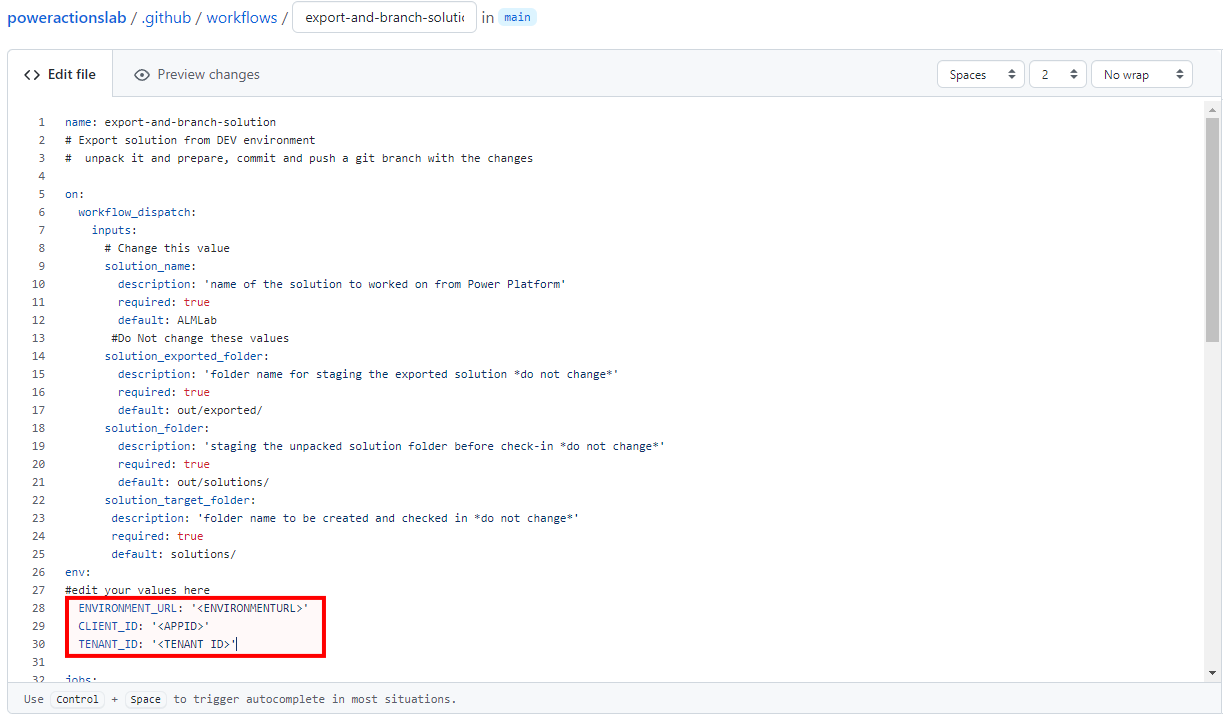
<ENVIRONMENTURL>öğesini, dışa aktarma işlemini yapmak istediğiniz geliştirme ortamının URL'si (örneğin:https://poweractionsdev.crm.dynamics.com) ile güncelleştirin.<APPID>ve<TENANT ID>öğelerini değerlerinizle güncelleştirin.Kimlik bilgileri kullanıyorsanız, export-and-branch-solution-with-spn-auth.yml dosya içerikleri yerine export-and-branch-solution.yml dosyasını yapıştırın.
<USERNAME>öğesini, ortama bağlanmak için kullandığınız kullanıcı adı ile güncelleştirin.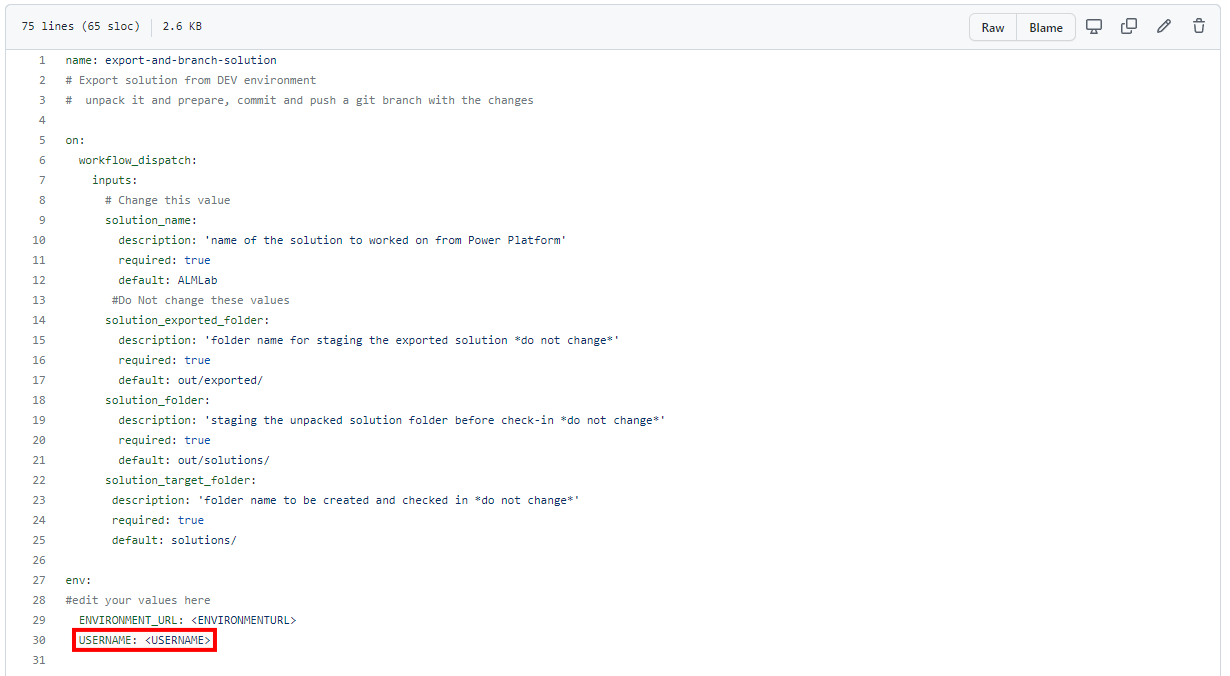
Bahşiş
GitHub Actions'a aşina değilseniz ve daha fazla bilgi edinmek istiyorsanız https://docs.github.com/en/actions adresinde resmi belgelere bakın.
Artık değişikliklerinizi göndermeye hazırsınız. Göndermeyi başlat'ı seçin, başlık alanına Dışarı aktarma yml'si oluştur yazın ve açıklama ekleyin (isteğe bağlı). Sonra, Yeni dosya gönder'e tıklayın.
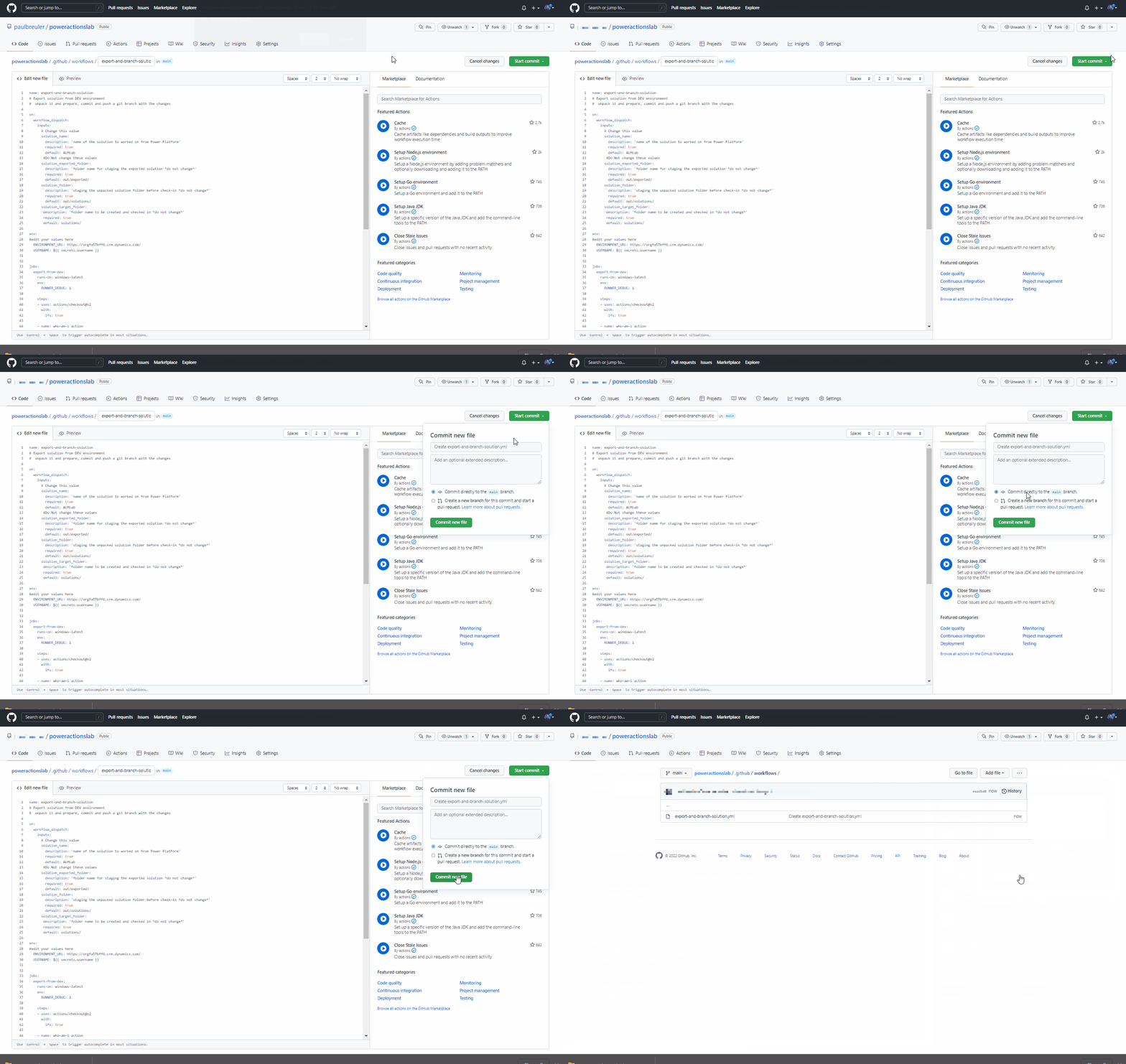
Tebrikler, aşağıdaki eylemleri kullanarak ilk GitHub akışınızı oluşturdunuz:
- Ben Kimim: Dışa aktardığınız ortama başarılı bir şekilde bağlanabilmenizi sağlar.
- Çözümü Dışa Aktar: Çözüm dosyasını geliştirme ortamınızdan dışarı aktarır.
- Çözümü Aç: Sunucudan dışarı aktarılan çözüm dosyası, birleştirilmiş yapılandırma dosyalarına sahip sıkıştırılmış (zip) bir dosyadır. Bu başlangıç dosyaları, kaynak kodu yönetimine uygun değildir. Bunun nedeni dosyaların, kaynak kodu yönetim sistemlerinin dosyaları ayırt etmesini ve kaynak denetimine göndermek istediğiniz değişiklikleri yakalamasını mümkün kılmak için yapılandırılmamış olmalarıdır. Kaynak denetimi depolama ve işleme işlemlerine uygun hale getirmek için çözüm dosyalarını "paketten çıkarmanız" gerekir.
- Dal Çözümü: Dışarı aktarılan çözümü depolamak için yeni bir dal oluşturur.
Dışarı aktarma ve paketi açma iş akışını test etme
Sonra, iş akışının çalıştığını test edin. Eylemler'e ve İş akışını çalıştır'a gidin ve İş akışını çalıştır'ı seçin. "ALMLab" dışında farklı bir çözüm adınız varsa buradaki değeri değiştirin ancak diğer değerleri olduğu gibi bırakın.
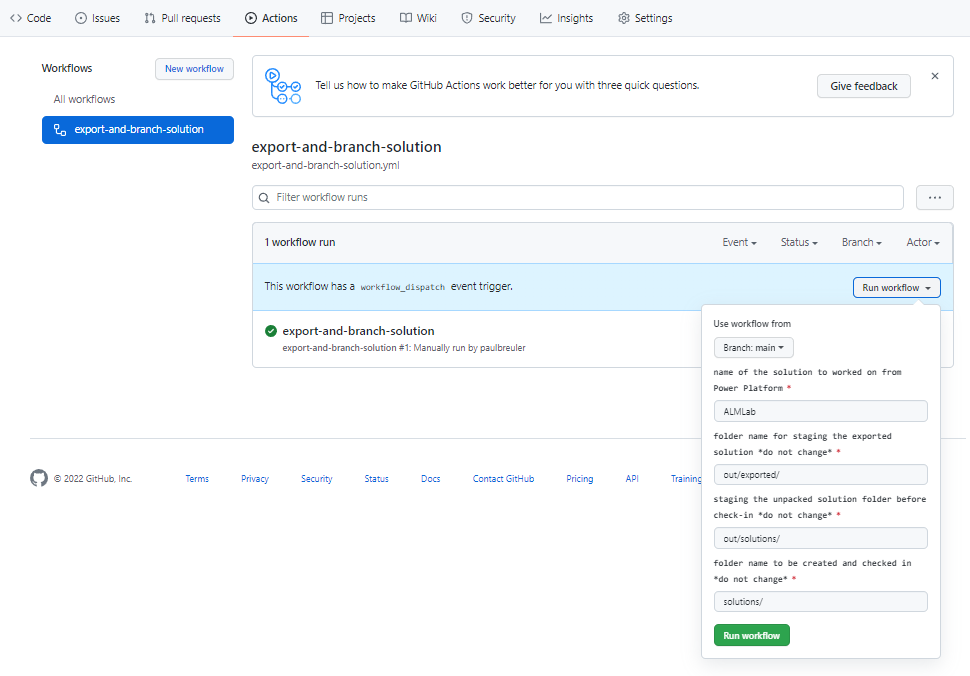
5-10 saniye sonra iş akışı başlar ve ilerleme durumunu izlemek için çalışan iş akışını seçebilirsiniz.
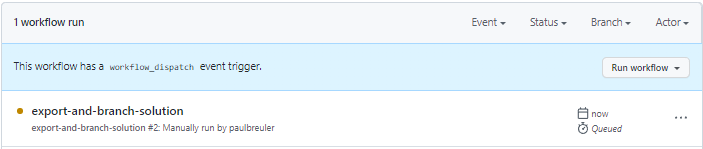
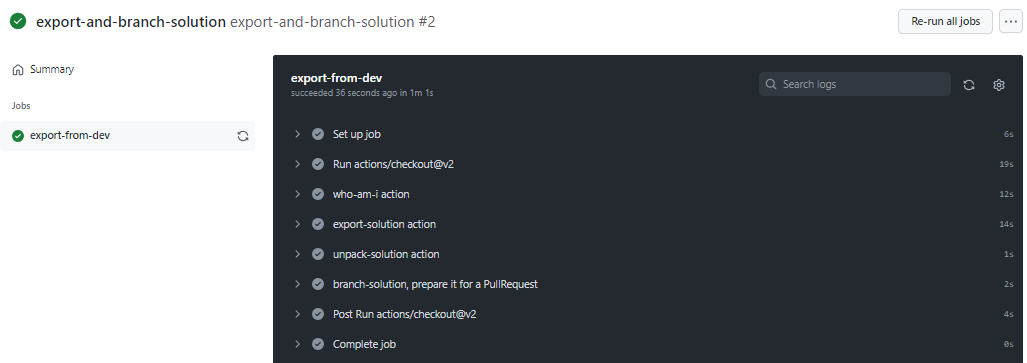
İş akışı tamamlandıktan sonra çözüm, çözümler/ALMLab klasörüne çıkarılmışken yeni bir dalın oluşturulduğunu doğrulayın. Kod sekmesine gidin ve dallar açılır menüsünü genişletin.
Eylem tarafından oluşturulan dalı seçin.
Yeni dalda solutions/ALMLab klasörünün oluşturulduğunu doğrulayın ve sonra değişiklikleri ana dalda birleştirmek için bir Çekme isteği oluşturun. Katkıda Bulun'a tıklayın ve açılır pencerede Çekme İsteği Aç'a tıklayın .
Çekme isteği açekranında, istediğiniz gibi bir başlık ve açıklama ekleyin ve sonra Çekme isteği oluştur'u tıklatın.
Ekran güncelleştirilir ve yeni çekme isteğini gösterir. Çekme isteği oluşturulurken, dalımızın ana dalla çelişmez gösterildiğine ilişkin onay verilir. Bu onay, değişikliklerin ana dalla otomatik olarak birleştirilebileceği anlamına gelir. Birleştirme çekme isteği'ne tıklayın ve ardından Birleştirmeyi onayla'ya tıklayın. İsteğe bağlı olarak, şimdi işlevsiz dalı temizlemek için dalı sile tıklayın.
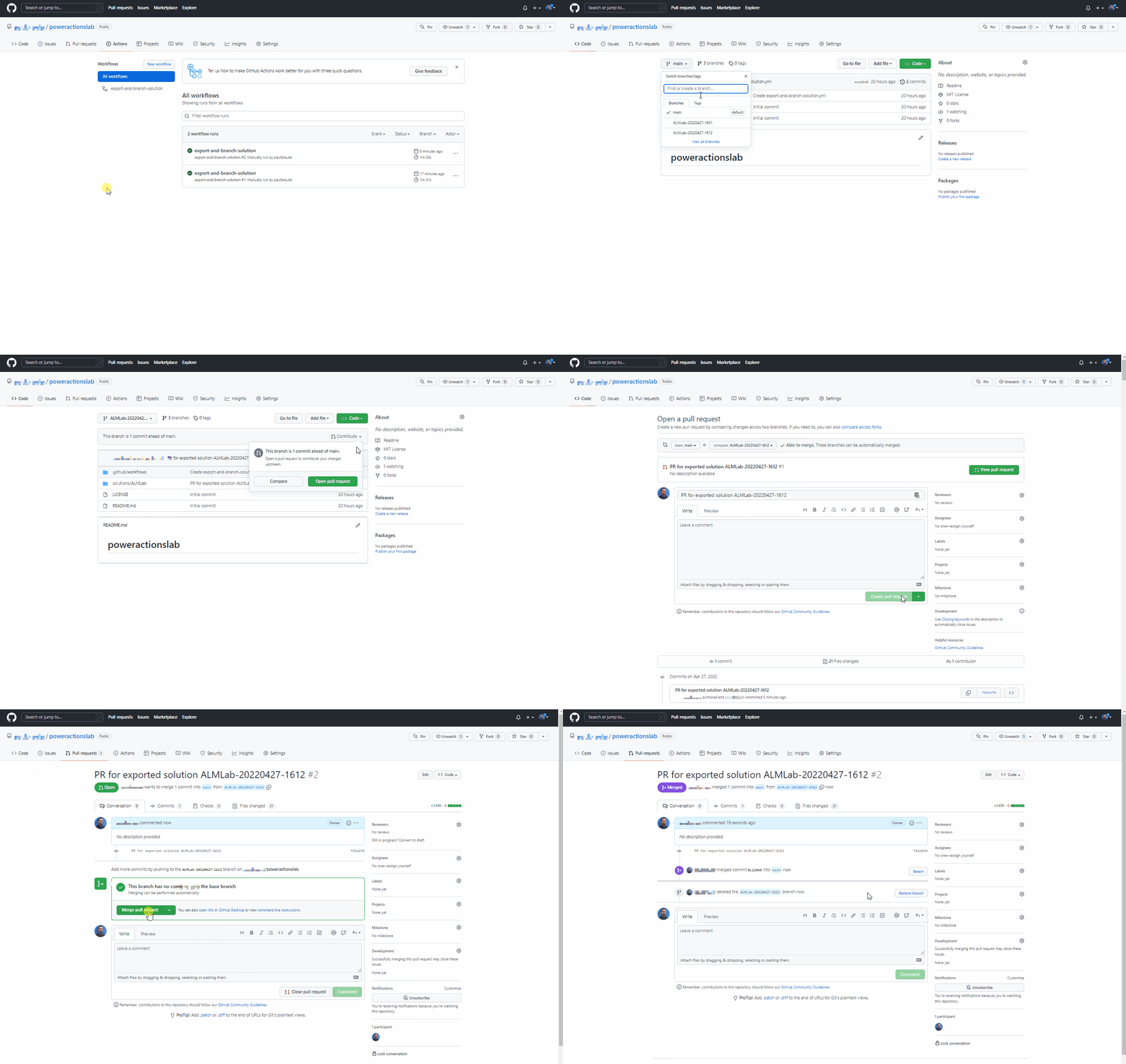
Varsayılan (ana) dala gidin ve çözümün ana dalda da mevcut olduğunu doğrulayın.
Derleme yapıtı oluşturmak ve bunu üretime aktarmak için yeniden kullanılabilir bir iş akışı oluşturma
Bu bölümde aşağıdakileri yapan ek bir iş akışı oluşturacağız:
- Bir yönetilen çözüm oluşturur ve GitHub yapıtı olarak yayımlar
- Derleme yapıtını üretim ortamına aktarır
Eylemler'e gidin ve Yeni iş akışı'nı seçin.
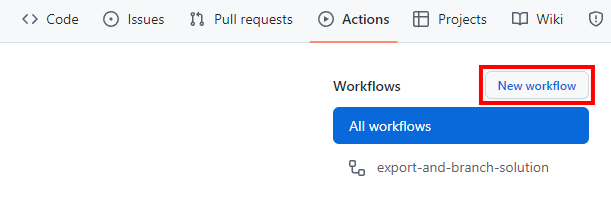
kendiniz iş akışı ayarlayın'ı seçin.
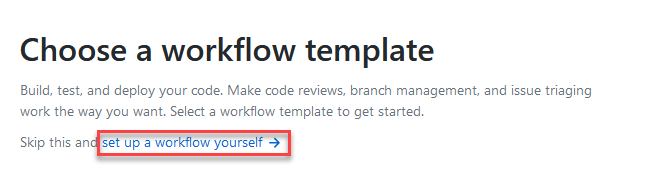
İş akışının başlığını 'release-solution-to-prod-with-inputs' olarak yeniden adlandırın ve release-solution-to-prod-with-inputs.yml dosyasının içeriğini kopyalayıp Yeni dosya düzenle ekranına yapıştırın.
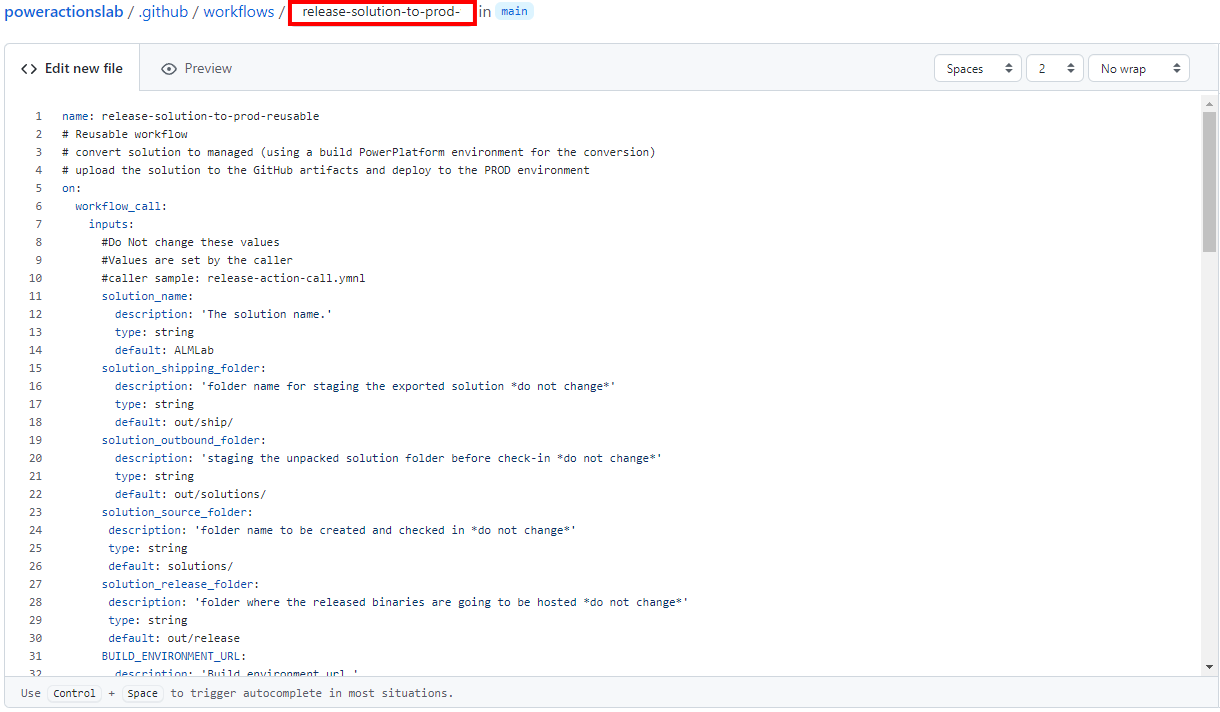
Değişiklikleri gönderin. Göndermeye başla'yı seçin ve ardından başlık ve açıklama ekleyin (isteğe bağlı). Ardından Yeni dosya gönder'i seçin.
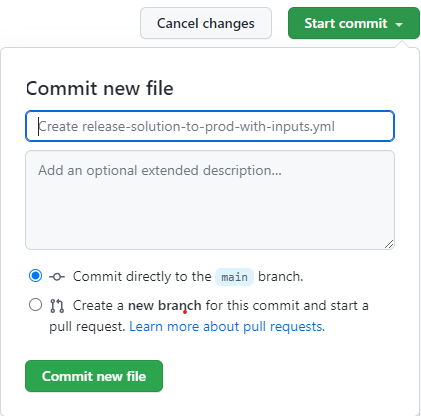
Release olayında yeniden kullanılabilir iş akışını çağırma
Bu bölümde, release olayında yeniden kullanılabilir iş akışını çağıracağız.
Eylemler'e gidin ve Yeni iş akışı'nı seçin.
Kendiniz bir iş akışı ayarlayın'ı seçin.
İş akışının başlığını 'release-action-call' olarak yeniden adlandırın ve release-action-call.yml dosyasının içeriğini kopyalayıp Yeni dosya düzenle ekranına yapıştırın.
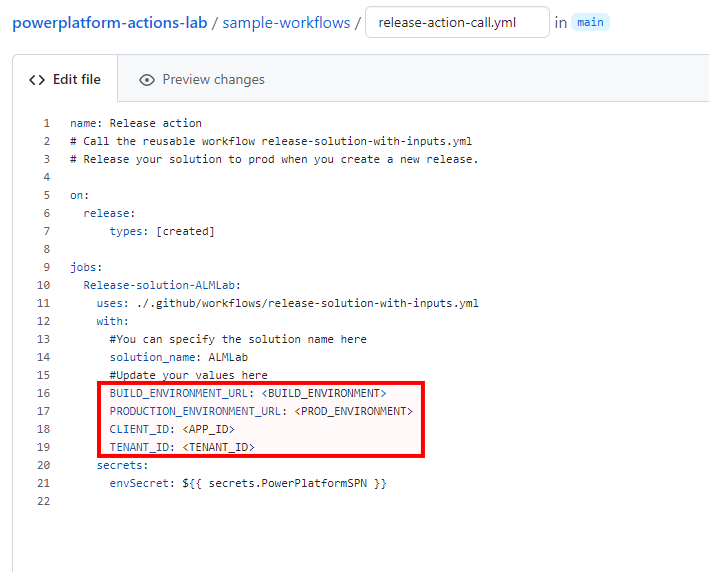
Yeni iş akışı dosyasında aşağıdaki değişkenleri güncelleştirin:
-
<BUILD_ENVIRONMENT>öğesini, yönetilen çözümü oluşturmak için kullandığınız derleme ortamı URL'siyle güncelleştirin. Örneğin:https://poweractionsbuild.crm.dynamics.com. -
<PROD_ENVIRONMENT>öğesini, dağıtım işlemini yaptığınız üretim ortamının URL'si ile güncelleştirin. Örneğin: https://poweractionsprod.crm.dynamics.com. - Bu eğiticide daha önce oluşturulan kayda tıklayarak,
<APP_ID>bulunabilecek olan Uygulama (İstemci) Kimliğini ile güncelleştirin. - Bu eğiticide daha önce oluşturulan kayda tıklayarak,
<TENANT_ID>bulunabilecek olan Dizin (Kiracı) Kimliğini ile güncelleştirin.
-
Değişiklikleri gönderin. Göndermeye başla'yı seçin ve ardından başlık (isteğe bağlı) ve açıklama ekleyin (isteğe bağlı). Ardından Yeni dosya gönder'i seçin.
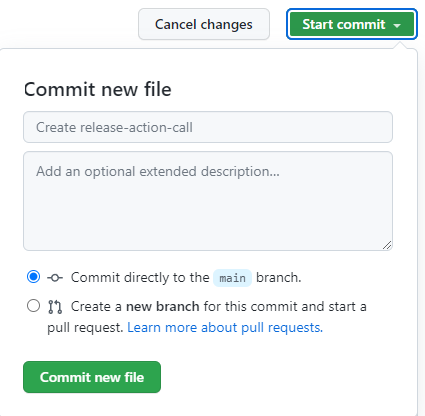
Üretime yayınlama iş akışını test etme
Şimdi son iş akışını test etmeye hazırsınız. Bu iş akışı, üretime yeni bir sürüm dağıtıldığında tetiklenir.
Sürümler'e gidin.
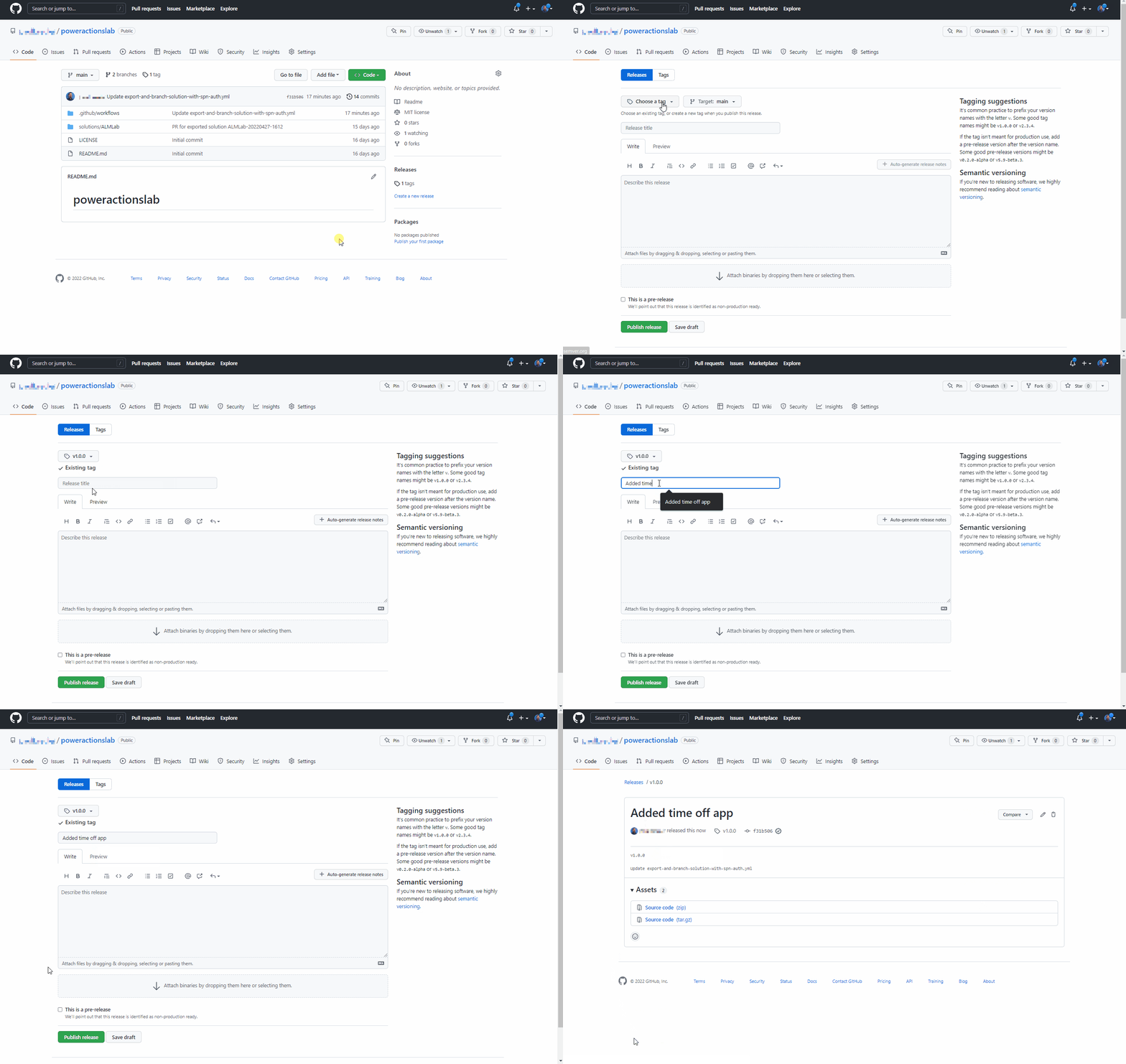
Yeni sürüm taslağı oluştur'u seçin.
Sürüm etiketi, başlığı ekleyin ve Sürümü yayımla'yı seçin.
Çalışan iş akışını görüntülemek için Eylemler'i seçin.
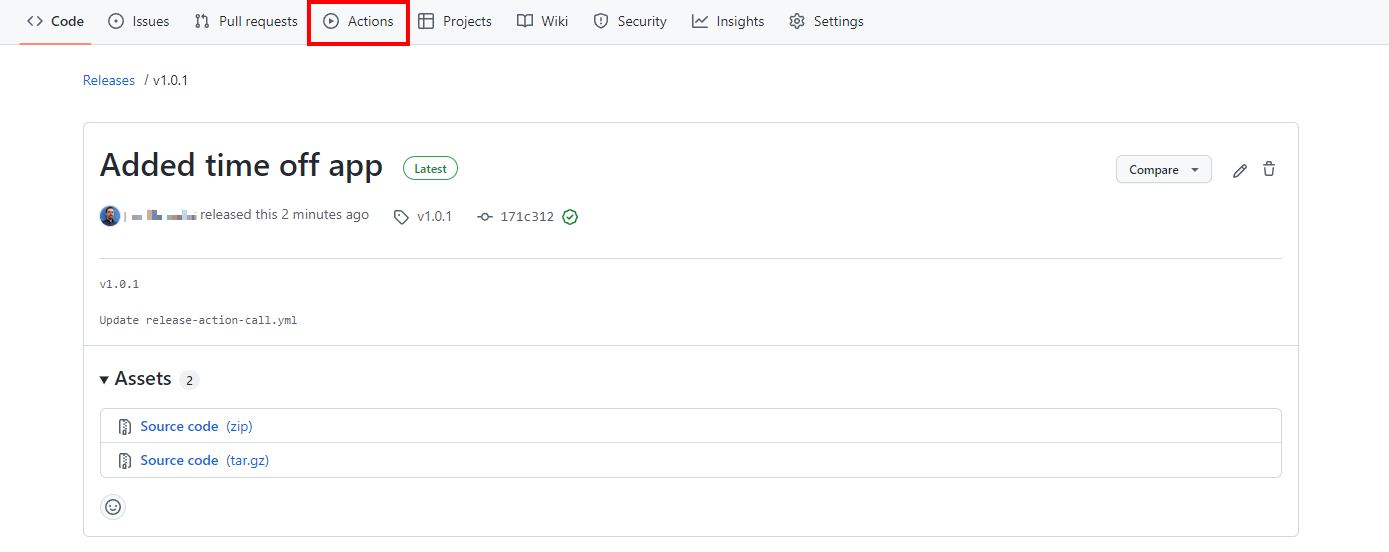
Çalışırken eylemleri görüntülemek için çalışmakta olan iş akışını seçin.

Her eylemin tamamlanmasını bekleyin.
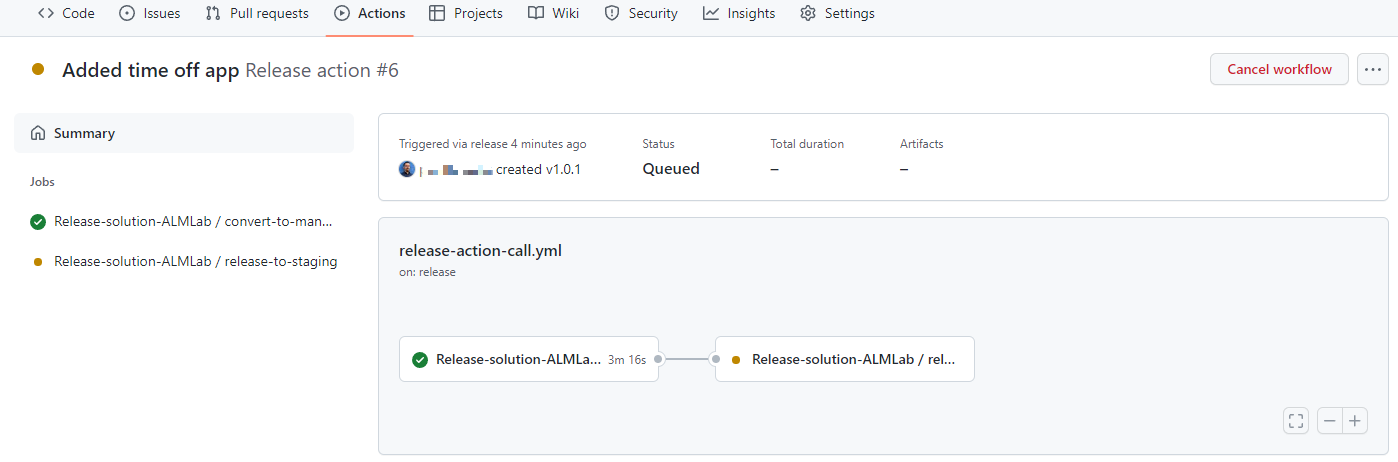
İş akışı tamamlandıktan sonra üretim ortamınızda oturum açın ve çözümün yönetilen çözüm olarak dağıtıldığını doğrulayın.
Güncelleştirmeyi dağıtın ve üretim sürümünden önce değişiklikleri inceleyin
Şimdi uçtan uca işlemi test edeceğiz ve üretim için dağıtılmadan önce uygulama üzerinde yapılan değişiklikleri nasıl görebildiğimizi ve doğrulayabildiğimizi öğreneceğiz.
Geliştirme ortamınızda ALMLab çözümüne gidin ve Düzenle'yi veya görünen ad çözümlerini tıklatın.
İzin İsteği tablosunu seçin ve görüntüleyin.
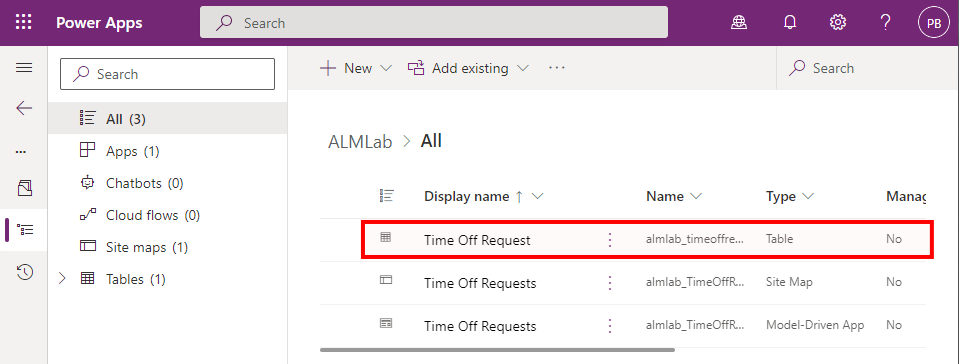
Aşağıdaki şekilde gösterildiği gibi + Sütun ekle'yi tıklatın ve yeni sütunu oluşturun.
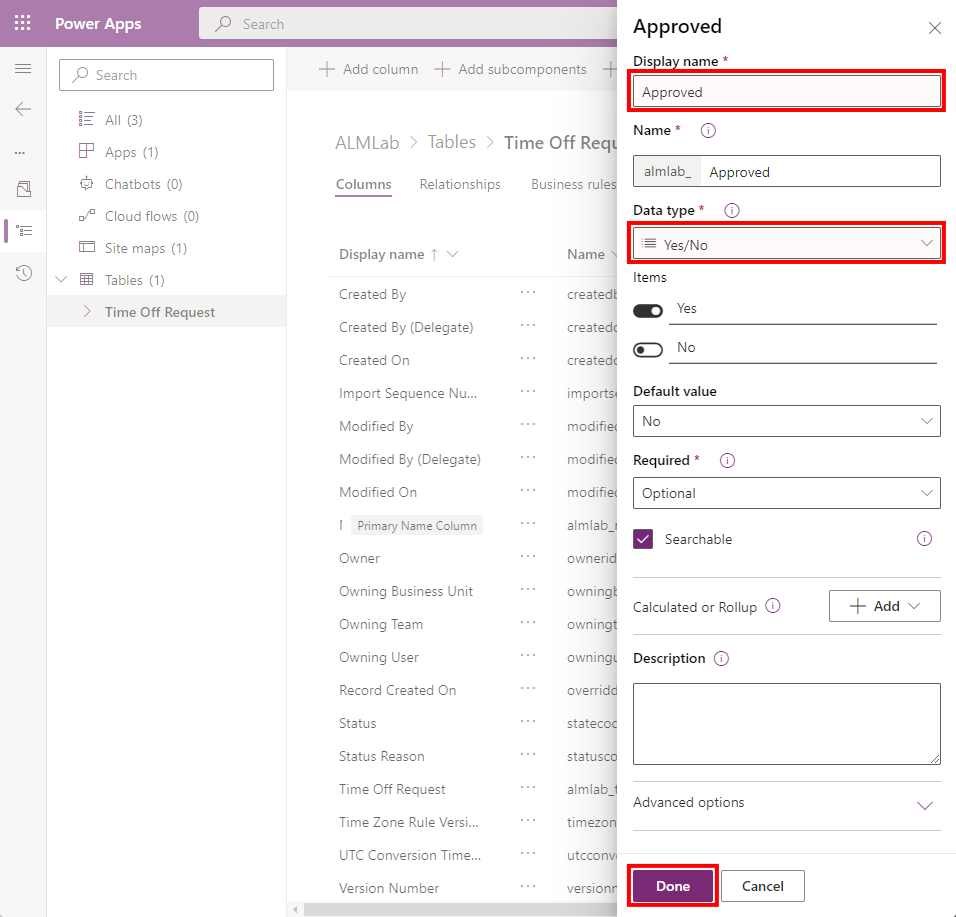
Güncelleştirilmiş Alan değerleri:**
- görünen ad: Onaylandı
- Veri türü: Evet/Hayır
Bitti'ye tıklayın.
Tabloyu kaydet
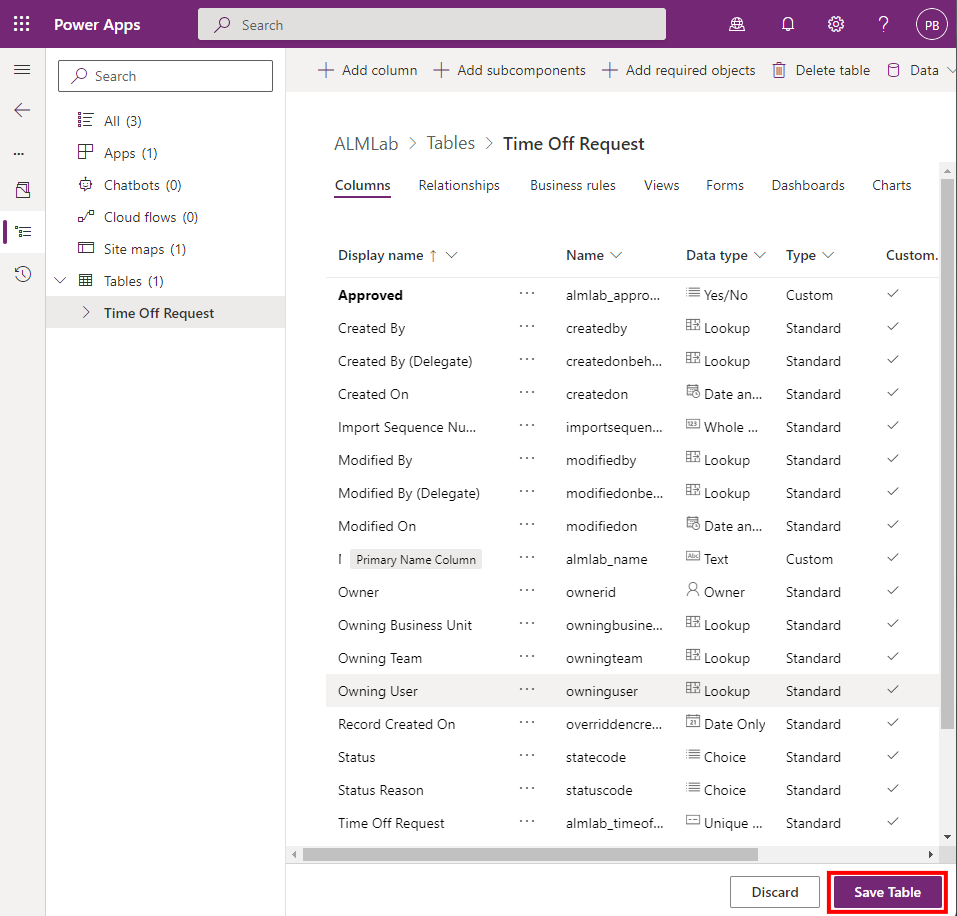 'i tıklayın
GitHub depoları Eylemler sekmesine dönüp İş akışını çalıştır'ı seçin ve İş akışını çalıştır düğmesini seçin.
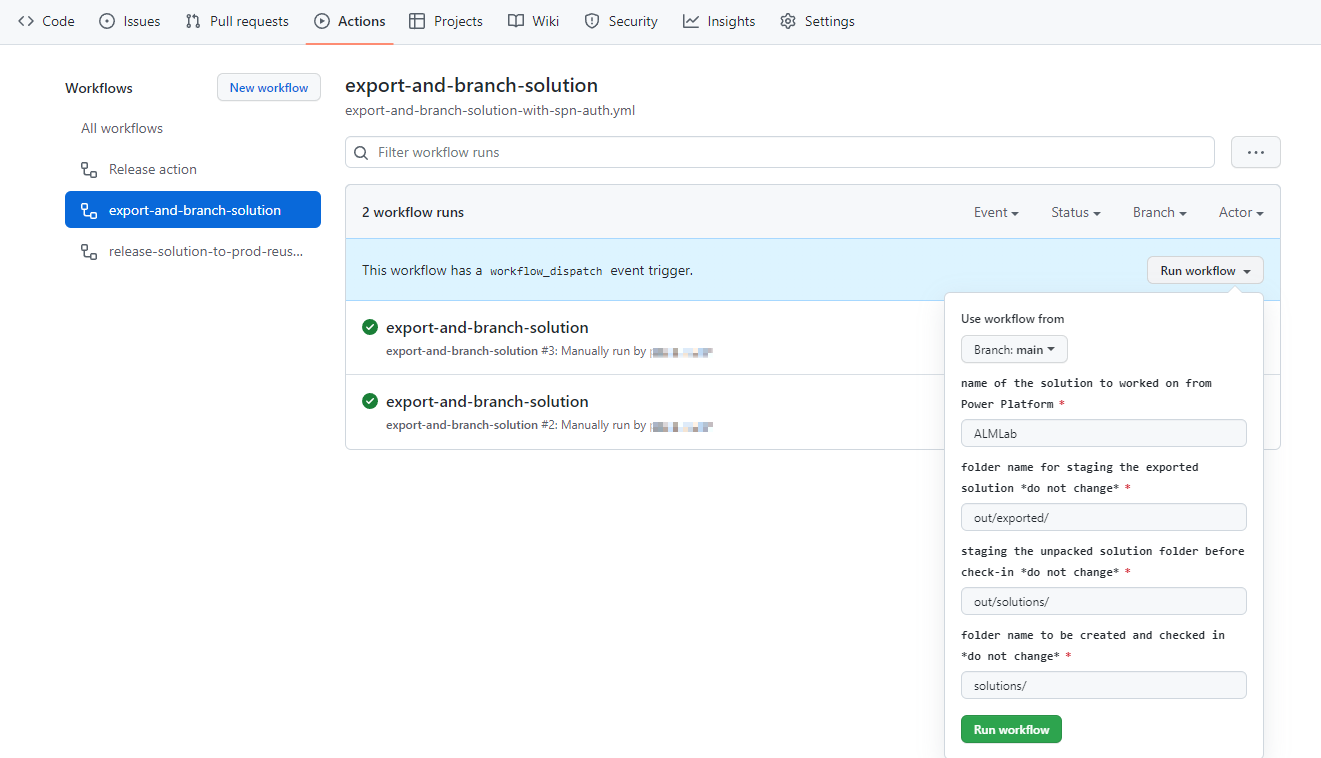
5-10 saniye sonra iş akışı başlar ve ilerleme durumunu izlemek için çalışan iş akışına tıklayabilirsiniz.
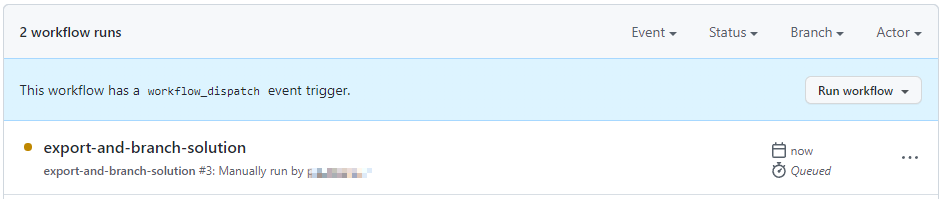
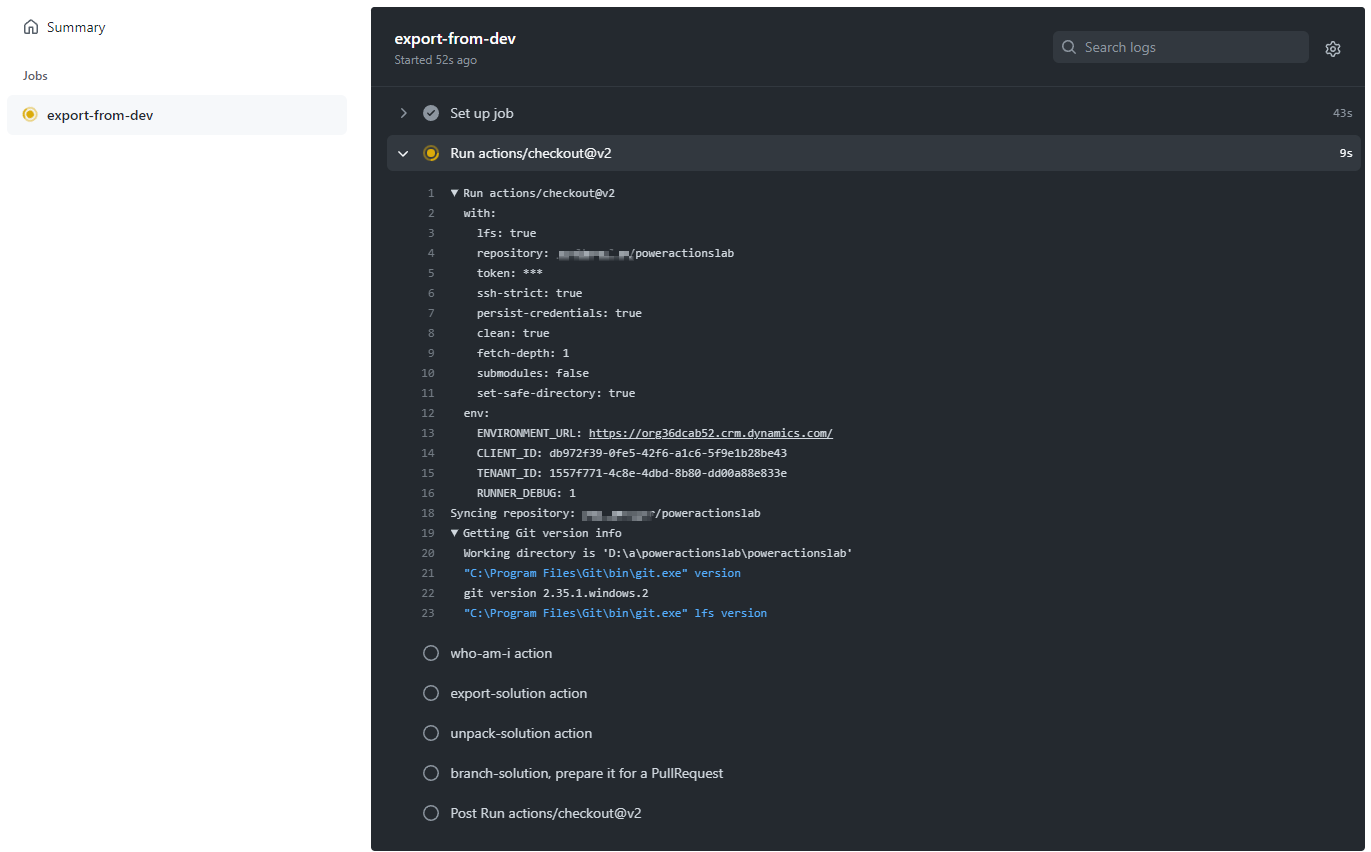
İş akışı tamamlandıktan sonra, Kod ve ardından Dallar'ı seçerek yeni dala gidin.
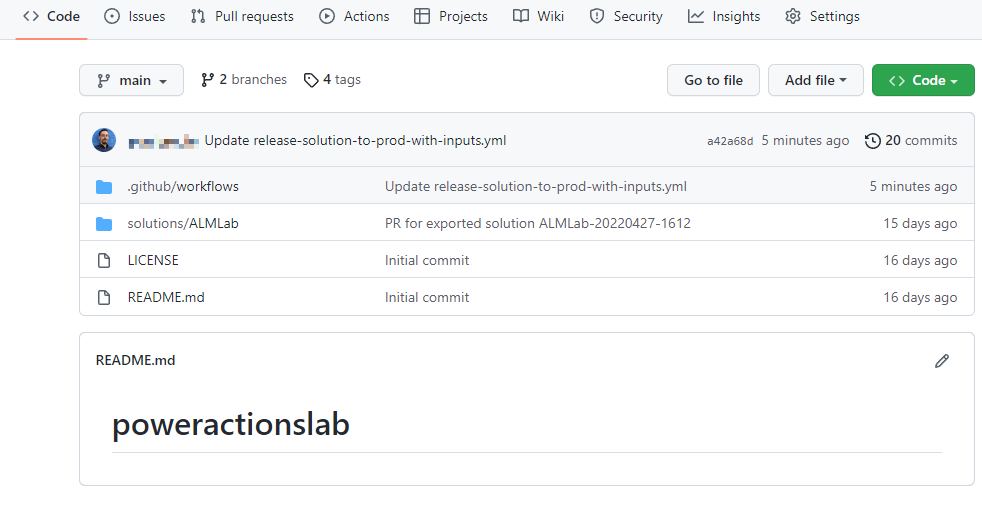
Katkı'yı genişlet tarafından oluşturulan dalı seçin ve Çekme isteğini aç'a tıklayın.
Başlık ekleyin (isteğe bağlı) ve sonra Çekme isteği oluştur'a tıklayın.
İçerik güncelleştirmelerinden sonra, Dosyalar değiştirildi sekmesini tıklatın.
Çözümdeki değişikliklerin, dosyanın bu bölümünün ana daldaki aynı dosyaya kıyasla eklendiğini belirtmek için yeşil renkle vurgulandığına dikkat edin.
Konuşma sekmesine dönün. Çekme istekleri'ni seçin ve sonra önceden oluşturulan çekme isteğini seçin.
Çekme isteği sayfasında, güncelleştirilmiş çözüm dosyasını ana dalla birleştirmek için Sıkıştır ve birleştir'i seçin; isteğe bağlı olarak, artık ana dalda birleştirilmiş olan silin.
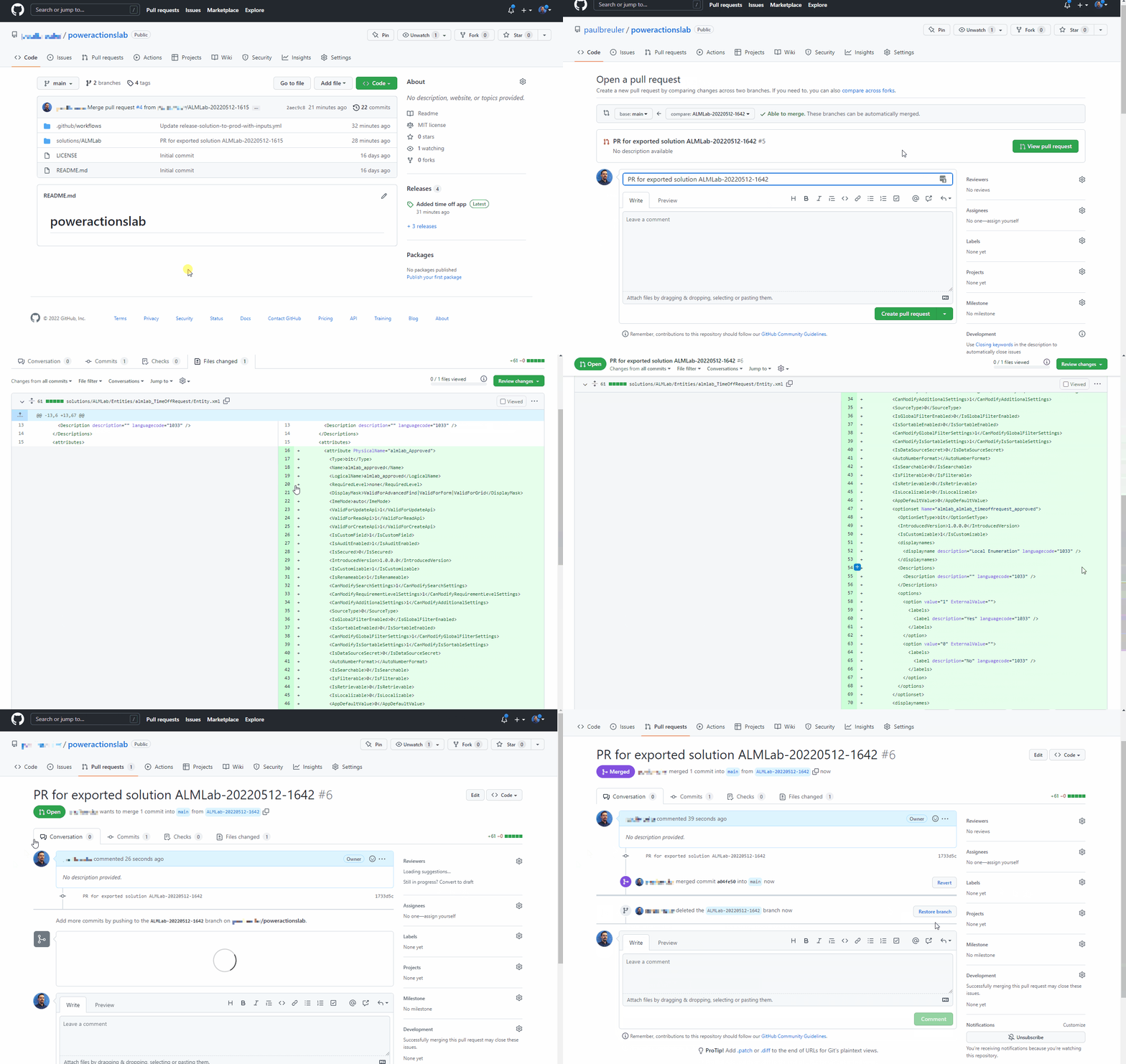
Yeni bir sürüm oluşturmak ve güncelleştirilmiş çözümün üretim ortamınıza dağıtıldığını doğrulamak için Üretime yayımlama iş akışını test etme bölümündeki adımları izleyin.
Tebrikler, GitHub eylemlerini kullanarak örnek bir CI/CD iş akışını başarıyla ayarladınız!