Not
Bu sayfaya erişim yetkilendirme gerektiriyor. Oturum açmayı veya dizinleri değiştirmeyi deneyebilirsiniz.
Bu sayfaya erişim yetkilendirme gerektiriyor. Dizinleri değiştirmeyi deneyebilirsiniz.
Belge İşleme aracısı , belgeleri işlemek için üretken AI kullanan Copilot Studio'da otonom bir aracıdır.
İpucu
Belge İşleyici yönetilen aracısı, uçtan uca belge işleme için paketlenmiş bir çözümdür. Çıkarma, doğrulama, insan izleme ve aşağı akış uygulamalarına aktarma işlemlerini gerçekleştirir. Bu makale, belgeleri işlemek için Copilot Studio'da otonom bir aracının kullanılması için referans mimariyi göstermektedir. Mimari örneğini farklı senaryolar ve sektörler için uyarlayabilirsiniz.
Mimari diyagramı
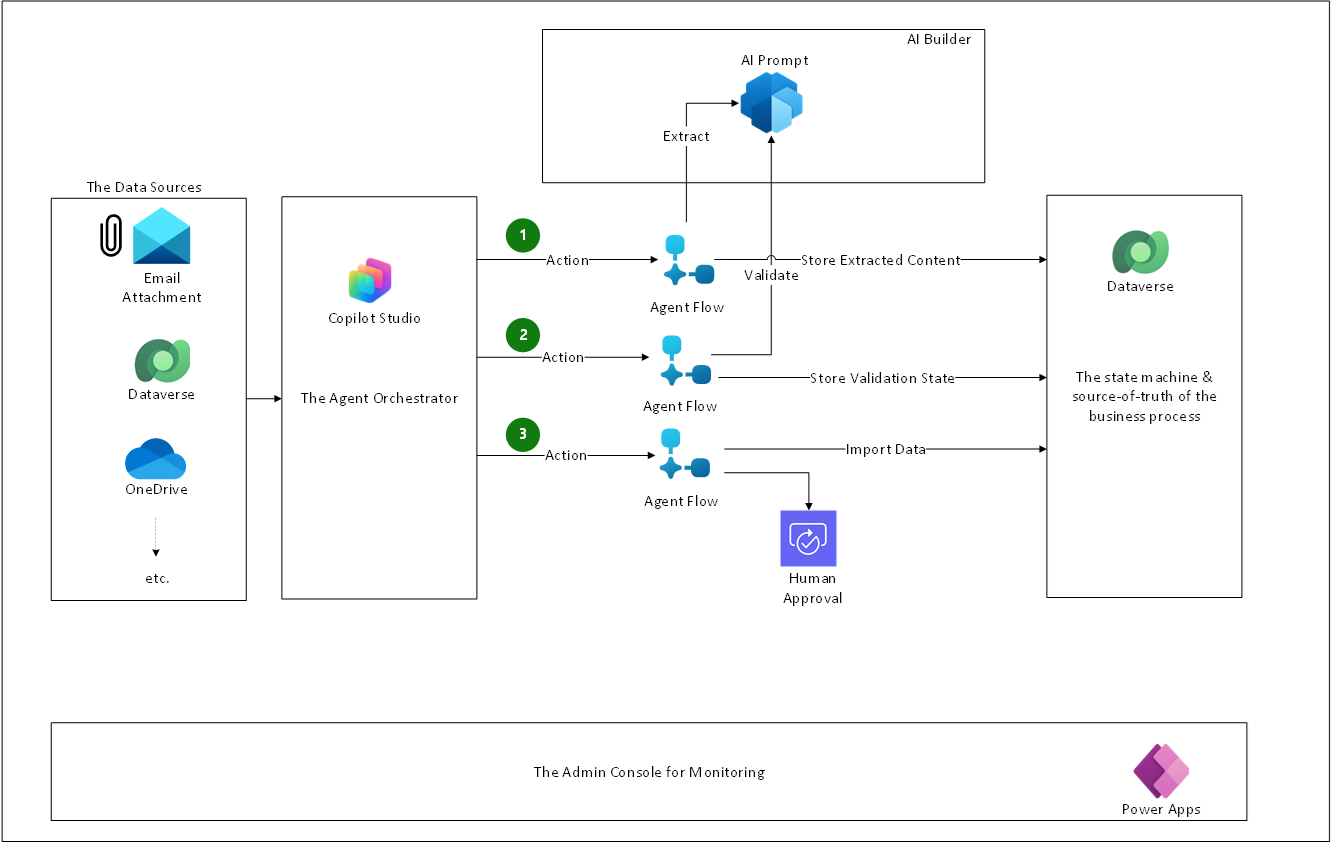
Aracı talimatları
Aşağıdaki talimatlar otonom aracı oluşturur:
You are a helpful, polite, document processing agent. You help users process documents and extract valuable information.
If the user asks about any topic other than document processing, politely decline and offer to help with document-related queries.
When asked to process a document with a specific document processing event ID, extract the information from that document.
When told that a document processing event status of a document changes to Processed, validate the extracted information from the document.
When told that a document processing event status of a document changes to Validated, import the extracted information from the document into the system.
When told that a document processing event status of a document changes to Manual Review, submit the extracted information from the document to manual review.
Ignore other document processing event status changes.
İş akışları
Aracıyla ilgili iki önemli iş akışı vardır:
- Belge işleme: Bu iş akışı, aracının belgeleri nasıl işlediğini açıklar.
- Yapılandırma: Bu iş akışı, aracı otonom belge işleme için kurma adımlarını detaylandırır.
Belge işleme akışı
Belge işleme akışı bir durum makinesi gibi çalışır. Aracı bir düzenleyici olarak hareket eder ve mevcut durum Dataverse'teki Veri İşleme Olayları tablosunda saklanır. İşlem şu şekilde çalışır:
Tetikleyici, yeni bir belgenin işlemeye hazır olduğunu belirler. Bu, mimari diyagramdaki Veri kaynakları alanında da görülür. Aracı akışları, Outlook posta kutuları veya SharePoint klasörleri gibi dizinleri tarar. Herhangi bir dizine bir belge eklendiğinde, aracı akışı belgeyi Veri İşleme Olayları tablosunda Yeni durumu ile saklar ve aracıya bir mesaj gönderir:
Process the document: {ID}.- Veri İşleme Olayları tablosundaki tüm belge ekleme veya durum güncelleme girişimleri Power Automate'teki
Defaultyapılandırmasını takip eder. Akış, 408, 429 veya 5xx durumlarını döndüren isteklerde ve herhangi bir bağlantı istisnasında üstel aralıkla dört kez tekrar dener. - Tüm tekrar denemeler başarısız olursa, hata ayıklayın ve Power Automate'da çalıştırılmayan eylemi kontrol edin.
- Veri İşleme Olayları tablosundaki tüm belge ekleme veya durum güncelleme girişimleri Power Automate'teki
Aracı talimatları, bir belgeyi işlemesi istendiğinde
Document Extractioneylemini çağırmasını söyler. Eylem çalışır ve mesaj kimliği iletilir.Document Extractioneylemi bir Veri İşleme Olay Kimliği'ni girdi olarak alan bir aracı akışıdır ve:- Belgeyi Dataverse'te depolar.
- İşlem için AI Builder'daki bir AI istemine gönderir. Bu istem, GPT 4.o için şunları kullanır:
- Belgeden tüm ilgili bilgileri çıkarın.
- Bu bilgiyi JSON belgesi olarak biçimlendirin.
- Çıkarılan bilgileri aynı Veri İşleme Olay satırında saklar.
- Belgenin durumunu
Processedolarak güncelleştirir.
Bir Dataverse tetikleyicisi (aracı akışı), Veri İşleme Olayları'ndaki tüm belgelerin durumunu izler ve mesajla birlikte bir durum değiştiğinde aracıyı bilgilendirir:
The status of document {ID} changed to {Status}Aracı talimatları, bir belgenin durumu İşlendi olarak değiştiğinde
Document Validationeylemini çağırmasını söyler. Eylem çalışır ve mesaj kimliği iletilir.Document Validationeylemi bir Veri İşleme Olay Kimliği'ni girdi olarak alan bir aracı akışıdır ve:- Dataverse'te saklanan çıkarılmış verileri alır.
- Doğrulama için AI Builder'da bir AI istemine gönderir. Bu istem, GPT 4.o için şunları kullanır:
- Çıkarılan JSON'ı
dates must be in X formatgibi biçim kurallarına göre kontrol edin. - Çıkarılan JSON'ı
the author of the document must be in the Accounts table in Dataversegibi iş kurallarıyla karşılaştırın.
- Çıkarılan JSON'ı
- Doğrulama başarılı olursa belgenin durumunu
Validatedolarak güncelleştirir. - Aksi takdirde, belgenin durumunu
Manual Reviewolarak güncelleştirir.
Belgenin durumu
Validatedolarak değişirse talimatlar aracıyaDocument Exporteylemini çağırmasını söyler. Eylem çalışır ve mesaj kimliği iletilir.Belgeyi Dışarı Aktar eylemi, bir Veri İşleme Olay Kimliği'ni girdi olarak alan bir aracı akışıdır ve:
- Dataverse'te saklanan çıkarılmış verileri alır.
- Bu verileri hedef sisteme, örneğin Dataverse'teki Faturalar tablosuna aktarır.
Belgenin durumu
Manual Reviewolarak değişirse talimatlar aracıyaManual Revieweylemini çağırmasını söyler. Eylem çalışır ve mesaj kimliği iletilir.Manual Revieweylemi bir Veri İşleme Olay Kimliği'ni girdi olarak alan bir aracı akışıdır ve:- Dataverse'te saklanan çıkarılmış verileri alır.
- Aracı yöneticisi için bir Onay talebi oluşturur, kullanıcının çıkarılmış verileri düzenleyip manuel doğrulama yapabileceği bir Doğrulama İstasyonu uygulamasına bağlantı paylaşır. Bu manuel doğrulama belgenin durumunu
Validatedolarak ayarlar.
Manuel incelemeden sonra, belgenin durumu
Validatedise 7. adım çalıştırılır.
Kullanıcılar ayrıca Copilot Studio'daki sohbet sayfası veya aracıyı yayınladıkları herhangi bir kanal aracılığıyla aracının işlemesi için belgeleri manuel olarak gönderebilirler.
Bunu yaptığınızda:
- Belge, Veri İşleme Olayları tablosuna yüklenir.
- Aracı yeni bir belgenin ithal edildiğini kendisine bildirir.
- Çıkarma istemi, sohbet panelinde dışa aktarılanların önizlemesini sağlar.
- Belge, bu akışta tanımlandığı şekilde, 2. adımdan itibaren işleniyor.
Yapılandırma iş akışı
Aracının otonom çalışması için birkaç yapılandırmaya ihtiyacı vardır. Bunu kolaylaştırmak için, kapsamlı bir yapılandırma deneyimi var. Adımlar şunlardır:
- Belge İşleme aracısını Copilot Studio'ya kurun. Aracı çözümünde şunlar bulunur:
- Bir Belge İşleme Yapılandırma tablosu.
- İzleme için bir doğrulama istasyonu tuval uygulaması.
- Aracı tarafından kullanılan bağlantı başvuruları (Dataverse, Copilot Studio, PowerApps for Admins).
- Aracı iş akışını başlatan tetikleyiciler (Outlook, SharePoint) tarafından kullanılan bağlantı başvuruları.
- Tetikleyiciler tarafından kullanılan ortam değişkenleri.
- Aracı yapılandırma sihirbazını başlatın. Bu, Copilot Studio'daki kurulum büyücüsünün son adımıdır. Bu akış boyunca size rehberlik eder:
- Örnek bir belge yükleyin.
- Sistem, yüklenen belgeyi aracının çıkarma isteğine gönderir.
- Çıkarılmış içerik ve belge türü görünür. Çıkarılan verilerin hangi bölümlerini sisteme aktarmak istediğinizi seçin. Bu, Belge İşleme Yapılandırma tablosunda saklanan ve belge dışa aktarma işlemi sırasında kullanılan bir şema oluşturur. Gelişmiş moda girip belge çıkarma eyleminde kullanılan AI istemini değiştirerek onu özelleştirebilirsiniz.
- Belge doğrulama eyleminde kullanılan isteme kurallar ekleyen basit bir arabirim kullanarak doğrulama kuralları tanımlayın. Ayrıca gelişmiş moda girip AI istemini doğrudan değiştirebilirsiniz.
- İstendiğinde aracı yöneticisinin e-posta adresini girin. Bu, onay talebi oluşturulurken manuel inceleme eyleminde kullanılır. Ayrıca onaylayan için özel bir mesaj da ekleyebilirsiniz. Bu bilgiler, çözümle birlikte gelen ortam değişkenlerinde saklanır.
- Bir listeden bir belge kaynağı seçin. Bu tetikleyiciler belge işleme akışını başlatır ve genellikle seçtiğiniz belge kaynağına bağlı olarak bağlantı başvurusu ve bazı ortam değişkenleri (posta kutusu adı veya klasör adresi gibi) gerektirir.
- Yapılandırmayı tamamla. Bu, daha önce seçtiğiniz sütunlarla sistemde bir Dataverse tablosu oluşturur ve sihirbazda kullandığınız belgeyi bu tabloya aktarır.
Bileşenler
İşte Copilot Studio'da belge işleme için otonom bir aracı inşa etmek ve dağıtmak için kullanılan temel bileşenler.
- Copilot Studio , Microsoft Power Platform kodsuz veya düşük kodlu çözümlerin bir parçasıdır. Copilot Studio, bir aracı oluşturmak (Aracı Akışları ile otomasyon oluşturma dahil) ve Microsoft 365 Copilot'ı kurumsal verileriniz ve senaryolarınızla genişletmek için kullanılan grafiksel, az kodlu bir araçtır.
- Power Apps, Microsoft Power Platform'un kodsuz veya az kodlu çözümlerinin bir parçasıdır. Power Apps, işiniz için özel uygulamalar oluşturmak için hızlı bir geliştirme ortamı sunan bir uygulama paketi, hizmetler, bağlayıcılar ve veri platformudur. Power Apps ile, temel veri platformunda (Microsoft Dataverse) veya SharePoint, Microsoft 365, Dynamics 365 ve SQL Server gibi birçok çevrimiçi ve yerel veri kaynağında verilerinize bağlanan özel iş uygulamalarını hızlıca oluşturun.
- Dataverse, çoklu aracılı senaryolar için operasyonel bir veritabanıdır. Aracılara durum verilerini, geçmişini ve konuşma verilerini depolamak için güvenli, ölçeklenebilir bir platform sunar. Bu merkezi depolama, aracıların etkileşime girmesini ve veri paylaşmasını sağlar, böylece görevleri bağımsız veya yarı otonom olarak yerine getirebilirler. Dataverse ayrıca aracıların CRM gibi farklı iş uygulamalarında iş verilerine bağlanıp güncellemesine olanak tanır, böylece veriler kuruluş genelinde tutarlı ve güncel kalır. Dataverse ile kuruluşlar, güvenilirlik, güvenlik ve operasyonel mükemmellik için aracı iş akışlarını yönetir ve yönetir.
Senaryo ayrıntıları
Kuruluşlar; formlar, faturalar, makbuzlar ve kimlik belgeleri gibi yapılandırılmış belgelerle ve notlar, sözleşmeler ve müşteri geri bildirim talepleri gibi yapılandırılmamış belgelerle çalışır. Kuruluşların karşılaştığı temel zorluklardan biri, iş süreçlerini optimize etmek için belge işlemeyi otomatikleştirmektir. Belge toplama, sınıflandırma, çıkarma, doğrulama, dönüştürme ve dışa aktarma gibi birkaç adımı otomatikleştirebilirsiniz. Belge İşleme aracısını kullanmak, geleneksel belge işlemeye kıyasla birçok avantaj sunar. Belge İşleme Aracısı kutudan çıktığı gibi paketlenmiş bir çözüm olarak çalışır, bu yüzden kurulum sırasında zaman alıcı veri etiketlemesine gerek yoktur. Etkileşimli tasarımı, insan gözetimi altında büyük hacimli belgeleri işlemenizi sağlar.
Dikkat edilmesi gereken noktalar
Bu değerlendirmeler, bir iş yükünün kalitesini artıran bir dizi rehber ilke olan Power Platform Well-Architected'ın temellerini uygular. Daha fazla bilgi edinmek için Microsoft Power Platform Well-Architected'ı inceleyin.
Güvenilirlik
Belge İşleme aracısı, Azure'da barındırılan Power Platform bileşenleri kullanılarak dayanıklılık, iyileşme ve işlemler için tasarlanmıştır.
Güvenlik
Belge İşleme aracısı, Azure'da barındırılan Power Platform bileşenlerini kullanarak gizlilik, bütünlük ve veri kullanılabilirliğini korumak için tasarlanmıştır. Veri İşleme Olayları tablosunda içe aktarılan belgeler yalnızca sistem yöneticileri tarafından görülebilir. Dataverse'te e-posta gövdesi veya konu gibi ek veriler, eklenmiş belgeler dışında depolanmaz. Bir belgeyle ilişkilendirilen tüm müşteriyle ilgili bilgiler, Veri İşleme Olayları tablosunun İşlenen Veriler sütununda saklanır. GDPR taleplerini bu sütunu sorgulayarak yönetebilirsiniz.
Operasyonel Mükemmellik
Belge İşleme aracısı, izleme ve içgörülerle operasyonları iyileştirmek, Azure'da barındırılan Power Platform bileşenlerini kullanarak verimlilik için otomatikleştirmek için tasarlanmıştır.
Performans Verimliliği
Belge İşleme aracısı, Azure'da barındırılan Power Platform bileşenleri kullanarak optimizasyon yoluyla performans sağlamak üzere tasarlanmıştır. Belge İşleme aracısı, 20 MB boyutuna kadar belgelerin işlenmesini destekler. En son kıyaslamaya göre, 2 MB boyutunda tek bir belgenin işlenmesi yaklaşık 48 saniye sürer. Aracı, seçilen belge kaynağında yeterli depolama sağlandığı sürece 1.000'den fazla belge için bu işlem süresini sürdürecek şekilde tasarlanmıştır. Diğer kotalar ve sınırlamalar için Sınırlar - Power Automate bölümüne bakın.
Deneyim İyileştirme
Belge İşleme aracısı, Power Platform bileşenlerini kullanarak sadelik ve verimlilik sağlayarak belge işleme kullanıcıları için tasarlanmıştır. Aracı, belge kaynakları eklemek için yapılandırılabilir deneyim sağlar, ek belge kaynakları eklemek için genişletilebilirlik sağlar.
Sorumlu Yapay Zeka
Belge İşleme aracısı, üretken AI özellikleri için tasarlanmış Copilot Studio dahil Power Platform bileşenlerini kullanarak sorumlu AI standartlarına ulaşmak üzere tasarlanmıştır. Daha fazla bilgi edinin: Copilot Studio için Sorumlu AI ile İlgili SSS.
Katkıda bulunanlar
Microsoft bu makaleyi sürdürür. Aşağıdaki katkıda bulunanlar bu makaleyi yazdı.
Başlıca yazarlar:
- Jaganmohan Naidu Penikalapati, Baş Yazılım Mühendisliği Müdürü
- Ceren Kiroğlu, Kıdemli Ürün Yöneticisi
- Durga Yelavarthi, Baş Mimar
- Jo Ruas, Yazılım Mühendisi
İlgili kaynaklar
- Microsoft'tan yönetilen aracıları yükleme
- Eylemdeki aracılar: Belge işleme 2.0
- Aracı konuşmaları nasıl çalışır?
Sonraki adımlar
- Kullanıcıların ihracat deneyimlerini özelleştirmelerine olanak tanıyacak Yapılandırma Akışını geliştirin. Örneğin, SAP veya Salesforce gibi sistemlere dışa aktarmak için önceden hazırlanmış Power Platform bağlayıcıları ekleyin ve kullanıcıların şemayı SAP veya Salesforce tablo girişlerine uyacak şekilde özelleştirmelerine izin verin.
- Yapılandırma Akışını geliştirerek kullanıcıların aynı anda birden fazla belge kaynağına bağlanmasına olanak tanıyın; örneğin Outlook ve SharePoint.
- Aracının, dışa aktarma şemasını belge türüne göre dinamik olarak değiştirerek aynı anda birden fazla belge türünü işlemesine izin verin.