Not
Bu sayfaya erişim yetkilendirme gerektiriyor. Oturum açmayı veya dizinleri değiştirmeyi deneyebilirsiniz.
Bu sayfaya erişim yetkilendirme gerektiriyor. Dizinleri değiştirmeyi deneyebilirsiniz.
Note
Artık Power Platform CoE Başlangıç Seti etkin bir şekilde bakımı yapılmaz. Temel özellikleri Power Platform yönetim merkezinin bir parçasıdır.
Sorunlar artık gözden geçirilmemiş veya giderilmemiş. Olası bir güvenlik sorunu belirlerseniz lütfen bunu Microsoft Güvenlik Yanıt Merkezi bildirin.
Bu makale, Mükemmeliyet Merkezi (CoE) Başlangıç Seti'nin Microsoft Power Platform yönetim planlama bileşenini ayarlamanıza yardımcı olacaktır.
Microsoft Power Platform yönetim planlama bileşeninde aşağıdakiler bulunur:
- Microsoft Dataverse tablosu.
- Tabloya erişim izni vermek için bir güvenlik rolü.
- Yönetim Görevleri model temelli uygulaması.
- Örnek yönetim görevi verilerini içeri aktaran bir akış.
- Power BI panosu.
Note
Microsoft Power Platform yönetim planlama bileşeni, CoE Başlangıç Setinin diğer bileşenlerine bağımlı değildir. Bağımsız olarak kullanılabilirler.
Power Platform yönetim planlama bileşeni çözümünü içeriye aktarma
Yönetim planlama çözümünü yüklemek için CoE Başlangıç Seti dosyasını indirmeniz gerekir ancak CoE Başlangıç Setinin geri kalanını yüklemeniz ve kullanmanız gerekmez.
CoE Başlangıç Seti sıkıştırılmış dosyasını indirin (aka.ms/CoeStarterKitDownload).
Zip dosyasını ayıklayın.
CoE Başlangıç Seti sıkıştırılmış dosyası, CoE Başlangıç Seti'ni oluşturan tüm çözüm bileşenlerini ve çözüm olmayan bileşenleri içerir.
Important
Çözüm adı, sürüm numarasını içerir. Aşağıdaki adımda, indirmeden alınan admintaskanalysis_core_x_x_x_xx_managed zip çözümünü kullanın.
Çözümü içe aktarın.
İçeri aktarma işleminin tamamlanması 15 dakikaya kadar sürebilir.
Örnek yönetim görev verilerini içeri aktarma
Note
Örnek görev verilerini içeri aktarma isteğe bağlıdır, ancak önerilir.
Çözümü sık kullanılan yönetim görevleriyle önceden doldurmak isterseniz örnek yönetim görevleri çalışma kitabından verileri içeri aktarın. Bu görev listesi, özellikle de Microsoft Power Platform'u yeni kullanmaya başlarken yararlı olabilir.
Bu bileşenin bir parçası olarak yüklediğiniz Yönetim Görevleri uygulamasını açın.
Komut çubuğundan ...>Excel'den içeri aktar seçeneğini belirleyin.
Dosya Seçin'i seçin.
Sample-task-data.xlsx dosyasını kaydettiğiniz konuma gidin ve Aç seçeneğini belirleyin.
İleri>Eşlemeyi gözden geçir seçeneğini belirleyin.
İçeri aktarmak istediğiniz alanları seçin.
Note
Microsoft Power Platform yönetiminde yeniyseniz tüm örnek sütun verilerini içeri aktarmanızı öneririz.
Bitirseçin.
İçeri aktarma işi oluşturulur. İlerlemeyi İzle'yi seçerek işin ilerlemesini izleyebilirsiniz.
İçeri aktarma işi başarıyla tamamlandığında tüm örnek görevler, Yönetim görevleri adlı Dataverse tablosunda yer alacaktır. Görevlerin başarıyla içeri aktarıldığından emin olmak için Yönetim Görevleri uygulamasını açın. Aşağıdaki resimde gösterildiği gibi örnek yönetim görevlerinin listesini göreceksiniz.
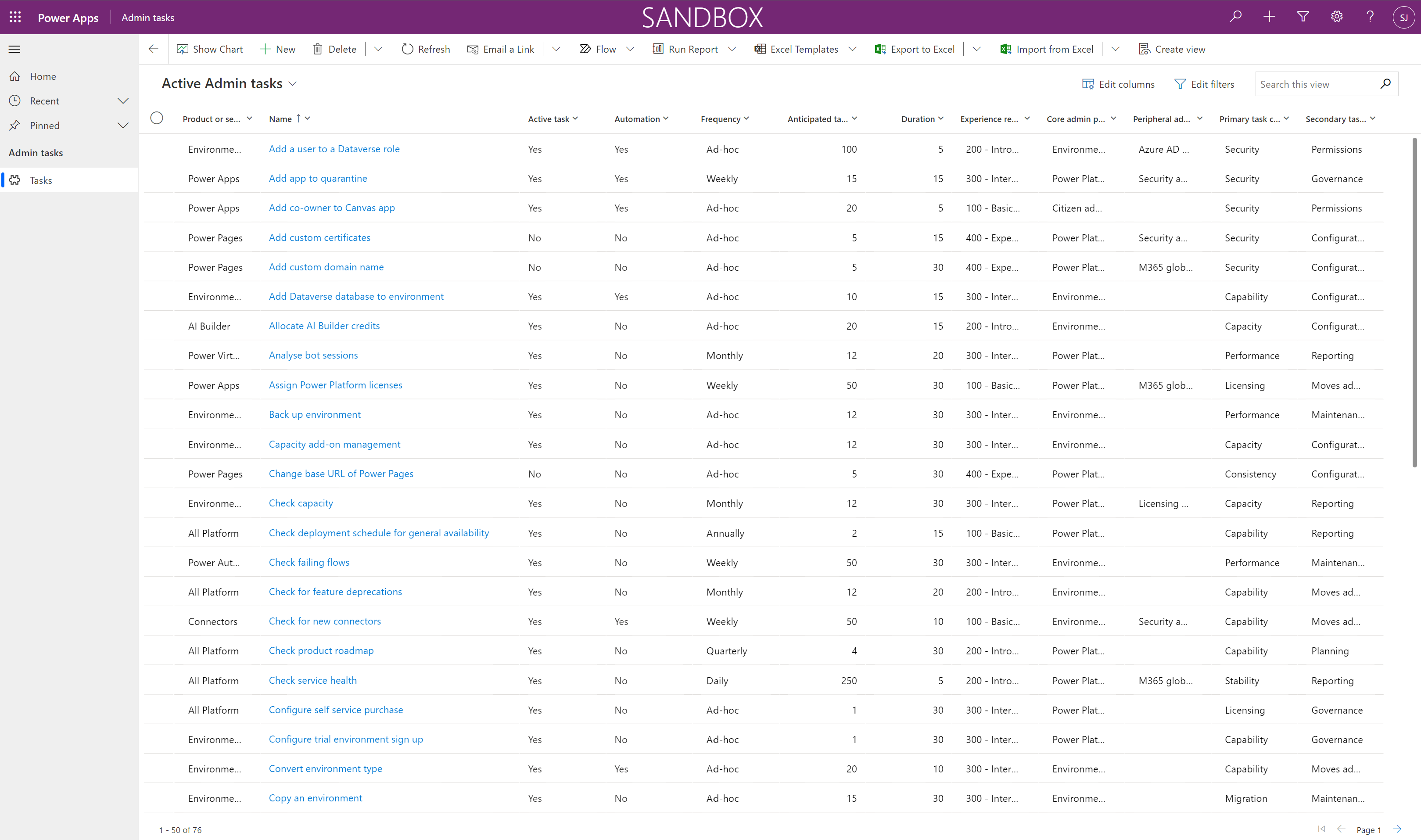
Varsayılan olarak tüm görevler, Etkin olarak ayarlanmıştır ve süre, sıklık ve gereken deneyim gibi görev meta verileri, örnek değerler içerir.
Yönetici görev verilerini yapılandırma
Bu bileşenin sunduğu pano ve içgörüler, Yönetim Görevleri uygulaması üzerinden etkileşim kurduğunuz yönetim görevleri verilerinden türetilir. Microsoft Power Platform yönetiminde yeniyseniz, gerçekleştirmeyi düşündüğünüz görevleri gözden geçirin ve uygun olan yerlerde görev meta verilerini güncelleştirin. Microsoft Power Platform'u halihazırda yönetiyorsanız, gerçekleştirdiğiniz görevleri kendi verilerinizi kullanarak gözden geçirin.
Kendi görevlerinizi eklemeye başlamak veya bu makalede daha önce açıklandığı gibi örnek verilerden içeri aktardığınız görevleri yapılandırmak için Yönetim Görevleri uygulamasını açın.
Uygulamaları başka yöneticilere paylaşma
Bu çözüm, planlanan aktivitelere yöneticilere erişim vermek için tasarlanmış bir uygulama ve Power BI raporu içerir.
Bu uygulamayı diğer Power Platform yöneticileriyle paylaşın ve onlara PP Yönetici Planlama - Yönetici SR güvenlik rolünü atayın.
Power BI panosunu ayarlama
Power BI panosunda, yönetim hikayenizin görev meta verilerinize dayanarak nasıl göründüğüne ilişkin görselleştirme ve içgörüler bulunur. Power BI panosunu kendi markanızı yansıtacak şekilde yapılandırmak ve değiştirmek ve panoda görmek istediğiniz görselleri dahil etmek veya çıkarmak için doğrudan Power BI (.pbit) dosyası ve Power BI Desktop ile çalışabilirsiniz.
Microsoft Power BI Desktop'ı indirin ve yükleyin.
Power BI Desktop'ta, indirdiğiniz ve ayıkladığınız CoE Başlangıç Kiti içinde bulunan Power Platform Administration Planning.pbit dosyasını açın.
Çözümü içeri aktardığınız ortamın URL'sini girin.
Important
Ortam URL'sini girerken
https://önekini veya/sonekini kullanmayın.Panoyu yerel olarak kaydedin veya Yayımla seçeneğini belirleyin ve raporu yayımlamak istediğiniz çalışma alanını seçin.
Power BI veri kümenizi raporu günlük olarak güncelleştirmek için zamanlanmış yenilemeyi yapılandırın.