Not
Bu sayfaya erişim yetkilendirme gerektiriyor. Oturum açmayı veya dizinleri değiştirmeyi deneyebilirsiniz.
Bu sayfaya erişim yetkilendirme gerektiriyor. Dizinleri değiştirmeyi deneyebilirsiniz.
Power Query Online'da yeni bir veri akışı projesi oluştururken, veri alma deneyimi sırasında belirli veri kaynaklarınız için kullanılan şirket içi veri ağ geçidini seçebilirsiniz. Bu makalede, mevcut bir veri akışı projesinde bir ağ geçidini nasıl değiştirebileceğiniz veya atayabileceğiniz gösterilebilir.
Uyarı
Bir ağ geçidini değiştirmeden önce, gerekli ağ geçitlerinin kiracınız altında kayıtlı olduğundan ve veri akışı projesinin yazarlarına erişim izni verdiğinizden emin olun. Power Platform veri akışlarında şirket içi veri ağ geçidi kullanma bölümünden veri ağ geçitleri hakkında daha fazla bilgi edinebilirsiniz.
Ağ Geçidini Değiştirmek
Bir veri akışı projesinde ağ geçidinin nasıl değiştirildiğini göstermek için, bu makalede örnek olarak yerel klasöre bağlanan bir sorgu kullanılır.
Bu sorgu daha önce klasöre bağlanmak için "Ağ Geçidi A" adlı bir ağ geçidi kullanıyordu. Ancak yeni şirket ilkeleri nedeniyle "Ağ Geçidi A"nın artık klasöre erişimi yok. "Ağ Geçidi B" adlı yeni bir ağ geçidi kaydedildi ve artık sorgunun gerektirdiği klasöre erişimi var. Amaç, bu veri akışı projesinde kullanılan ağ geçidini değiştirerek yeni "Ağ Geçidi B" değerini kullanmaktır.
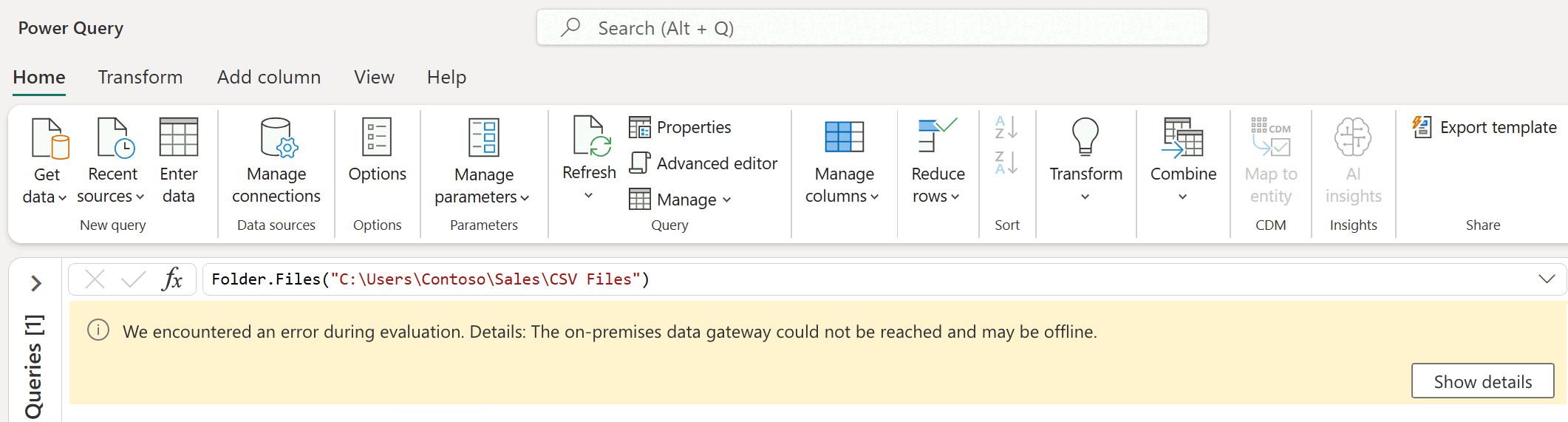
Ağ geçidini değiştirmek için:
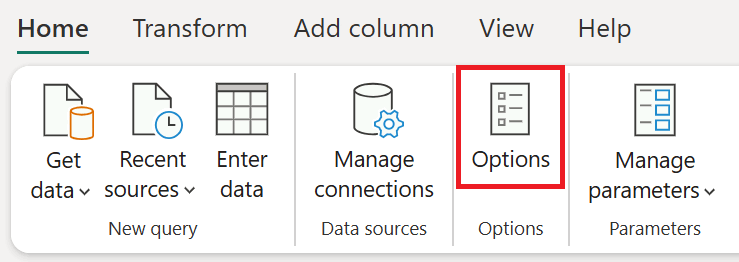
Power Query Home sekmesinden Options öğesini seçin.
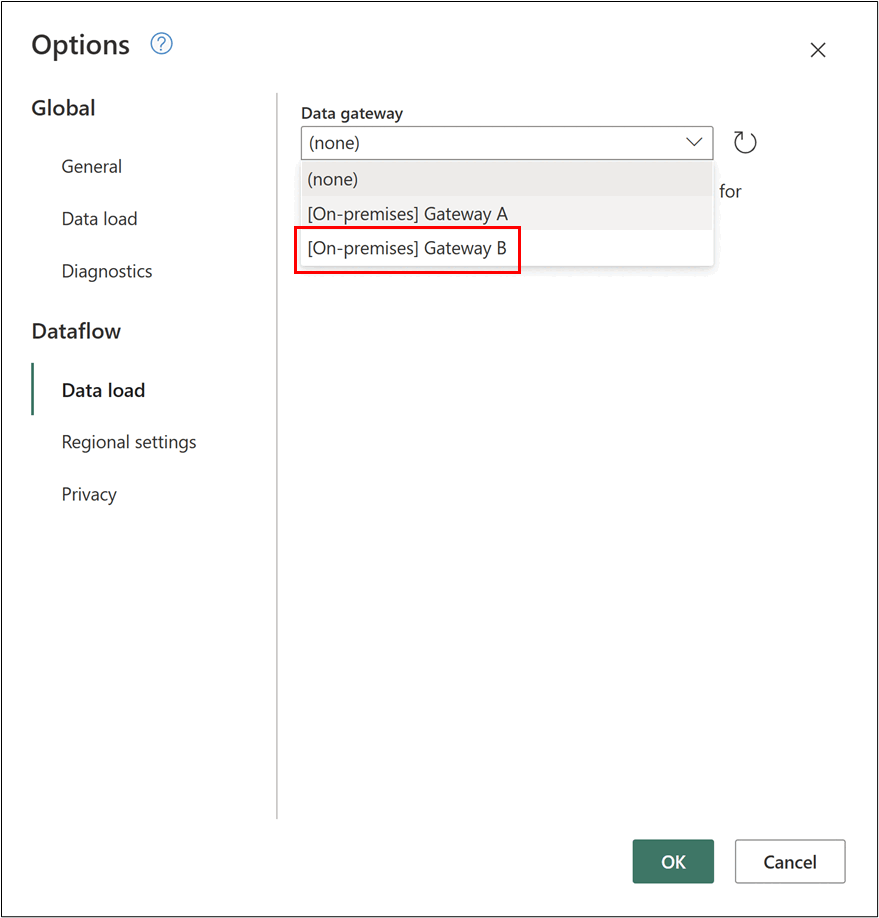
Seçenekler iletişim kutusunda Veri yükü'ne tıklayın ve ardından projeniz için kullanılacak ağ geçidini (bu örnekte Ağ Geçidi B) seçin.
Tavsiye
Ağ geçitlerinizde son zamanlarda değişiklikler yapıldıysa, kullanılabilir ağ geçitleri listesini güncelleştirmek için açılan liste menüsünün sağındaki küçük yenileme simgesini seçin.
Proje için doğru ağ geçidini seçtikten sonra, bu durumda Ağ Geçidi B, Power Query düzenleyicisine dönmek için OK öğesini seçin.
Veri kaynağı yolunuzu doğrulama
Veri ağ geçidinizi değiştirdikten sonra, sorgularınızın veri kaynaklarınıza beklendiği gibi bağlandığından emin olmak için veri kaynağı yollarınızı denetlemenizi öneririz.
Uyarı
M motoru, tür ve yol kombinasyonunu kullanarak bir veri kaynağını tanımlar.
Tür, SQL Server, klasör, Excel çalışma kitabı veya diğerleri gibi hangi bağlayıcı veya veri kaynağı işlevinin kullanıldığını tanımlar.
Yol değeri, veri kaynağı işlevinizin gerekli parametrelerinden türetilir ve bu örnek için klasör yolu olabilir.
Veri kaynağı yolunu doğrulamanın en iyi yolu, veri kaynağı işlevinizin kullanıldığı sorguya gitmek ve bunun için kullanılan parametreleri denetlemektir. Bu örnekte, bir klasöre bağlanan tek bir sorgu vardır ve bu sorguda veri kaynağı yolunun tanımlandığı Kaynak adımı vardır. Veri kaynağı işleviniz için kullanılan parametreleri gösteren iletişim kutusunu almak için Kaynak adımına çift tıklayabilirsiniz. Kullanılan ağ geçidiyle ilgili olarak klasör yolunun veya veri kaynağı işlevinizin doğru parametrelerinin doğru olduğundan emin olun.

Kimlik doğrulamayı değiştirme
Veri kaynağınızda kullanılan kimlik bilgilerini değiştirmek için Veri kaynağı iletişim kutusunu başlatmak için Power Query düzenleyicisi şeridinde Veri al seçin ve ardından veri kaynağınızla yeni veya var olan bir bağlantı tanımlayın. Bu örnekte, Klasör bağlayıcısı kullanılır.

Veri kaynağına bağlan'a girdikten sonra yeni bir bağlantı oluşturun veya veri kaynağınız için farklı bir bağlantı seçin veya değiştirin.
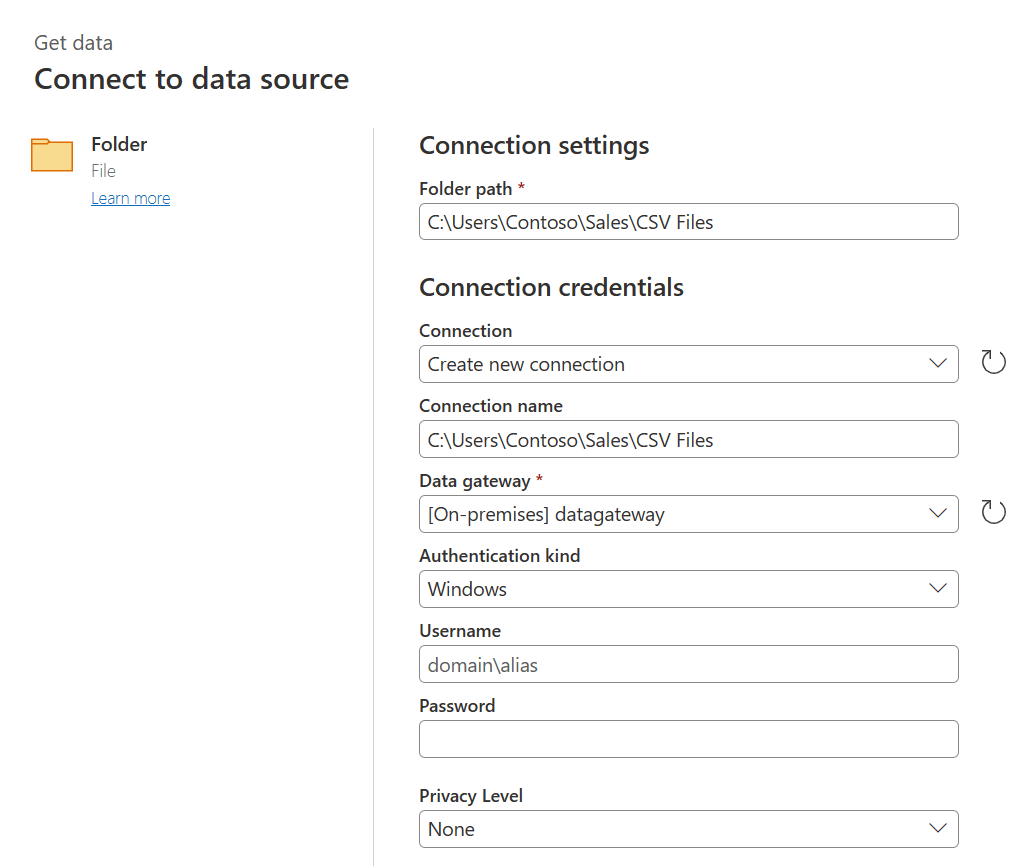
Bağlantı ayrıntılarını tanımladıktan sonra Ext öğesini seçin ve sorgunuzun Power Query düzenleyicisinde yüklendiğini doğrulayın.
Uyarı
Veri kaynağınıza yeniden bağlanıyorsanız bu işlem aynıdır. Ancak işlemi yeniden gerçekleştirerek, veri kaynağınızda kullanılacak kimlik doğrulama yöntemini ve kimlik bilgilerini etkili bir şekilde yeniden tanımlayabilirsiniz.