Not
Bu sayfaya erişim yetkilendirme gerektiriyor. Oturum açmayı veya dizinleri değiştirmeyi deneyebilirsiniz.
Bu sayfaya erişim yetkilendirme gerektiriyor. Dizinleri değiştirmeyi deneyebilirsiniz.
Tip
Power BI Veri Akışı 1. Nesil artık eski bir durumdadır ve yeni özellik yatırımı almaz. Fabric erişimi olan Premium müşteriler için önerilen yol Dataflow Gen2 olup performans, ölçek, güvenilirlik, işlevsellik ve yerleşik yapay zeka geliştirmeleri sunar. Pro/PPU müşterileri, bu senaryolar için 2. Nesil kılavuzu geliştikçe 1. Nesil'i kullanmaya devam edebilir. Yükseltme kılavuzu için bkz. Dataflow 1. Nesil'den Dataflow 2. Nesil'e yükseltme.
Power Platform veri akışı ile şirket içi SQL Server veritabanı veya şirket içi SharePoint sitesi gibi bulutta olmayan bir veri kaynağı arasında verileri hızlı ve güvenli bir şekilde aktarmak için şirket içi veri ağ geçidi yükleyin. Yönetici izinlerine sahip olduğunuz tüm ağ geçitlerini görüntüleyebilir ve bu ağ geçitleri için izinleri ve bağlantıları yönetebilirsiniz.
Önkoşullar
Power BI hizmeti
Veri akışlarıyla kullanmak için, mevcut olarak desteklenen bir ağ geçidinin yüklü olması gereklidir.
Power BI Pro lisansı veya PPU lisansı. Bir tane yok mu? Ücretsiz 60 gün içinkaydolun.
Şirket içi veri kaynağını sorgulayan bir veri akışı oluşturmak için aşağıdakilerden birine ihtiyacınız vardır:
- Ağ geçidinde yönetici izinleri.
- Ağ geçidinde bağlantı oluşturucu izinleri.
- Kullanmak istediğiniz veri kaynakları için bir ağ geçidi bağlantısı, kullanıcı olduğunuz ağ geçidinde zaten oluşturulmuştur.
Power Apps
Veri akışlarıyla kullanmak için, mevcut olarak desteklenen bir ağ geçidinin yüklü olması gereklidir.
Power Apps hesabı. Bir tane yok mu? 30 günlük ücretsizkaydolun.
Ağ geçidinde yönetim izinleri. Bu izinler, yüklediğiniz ağ geçitleri için varsayılan olarak sağlanır. Yöneticiler diğer kişilere ağ geçitleri için izin verebilir.
Not veya Dikkat
Power Apps veri akışları için yalnızca bir ağ geçidine doğrudan Yönetici erişimi verilmiş kullanıcılar bu ağ geçidini kullanarak bağlantı oluşturabilir. Bir grup aracılığıyla Yönetici erişimini devralan kullanıcılar bağlantı oluşturamaz.
- Şirket içi ağ geçidi kullanarak şirket içi verilere erişimi destekleyen lisans. Daha fazla bilgi: Power Apps pricing sayfasındaki "Power Apps planlarını keşfedin" tablosunun "Verilerinize bağlanın" satırı.
Ağ geçidi yükleme
Şirket içi veri ağ geçidini doğrudan çevrimiçi hizmetten yükleyebilirsiniz.
Not veya Dikkat
- Şirket içi veri ağ geçidinin desteklenen bir sürümünü kullandığınızdan emin olmak iyi bir genel uygulamadır. Her ay şirket içi veri ağ geçidi için yeni bir güncelleştirme yayınlıyoruz. şu anda Microsoft, şirket içi veri ağ geçidinin yalnızca son altı sürümünü etkin olarak desteklemektedir.
Power BI hizmeti'dan ağ geçidi yükleme
Power BI hizmeti'dan bir ağ geçidi yüklemek için:
Power BI hizmeti sağ üst köşesindeki indirmeler düğmesini seçin ve Data Gateway öğesini seçin.
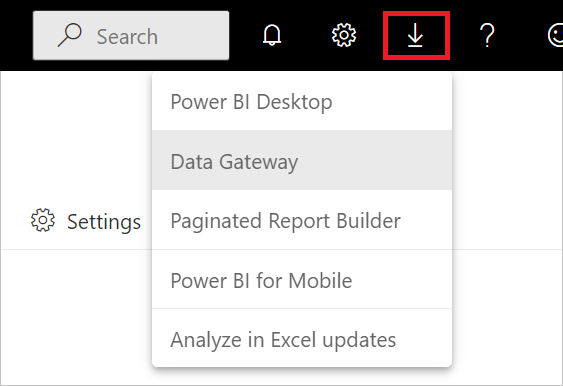
Şirket içi veri ağ geçidiyükleme bölümünde sağlanan yönergeleri kullanarak ağ geçidini yükleyin.
Power Apps'dan ağ geçidi yükleme
Power Apps'dan bir ağ geçidi yüklemek için:
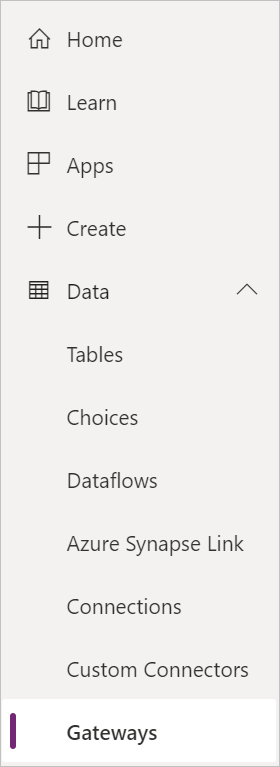
powerapps.comsol gezinti bölmesinde Veri>Ağ Geçitleriseçin.
yeni ağ geçidi'i seçin.
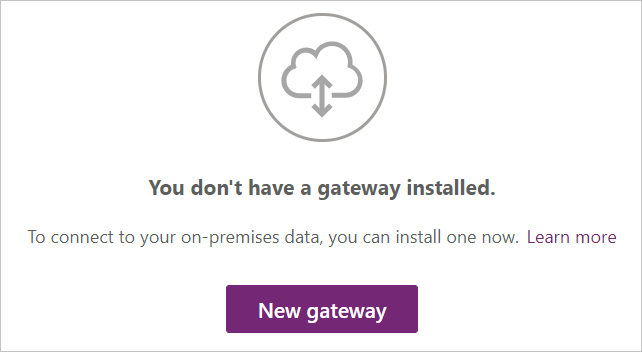
Şirket İçi Veri Ağ Geçidi bölümünde, İndirseçeneğini seçin.
Şirket içi veri ağ geçidiyükleme bölümünde sağlanan yönergeleri kullanarak ağ geçidini yükleyin.
Veri akışında şirket içi veri kaynağı kullanma
Yeni veri akışı oluşturma yönergeleri için Veri akışları için veri kaynaklarına bağlanma bölümüne gidin.
Veri kaynakları listesinden bir şirket içi veri kaynağı seçin.
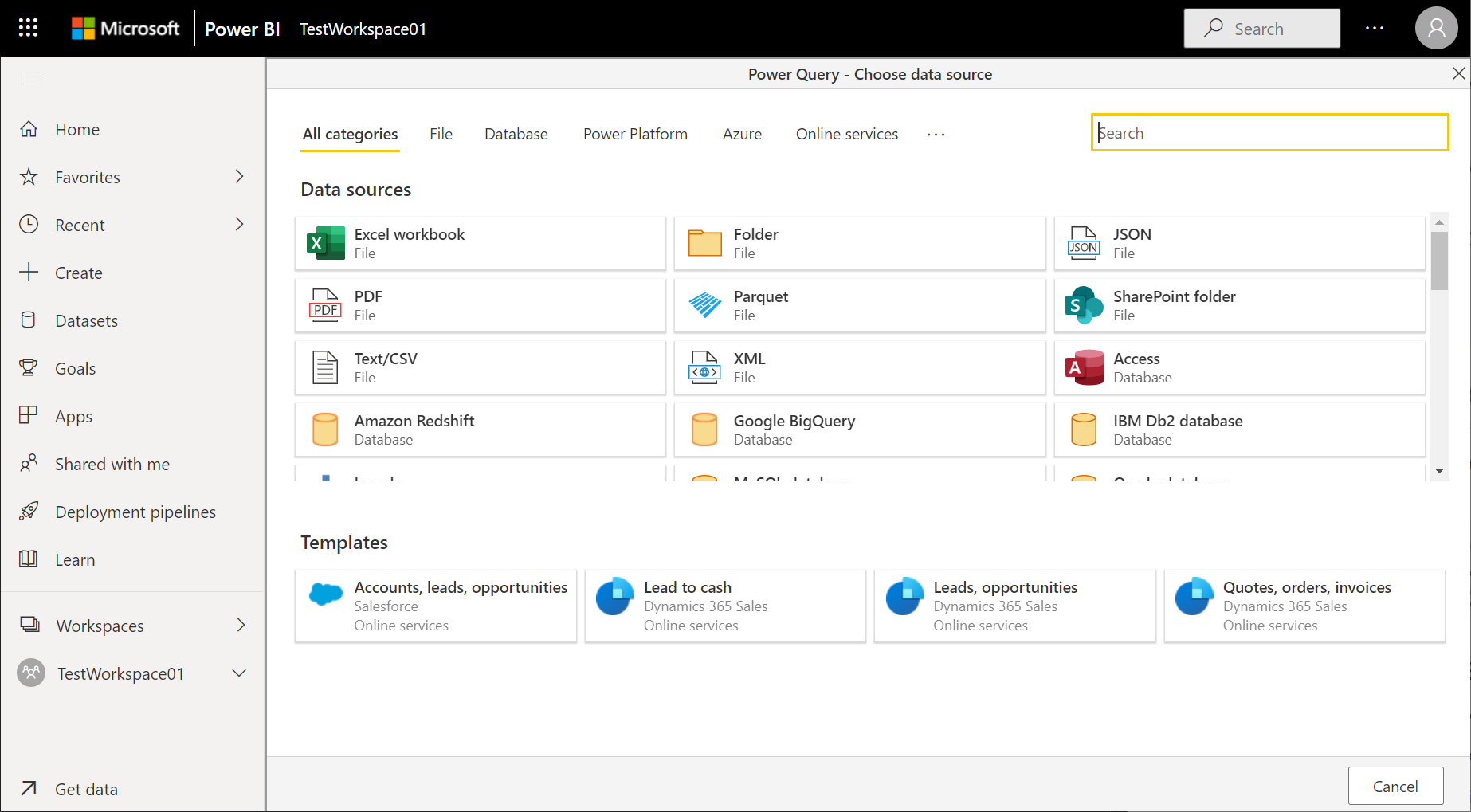
Şirket içi verilere erişmek için kullanılacak kurumsal ağ geçidinin bağlantı ayrıntılarını sağlayın. Ağ geçidinin kendisini seçmeniz ve seçili ağ geçidi için kimlik bilgilerini sağlamanız gerekir. Yalnızca yönetici olduğunuz ağ geçitleri listede görünür.
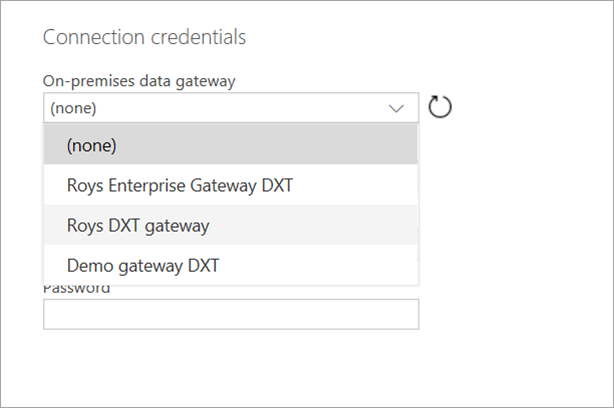
Veri akışı yazma aracını kullanarak belirli bir veri akışı için kullanılan kurumsal ağ geçidini değiştirebilir ve tüm sorgularınıza atanan ağ geçidini değiştirebilirsiniz.
Not veya Dikkat
Veri akışı, yeni ağ geçidini kullanarak gerekli veri kaynaklarını bulmaya veya oluşturmaya çalışır. Bunu yapamıyorsa, gerekli tüm veri akışları seçili ağ geçidinden kullanılabilir duruma gelene kadar ağ geçidini değiştiremezsiniz.
Ağ geçidi izinlerini görüntüleme ve yönetme
Power BI hizmeti ağ geçidi izinleri
Power BI hizmeti sağ üst köşesindeki kurulum düğmesini seçin, Ağ geçitlerini yönet ve ardından istediğiniz ağ geçidini seçin.
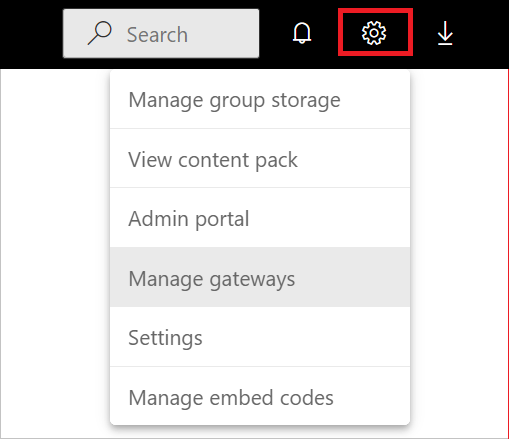
Ağ geçidine kullanıcı eklemek için Administrators tablosunu seçin ve yönetici olarak eklemek istediğiniz kullanıcının e-posta adresini girin. Veri akışlarında veri kaynaklarını oluşturmak veya değiştirmek için ağ geçidinde Yönetici izinleri gerekir. Yöneticiler, kullanıcı ekleme, izinleri ayarlama, kullanılabilir tüm veri kaynaklarına bağlantı oluşturma ve ağ geçidini silme dahil olmak üzere ağ geçidinde tam denetime sahiptir.
Ağ geçidine kullanıcı eklerken aşağıdaki koşullar geçerlidir:
Seçili ağ geçidi için mevcut bir veri kaynağının kullanılabilir olduğunu algılarsak, Kullanıcı Adı ve Parola alanları önceden doldurulur.
Bu noktada sonraki seçerseniz, bu mevcut veri kaynağını kullanıyor olduğunuz kabul edilir ve bu nedenle yalnızca bu veri kaynağı için izinlere sahip olmanız gerekir.
Kimlik bilgileri alanlarından herhangi birini düzenler ve sonraki seçerseniz, mevcut veri kaynağını düzenlediğiniz kabul edilir ve bu noktada ağ geçidinin yöneticisi olmanız gerekir.
Seçili ağ geçidi için mevcut bir veri kaynağının kullanılabilir olduğunu algılamazsak, Kullanıcı Adı ve parola alanları boş olur ve kimlik bilgisi alanlarını düzenleyip sonraki seçerseniz ağ geçidinde yeni bir veri kaynağı oluşturduğunuz kabul edilir ve bu noktada ağ geçidinin yöneticisi olmanız gerekir.
Ağ geçidinde yalnızca veri kaynağı kullanıcı izniniz varsa 1.b ve 2'ye ulaşılamaz ve veri akışı oluşturulamaz.
Power Apps ağ geçidi izinleri
powerapps.comsol gezinti bölmesinde ağ geçitleri seçin ve sonra da istediğiniz ağ geçidini seçin.
Bir ağ geçidine kullanıcı eklemek için kullanıcılar seçin, bir kullanıcı veya grup belirtin ve ardından bir izin düzeyi belirtin. Veri akışlarında bir ağ geçidiyle yeni veri kaynakları oluşturmak için ağ geçidinde Yönetici izni gerekir. Yöneticiler, kullanıcı ekleme, izinleri ayarlama, kullanılabilir tüm veri kaynaklarına bağlantı oluşturma ve ağ geçidini silme dahil olmak üzere ağ geçidinde tam denetime sahiptir.
Ağ geçidi bağlantılarını görüntüleme ve yönetme
Power BI hizmeti ağ geçidi bağlantıları
Power BI hizmeti sağ üst köşesindeki kurulum düğmesini seçin, Ağ geçitlerini yönet ve ardından istediğiniz ağ geçidini seçin.
İstediğiniz eylemi gerçekleştirin:
- Ayrıntıları görüntülemek ve ayarları düzenlemek için Ağ Geçidi Kümesi Ayarlarıöğesini seçin.
- Kullanıcıları ağ geçidinin yöneticisi olarak eklemek için Administratorsöğesini seçin.
- Ağ geçidine veri kaynağı eklemek için Veri Kaynağı Ekle seçin, bir veri kaynağı adı girin ve Veri Kaynağı Ayarlarıaltında veri kaynağı türünü seçin ve ardından veri kaynağını kullanacak kişinin e-posta adresini girin.
- Ağ geçidini silmek için ağ geçidi adının sağındaki üç noktayı seçin ve ardından kaldır'ı seçin.
Power Apps ağ geçidi bağlantıları
powerapps.comsol gezinti çubuğunda Ağ Geçitleri'ni seçin ve sonra da istediğiniz ağ geçidini seçin.
İstediğiniz eylemi gerçekleştirin:
Ayrıntıları görüntülemek, ayarları düzenlemek veya bir ağ geçidini silmek için Bağlantılaröğesini seçin ve ardından bir bağlantı seçin.
Bir bağlantıyı paylaşmak için Paylaş'ı seçin ve ardından kullanıcıları ekleyin veya kaldırın.
Not veya Dikkat
Yalnızca SQL Server bağlantısı gibi bazı bağlantı türlerini paylaşabilirsiniz. Daha fazla bilgi için bkz., Power Apps'te tuval uygulama kaynaklarını paylaşma.
Bağlantı yönetme hakkında daha fazla bilgi için bkz. Power Apps tuval uygulaması bağlantılarını yönetme.
Sınırlama
Kurumsal ağ geçitlerini ve veri akışlarını kullanırken bilinen bazı sınırlamalar vardır.
Güncel olmayan bir veri ağ geçidi kullanılırsa veri akışı yenilemesi başarısız olabilir. Microsoft, şirket içi veri ağ geçidinin yalnızca son altı sürümünü etkin olarak destekler.
Her veri akışı yalnızca bir ağ geçidi kullanabilir. Bu nedenle, tüm sorgular aynı ağ geçidi kullanılarak yapılandırılmalıdır.
Ağ geçidinin değiştirilmesi veri akışının tamamını etkiler.
Birkaç ağ geçidi gerekiyorsa, en iyi yöntem birkaç veri akışı (her ağ geçidi için bir tane) oluşturmaktır. Ardından verileri birleştirmek için işlem veya tablo başvuru özelliklerini kullanın.
Veri akışları yalnızca kurumsal ağ geçitleri kullanılarak desteklenir. Kişisel ağ geçitleri, açılan listelerde ve ayarlar ekranlarında seçilemez.
Veri akışlarında ağ geçidiyle yeni veri kaynakları oluşturmak yalnızca Yöneticileri izinlerine sahip kişiler için mümkündür. Power Apps veri akışları için yalnızca bir ağ geçidine doğrudan Yönetici erişimi verilmiş kullanıcılar bu ağ geçidini kullanarak bağlantı oluşturabilir. Bir grup aracılığıyla Yönetici erişimini devralan kullanıcılar bağlantı oluşturamaz.
veya Kullanabilir + Paylaş izinleri olan kullanıcılar veri akışları oluştururken var olan bağlantıları kullanabilir.
Aşağıdaki bağlayıcılar desteklenir:
- DB2
- Dosya Sistemi
- Informix
- MySQL
- Oracle Veritabanı
- PostgreSQL
- SAP ERP
- SharePoint
- SQL Server
- Teradata
- Masaüstü akışları
- Microsoft Entra ID ile HTTP
Sorun giderme
Veri akışı yayımlamak için şirket içi veri kaynağı kullanmayı denediğinizde aşağıdaki MashupException hatasıyla karşılaşabilirsiniz:
AzureDataLakeStorage failed to get the response:
'The underlying connection was closed: An unexpected error occurred on a send.'
Bu hata genellikle bir ara sunucu aracılığıyla Azure Data Lake Storage uç noktasına bağlanmaya çalıştığınızdan, ancak şirket içi veri ağ geçidi için ara sunucu ayarlarını düzgün yapılandırmadığınızdan oluşur. Daha fazla bilgi için Şirket içi veri ağ geçidi proxy ayarlarını yapılandırmakonusuna bakın.
Ağ geçitleriyle ilgili sorunları giderme veya ağınız için ağ geçidi hizmetini yapılandırma hakkında daha fazla bilgi için Şirket içi veri ağ geçidi belgelerine gidin.
Kullandığınız ağ geçidi sürümüyle ilgili sorunlarla karşılaşıyorsanız sorununuz en son sürümde çözülmüş olabileceğinden en son sürüme güncelleştirmeyi deneyin. Ağ geçidinizi güncelleştirme hakkında daha fazla bilgi için Şirket içi veri ağ geçidigüncelleştirme bölümüne gidin.