Not
Bu sayfaya erişim yetkilendirme gerektiriyor. Oturum açmayı veya dizinleri değiştirmeyi deneyebilirsiniz.
Bu sayfaya erişim yetkilendirme gerektiriyor. Dizinleri değiştirmeyi deneyebilirsiniz.
Yeni bir bağlayıcı kullanarak bir veri kaynağına ilk kez bağlanmayı denediğinizde, verilere erişirken kullanılacak kimlik doğrulama yöntemini seçmeniz istenebilir. Kimlik doğrulama yöntemini seçtikten sonra, belirtilen bağlantı parametrelerini kullanarak bağlayıcı için yeniden bir kimlik doğrulama yöntemi seçmeniz istenmeyecektir. Ancak, kimlik doğrulama yöntemini daha sonra değiştirmeniz gerekirse, bunu yapabilirsiniz.
Bir kimlik doğrulama yöntemi seçin
Farklı bağlayıcılar farklı kimlik doğrulama yöntemleri gösterir. Örneğin, Power BI Desktop ve Excel'daki OData Akışı bağlayıcısı aşağıdaki kimlik doğrulama yöntemi iletişim kutusunu görüntüler.
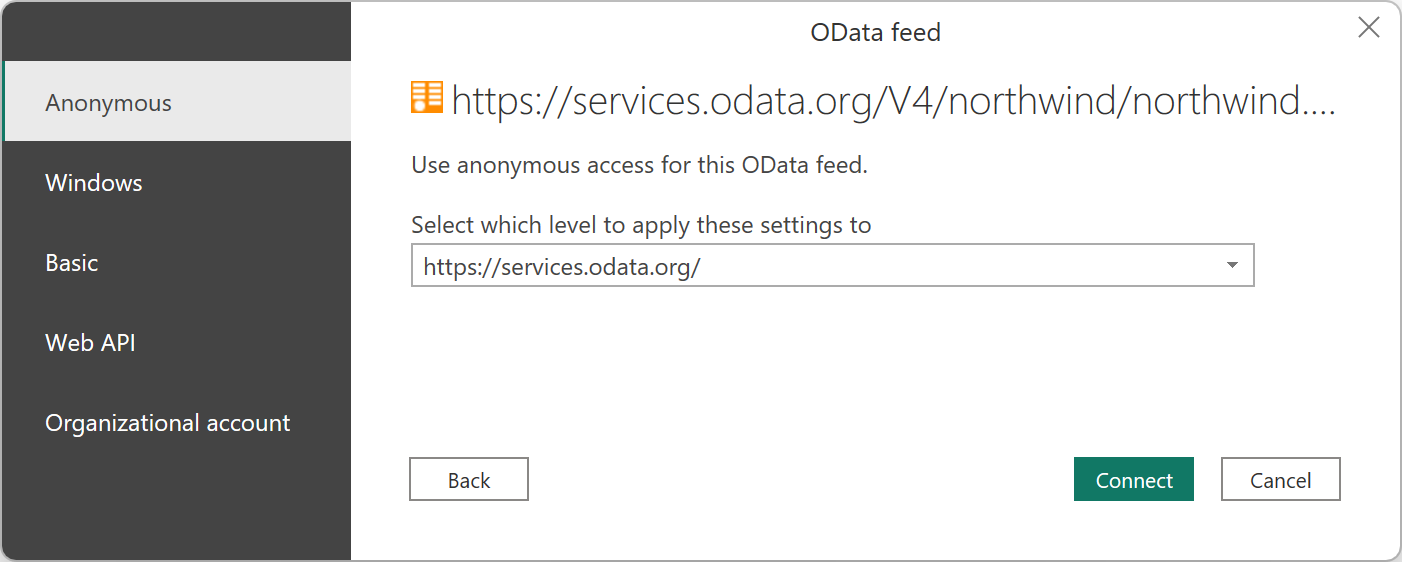
Power BI hizmeti veya Power Apps gibi çevrimiçi bir uygulamadan bağlayıcı kullanıyorsanız Power Query, OData Akışı bağlayıcısı için aşağıdaki görüntüye benzer bir kimlik doğrulama yöntemi iletişim kutusu görüntüler.
Gördüğünüz gibi, çevrimiçi bir uygulamadan farklı bir kimlik doğrulama yöntemi seçimi sunulur. Ayrıca çevrimiçi uygulamada, bazı bağlayıcılar verilerinize bağlanabilmek için şirket içi veri ağ geçidinin adını girmenizi isteyebilir. Power Query Online'da kimlik doğrulaması hakkında daha fazla bilgi için Power Query Online'da
Kimlik doğrulama yönteminin düzeyini ayarlama
URL girmenizi gerektiren bağlayıcılarda, kimlik doğrulama yönteminin uygulanacağı düzeyi seçmeniz istenir. Örneğin, https://contoso.com/2020data/List_of_countries_and_capitalsURL'si olan Web bağlayıcısını seçerseniz, kimlik doğrulama yönteminizin varsayılan düzey ayarı https://contoso.comolur.
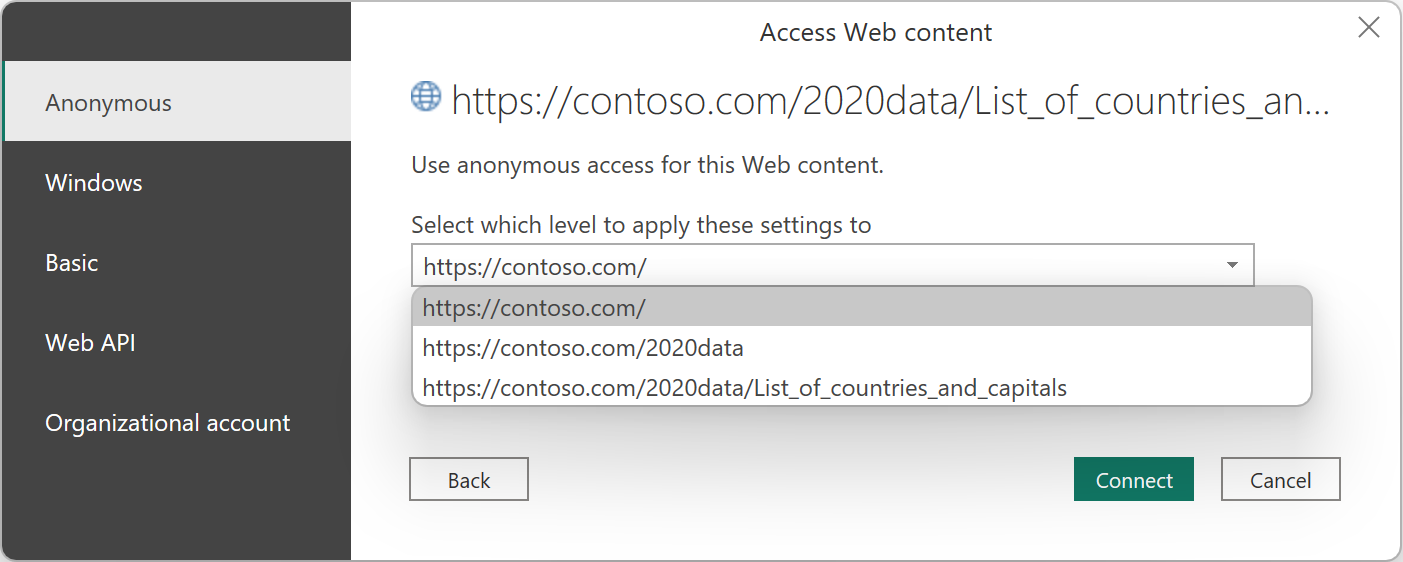
Bu bağlayıcı için seçtiğiniz kimlik doğrulama yöntemi için seçtiğiniz düzey, URL'nin hangi bölümünde kimlik doğrulama yönteminin uygulandığını belirler. Üst düzey web adresini seçerseniz, bu bağlayıcı için seçtiğiniz kimlik doğrulama yöntemi bu URL adresi veya bu adresteki herhangi bir alt giriş için kullanılır.
Ancak, farklı alt girişler farklı kimlik doğrulama yöntemleri gerektirebileceğinden, üst düzey adresi belirli bir kimlik doğrulama yöntemine ayarlamak istemeyebilirsiniz. Tek bir SharePoint sitesinin iki ayrı klasörlerine erişiyor ve her birine erişmek için farklı Microsoft hesapları kullanmak istemeniz buna bir örnek olabilir.
Bağlayıcının belirli adresi için kimlik doğrulama yöntemini ayarladıktan sonra, bu URL adresini veya herhangi bir alt girişi kullanarak bağlayıcı için kimlik doğrulama yöntemini yeniden seçmeniz gerekmez. Örneğin, Web bağlayıcısı URL ayarlarının uygulanmasını istediğiniz düzey olarak https://contoso.com/ adresini seçtiğinizi varsayalım. Bu adresle başlayan herhangi bir web sayfasına erişmek için Web bağlayıcısı kullandığınızda, kimlik doğrulama yöntemini yeniden seçmeniz gerekmez.
Kimlik doğrulama yöntemini değiştirme
Normalde Power Query bir bağlantı ayarları kümesini tanıdığında, ilgili kimlik bilgileri depolama alanına bakarak bu ayarlarla eşleşen bir bağlantı olup olmadığını görmeye çalışır ve varsa bu bağlantıyı otomatik olarak seçer. Ancak bazı durumlarda, belirli bir veri kaynağına erişmek için bağlayıcıda kullandığınız kimlik doğrulama yöntemini değiştirmeniz gerekebilir.
Power BI Desktop'ta veya Excel kimlik doğrulama yöntemini düzenlemek için:
Aşağıdakilerden birini yapın:
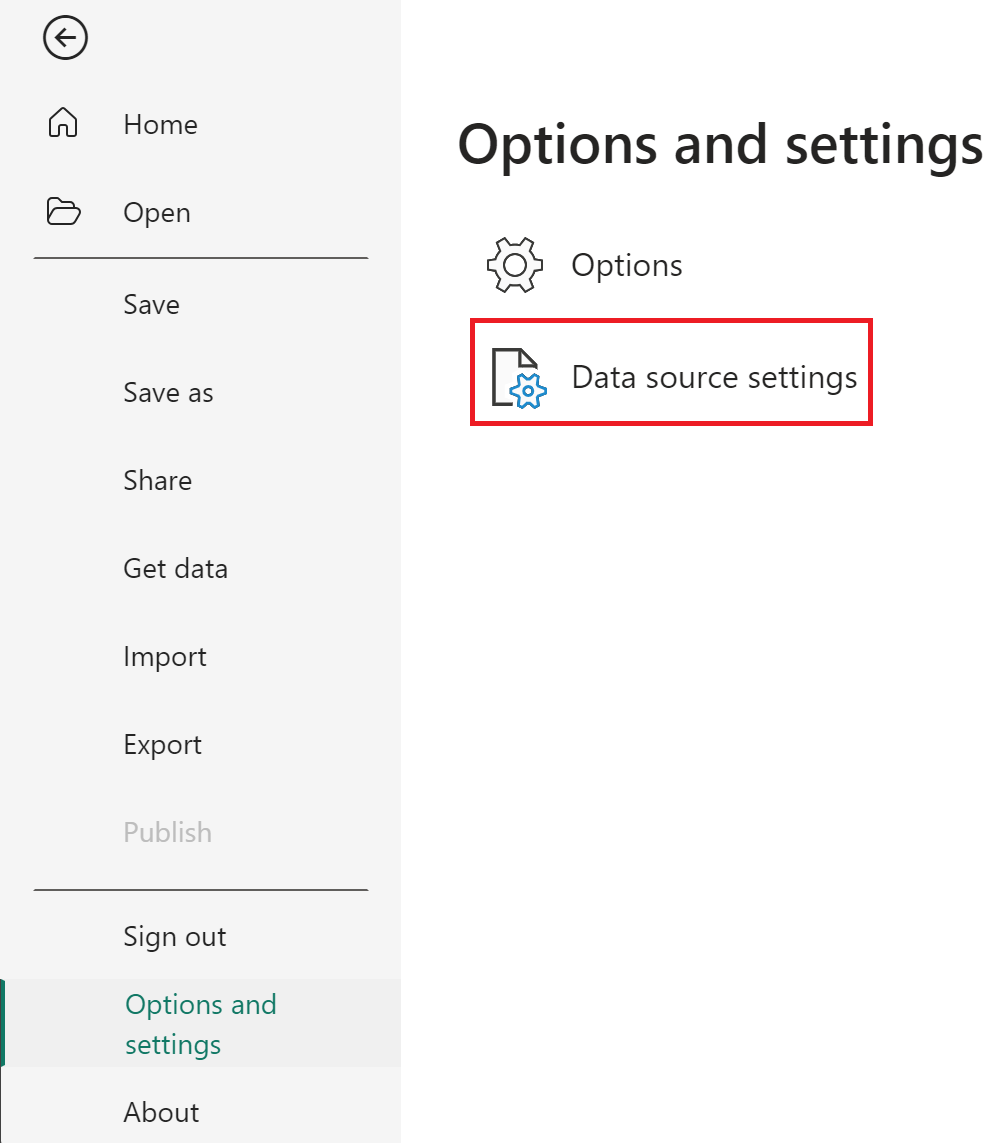
Power BI Desktop'ta, File sekmesinde Seçenekler ve ayarlar>Veri kaynağı ayarları'ı seçin.
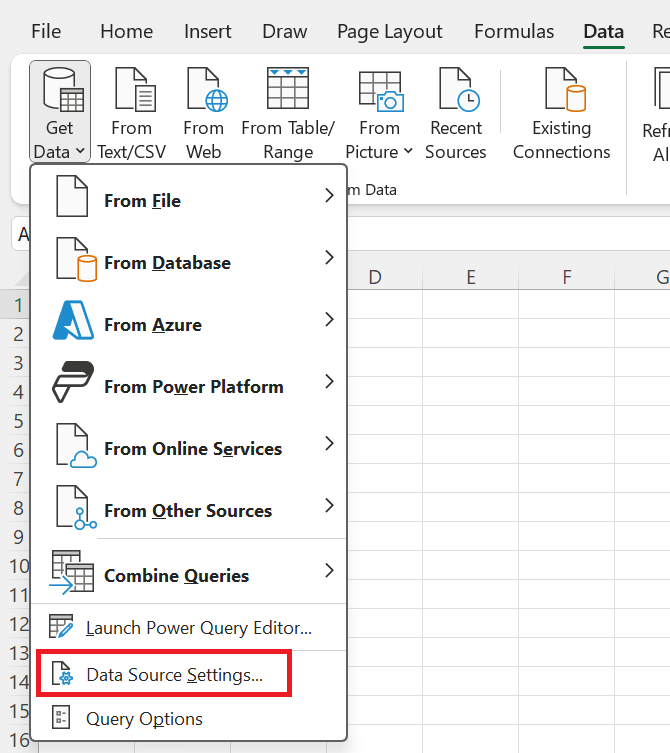
ExcelData sekmesinde Get Data>Data Kaynak Ayarları öğesini seçin.
Veri kaynağı ayarları iletişim kutusunda,Genel izinlerseçin, izin ayarını değiştirmek istediğiniz veri kaynağını seçin ve sonra İzinleri Düzenle seçeneğini belirleyin.İzinleri Düzenle iletişim kutusunda, Kimlik Bilgilerialtında, Düzenleseçin.

Kimlik bilgilerini veri kaynağının gerektirdiği türle değiştirin, Kaydet'i seçin, ve ardından Tamam'ı seçin.

Ayrıca, seçilen veri kaynağı için İzinleri Temizle
Web ve OData bağlayıcılarını kullanarak Microsoft Entra ID ile bağlanma
OAuth veya Microsoft Entra ID tabanlı kimlik doğrulaması aracılığıyla kimlik doğrulaması gerektiren veri kaynaklarına ve hizmetlere bağlanırken, hizmetin doğru yapılandırıldığı bazı durumlarda hizmete özgü veya özel bağlayıcı gerektirmeden verilerin kimliğini doğrulamak ve verilere bağlanmak için yerleşik Web veya OData Feed bağlayıcılarını kullanabilirsiniz.
Bu bölümde, hizmet düzgün yapılandırılmadığında bağlantı belirtileri özetlenmiştir. Ayrıca Power Query düzgün yapılandırıldığında hizmetle nasıl etkileşime geçtiği hakkında bilgi sağlar.
Hizmet düzgün yapılandırılmadığında ortaya konan belirtiler
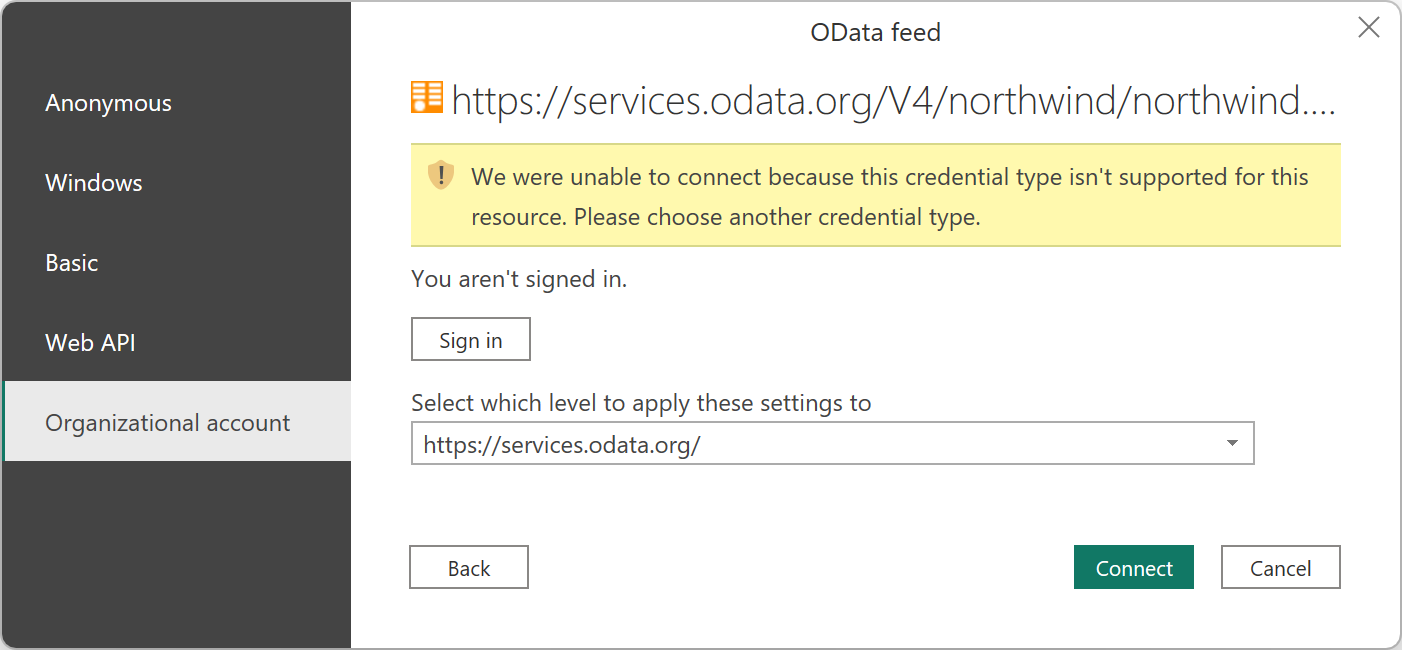
Bu kimlik bilgisi türü bu kaynak için desteklenmediğinden bağlanamadık hatasıyla karşılaşabilirsiniz. Lütfen başka bir kimlik bilgisi türü seçin. Bu hata, hizmetinizin kimlik doğrulama türünü desteklemediği anlamına gelir.
Bu hatanın oluşabileceği örneklerden biri Northwind OData hizmetindedir.
OData bağlayıcısını kullanarak "Veri Al" deneyimine Northwind uç noktasını girin.
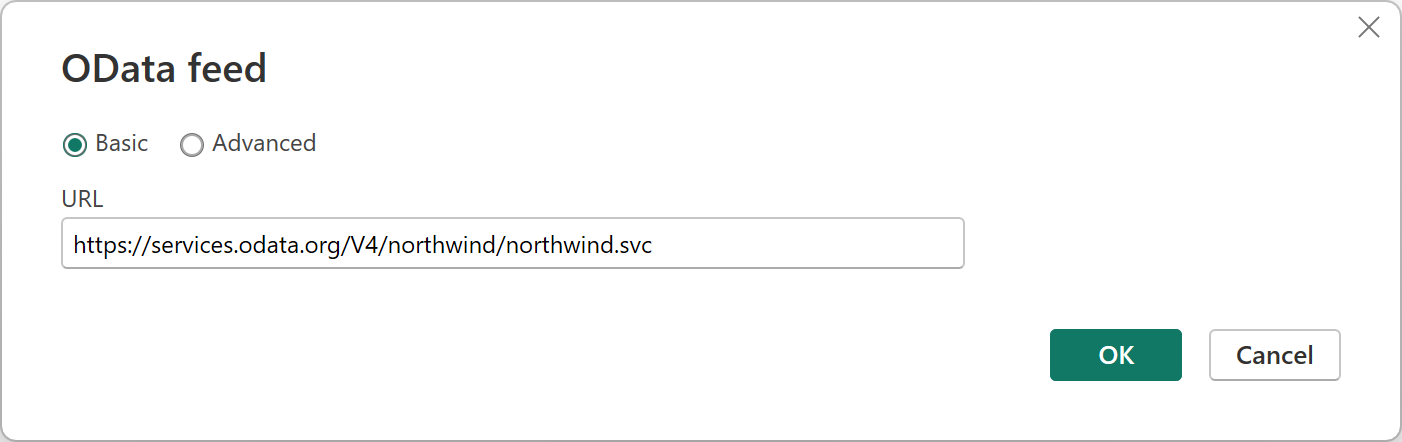
Kimlik doğrulama deneyimini girmek için Tamam'ı seçin. Normalde Northwind kimliği doğrulanmış bir hizmet olmadığından yalnızca Anonim'i kullanırsınız. Microsoft Entra ID desteğinin eksik olduğunu göstermek için Organizational account öğesini seçin ve ardından Sign in öğesini seçin.
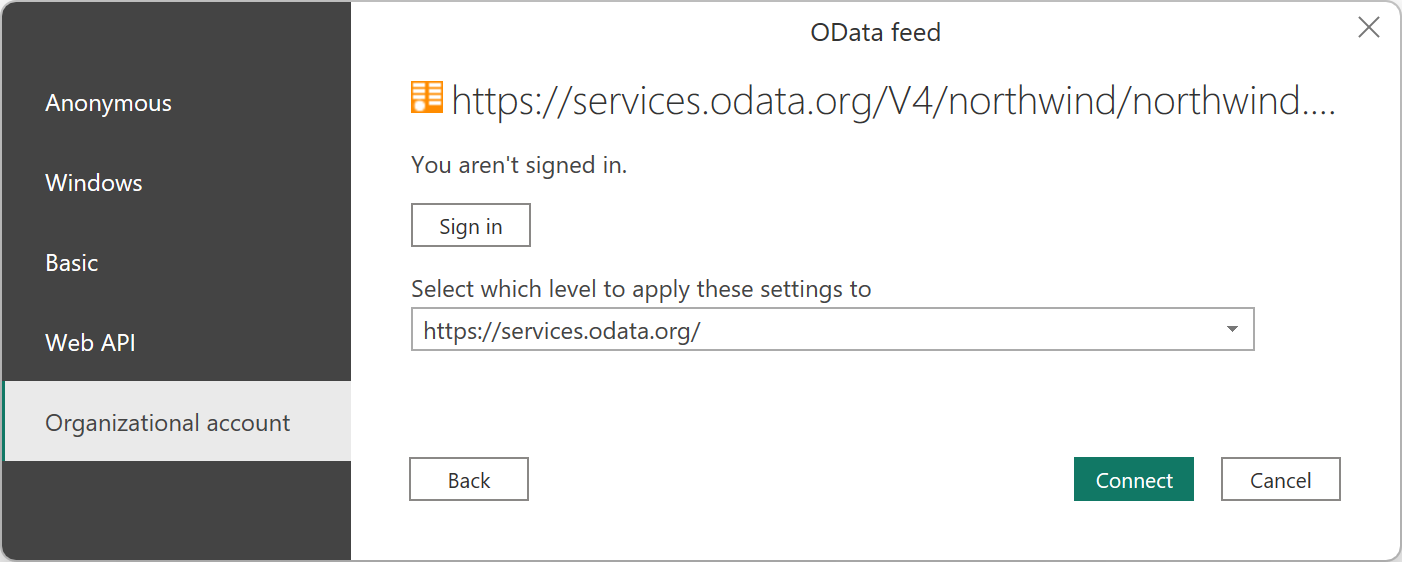
OAuth veya Microsoft Entra ID kimlik doğrulamasının hizmette desteklenmediğini belirten bir hatayla karşılaşırsınız.
Desteklenen iş akışı
OAuth ile düzgün çalışan desteklenen bir hizmete örnek olarak CRM verilebilir, örneğin https://contoso.crm.dynamics.com/api/data/v8.2.
OData bağlayıcısını kullanarak "Veri Al" deneyiminde URL'yi girin.
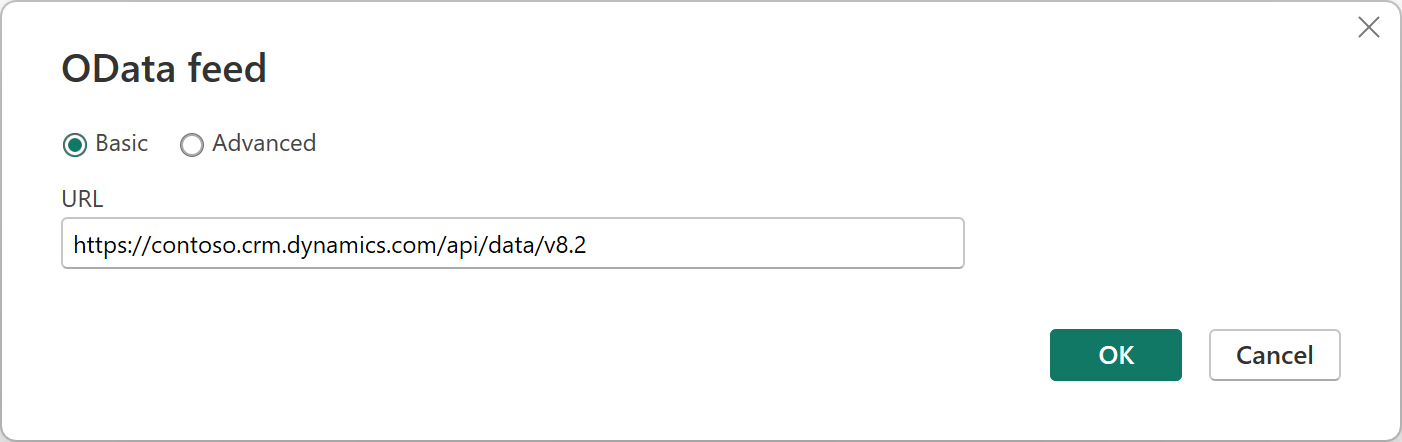
Kuruluş Hesabı seçeneğini seçin ve ardından OAuth kullanarak bağlanmaya devam etmek için Oturum Aç seçeneğini seçin.
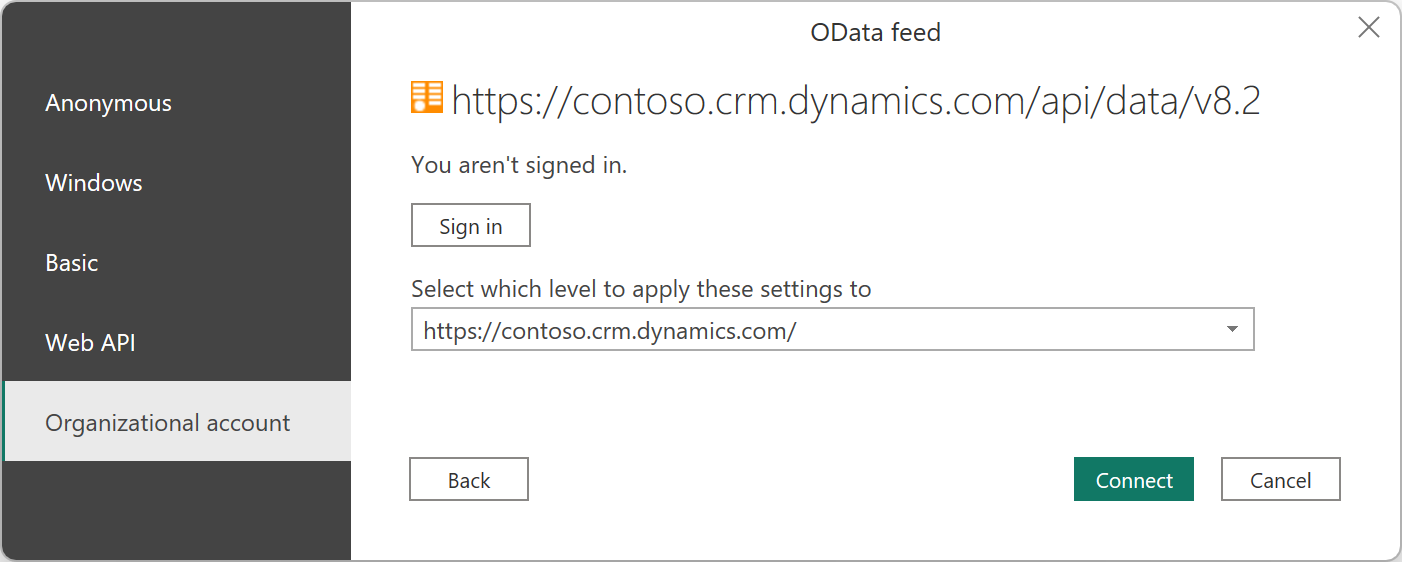
İstek başarılı olur ve OAuth akışı başarıyla kimlik doğrulaması yapmanıza olanak tanır.
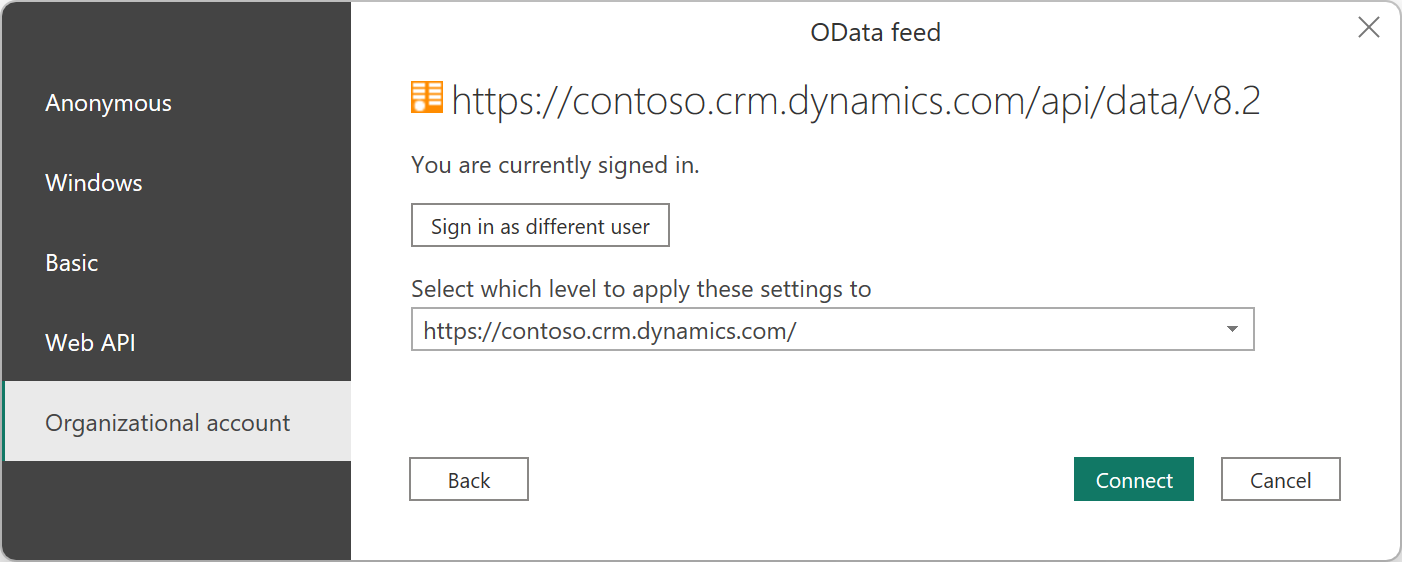
Yukarıdaki 2. Adımda Sign-in seçtiğinizde, Power Query sağlanan URL uç noktasına boş taşıyıcı belirteci içeren yetkilendirme üst bilgisi içeren bir istek gönderir.
GET https://contoso.crm.dynamics.com/api/data/v8.2 HTTP/1.1
Authorization: Bearer
User-Agent: Microsoft.Data.Mashup (https://go.microsoft.com/fwlink/?LinkID=304225)
Host: contoso.crm.dynamics.com
Connection: Keep-Alive
Hizmetin daha sonra, kullanılacak Microsoft Entra ID yetkilendirme URI'sini belirten WWW-Authenticate üst bilgisi ile 401 yanıtıyla yanıt vermesi beklenir. Bu yanıtta oturum açmak için kiracı veya kaynak belirli bir kiracıyla ilişkilendirilmezse /common/ bulunmalıdır.
HTTP/1.1 401 Unauthorized
Cache-Control: private
Content-Type: text/html
Server:
WWW-Authenticate: Bearer authorization_uri=https://login.microsoftonline.com/aaaabbbb-0000-cccc-1111-dddd2222eeee/oauth2/authorize
Date: Wed, 15 Aug 2018 15:02:04 GMT
Content-Length: 49
Power Query authorization_uri karşı OAuth akışını başlatabilir. Power Query istenen URL'nin etki alanına eşit bir Microsoft Entra ID Kaynağı veya hedef kitle değeri ister. Bu değer, API/hizmet kaydınızdaki Azure Uygulaması kimliği URL değeri için kullandığınız değerdir. Örneğin, https://api.myservice.com/path/to/data/api erişildiğinde, Power Query'nin Uygulama Kimliği URL değerinizin https://api.myservice.com eşit olmasını beklediğini görebilirsiniz.
OAuth akışı üzerinde daha fazla denetime ihtiyacınız varsa (örneğin, hizmetinizin 302 yerine 401 ile yanıt vermesi gerekiyorsa) veya uygulamanızın Uygulama Kimliği URL'si veya Microsoft Entra ID Kaynak değeri hizmetinizin URL'si ile eşleşmiyorsa, özel bağlayıcı kullanmanız gerekir. Yerleşik Microsoft Entra ID akışımızı kullanma hakkında daha fazla bilgi için Microsoft Entra ID authentication adresine gidin.
Microsoft Entra ID istemci kimlikleri
aşağıdaki Microsoft Entra ID istemci kimlikleri Power Query tarafından kullanılır. Genel Microsoft Entra ID ayarlarınıza bağlı olarak bu istemci kimliklerinin hizmetinize ve API'nize erişmesine açıkça izin vermeniz gerekebilir. Daha fazla ayrıntı için Kapsam ekleme 6. adıma gidin.
Bu istemci kimlikleri dizininizde yoksa, bunlar için yeni Uygulama Kayıtları oluşturmanız gerekir.
| İstemci Kimliği | Başlık | Açıklama |
|---|---|---|
| a672d62c-fc7b-4e81-a576-e60dc46e951d | Excel için Power Query | Power BI Desktop ve ağ geçidinde kullanılan genel istemci. |
| b52893c8-bc2e-47fc-918b-77022b299bbc | Power BI Veri Yenileme | Power BI hizmetinde kullanılan gizli istemci. |
| 7ab7862c-4c57-491e-8a45-d52a7e023983 | Power Apps ve Power Automate | Power Apps ve Power Automate'de kullanılan gizli istemci. |