Not
Bu sayfaya erişim yetkilendirme gerektiriyor. Oturum açmayı veya dizinleri değiştirmeyi deneyebilirsiniz.
Bu sayfaya erişim yetkilendirme gerektiriyor. Dizinleri değiştirmeyi deneyebilirsiniz.
Özet
| Ürün | Açıklama |
|---|---|
| Sürüm Durumu | Kullanımdan Kaldırılıyor (Simba ODBC Sürücüsü), GA (Vertica ODBC Sürücüsü) |
| Ürünler | Power BI (Anlam modelleri) Power BI (Veri Akışları) Yapı (Veri Akışı 2. Nesil) |
| Desteklenen Kimlik Doğrulama Türleri | Veritabanı |
| İşlev Başvurusu Belgeleri | — |
Uyarı
Şubat 2026'dan itibaren Vertica Bağlayıcısı için Simba Vertica ODBC sürücüsünü kullanımdan kaldırma işlemine başlıyoruz. Bunun yerine Vertica ODBC Sürücüsünü destekleyeceğiz; müşterilerin kendi Vertica ODBC sürücüsünü yüklemeleri gerekir.
Uyarı
Dağıtım zamanlamaları ve konağa özgü özellikler nedeniyle bazı özellikler tek bir üründe mevcut olabilir ancak diğerleri mevcut olmayabilir.
Önemli
Haziran 2025'ten itibaren Vertica bağlayıcısı artık bulut bağlantılarını desteklememektedir. Böyle bir iş yükünüz varsa, şirket içi veri ağ geçidini kullanın ve Vertica veritabanına bağlanmak için Vertica ODBC sürücüsünü yükleyin. Kullanıcı tarafından yüklenen Vertica ODBC sürücüsünü kullanma makalesinden daha fazla bilgi edinin.
Desteklenen özellikler
- İthalat
- DirectQuery (Power BI anlamsal modeller)
Power Query Desktop'tan bağlanma
Uyarı
Power BI Desktop'ın Nisan 2025 sürümünden bu yana, Vertica veritabanı bağlayıcısını kullanmak için makinenizde Vertica ODBC sürücüsünü
Vertica veritabanına bağlanmak için aşağıdaki adımları izleyin:
Power BI Desktop'taki Home şeridinden Get Data öğesini seçin.
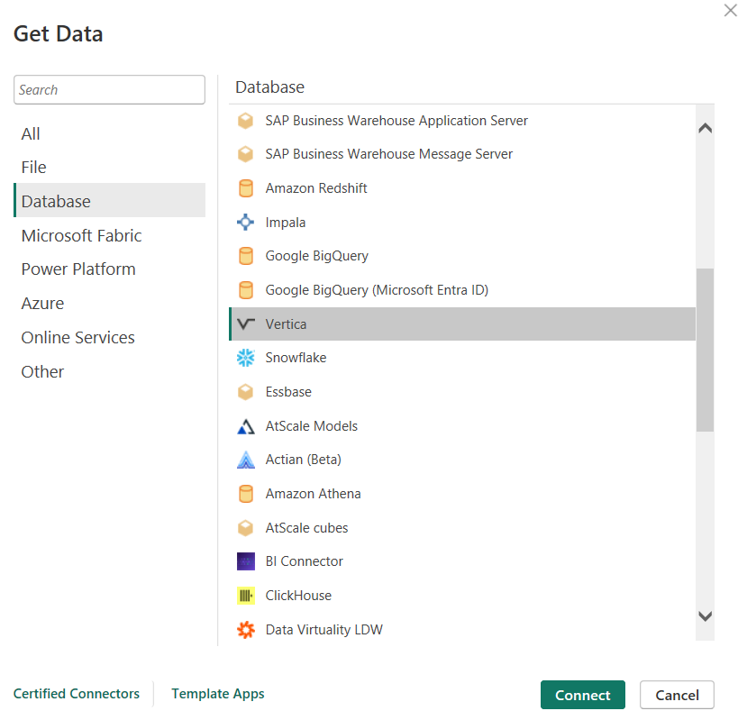
Soldaki kategorilerden Veritabanı'nı seçin, sağ taraftaki Vertica'yı ve ardından Bağlan'ı seçin.
Görüntülenen Vertica penceresinde, Vertica sunucunuzun adını kutuya yazın veya yapıştırın. Import verilerini doğrudan Power BI'ye aktarabilir veya DirectQuery'i kullanabilirsiniz. DirectQuerykullanarak
hakkında daha fazla bilgi edinin. Ardından Tamam'ı seçin. 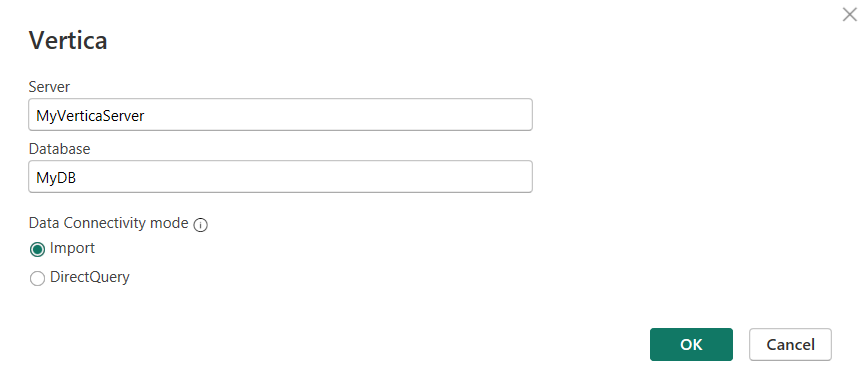
İstendiğinde, kimlik bilgilerinizi girin. Vertica bağlayıcısı, Veritabanı (kullanıcı adı ve parola) kimlik doğrulamasını destekler.
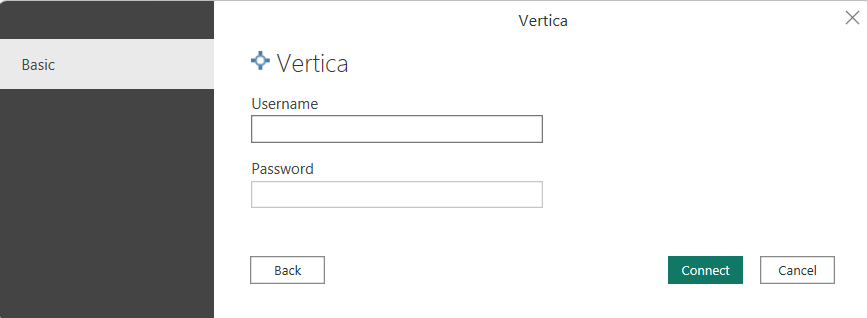
Kimlik doğrulama yöntemleri hakkında daha fazla bilgi için veri kaynağıyla kimlik doğrulaması bölümüne gidin.
Bağlandıktan sonra bir Gezgin penceresi görüntülenir ve sunucuda kullanılabilir olan veriler görüntülenir. Verileri yüklemek için Load öğesini veya Power Query düzenleyicisinde verileri dönüştürmeye devam etmek için Transform Data seçin.
Power Query Online'dan bağlanma
Uyarı
Şirket içi veri ağ geçidinin Mayıs 2025 sürümünden bu yana Vertica veritabanı bağlayıcısını kullanmak için ağ geçidi makinenize Vertica ODBC sürücüsünü yüklemeniz gerekir.
Vertica veritabanına bağlanmak için aşağıdaki adımları izleyin:
Bağlayıcı seçiminde Vertica seçeneğini belirleyin.
Veri kaynağına bağlan bölümünde sunucunun adını belirtin.
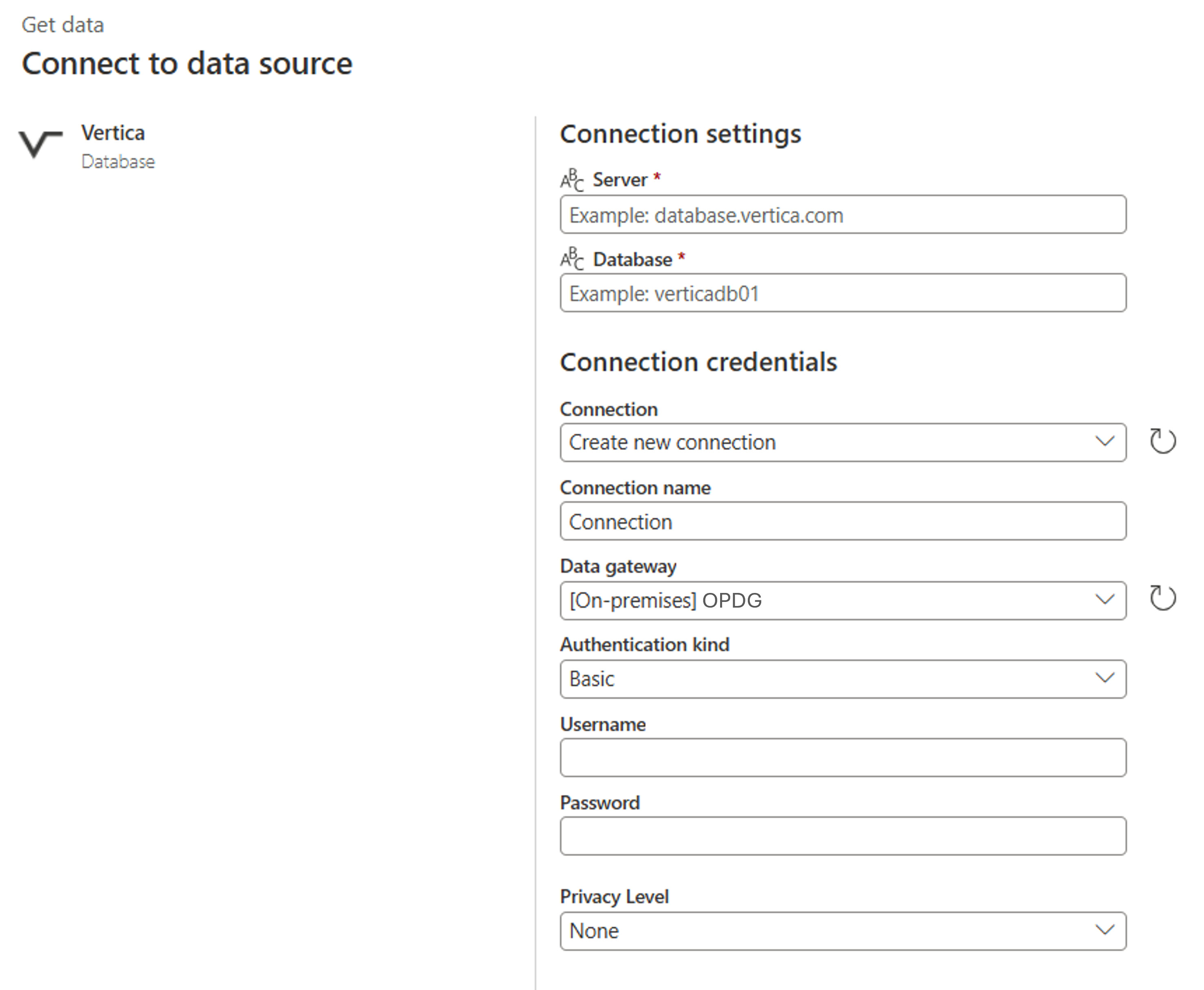
Şirket içi veri ağ geçidinizin adını seçin.
Bu Vertica veritabanına ilk kez bağlanıyorsanız, Temel kimlik doğrulaması için kullanıcı adını ve parolayı yapılandırın.
Devam etmek için İleri'yi seçin.
Navigator içinde, istediğiniz verileri seçin ve ardından Power Query düzenleyicisindeki verileri dönüştürmek için Transform data öğesini seçin.
Ek bilgiler
ODBC sürücüsünü kullanma
Power BI Desktop'ın Şubat 2025 sürümünden ve şirket içi veri ağ geçidinden başlayarak, veri kaynağı tarafından sağlanan yerel istemci aracını kullanmanızı sağlayan Vertica veritabanına bağlanmak için kullanıcı tarafından yüklenen Vertica ODBC sürücüsünü kullanma olanağı sunuyoruz. Önceki yerleşik sürücü, gelecek sürümlerde kullanım dışı bırakılacak ve kaldırılacaktır. Şirket içi veri ağ geçidi olmadan Vertica veritabanına bağlanmak artık desteklenmeyecektir ve Haziran 2025'ten bu yana bir hatayla sonuçlanacaktır.
Vertica ODBC sürücüsünü yükleme
Sürücüyü Power BI Desktop veya şirket içi veri ağ geçidi çalıştıran makineye yüklemek için şu adımları izleyin:
vertica ODBC sürücüsünün Windows sürümünü Client Drivers adresinden indirin.
Yükleme işlemine başlamak için indirilen .exe açın.
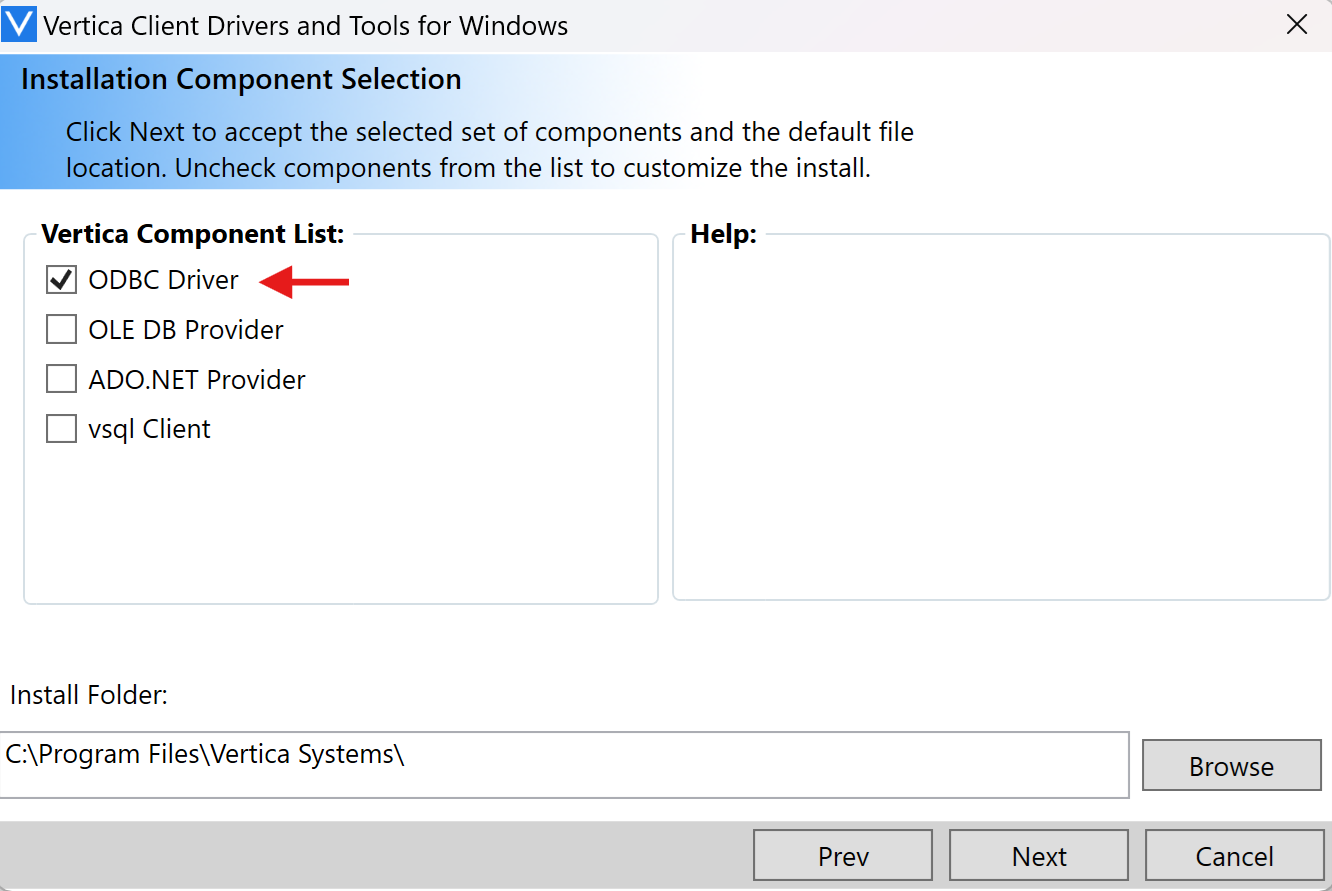
Vertica Bileşen Listesi'nin altında ODBC sürücüsü'ne ve ardından yüklemeyi başlatmak için İleri'ye tıklayın.
Power BI Desktop'ta Vertica ODBC sürücüsünü kullanma
Power BI Desktop'ın
Power BI Desktop'ın Şubat ve Mart 2025 sürümü için, kullanıcı tarafından yüklenen Vertica ODBC sürücüsünü kullanmak için, Options ve settings (File sekmesi altında) >Options>Preview features, ve ardından Kullanıcı tarafından yüklenen Vertica ODBC sürücüsünü kullan seçeneğini etkinleştirmek için onay kutusunu seçin.
Şirket içi veri ağ geçidinde Vertica ODBC sürücüsünü kullanma
Şirket içi veri ağ geçidinin Mayıs 2025 sürümünden bu yana, en son özelliği sağlayan Vertica veritabanı bağlayıcısını kullanmak için ağ geçidi makinenize Vertica ODBC sürücüsünü yüklemeniz gerekir.
Kullanılacak sürücüyü değiştirmeniz gerekiyorsa, ağ geçidi yapılandırma dosyasında ilgili özellik adının değerini güncelleştirebilirsiniz.
| Şirket içi veri ağ geçidi sürümü | Özellik adı | Açıklama |
|---|---|---|
| Mayıs 2025 ve üzeri | MashupUseGömülüVerticaODBCSürücüsü | Hangi sürücünün kullanılacağını belirleyen ayar: - False (varsayılan): Kullanıcı tarafından yüklenen Vertica ODBC sürücüsünü kullanın.- True: Yerleşik Vertica sürücüsünü kullanın. |
| Şubat, Mart ve Nisan 2025 | KullanıcıYüklenmişVerticaODBCDriver | Hangi sürücünün kullanılacağını belirleyen ayar: - False (varsayılan): Yerleşik Vertica sürücüsünü kullanın.- True: Kullanıcı tarafından yüklenen Vertica ODBC sürücüsünü kullanın. |
| Önceki sürümler | - | Her zaman yerleşik Vertica sürücüsünü kullanın. |
Aşağıdaki adımları kullanarak yapılandırmayı değiştirmek için:
- Şirket içi veri ağ geçidinin yüklü olduğu yerel makinede C:\Program Files\Şirket içi veri ağ geçidiadresine gidin.
- Microsoft.PowerBI.DataMovement.Pipeline.GatewayCore.dll.configadlı yapılandırma dosyasını yedekleyin.
- Özgün Microsoft.PowerBI.DataMovement.Pipeline.GatewayCore.dll.config yapılandırma dosyasını açın ve yukarıdaki tabloda belirtilen, ağ geçidi sürümünüzle ilgili özellik adı girdisini bulun.
- Özellik adının değerini güncelleştirin.
- Ağ geçidinizi yeniden başlatın.
Şirket içi veri ağ geçidinin Mayıs 2025 sürümünde yerleşik sürücüyü kullanma örneği:
<Microsoft.PowerBI.DataMovement.Pipeline.GatewayCore.GatewayCoreSettings>
   ...
   <setting name="MashupUseEmbeddedVerticaODBCDriver" serializeAs="String">
	   <value>True</value>
   </setting>
   ...
</Microsoft.PowerBI.DataMovement.Pipeline.GatewayCore.GatewayCoreSettings>
Power Query Desktop veya Power Query Online'dan vertica veritabanına bağlanmak için kalan yapılandırmalar önceki bölümlerde açıklanan yapılandırmalarla aynıdır.