Not
Bu sayfaya erişim yetkilendirme gerektiriyor. Oturum açmayı veya dizinleri değiştirmeyi deneyebilirsiniz.
Bu sayfaya erişim yetkilendirme gerektiriyor. Dizinleri değiştirmeyi deneyebilirsiniz.
Tip
Power BI Veri Akışı 1. Nesil artık eski bir durumdadır ve yeni özellik yatırımı almaz. Fabric erişimi olan Premium müşteriler için önerilen yol Dataflow Gen2 olup performans, ölçek, güvenilirlik, işlevsellik ve yerleşik yapay zeka geliştirmeleri sunar. Pro/PPU müşterileri, bu senaryolar için 2. Nesil kılavuzu geliştikçe 1. Nesil'i kullanmaya devam edebilir. Yükseltme kılavuzu için bkz. Dataflow 1. Nesil'den Dataflow 2. Nesil'e yükseltme.
Bu öğreticide, Power BI'da veri akışları izleme raporu oluşturmak için Power Automate'te bir Excel dosyasının ve veri akışları bağlayıcısının nasıl kullanılacağı gösterilmektedir.
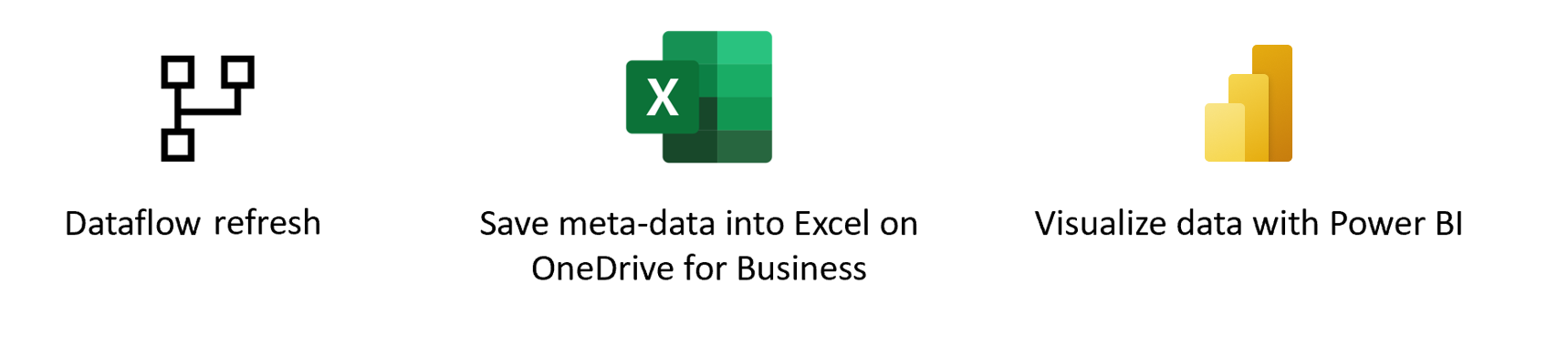
İlk olarak, Excel dosyasını indirip iş, okul veya SharePoint için OneDrive'a kaydedersiniz. Ardından, iş, okul veya SharePoint için OneDrive'da veri akışınızdan Excel dosyasına meta verileri yükleyen bir Power Automate bağlayıcısı oluşturacaksınız. Son olarak, meta verileri görselleştirmek ve veri akışlarını izlemeye başlamak için Bir Power BI dosyasını Excel dosyasına bağlarsınız.
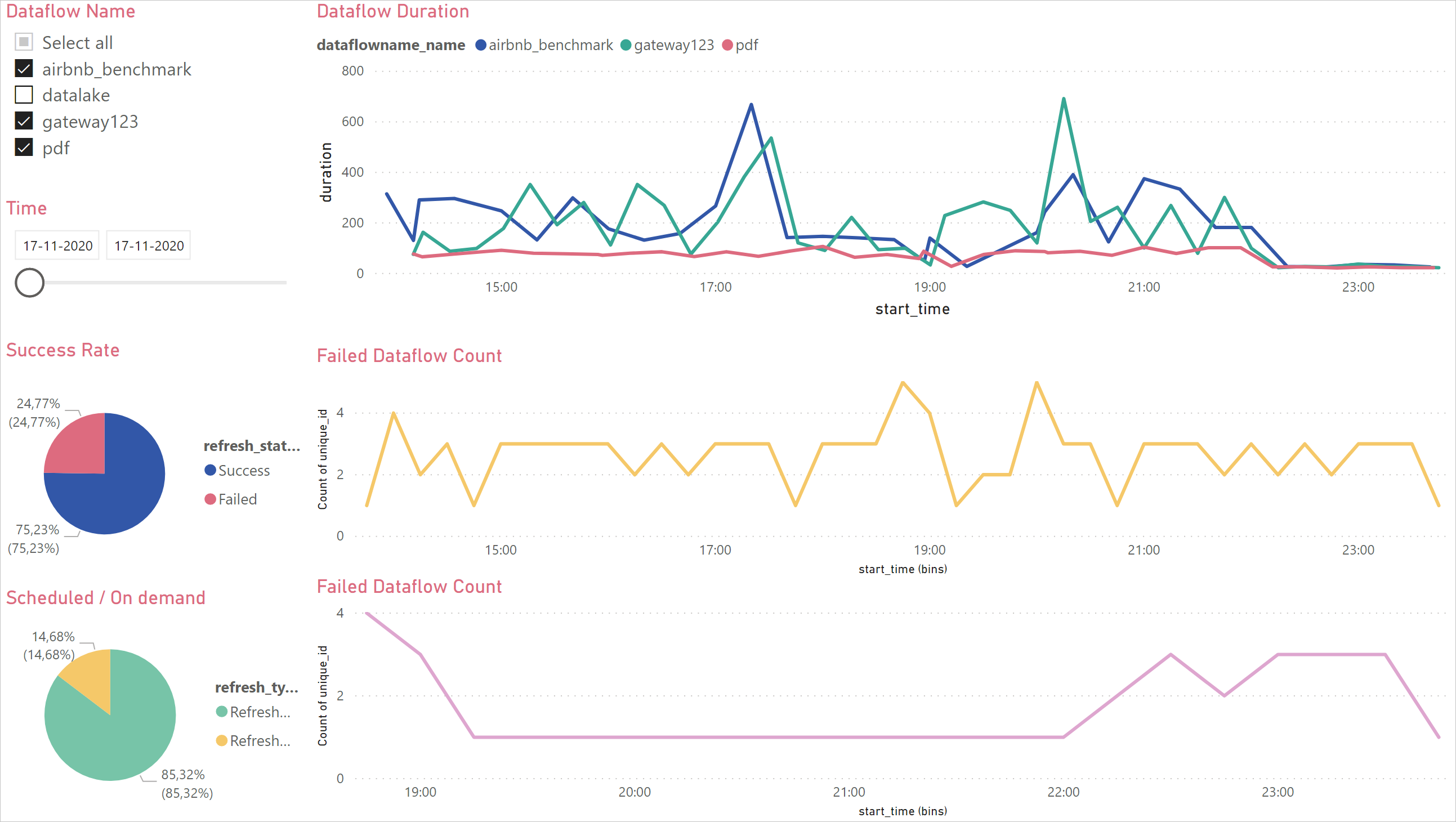
Veri akışlarınızın yenileme süresini ve hata sayısını izlemek için bu panoyu kullanabilirsiniz. Bu pano ile veri akışlarınızın performansıyla ilgili sorunları izleyebilir ve verileri başkalarıyla paylaşabilirsiniz.
Önkoşullar
.pbit dosyasını indirme
İlk olarak .pbit dosyasını indirin.
Excel dosyasını indirin ve OneDrive'a kaydedin
Ardından ,.xlsx dosyasını indirin ve dosyayı iş veya okul için OneDrive'da veya SharePoint'te bir konuma kaydedin.
Veri akışı oluşturma
Henüz bir veri akışınız yoksa bir veri akışı oluşturun. Power BI veri akışlarında veya Power Apps veri akışlarında veri akışı oluşturabilirsiniz.
Power Automate'te akış oluşturma
Power Automate'e gidin.
Otomatik bulut akışı oluştur'u> seçin.
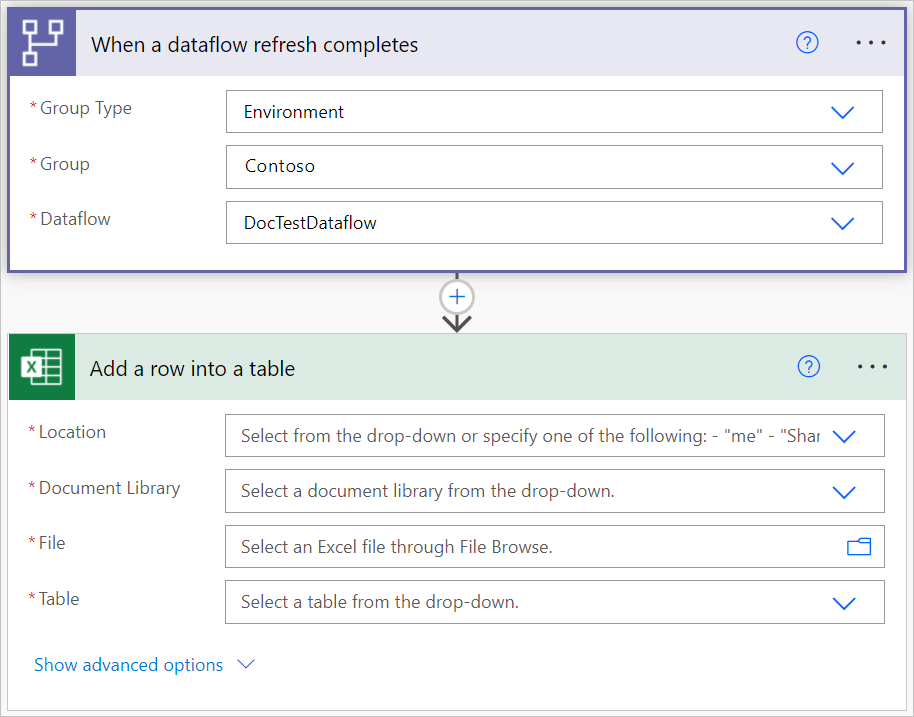
Bir akış adı girin ve "Veri akışı yenileme tamamlandığında" bağlayıcısını arayın. Listeden bu bağlayıcıyı seçin ve ardından Oluştur'u seçin.
Bağlayıcıyı özelleştirin. Veri akışınıza aşağıdaki bilgileri girin:
- Grup Türü: Power BI'a bağlanırken Power Apps'e ve Çalışma Alanına bağlanırken Ortam'ı seçin.
- Grup: Veri akışınızın içinde olduğu Power Apps ortamını veya Power BI çalışma alanını seçin.
- Veri akışı: Veri akışınızı adına göre seçin.
Akışınıza eylem eklemek için Yeni adım'ı seçin.
Excel Online'dan (Business) "Tabloya satır ekle" bağlayıcısını arayın ve seçin.
Bağlayıcıyı özelleştirin. Excel dosyasının Konumu ve verilerin yüklendiği Tabloyu girin.
- Konum: İş, okul veya SharePoint için OneDrive'da Excel dosyasının konumunu seçin.
- Belge Kitaplığı: Excel dosyasının kitaplığını seçin.
- Dosya: Excel dosyasının dosya yolunu seçin.
- Tablo: "Dataflow_monitoring" seçeneğini belirleyin.
Gerekli alanlara dinamik değerler ekleyin.
Gerekli her alan için bir dinamik değer eklemeniz gerekir. Bu değer, veri akışı çalıştırma sürecinin meta verilerinin çıkışıdır.
dataflowname_name yanındaki alanı seçin.
Dinamik içerik bağlam kutusundan Veri Akışı Adı'nı seçin.
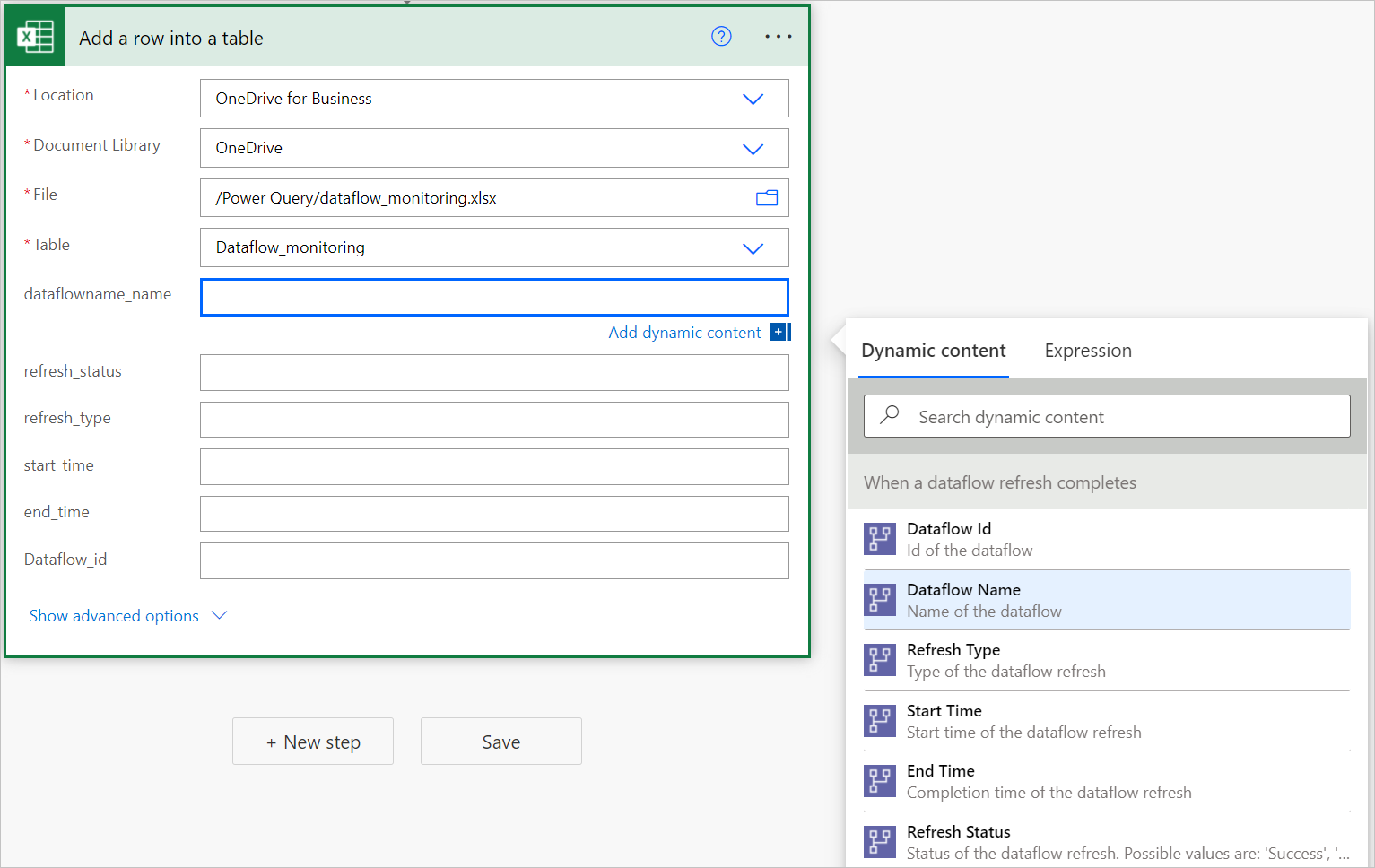
Bu işlemi tüm gerekli alanlar için yineleyin.
Akışı kaydet.
Power BI Raporu oluşturma
.pbitdosyasını açın.Excel dosyanıza bağlanın.
Bu panoda, belirtilen zaman aralığınızdaki her veri akışı için şunları izleyebilirsiniz:
- Veri akışı süresi
- Veri akışı sayısı
- Veri akışı hata sayısı
Veri akışı adı ve veri akışı başlangıç zamanı arasında bir birleştirme, her veri akışı için benzersiz KIMLIĞI oluşturur.