Not
Bu sayfaya erişim yetkilendirme gerektiriyor. Oturum açmayı veya dizinleri değiştirmeyi deneyebilirsiniz.
Bu sayfaya erişim yetkilendirme gerektiriyor. Dizinleri değiştirmeyi deneyebilirsiniz.
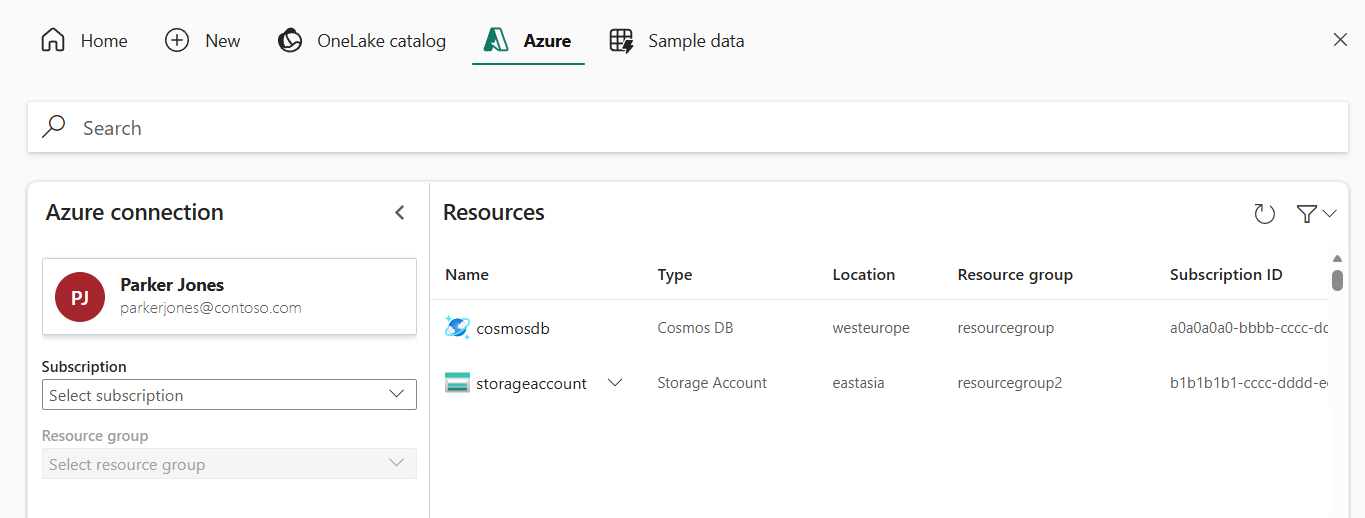
Gördüğünüz Azure tarayıcısıyla eşleşen sekmeyi seçin. Önizleme deneyimi, tek düzeyli bir kaynak listesi ve bağlamsal alanlar kullanır. Eski deneyim, abonelik ve kaynak grubu seçicilerini kullanır.
Azure modülü, Azure kaynaklara göz atmanıza ve önce bağlantı adresini bulmadan ihtiyacınız olan verilere gitmenize olanak tanır. Düz Kaynaklar listesiyle başlayın, ardından kullanılabilir bağlantı seçeneklerini veya içeriğini keşfetmek için bir kaynak açın.
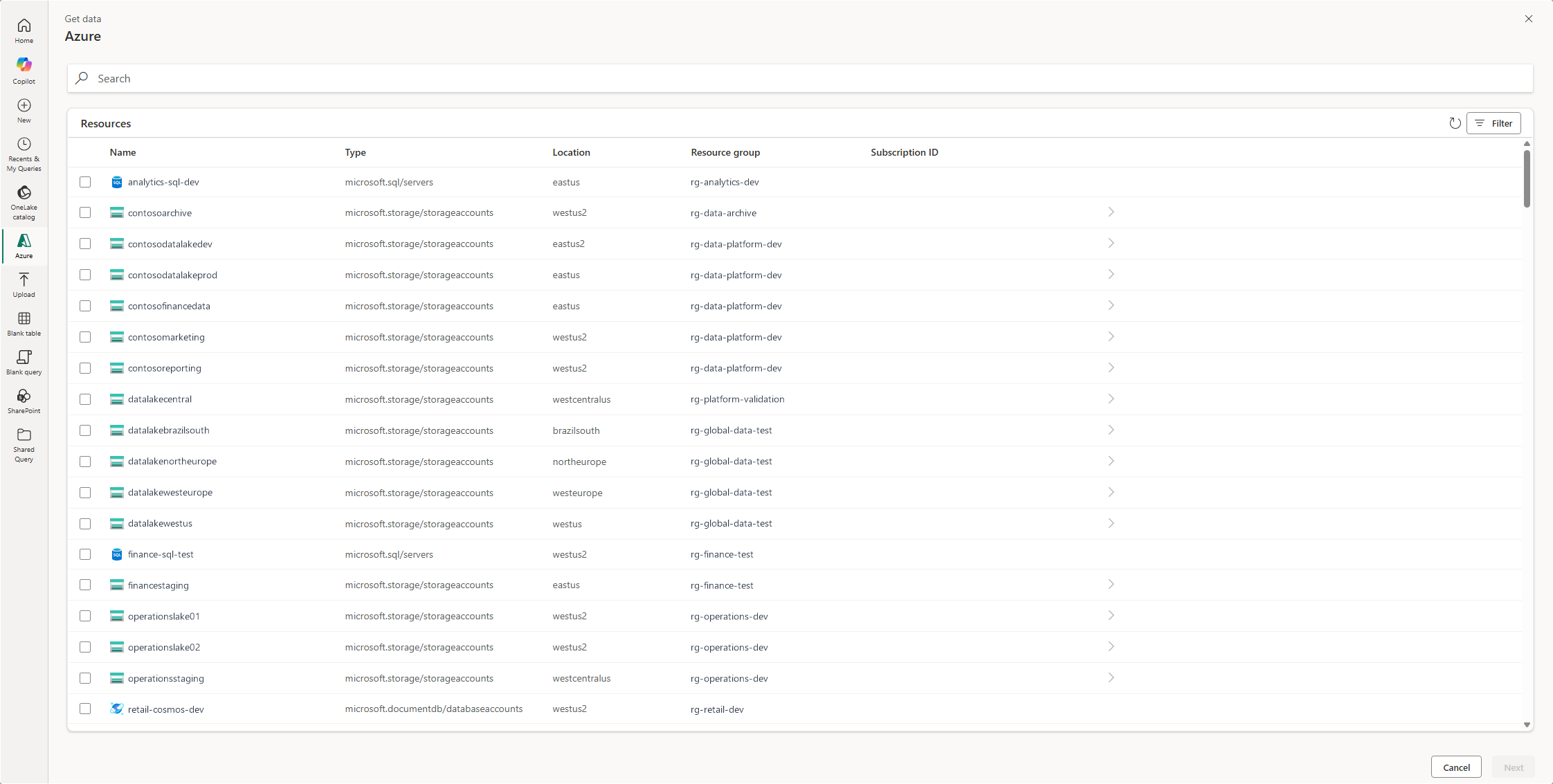
Kaynak grupları, önce abonelikten kaynak grubuna uzanan bir hiyerarşiyi izlemenizi gerektirmek yerine düz listedeki diğer öğelerle birlikte görünür. İstediğiniz kaynağı tanımlamak için bağlamsal sütunları kullanın. Kaynaklar düzeyinde, gösterilen sütunlar Ad, Tür, Konum, Kaynak grubu ve Abonelik Kimliği'dir.
Listeyi, kaynak düzeyinde abonelik kimliği de dahil olmak üzere geçerli konumdaki kullanılabilir alanlara göre daraltmak için Filtre'yi kullanın. Geçerli düzeydeki öğeleri bulmak için Ara'yı ve bu konumun öğelerini yeniden yüklemek için yenileme simgesini kullanın. Arama, her kaynağın içeriğini özyinelemeli olarak taramaz.
Daha fazla göz atmak için satırın gezinti oklarını kullanın veya gezinilebilir bir öğeye çift tıklayın. Gezindikçe izleme yolu güncellenir; geri dönmek için izleme yolundaki önceki bir konumu seçin. Sütunlar ve filtre alanları geçerli bağlama göre değişir. Örneğin, bir depolama hesabı açıldığında, kaynak düzeyinde abonelik sütunları yerine Ad ve Tür sütunlarıyla bağlantı seçenekleri gösterilir.
Bir öğenin onay kutusu seçildiğinde sonraki adım için bu onay kutusu seçilir; gezinti okuyla açmak veya çift tıklamak gözatma konumunu değiştirir. Bir kaynağı bulmak, verilerini okuma izni sağlamaz. Türü, kalan bağlantı adımlarını ve gerekli kimlik doğrulamasını veya ağ erişimini belirler.
Azure ne zaman göz atabilirsiniz?
Kaynak adını, aboneliği veya kaynak grubunu biliyor ancak sunucu adresi veya depolama URL'si girerek başlamak istemiyorsanız tarayıcıyı kullanın. Örneğin, bir depolama hesabı bulmak için analiz kaynak grubunuz için filtreleyin veya veritabanı seçmek için bir veritabanı sunucusu açın.
Azure kaynağına erişiminiz ve seçilen verileri okuma izniniz olmalıdır. Tarayıcı, bağlayıcı kimlik doğrulamasının veya ağ gereksinimlerinin yerini almaz.
Arama ve filtrelerle kaynakları bulma
- Veri al'ı açın ve Azure'ı seçin.
- Kaynaklar'da öğeyi adına ve bağlamsal sütunlarına göre belirleyin. Benzer adlandırılmış kaynakları ayırt etmek için Abonelik Kimliği ve Kaynak grubunu kullanın.
- Filtre'yi açın ve filtrelemek istediğiniz alanı genişletin. Bu düzeyde Ad, Tür, Konum, Kaynak grubu veya Abonelik Kimliği'ne göre filtreleyebilirsiniz.
- İhtiyacınız olan filtre değerlerini seçin. Uygulanan filtreleri kaldırmak için Tümünü temizle'yi kullanın.
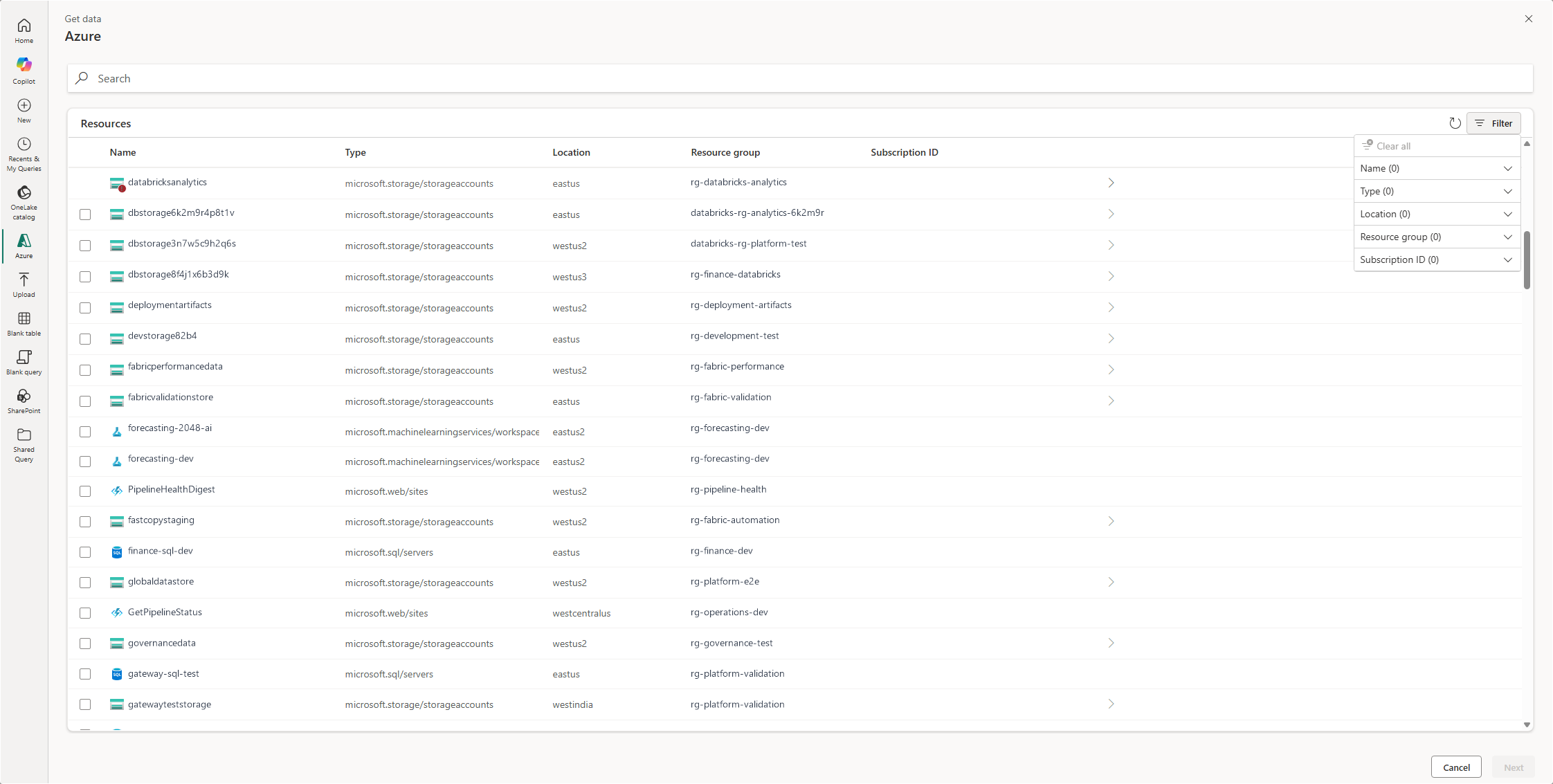
Örneğin, Kaynak grubunu genişletin, değerlerini arayın ve listeyi bu gruba daraltmak için analyticsrg-analytics-test öğesini seçin.
Alternatif olarak, geçerli konumdaki öğeleri bulmak için ana Arama kutusunu kullanın. Örneğin, eşleşen kaynak adlarını bulmak için Kaynaklar içinde contoso arayın.
Filtrenin değer listesinde arama, bir filtre değeri bulmanıza yardımcı olur. Ana arama kutusuyla aynı değildir. İki arama da her kaynağın içeriğinde özyinelemeli bir arama değildir.
Bağlanacağınız öğeye gidin ve seçin
- Keşfetmek istediğiniz kaynağı açın. Gezinti okunu kullanın veya gezinilebilir bir öğeye çift tıklayın.
- Kullanılabilir bağlantı seçeneklerini veya içeriği takip edin. Listenin üzerindeki ekmek kırıntısı geçerli konumu gösterecek şekilde güncelleştirilir.
- Bağlanmak istediğiniz öğenin onay kutusunu seçin ve kullanılabilir olduğunda İleri'yi seçin.
- Bağlayıcının bağlantı ve kimlik doğrulama adımlarını tamamlayın, ardından sunduğu verileri seçin ve önizleyin.
Ayrıca ilk listeden bir kaynak seçebilir ve bağlantı iş akışına devam etmek için kullanılabilir olduğunda İleri'yi seçebilirsiniz. Bunun yerine kaynağa göz atmak, önce içeriğini incelemenize veya bağlantı seçenekleri arasından seçim yapmanıza olanak tanır.
Bir depolama bağlantısı seçeneği seçin
Depolama hesabını açmak farklı bağlayıcı seçeneklerini gösterebilir. Aşağıdaki örnekte, Resources datalakecentral altında > ve AzureBlobs gösterilmektedir; AzureBlobs seçilidir.
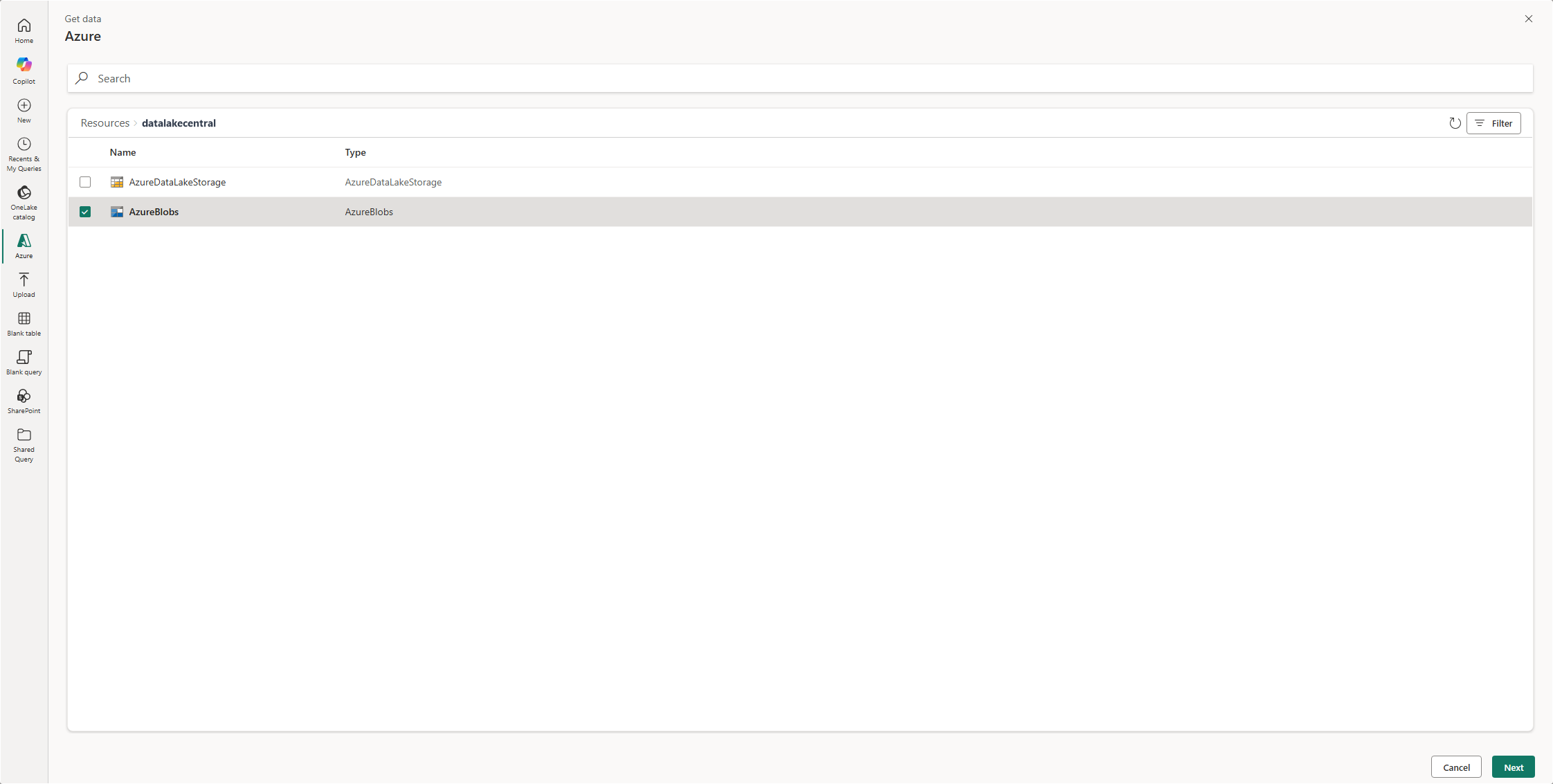
Her kaynak için her seçenek kullanılamaz. Örneğin, depolama hesabında hiyerarşik ad alanı etkinleştirilmediğinden AzureDataLakeStorage devre dışı bırakılabilir. Devre dışı bırakılan seçeneğin açıklamasını inceleyin ve ihtiyacınız olan veriler için uygun olan kullanılabilir bağlayıcıyı seçin.
Veritabanı seçin
İçerikler kaynak türüne bağlıdır. Örneğin, PostgreSQL sunucusu açıldığında depolama bağlayıcısı seçenekleri yerine veritabanları görüntülenir. İhtiyacınız olan veritabanını ve ardından İleri'yi seçin.
Bağlamsal listede artık Ad ve Tür gösterilir. Abonelik Kimliği gibi kaynak düzeyindeki alanlar her gözatma düzeyinde tekrarlanmaz.
Dosya ve klasörlerle çalışma
Seçili bağlayıcı dosya veya klasöre göz atma özelliği sunduğunda, gezinme ve seçme arasında aynı ayrımı kullanın: konumu değiştirmek için bir klasör açın veya bu klasöre bağlanmak için onay kutusunu seçin.
öğe seçimi olmadan İleri düğmesinin kullanılabildiği bir dosya veya klasör konumunda, geçerli kırıntı yolu konumuna bağlanmak için öğeleri seçili durumdan çıkarın. Dosya listesi sorgusu için, düzenleyicide Dosyaları birleştir seçeneğini kullanmadan önce döndürülen dosyaları gözden geçirin ve filtreleyin.
Azure tarayıcısı Alt klasörleri hariç tut seçeneğini sağlamaz. Bu onay kutusu SharePoint tarayıcısına aittir. Azure klasör sorgularının alt klasörleri dışladığını varsaymayın; seçili bağlayıcının belgelenen davranışını kullanın ve sonuçta elde edilen dosya listesini ihtiyacınız olan kapsama göre filtreleyin.
Seçili dosyanın önizlemesini görüntüleyin
Bir dosya seçip devam ettikten sonra, sonraki deneyim seçilen öğenin türüne bağlıdır. Örneğin, bir JSON dosyası tablo önizlemesini açabilirken, Excel çalışma kitabı bağlanmak istediğiniz sayfaları, tabloları veya diğer çalışma kitabı öğelerini seçtiğiniz bir Gezgin'i açabilir.
Devam etmeden önce önizlemeyi gözden geçirin veya gerekli çalışma kitabı öğelerini seçin. Çalışma kitabı dosyasının seçilmesi, çalışma kitabındaki her öğeye bağlanma anlamına gelmez.
Yenile veya başka bir konuma dön
Geçerli konumu yeniden yüklemek için listenin sağ üst kısmındaki yenile simgesini seçin. Daha önceki bir düzeye dönmek için içerik haritasını kullanın, ardından burada sunulan alanları arayın veya filtreleyin.
Beklenen bir öğe gösterilmiyorsa arama metnini, etkin filtreleri ve erişiminizi denetleyin. Bir seçenek devre dışı bırakılırsa, bunu seçilebilir bir bağlantı olarak işlemek yerine açıklamasını inceleyin.
Power Query'de bağlanmayı bitirme
Kaynak ayarları ve desteklenen kimlik doğrulama yöntemleri için bağlayıcı belgelerini kullanın. Veritabanı bağlayıcısı ve depolama bağlayıcısı birbirinin yerine değiştirilebilir bağlantı alanlarına sahip değildir. Bağlandıktan sonra, hedefini yapılandırmadan önce Power Query düzenleyicisinde seçili verileri gözden geçirin.
Kaynak adresi biliyorsanız ve bağlayıcısını doğrudan yapılandırmak istiyorsanız Yeni veri kaynağı'nı kullanın. Azure kaynağı yerine Fabric veri öğesi arıyorsanız OneLake kataloğunu kullanın.