Not
Bu sayfaya erişim yetkilendirme gerektiriyor. Oturum açmayı veya dizinleri değiştirmeyi deneyebilirsiniz.
Bu sayfaya erişim yetkilendirme gerektiriyor. Dizinleri değiştirmeyi deneyebilirsiniz.
SharePoint modülü, Power Query Online veri alma deneyiminde erişebileceğiniz SharePoint sitelerine göz atmanızı sağlar. Belirli bir dosyaya, seçili klasöre veya geçerli konumunuzdaki dosyalara bağlanmak için sitenin klasörlerine göz atın.
Important
SharePoint gözatma modülü şu anda önizleme aşamasındadır.
Note
Bu makalenin ekran görüntülerindeki site adları, dosya adları ve kiracı adresleri kurgusal örneklerdir.
Dosya veya klasör tabanlı sorgu seçme
URL'yi bulup yapıştırmak yerine sitelerde ve klasörlerde gezinerek veri bulmak istediğinizde SharePoint tarayıcısını kullanın.
- Dosyanın içeriğini (örneğin, bir Excel çalışma kitabı) istediğinizde bir dosyaya bağlanın.
- Düzenleyicide filtrelemek veya birleştirmek için bir dosya listesi istediğinizde bir klasöre veya geçerli konuma bağlanın.
Dosya listesi ve birleştirilmiş veriler farklı sonuçlardır. Bir klasöre bağlanmak, tüm dosyalarını otomatik olarak tek bir tabloya eklemez. Bunları birleştirmek için, istenen dosyaların uyumlu bir şemaya sahip olup olmadığını denetledikten sonra dosyaları birleştirme deneyimini kullanın.
Sitelere ve klasörlere göz atma
Veri alma deneyiminde sol gezinti çubuğundan SharePoint'i seçin.
Siteler listesinde, erişebileceğiniz SharePoint siteler görüntülenir. Gezinti okunu kullanarak veya çift tıklayarak verilerinizi içeren siteyi açın.
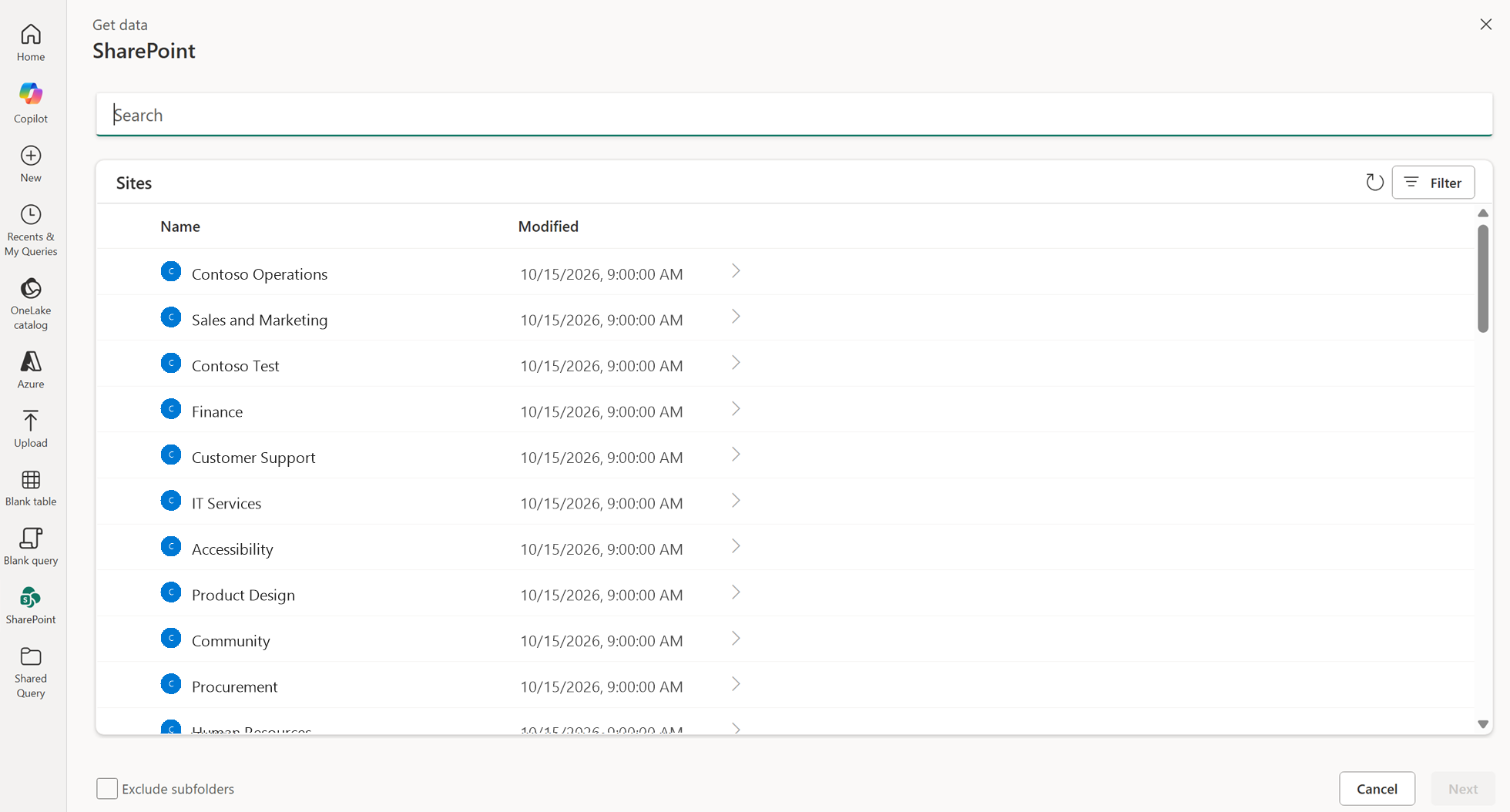
İçeriğine göz atmak için bir klasör açın. Satırının sağ tarafındaki gezinti okunu kullanın veya klasöre çift tıklayın. Bağlantıda gezinmeden klasörü seçmek için onay kutusunu seçin.
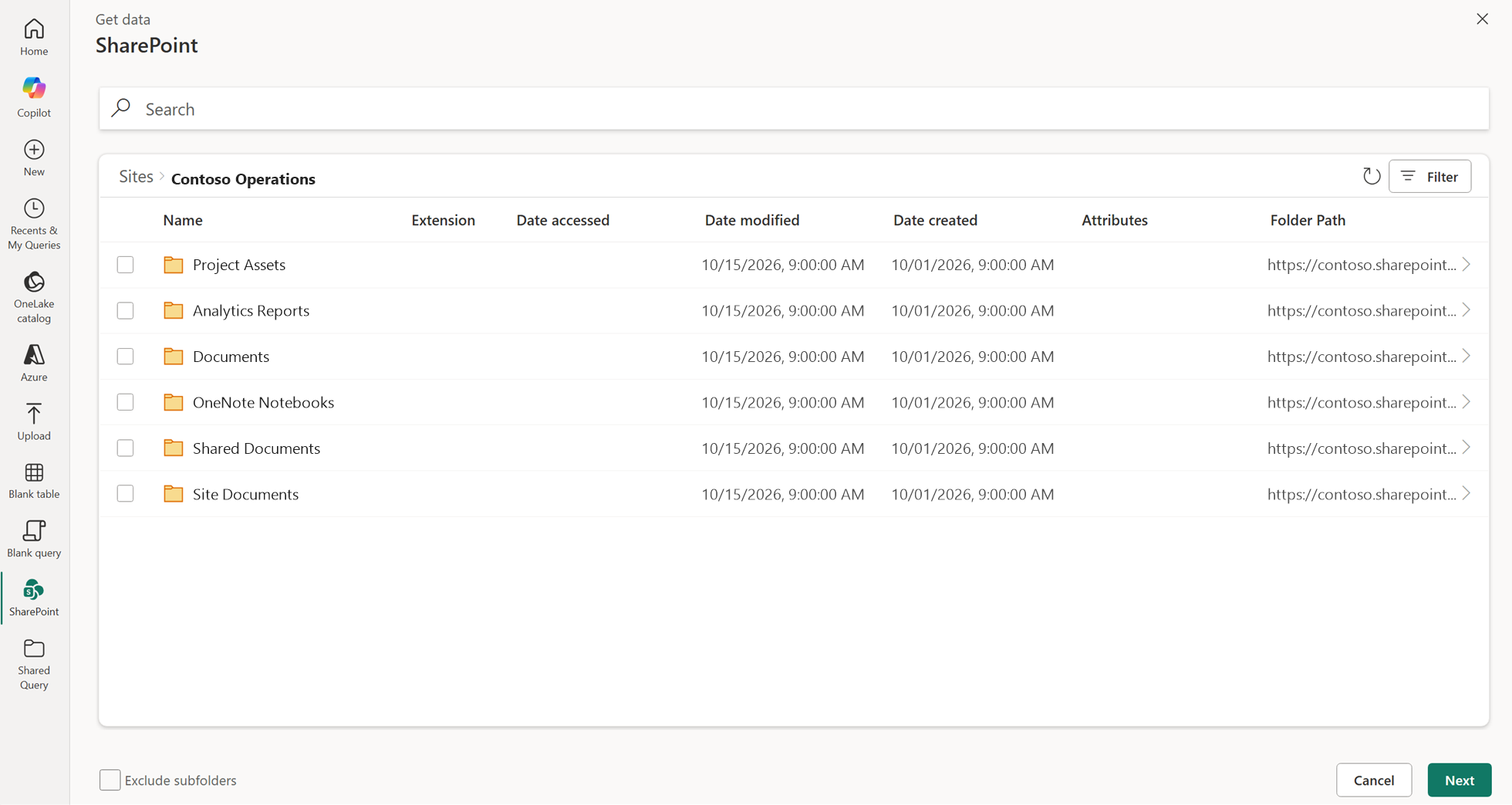
Bağlanmak istediğiniz dosya veya klasöre ulaşana kadar devam edin. Siz göz atarken listenin üzerindeki ekmek kırıntısı güncelleştirilir. Örneğin, Siteler > Contoso İşlem > Belgeleri geçerli konumu gösterir. İzleme yolunda önceki bir konumu seçerek bu konuma geri dönün.
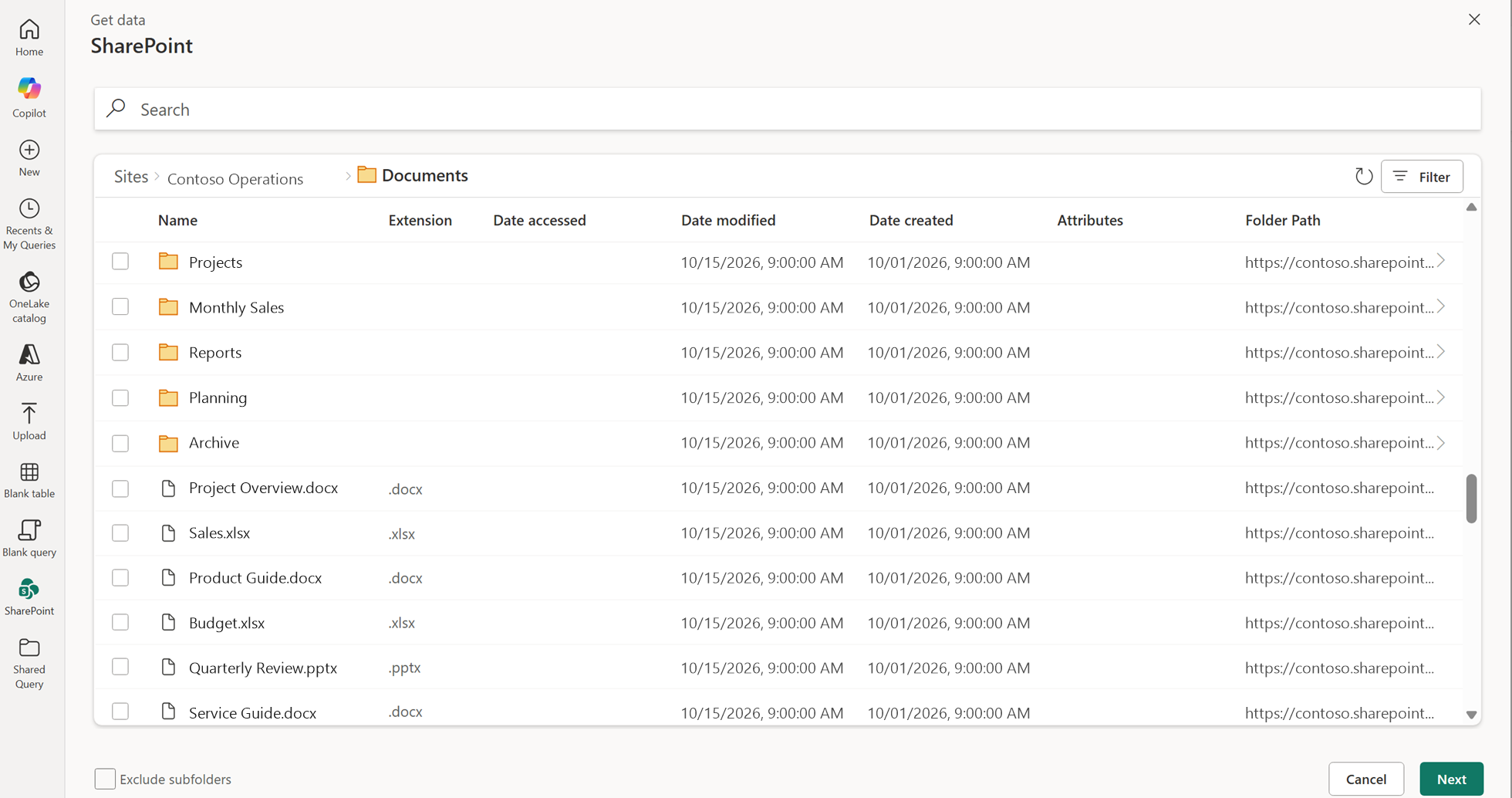
Neye bağlanacağınızı seçin
Bir siteye girdikten sonra bir dosyaya bağlanabilir, klasör seçebilir veya öğe seçmeden geçerli konumu kullanabilirsiniz.
| Bağlanmak için | Action |
|---|---|
| Belirli bir dosya | Dosyanın yanındaki onay kutusunu seçin ve ardından İleri'yi seçin. |
| Belirli bir klasör | Klasörün yanındaki onay kutusunu seçin ve ardından İleri'yi seçin. |
| Geçerli konumdaki dosyalar | Tüm öğe onay kutularını temiz bırakın ve İleri'yi seçin. Geçerli konum, ekmek kırıntısındaki son konumdur. |
Örneğin, bu dosyaya bağlanmak için Sales.xlsx'i seçin ve ardından İleri'yi seçin.
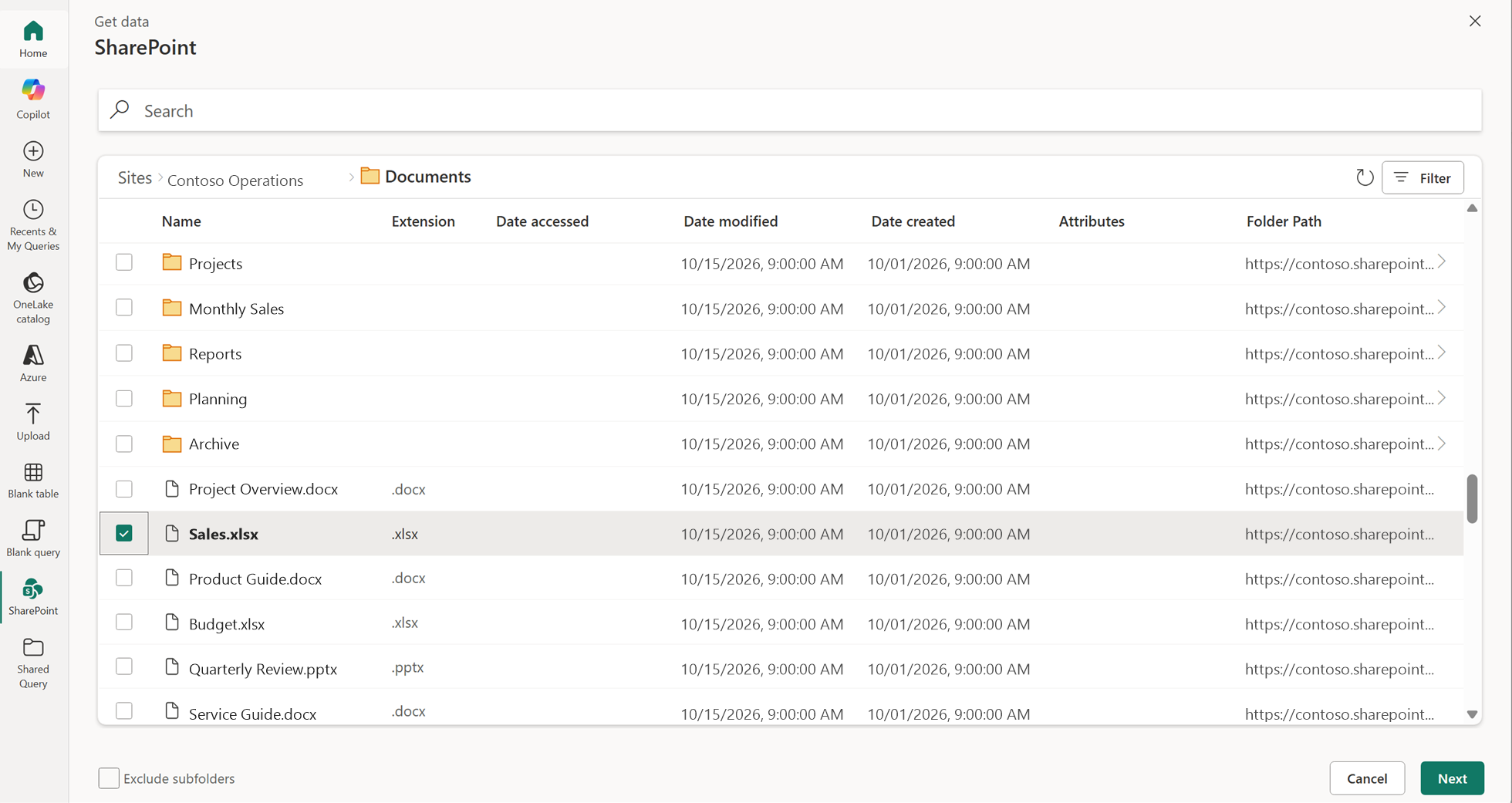
Belgeler'deki dosyaları listeleyen bir sorgu oluşturmak için, içerik haritası Belgeler'de sona ererken tüm öğeleri seçmeden bırakın ve İleri'yi seçin. Daha sonra aynı şemaya sahip dosyaları birleştirmek için Power Query düzenleyicisinde dosyaları birleştirme deneyimini kullanabilirsiniz.
Note
İçeriğine bağlanmadan önce bir siteyi açın. sonraki seçeneği ilk Siteler listesinde kullanılamaz.
Alt klasörleri dışla
Bir klasöre veya geçerli konuma bağlandığınızda, sorgunun alt klasörlerdeki dosyaları içerip içermediğini denetlemek için sol alttaki Alt klasörleri dışla seçeneğini kullanın.
- Yalnızca bağlandığınız klasörün doğrudan içindeki dosyaları dahil etmek için Alt klasörleri dışla seçeneğini belirleyin.
- Bu klasördeki ve alt klasörlerindeki dosyaları dahil etmek için Alt klasörleri hariç tut seçeneğini temizlenmiş olarak bırakın.
Örneğin, ekmek kırıntısı Belgeler'de sona erer ve hiçbir öğe seçilmezse, Alt klasörleri hariç tut seçildiğinde sorgu doğrudan Belgeler'deki dosyalarla sınırlandırılır.
Onay kutusunu seçmek yerine bir klasöre giderseniz, bu klasör geçerli konum olur. Tüm öğelerin seçili olmaması, bıraktığınız üst konuma değil bu konuma bağlanır.
Seçili dosyayı önizleyin
Bir dosya seçtikten ve İleri'yi seçtikten sonra, sonraki deneyim seçilen öğenin türüne bağlıdır. Örneğin, bir JSON dosyası tablo önizlemesini açabilirken, Excel çalışma kitabı bağlanmak istediğiniz sayfaları, tabloları veya diğer çalışma kitabı öğelerini seçtiğiniz bir Gezgin'i açabilir.
Devam etmeden önce önizlemeyi gözden geçirin veya gerekli çalışma kitabı öğelerini seçin. Çalışma kitabı dosyasının seçilmesi, çalışma kitabındaki her öğeye bağlanma anlamına gelmez.
Arama, filtreleme ve yenileme
Göz atarken öğeleri bulmak için şu denetimleri kullanın:
| Denetim | Behavior |
|---|---|
| Arama | Yalnızca geçerli düzeyi arar. Tüm sitelerde arama yapmaz veya alt klasörlerde özyinelemeli olarak arama yapmaz. Bu konumda arama yapmak için başka bir konuma gidin. |
| Filtrele | Görüntülenen listeyi geçerli konumdaki kullanılabilir alanlara göre daraltıyor. |
| Yenile | Öğeleri geçerli konumda yeniden yükler. Yenile simgesi listenin sağ üst kısmında, Filtre'nin yanındadır. |
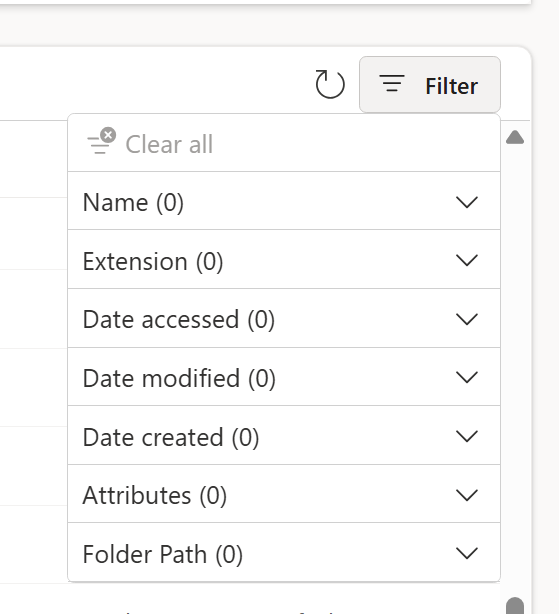
Bir klasörün içinde, filtre menüsü Ad, Uzantı, Erişim tarihi, Değiştirme tarihi, Oluşturulma tarihi, Öznitelikler ve Klasör Yolu'nu sunar. Filtre seçeneklerine erişmek için bir alanı genişletin. Uygulanan filtreleri kaldırmak için Tümünü temizle'yi kullanın.
Döndürülen dosya listesini hazırlayın
Klasör tabanlı bir sorgu için birleştirmeden önce dosya listesini gözden geçirin. İlgili olmayan dosyaları filtreleyin, hangi alt klasörlerin dahil edildiğini doğrulayın ve birleştirmek istediğiniz dosyaların aynı yapıda olduğunu doğrulayın.
Düzenleyicinin dosya sistemi görünümünde İçerik sütunu her dosyanın ikili içeriğini içerir. Bu sütundan bir dosya açabilir veya birden çok dosyayı işlemek için Dosyaları birleştir'i kullanabilirsiniz. Düzenleyici iş akışı için Dosyaları birleştirmeye genel bakış bölümüne gidin.
Seçili SharePoint içeriğini okumak için izniniz olmalıdır. Bir konuma göz atmanız, normalde okuyamayacağınız dosyalara erişim sağlamaz. Tarayıcı barındırıcınızda kullanılamıyorsa, SharePoint klasör bağlayıcısını veya belgelerde açıklanan başka bir SharePoint dosyalarına bağlanma yöntemini kullanın.
SharePoint dosyalarıyla çalışma hakkında daha fazla bilgi için bkz:
- Dosya birleştirmeye genel bakış
- İş veya okul dosyalarını içeri aktarma için SharePoint ve OneDrive
- SharePoint klasör bağlayıcısı