Not
Bu sayfaya erişim yetkilendirme gerektiriyor. Oturum açmayı veya dizinleri değiştirmeyi deneyebilirsiniz.
Bu sayfaya erişim yetkilendirme gerektiriyor. Dizinleri değiştirmeyi deneyebilirsiniz.
Dataflow 2. Nesil'de Copilot modülü verilerle başlamanıza ve doğal dilde oluşturmak istediğiniz sorguyu açıklamanıza yardımcı olur. İhtiyacınız olan sonucu açıklayabileceğiniz ancak bu amacı Power Query adımlara dönüştürme konusunda yardım almak istediğinizde bunu kullanın.
Çalışmak istediğiniz verileri seçin ve ardından verileri alma deneyiminde bunları keşfetmek ve dönüştürmek için sohbet özelliğini kullanın. Veri akışı yazmanıza devam etmeden önce sonuçları gözden geçirebilirsiniz. Copilot Power Query düzenleyicisinde de kullanılabilir, ancak bu özellik ayrı bir giriş noktasıdır.
Copilot'ın uygun olduğu durumlar
Copilot, hem girişi hem de hedeflenen çıkışı açıklayabileceğiniz odaklanmış görevler için en kullanışlıdır.
| Kullanım örneği | Örnek istek | Gözden geçirmeleri gerekenler |
|---|---|---|
| Sorguyu ihtiyacınız olan kayıtlara göre filtreleyin | Sayısal Quantity sütunu içeren bir sorgu için: "Yalnızca Quantity sütununun 10'dan büyük olduğu satırları tut." | Karşılaştırmayı, veri türünü ve null değerlerin işlenmesini onaylayın. |
| Tabloyu özetleyin | City sütunu olan bir çalışan sorgusu için: "Çalışanları Şehre göre sayın." | Gruplandırma sütununu ve sayının satırları mı yoksa farklı çalışanları mı temsil etmesi gerektiğini onaylayın. |
| Neyi tutacağınıza karar vermeden önce bir tabloyu keşfedin | Başlık sütunu olan bir müşteri tablosu için: "Başlığa Göre Gruplandır ve her gruptaki satırları say." | Başka bir filtre istemeden önce grupları ve sayıları inceleyin. |
Bir sütunun türünü değiştirme gibi tek bir işlem için doğrudan düzenleyici komutunu kullanmak daha kolay olabilir. Yalnızca bağlayıcı seçmeniz ve bağlantı yapılandırmanız gerektiğinde Yeni veri kaynağı modülünü kullanın.
Başlamadan önce
Copilot kullanılabilirliği Fabric kapasitenize, bölgenize ve kiracı ayarlarınıza bağlıdır. Yöneticinizin Fabric'da Copilot'u etkinleştirmesi gerekir. Geçerli gereksinimler için Data Factory iş yükündeki Copilot in Fabric bölümüne gidin.
Ayrıca veri kaynağına ve bağlayıcısının gerektirdiği kimlik bilgilerine de erişmeniz gerekir. Copilot seçimi, bağlantı ve kimlik doğrulama adımlarının yerine geçmez.
Verilerinizi seçin
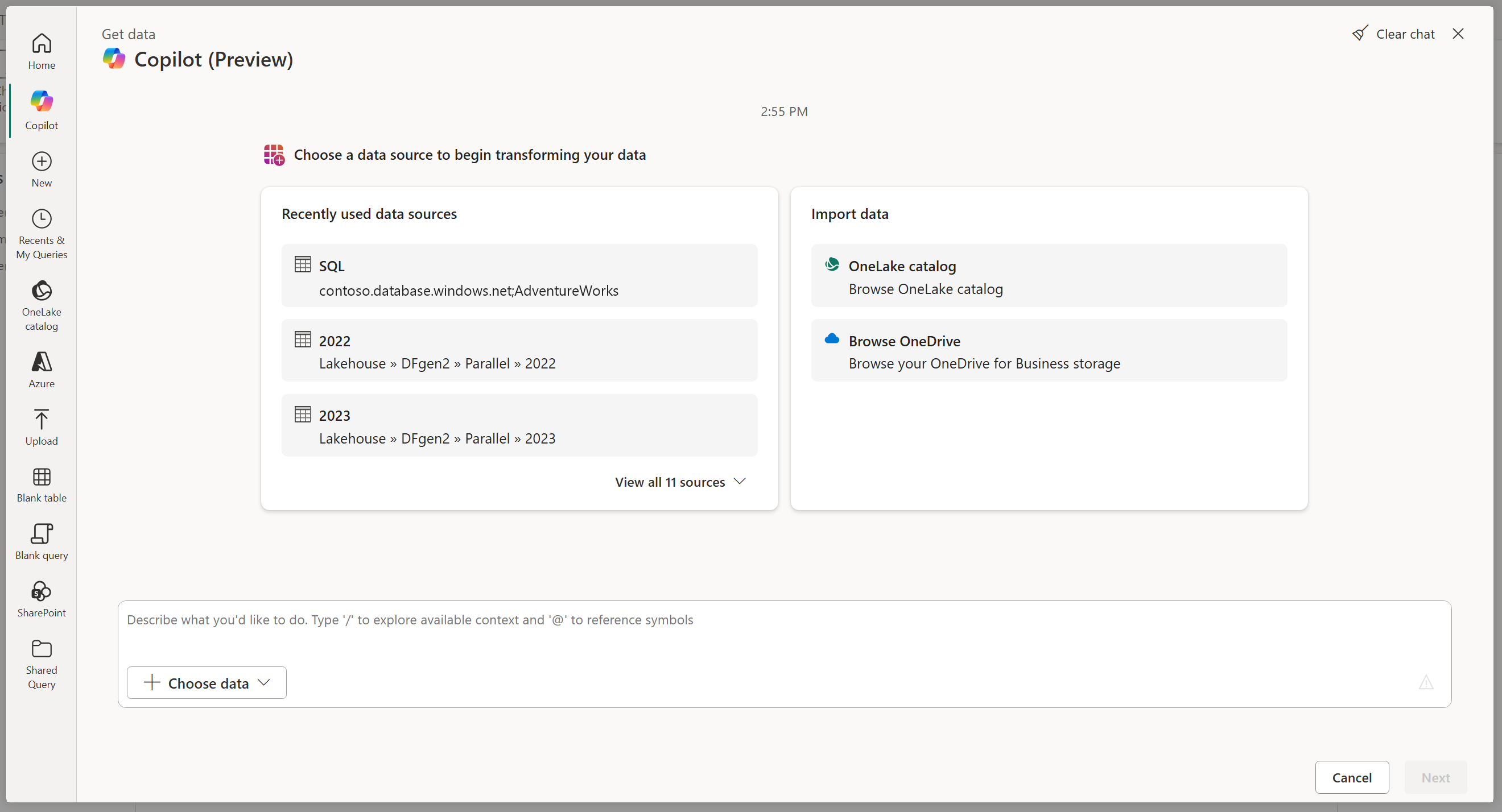
- Veri al bölümünde sol gezinti çubuğundan Copilot seçin.
- Son kullanılan bir tabloyu seçin veya bağlamınızı seçmek için sohbet alanındaki veri seçimi denetimini kullanın.
- Kaynak için gereken tüm bağlantı ve veri seçimi adımlarını tamamlayın.
- Veriler yüklendikten sonra, seçili tabloyu keşfetmek veya dönüştürmek için bir istem girin.
Gösterilen sürüm, veri seçimi denetimini Veri seçin olarak etiketler ve ayrıca Verileri içeri aktar altında OneLake kataloğu ve OneDrive’a göz at sunar. Veri Akışı 2. Nesil kılavuzu, son tabloları seçmek için Bağlam seçin denetimini açıklar. Deneyim sürümünüzde sunulan seçenekleri takip edin.
Bir veri kaynağı seçene kadar modül, önceki ekran görüntüsünde gösterildiği gibi İleri'yi devre dışı bırakır.
İstediğiniz sonucu açıklayın
Tek bir tablo ve net bir görevle başlayın. İlgili sütunları adlandırın, koşulu veya hesaplamayı belirtin ve beklenen çıkışı açıklayın. Örneğin, sayısal Quantity sütunu içeren verileri seçtikten sonra:
Keep only rows where Quantity is greater than 10.
Başka bir değişiklik istemeden önce bu değişikliği gözden geçirin. Sonraki hedefiniz bir özetse, Copilot "verileri çözümlemesini" istemek yerine gruplandırmayı ve hesaplamayı belirtin.
Örneğin, çalışan başına bir satır ve Şehir sütunu içeren bir çalışan sorgusunda:
Group by City and count the rows in each group. Name the count column EmployeeCount.
Kullanılabilir sütun önerilerini göstermek için isteminize @ yazın, ardından bunları daraltmak için sütun adının bir bölümünü yazın. Sütun önerisi seçmek, hedeflenen alana başvurmanıza yardımcı olur; verilerinizdeki satırları filtrelemez.
Sonraki dönüştürmeyi istemeden önce bir sonucu gözden geçirerek yinelemeli olarak keşfedebilirsiniz. İhtiyacınız olan işlemleri zaten biliyorsanız, bunları belirli bir istemde birlikte açıklayın.
Get data bölümünde sonuçları gözden geçirme ve geri yükleme
Her istek sonrasında görüntülenen sonuçları denetleyin. Hedeflenen sütunların, gruplandırmaların, filtrelerin ve değerlerin gereksinimlerinize uygun olduğunu onaylayın.
Önceki bir noktaya dönmek için bu adımın yanındaki Geri Yükle'yi seçin. Veriler bu noktaya geri döner, böylece başka bir yaklaşım deneyebilirsiniz. Bu iletişim kutusunun Geri Yükle eylemi, düzenleyicinin Geri Alma davranışından farklıdır.
Daha fazla gözden geçirmek için önizleme verilerini kopyalayabilirsiniz. Önizleme bir örnek olduğundan, yalnızca mantıklı görünen sonuçlar sorgunuzun tüm veri kaynağı için doğru olduğunu belirlemez.
Belgelenen iletişim kutusunda araştırma iş akışı için veri alma deneyiminde Copilot ile sohbet etme bölümüne gidin.
Oluşturulan sorguyu gözden geçirin
Power Query düzenleyicisinde çalışmayı sürdürürken yalnızca sohbet yanıtına güvenmek yerine sorguyu gözden geçirin:
- Hangi dönüşümlerin eklendiğini görmek için Uygulanan adımlar listesini inceleyin.
- Sütunları, koşulları ve hesaplamaları onaylamak için formül çubuğunu veya M kodunu gözden geçirin.
- Beklenen sütunları, türleri, hataları ve temsili değerleri veri önizlemesinde kontrol edin. Yalnızca önizleme, tüm veri kümesinde doğruluğu tek başına garanti etmez.
- Değişikliği anlamak için yardıma ihtiyacınız varsa, Copilot'tan mevcut sorguyu açıklamasını isteyin ve açıklamasını gerçek adımlarla karşılaştırın.
Important
Copilot yanlış sonuçlar verebilir. Oluşturulan kodu gözden geçirin ve kullanmadan önce çıktıyı gereksinimlerinize göre doğrulayın.
Düzenleyicide Copilot ile devam edin
Düzenleyicinin Copilot giriş noktası, örnek veriler oluşturma ve sorguyu açıklama gibi ek görevleri destekler. Bu görevler, kaynak verileri seçmenin ve keşfetmenin ötesine geçtikten sonra kullanışlıdır.
| Düzenleyicideki hedefiniz | Örnek talimat |
|---|---|
| Kurgusal verilerle prototip | "Month, Product ve Sales sütunlarını içeren üç ürün için kurgusal aylık satış verileriyle yeni bir sorgu oluşturun." |
| Seçili sorguyu anlayın | Mevcut sorgumu açıkla. |
Oluşturulan örnek verileri olgusal iş sonuçları olarak değil kurgusal olarak değerlendirin. Açıklamaları M kodunun kendisiyle ve Uygulanan adımlarla karşılaştırın. Bu ayrı iş akışı için Veri Akışı 2. Nesil için Copilot kullanmaya başlama bölümüne gidin.
Sınırları bilin
İsteklerin seçili verilere odaklanmasını sağlayın. Düzenleyicide Copilot, tek bir istekle veri akışındaki her sorguyu dönüştürmeyi veya açıklamayı desteklemez ve sorguları gruplar halinde düzenlemek gibi düzenleme görevlerini yerine getirmez.
Copilot, örnek önizleme dışındaki verilere bağlı istekleri de yanlış yorumlayabilir. Makul görünen bir yanıtın doğru olduğunu varsaymak yerine, iş kurallarını açıkça belirtin ve sonuçları kaynakla karşılaştırarak doğrulayın.
Geçerli sınırlamalar ve sorumlu kullanım kılavuzu için Data Factory iş yükündeki Fabric'teki Copilot bölümüne gidin.