Not
Bu sayfaya erişim yetkilendirme gerektiriyor. Oturum açmayı veya dizinleri değiştirmeyi deneyebilirsiniz.
Bu sayfaya erişim yetkilendirme gerektiriyor. Dizinleri değiştirmeyi deneyebilirsiniz.
Veri Akışı 2. Nesil, verilerinize bağlanmak ve verilerinizi almak için çeşitli yollar sağlar. Veri kaynaklarını kategorilere göre gezdirebilir, OneLake kataloğunda Fabric öğelerini bulabilir, en son kullanılan öğelere geri dönebilir, paylaşılan sorguları tekrar kullanabilir, dosya yükleyebilir veya Copilot kullanarak doğal dil komutlarıyla veri alıp dönüştürebilirsiniz.
Önkoşullar
Başlamadan önce aşağıdaki kuruluma sahip olduğunuzdan emin olun:
- Aktif aboneliğe sahip bir Microsoft Fabric kullanıcı hesabı. Ücretsiz bir hesap oluşturun.
- Microsoft Fabric özellikli bir çalışma alanı.
- Veri Akışı 2. Nesil öğesi veya oluşturma izinleri.
Copilot özellikleri için şunlara da ihtiyacınız vardır:
- En az F2 veya P1 kapasite SKU’suna sahip bir abonelik: Fabric Copilot Kapasitesi.
Dataflow Gen2 için veri alın
Veri Akışı 2. Nesil veritabanları, dosyalar, çevrimiçi hizmetler ve daha fazlası için çok çeşitli bağlayıcıları destekler. Desteklenen bağlayıcıların ve Veri Akışı 2. Nesil, işlem hatlarının ve Kopyalama işinin özelliklerinin tam listesi için bağlayıcıya genel bakış bölümüne bakın.
Veri akışında veri almak için Ana şeritten Veri Al simgesini seçin. Belirli bir kaynak seçmek için açılır menüyü seçin, ya da simgeyi veya Daha Fazla seçeneğini seçerek tüm bağlantı seçeneklerini görün.
Dataflow Gen2 için bağlantı seçenekleri şunlardır:
Ana Sayfa:
Giriş modülü, kaynaklara ve diğer bağlantı seçeneklerine yönelik kısayolları bir araya getirir. İlk olarak tam bağlayıcı listesine göz atmadan kaynak seçmek istediğinizde buradan başlayın.

Bağlantı iş akışını başlatmak için bir kaynak kısayolu seçin. Bir bölüm Daha fazla görüntüle seçeneğini sunuyorsa, o bölümün tam modülünü açmak için bu seçeneği belirleyin. Kullanılabilir bölümler ve kısayollar ana bilgisayara bağlıdır. Yukarıdaki ekran görüntüsünde deneyimin bir sürümü gösterilmektedir.
Ana Sayfa, ek izinler değil kısayollar sağlar. Yine de kaynağa ve bağlanmak için gereken tüm kimlik bilgilerine erişmeniz gerekir.
Giriş ne zaman kullanılır?
Verilerinizin nerede depolandığını bildiğiniz halde henüz bir bağlantı seçmediğinizde veya daha önce kullandığınız bir kaynağa dönmek istediğinizde Giriş ile başlayın.
Hedefiniz Nereden başlanması gerekiyor? Yeni bir veritabanına, dosyaya veya hizmete bağlanın Yeni kaynaklar altında bir bağlayıcı seçin. Gösterilmiyorsa, Bağlayıcı listesinin tamamını açmak için Daha fazlasını görüntüle'yi seçin. Son kullandığınız kaynağa geri dönün Son Kullanılanlar bölümüne bakın. Son kullanılan diğer öğelere göz atmak için Daha fazla görüntüle'yi seçin. Mevcut Fabric veri öğesini bulma OneLake katalog bölümüne göz atın veya Katalog modülünü açmak için Daha fazlasını görüntüle'yi seçin. Yerel bir dosyayı karşıya yükleyin Sol gezinti çubuğundan Karşıya Yükleme modülünü açın. Dış veri kaynağı olmadan başlama Sol gezinti çubuğunda Boş tablo veya Boş sorgu'yu açın. Yeni bir kaynağa bağlanın
- Veri alma deneyiminde Giriş'i seçin.
- Yeni kaynaklar altında verileriniz için bağlayıcıyı seçin. Örneğin, SQL Server veritabanına bağlanmak için SQL Server veritabanını seçin.
- Bağlayıcıyı görmüyorsanız Daha fazla görüntüle seçeneğini, Yeni kaynaklar seçeneğinin yanında seçin. Yeni veri kaynağı modülünde bağlayıcıyı arayın veya kategoriye göz atın.
- Bağlayıcının gerektirdiği bağlantı ayarlarını ve kimlik bilgilerini girin ve verilerinizi seçmek için devam edin.
Bir bağlayıcı seçmek, bağlantı ekranını açar; verileri hemen içeri aktarmaz. Belirli bir kaynağın gerektirdiği alanlar için Power Query'da Bağlayıcılar'a gidin.
Son verilere geri dönün veya kataloğa göz atın
Bağlayıcı listesinden başlamadan yeniden bağlanmak istediğinizde En Son bölümü kullanışlıdır. Son kullanılan veri kaynakları bulunamadı ifadesini gösteriyorsa, önce Yeni kaynaklar'ı kullanarak bağlantı kurun.
Son kullanılan veri öğeleri, sık kullanılanlar ve kişisel sorgu kitaplığınız için, her öğenin Giriş özetinde görünmesini beklemek yerine Son Kullanılanlar ve Sorgularım'ı açın.
OneLake katalog bölümü, veriler erişebileceğiniz bir Fabric öğesi olarak zaten mevcut olduğunda kullanışlıdır. Daha fazla görüntüle seçeneğini belirleyerek OneLake katalog modülünü keşfedin.
Copilot:
Dataflow Gen2 için veri alma deneyiminde Copilot, doğal dil komutlarıyla veri almanıza ve dönüştürmenize yardımcı oluyor. Doğru veri bulma ve dönüşümleri uygulamak için yardım alabilirsiniz, veri alma deneyiminden ayrılmadan.
- Son kullanılan tablolar listesinden seçim yaparak son kullandığınız tablolardan kolayca veri alın.
- İstediğiniz verileri bulmak için dönüştürmeleri uygulamak için verilerinizle sohbet edin.
Daha fazla bilgi için, Veri alma deneyiminde Copilot ile sohbet konusuna bakın.
Yeni:
Veritabanı, dosya veya hizmet için bir bağlayıcı bulmak üzere Yeni modülünü kullanın. Kullanmak istediğiniz kaynak türünü bildiğinizde buradan başlayın.

Bir bağlayıcıyı kategoriler arasında ada göre arayın veya bağlayıcılarına göz atmak için bir kategori seçin. Bağlantı ayarlarını açmak için bir bağlayıcı seçin.
Kullanılabilir bağlayıcılar ve gerekli bağlantı alanları konağa ve kaynağa bağlıdır. Bağlayıcı seçmek bir bağlantı iş akışı başlatır; verileri bir hedefe hemen yüklemez.
Kaynağınızı bulun ve bağlanın
Yeni'de bir bağlayıcı seçtikten sonra Power Query bağlantısını yapılandırın:
- Sunucu adresi veya dosya URL'si gibi kaynak ayrıntılarını girin. Mevcut bir bağlantıyı seçin veya oluşturmak için gereken kimlik bilgilerini sağlayın. Kaynak gerektiriyorsa bir ağ geçidi seçin.
- Kaynağın önizlemesine veya gezginine geçin, ihtiyacınız olan verileri seçin ve Power Query düzenleyicisinde açın.
Gerekli alanlar ve gezinti adımları bağlayıcıya bağlıdır. Tam yönergeler için bağlayıcı belgelerini kullanın. Örneğin, OData bağlayıcısı bir hizmet URL'si alırken, SQL Server bağlayıcısı bir sunucu adı ve isteğe bağlı veritabanı alır.
Verileri seçtikten sonra Power Query düzenleyicisinde dönüştürebilir ve ürününüz tarafından desteklenen yük davranışını yapılandırabilirsiniz.
Uygun olduğunda başka bir başlangıç noktası seçin
Veri mevcut bir Fabric öğesiyse, bağlantı ayrıntılarını girmek yerine öğeyi katalog bağlamına göre bulmak için OneLake kataloğunu kullanın. Daha önce kullandığınız bir öğeye dönmek için Son Kullanılanlar ve Sorgularım'ı kullanın.
Bağlayıcı bulamıyorsanız, ürününüzün Power Query'deki Bağlayıcılar bölümünde bu bağlayıcıyı destekleyip desteklemediğini kontrol edin. Bağlayıcı kullanılabilirliği, Power Query ürünleri arasında farklılık gösterir.
Son Kullanılanlar ve Sorgularım:
Son Kullanılanlar ve Sorgularım modülü, Dataflow 2. Nesil'de son kullanılan veri öğelerini, sık kullanılanları ve kaydedilmiş Power Query sorgularından oluşan kişisel kitaplığınızı bir araya getirir. Daha önce kullandığınız bir tabloya, klasöre veya başka bir öğeye dönmek veya bağlayıcı listesinden başlamadan sorgu mantığını yeniden kullanmak için kullanın.
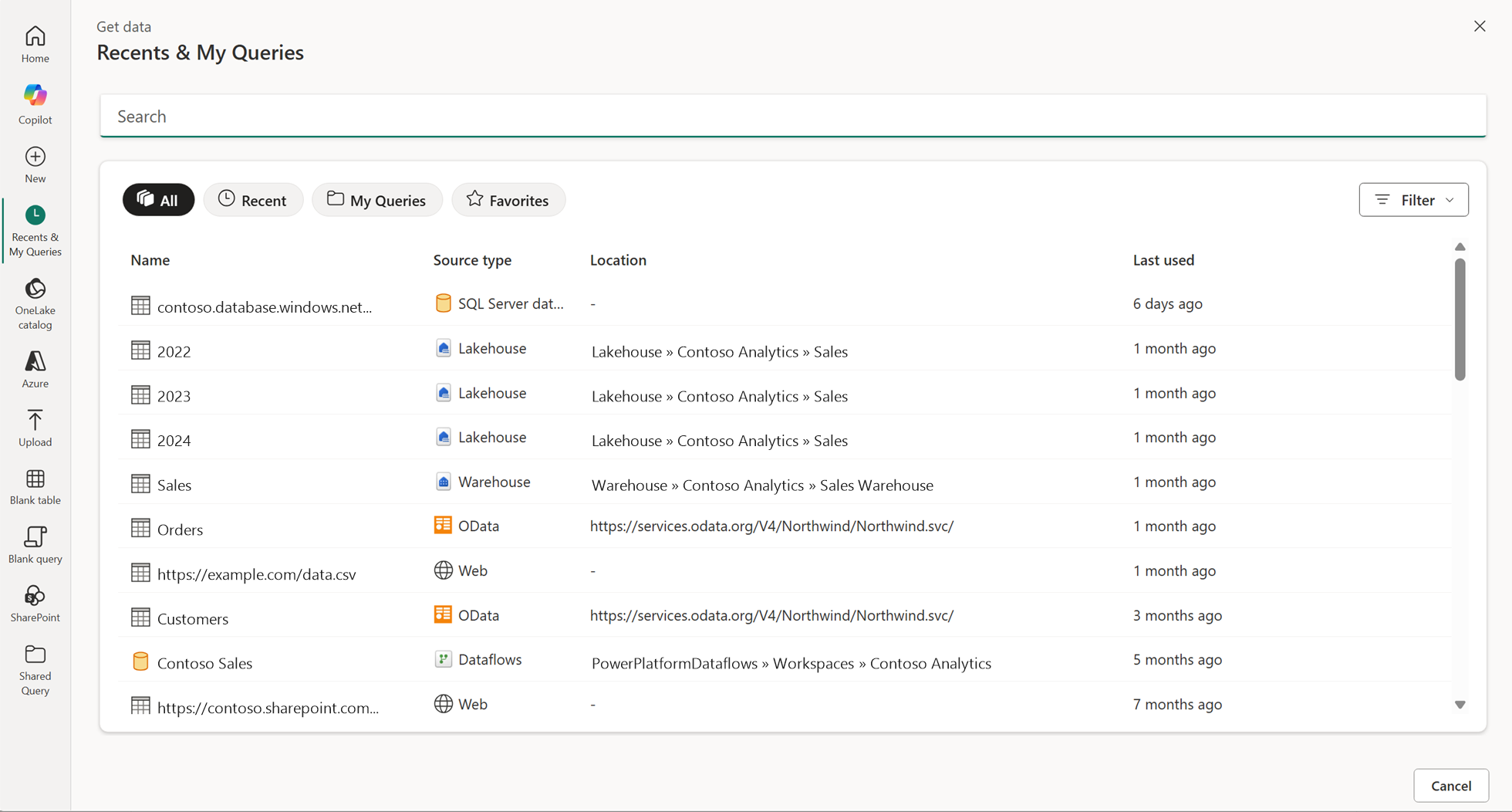
Bu ekran görüntülerindeki kaynak adları, çalışma alanı adları ve özel adresler kurgusal örneklerle değiştirilmiştir.
Bir görünüm seçin
Hangi öğelerin görüntüleneceğini seçmek için listenin üstündeki denetimleri kullanın.
Görüntüle Ne zaman kullanılır? Tümü Bir öğenin hangi kategoride olduğunu bilmiyorsanız birleştirilmiş listeye göz atın. Son Son kullanılan öğelere geri dönün. Sorgularım'a kaydedilen sorgular son kullanılan öğelerde de görünür. Sorgularım Veri akışları arasında yeniden kullanmak için kişisel kitaplığınıza kaydettiğiniz sorgu betiklerine göz atın. Sık Kullanılanlar Sık kullanılan olarak işaretlediğiniz öğeleri bulun. Listede her öğenin Adı, Kaynak türü, Konum ve Son kullanılan bilgileri gösterilir. Bir öğeyi bulmak için Ara'yı kullanın veya kullanılabilir filtreleme seçeneklerini görmek için Filtre'yi açın.
Son kullanılan bir öğeye bağlanma
- Veri al'ı açın ve ardından Son Kullanılanlar ve Sorgularım'ı seçin.
- Son Kullanılanlar seçin veya birleştirilmiş listeye göz atmak için Tümü'ne tıklayın.
- Öğeyi adına, kaynak türüne veya konumuna göre bulun.
- Öğenin üç nokta (...) menüsünü açın ve Bağlan'ı seçin.
- Kaynak için gereken tüm bağlantı veya kimlik doğrulama adımlarını tamamlayın.
Son kullanılan öğeler; desteklenen kaynaklardan tablolar, sayfalar, veritabanları, şemalar, klasörler, görünümler ve işlevler içerebilir. Son kullanılan bir öğeye bağlanmak, öğeyi düzenleyiciye getirir; başka bir veri akışının tanımının veya hedef ayarlarının tamamını kopyalamaz.
Komşu tablolara veya dosyalara göz atma
Verilerin tam olarak bu öğe yerine son kullanılan bir öğeye yakın olmasını istediğinizde Konuma Gözat seçeneğini kullanın. Örneğin, başka bir tablo seçmek için bir veritabanı konumuna veya başka bir dosya seçmek için bir klasöre dönün.
- Son kullanılan öğenin satırında Konuma gözat seçeneğini belirleyin.
- Bu konumda bulunan diğer öğeleri gözden geçirin.
- İhtiyacınız olan öğeleri seçin. Her seçilen öğe, Power Query editöründe bir sorgu oluşturur.
Desteklenen son öğe türleri ve şeridin ayrı Son veri giriş noktası için bkz. Dataflow 2. Nesil'de son verileri kullanma.
Öğe eylemlerini kullanın
Kullanılabilir eylemlerini görmek için satırın üzerine gelin. Aşağıdaki örnekte Konuma göz at simgesi, sık kullanılanlar için yıldız simgesi ve üç nokta menüsü gösterilmektedir.
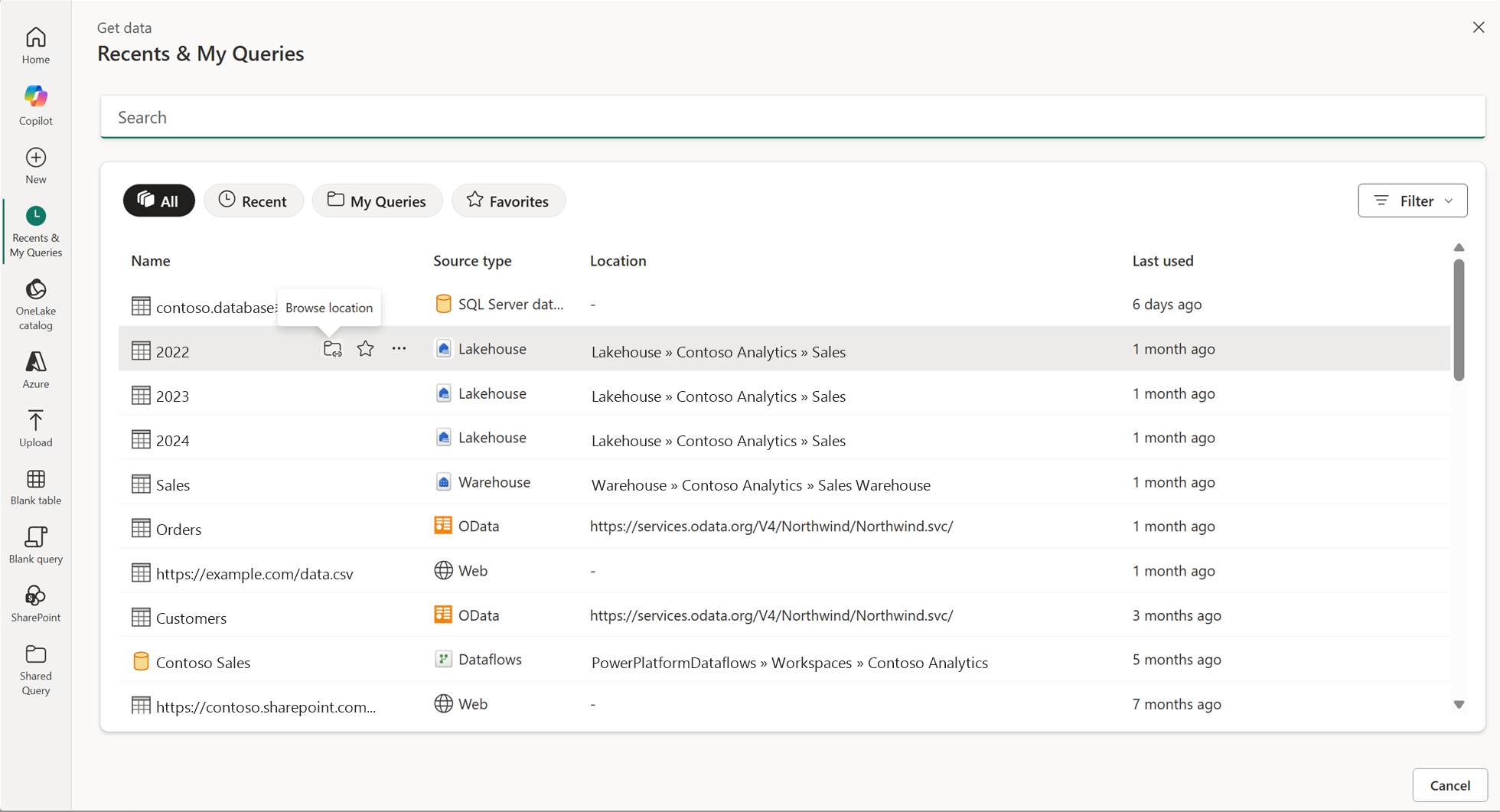
Action Purpose Konuma göz at Buradaki verilere göz atmak için öğenin kaynak konumunu açın. Bu eylemi, listelenen öğeye doğrudan yeniden bağlanmak yerine konumu keşfetmek istediğinizde kullanın. Sık Kullanılan Bir öğeyi Sık Kullanılanlar görünümünde bulabilmek için işaretleyin. Satırın yıldız simgesini veya Sık Kullanılanlar menü komutunu kullanın. Bağlan Seçili öğeye bağlanmaya başlayın. Son kullanılanlardan kaldır Son kullanılanlar listesinden bir girdiyi kaldırın. Bu eylem, temel alınan kaynak verileri veya My Queries'deki kaydedilmiş bir sorguyu silmez. Yolu panoya kopyala Öğenin yolunu kopyalayarak başka bir yere yapıştırabilirsiniz. Kullanılabilir eylemler öğeye bağlıdır. Aşağıdaki menüde OData girdisinin eylemleri gösterilmektedir.

Sık kullanılan öğeleri Sık Kullanılanlar'da tutun
Favorileri, aynı kaynaklara tekrar tekrar döndüğünüzde ve bunları daha uzun bir son kullanılanlar listesinde bulmak istemediğinizde kullanın.
- Öğeyi Tümü veya Son Kullanılanlar içinde bulun.
- Satırın üzerine gelin ve yıldız simgesini seçin veya üç nokta menüsünü açıp Sık Kullanılan'ı seçin.
- Sık kullanılan öğelerinizi bulmak için listenin üstündeki Sık Kullanılanlar'ı seçin.
- Öğeye bağlanmak veya konumuna göz atmak için öğenin kullanılabilir eylemlerini kullanın.
Bir öğeyi favorilere eklemek, verilerine erişim izni vermez. Yine de bağlanmak için gereken kaynak izinlere ve kimlik bilgilerine ihtiyacınız vardır.
Yakın zamandaki bir öğe artık bağlanmıyorsa
Kaynağa hala erişebildiğinizden emin olun ve öğenin taşınıp taşınmadığını veya yeniden adlandırılıp adlandırılmadığını denetleyin. Son liste girdisi, kaynak verilerin bir kopyası değildir. Gerekirse konuma yeniden gidin veya Yeni veri kaynağı aracılığıyla bir bağlantı oluşturun.
Kişisel sorguları kaydetme ve yeniden kullanma
Sorgularım , kişisel sorgu mantığı kitaplığınızdır. Diğer yazarlar tarafından paylaşılan sorguların listesi değildir ve bir kaynağı sık kullanılan olarak işaretlemek sorgu betiğini Sorgularım'a kaydetmez.
Kişisel sorguları kaydetmek veya içeri aktarmak için, düzenleyebileceğiniz bir Veri Akışı 2. Nesil açın.
Sorgularım'a sorgu ekleme
- Power Query düzenleyicisinde, Sorgular panelinde sorguya sağ tıklayın.
- Ekle Sorgularıma Ekle'yi seçin.
- Sorgunun kaydedildiğini onaylayan bildirimi bekleyin. Bildirim, kişisel kitaplığınızda kullanılan adı belirtir.
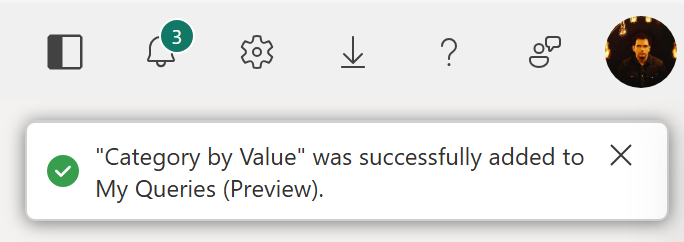
Kaydedilen sorguda bu ad zaten varsa, Power Query benzersiz bir ad oluşturmak için sayısal bir değer ekler.
Sorgularım'dan sorgu içeri aktarma
- Veri al'ı açın ve ardından Son Kullanılanlar ve Sorgularım'ı seçin.
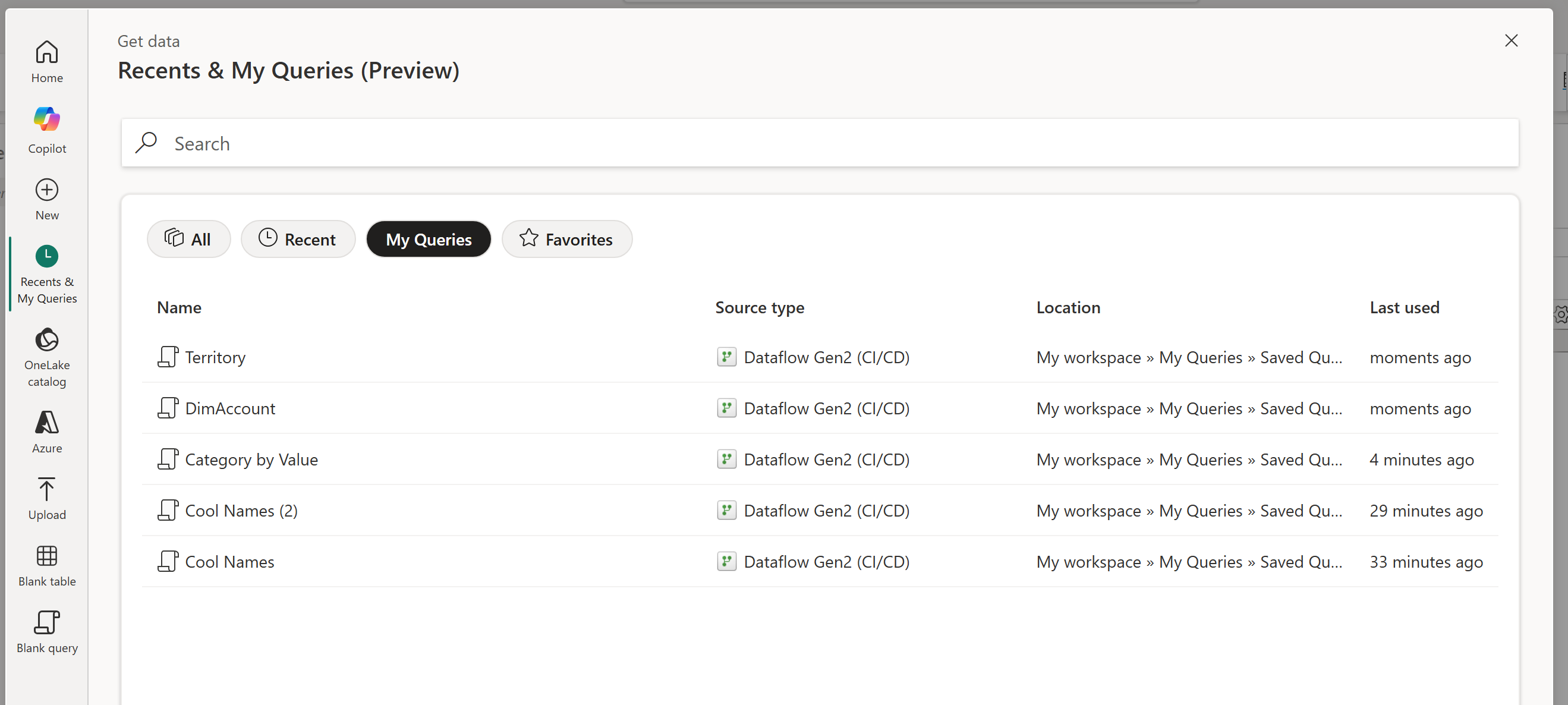
- Sorgularım filtresini seçin.
- M kodunu geçerli veri akışınıza aktarmak için kaydedilmiş bir sorgu seçin.
- Gerekli bağlantıları ve veri hedeflerini yapılandırın.
Note
Sorgularım kimlik bilgilerini, sorgu özniteliklerini veya veri hedefi ayarlarını değil yalnızca sorgunun M kodunu kaydeder. Bir sorguyu Sorgularım'a kaydetmek, onu diğer kişilerle paylaşmaz.
Kişisel kitaplıkla ilgili dikkat edilmesi gerekenler
- Sorgularım görünümü yalnızca en son kullanılan zaman damgasına göre en yeniden en eskiye doğru sıralanmış en son 50 sorguyu gösterir.
- Kaydedilen sorguları Sorgularım görünümünden silemezsiniz. Son kullanılanlardan kaldır , kişisel kitaplık silme komutu değildir.
- Sorgularım'a kaydedilen sorgular son kullanılan öğelerde de görünür.
- Sorguyu ilk kez kaydettiğinizde, Sorgularım adlı bir klasör Çalışma alanımda oluşturulur. Bu klasördeki Dataflow Gen2 öğeleri, kaydedilen sorgularınızı depolar.
Diğer yazarlar tarafından paylaşılan sorgulara göz atmak için ayrı Paylaşılan Sorgu modülünü kullanın.
Sorgu paylaşımını etkinleştirmek veya sonuçlarına bağlantı sağlamak için bkz. Dataflow 2. Nesil'de sorguları diğer kişilerle paylaşma.
Daha fazla bilgi için bkz. Veri akışı Gen2'de son verileri kullan.
Kişisel sorgu kütüphanenizi gezmek için bu modüldeki Sorgularım filtresini seçin. Talimatlar için, Sorgularımdan bir sorgu içe aktarma bölümünü inceleyin.
OneLake kataloğu:
OneLake katalog modülü, göl evleri ve veritabanları gibi mevcut Fabric veri öğelerini bulmanıza ve bağlanmadan önce bağlamlarını gözden geçirmenize yardımcı olur. Kataloğa ayrıca Fabric uygulaması dışındaki entegrasyonlar aracılığıyla da erişebilirsiniz.

Listeyi daraltmak için Arama, mevcut görünümler veya Filtre kullanın. Benzer isimlere sahip öğeleri ayırt etmek için, öğenin türünü, sahibini, konumunu ve mevcut onay veya hassasiyet bilgilerini gözden geçirin. Kontroller ve desteklenen öğe türleri ana bilgisayara göre değişiklik gösterebilir.
Katalog görünürlüğü, favoriler ve önerilme veri erişimi sağlamaz. Seçilen kaynağı okumak için gereken izinlere ve kimlik bilgilerine hâlâ ihtiyacınız vardır.
OneLake kataloğu ne zaman kullanılmalı
Hedefiniz Katalog nasıl yardımcı olur Kuruluşunuzun zaten hazırladığı verileri yeniden kullanın Orijinal operasyonel kaynağa başka bir bağlantı kurmak yerine mevcut bir öğeyi bulun. Benzer isimli öğeler arasından önerilen bir kaynak bulun Kuruluşunuzda onaylanan seçeneğini kullanın ve öğenin onay durumunu, sahibini ve konumunu inceleyin. Sahip olduğunuz veya düzenli kullandığınız verilere geri dönün Tam listeyi aramak yerine Verilerim veya Favoriler ile başlayın. Bağlanmadan önce doğru öğeyi belirleyin Türünü, sahibini, konumunu, yenileme bilgilerini ve varsa hassasiyet etiketini karşılaştırın. Örneğin, ekibiniz bir satış göl evi yönetiyorsa, o öğeyi arayın, çalışma alanını ve sahibini onaylayın ve ihtiyacınız olan verileri seçmeye devam edin. Lakehouse’un bağlantı ayrıntılarını bulmaya başlamanıza gerek yok.
Bir öğe bulun
- Veri al'ı açın ve ardından OneLake kataloğu'nu seçin.
- Bir öğeyi isme göre bulmak için Ara'yı kullanın.
- Mevcut görünümler veya Filtre ile listeyi daraltın.
- Kaynak seçmeden önce eşleşen öğeleri gözden geçirin.
Katalog, önceki ekran görüntüsünde gösterildiği gibi aşağıdaki görünümleri sunar:
Görüntüle Purpose Tümü Mevcut katalog öğelerini inceleyin. Verilerim Sahip olduğunuz öğelere odaklanın. Kuruluşunuzda desteklenen Tanıtılmış veya sertifikalı öğeler gibi onay işareti olan öğeleri bulun. Sık Kullanılanlar Favori olarak işaretlediğiniz öğelere geri dön. Kontroller, desteklenen öğe türleri ve mevcut işlemler, veri alma deneyimini barındıran ürüne göre değişiklik gösterebilir. Bu kılavuz, tam OneLake kataloğunun tüm özelliklerini değil, gömülü modülü açıklar.
Kaynağınızı seçmek için meta verileri kullanın
Bir öğenin adı bile doğru kaynak olup olmadığını göstermeyebilir. Adayları karşılaştırmak için listenin meta verilerini kullanın.
Column Dikkat edilmesi gerekenler Kuruluş adı Öğe, ihtiyacınız olan veri kümesi veya iş konusu ile eşleşiyor mu? Type Beklediğiniz türden bir kaynak mı, mesela bir lakehouse mu yoksa SQL veritabanı mı? Owner Öğenin bakımından kim sorumlu? Benzer isimlere sahip öğeleri ayırt etmek için bu bağlamı kullanın. Yenilenmiş Mevcut olduğunda, bildirilen yenileme süresi ihtiyaçlarınızı karşılıyor mu? Boş bir değer, verinin güncel olup olmadığını belirlemez. Konum Öğe beklenen çalışma alanında mı? Destek Ürün onaylandı veya sertifikalandırıldı mı? Onayı, verinin her gereksinimi karşıladığının garantisi olarak değil, gözden geçirme sinyali olarak değerlendirin. Hassasiyet Öğe, verilerini nasıl ele almanız gerektiğini etkileyen bir hassasiyet etiketi taşıyor mu? Örneğin, iki lakehouse da satış verileri içerebilir. Çalışma alanı, sahibi ve onayı, kişisel test kopyası yerine korunan kaynağı belirlemenize yardımcı olabilir. İçeriğinin ve güncelleme takviminin kullanım senaryonuzla uyumlu olduğundan emin olun, sonra güvenin.
Bulduğunuz verilere bağlanın
- Kullanmak istediğiniz öğeyi seçin.
- O öğe türü için sunulan bağlantı ve gezinme adımlarını izleyin.
- Kaynak bir gezici sunuyorsa, ihtiyacınız olan tabloları veya diğer nesneleri seçin ve önizlemelerini inceleyin.
- Seçilen verileri hazırlamak için Power Query düzenleyicisine devam edin.
Katalog, kaynağı keşfetmenize yardımcı olur; öğenin türü kalan bağlantı deneyimini belirler. Bir öğe seçmek, içindeki her tablo veya nesnenin sizin için erişilebilir olduğunu garanti etmez. Ayrıca verileri nihai hedefe yüklemez: seçilen verileri kaydetmeden veya yüklemeden önce gözden geçirip hazırlayın.
Beklenen bir öğeyi bulamazsanız, arama metnini ve aktif filtreleri kontrol edin, çalışma alanını öğenin sahibiyle onaylayın ve erişiminizi doğrulayın. Bir öğe bulur ancak verilerini okuyamazsanız, katalog görünürlüğünün yeterli olduğunu varsaymak yerine kaynak izinlerini veya bağlantı gereksinimlerini çözersiniz.
Katalog ile diğer modüller arasında seçim yapın
Mevcut bir Fabric veri öğesi ararken OneLake kataloğunu kullanın. Bir bağlayıcı seçip doğrudan bir kaynağı yapılandırmanız gerektiğinde Yeni veri kaynağı'nı kullanın, örneğin harici bir veritabanı veya servis gibi.
Son kullanılan kaynaklara geri dönmek veya kaydettiğiniz M betiklerini yeniden kullanmak için Son Kullanılanlar ve Sorgularım'ı kullanın. Bir veri öğesini keşfetmek yerine başka bir yazar tarafından paylaşılan sorgu mantığını içe aktarmak istediğinizde, paylaşılan sorgu tarama deneyimini kullanın.
Tam Keşfet, Yönet ve Güvenli deneyimler dahil olmak üzere daha geniş katalog yetenekleri için OneLake katalog genel bakışına gidin. Tam katalogdaki keşif ve öğe meta verileri hakkında detaylar için Fabric öğelerini keşfedin ve inceleyin bölümüne gidin.
Azure:
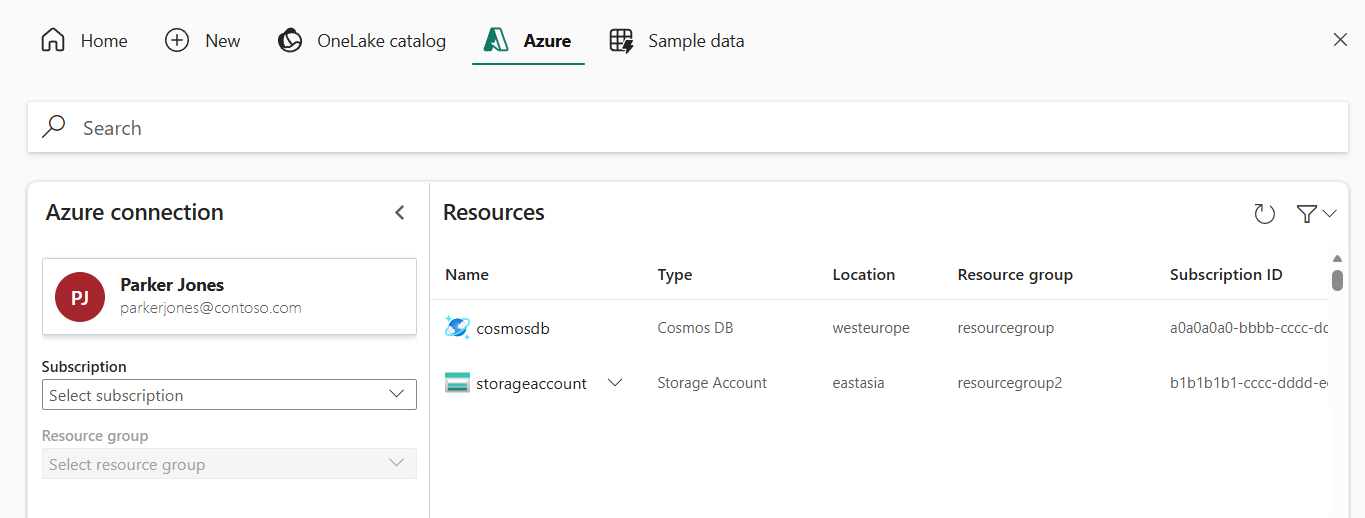
Gördüğünüz Azure tarayıcısıyla eşleşen sekmeyi seçin. Önizleme deneyimi, tek düzeyli bir kaynak listesi ve bağlamsal alanlar kullanır. Eski deneyim, abonelik ve kaynak grubu seçicilerini kullanır.
Azure modülü, Azure kaynaklara göz atmanıza ve önce bağlantı adresini bulmadan ihtiyacınız olan verilere gitmenize olanak tanır. Düz Kaynaklar listesiyle başlayın, ardından kullanılabilir bağlantı seçeneklerini veya içeriğini keşfetmek için bir kaynak açın.
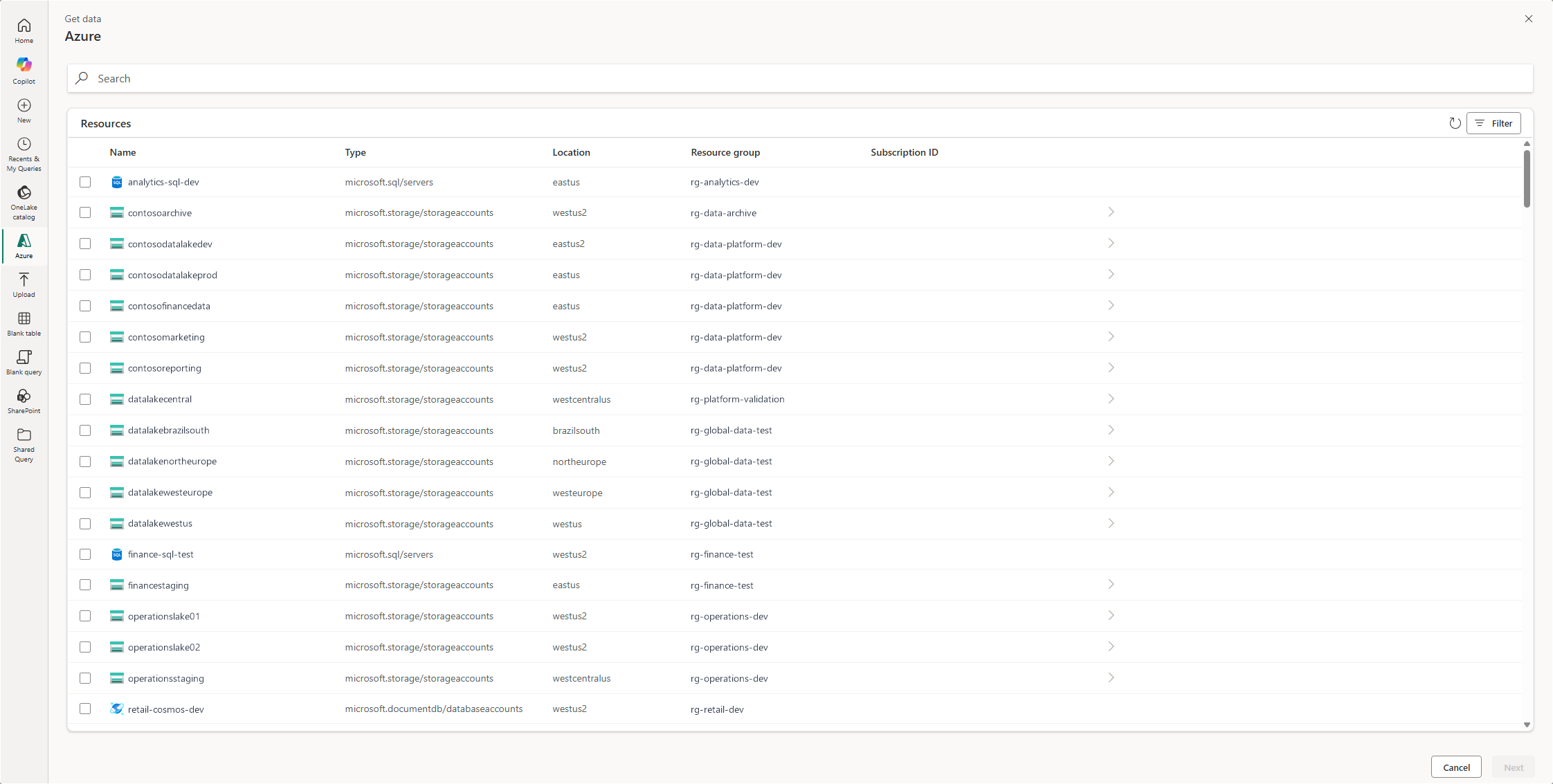
Kaynak grupları, önce abonelikten kaynak grubuna uzanan bir hiyerarşiyi izlemenizi gerektirmek yerine düz listedeki diğer öğelerle birlikte görünür. İstediğiniz kaynağı tanımlamak için bağlamsal sütunları kullanın. Kaynaklar düzeyinde, gösterilen sütunlar Ad, Tür, Konum, Kaynak grubu ve Abonelik Kimliği'dir.
Listeyi, kaynak düzeyinde abonelik kimliği de dahil olmak üzere geçerli konumdaki kullanılabilir alanlara göre daraltmak için Filtre'yi kullanın. Geçerli düzeydeki öğeleri bulmak için Ara'yı ve bu konumun öğelerini yeniden yüklemek için yenileme simgesini kullanın. Arama, her kaynağın içeriğini özyinelemeli olarak taramaz.
Daha fazla göz atmak için satırın gezinti oklarını kullanın veya gezinilebilir bir öğeye çift tıklayın. Gezindikçe izleme yolu güncellenir; geri dönmek için izleme yolundaki önceki bir konumu seçin. Sütunlar ve filtre alanları geçerli bağlama göre değişir. Örneğin, bir depolama hesabı açıldığında, kaynak düzeyinde abonelik sütunları yerine Ad ve Tür sütunlarıyla bağlantı seçenekleri gösterilir.
Bir öğenin onay kutusu seçildiğinde sonraki adım için bu onay kutusu seçilir; gezinti okuyla açmak veya çift tıklamak gözatma konumunu değiştirir. Bir kaynağı bulmak, verilerini okuma izni sağlamaz. Türü, kalan bağlantı adımlarını ve gerekli kimlik doğrulamasını veya ağ erişimini belirler.
Azure'a ne zaman göz atılır
Kaynak adını, aboneliği veya kaynak grubunu biliyor ancak sunucu adresi veya depolama URL'si girerek başlamak istemiyorsanız tarayıcıyı kullanın. Örneğin, bir depolama hesabı bulmak için analiz kaynak grubunuz için filtreleyin veya veritabanı seçmek için bir veritabanı sunucusu açın.
Azure kaynağına erişiminiz ve seçilen verileri okuma izniniz olmalıdır. Tarayıcı, bağlayıcı kimlik doğrulamasının veya ağ gereksinimlerinin yerini almaz.
Arama ve filtrelerle kaynakları bulma
- Veri al'ı açın ve Azure'ı seçin.
- Kaynaklar'da öğeyi adına ve bağlamsal sütunlarına göre belirleyin. Benzer adlandırılmış kaynakları ayırt etmek için Abonelik Kimliği ve Kaynak grubunu kullanın.
- Filtre'yi açın ve filtrelemek istediğiniz alanı genişletin. Bu düzeyde Ad, Tür, Konum, Kaynak grubu veya Abonelik Kimliği'ne göre filtreleyebilirsiniz.
- İhtiyacınız olan filtre değerlerini seçin. Uygulanan filtreleri kaldırmak için Tümünü temizle'yi kullanın.
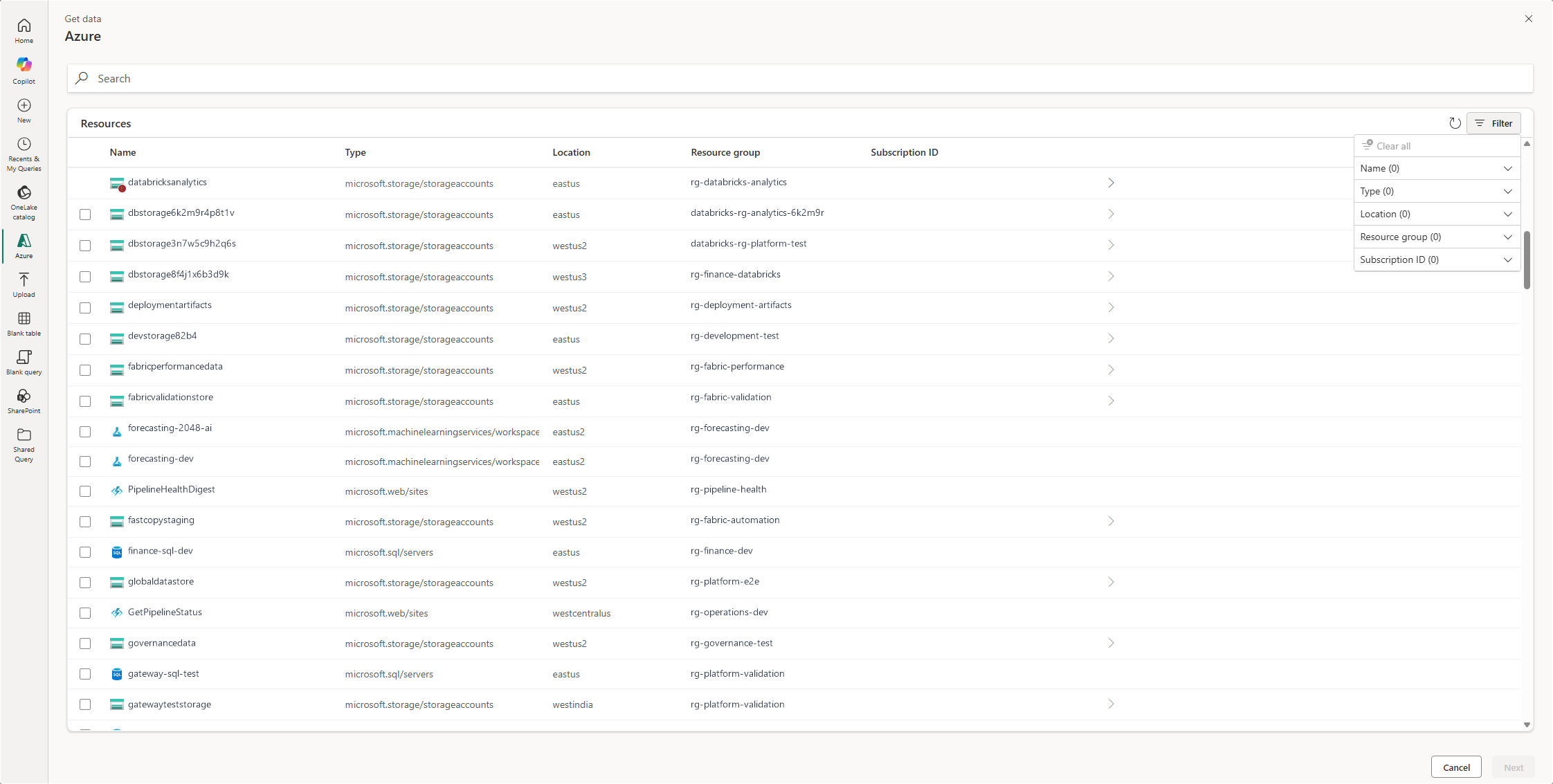
Örneğin, Kaynak grubunu genişletin, değerlerini arayın ve listeyi bu gruba daraltmak için
analyticsrg-analytics-test öğesini seçin.Alternatif olarak, geçerli konumdaki öğeleri bulmak için ana Arama kutusunu kullanın. Örneğin, eşleşen kaynak adlarını bulmak için Kaynaklar içinde
contosoarayın.Filtrenin değer listesinde arama, bir filtre değeri bulmanıza yardımcı olur. Ana arama kutusuyla aynı değildir. İki arama da her kaynağın içeriğinde özyinelemeli bir arama değildir.
Bağlanacağınız öğeye gidin ve seçin
- Keşfetmek istediğiniz kaynağı açın. Gezinti okunu kullanın veya gezinilebilir bir öğeye çift tıklayın.
- Kullanılabilir bağlantı seçeneklerini veya içeriği takip edin. Listenin üzerindeki ekmek kırıntısı geçerli konumu gösterecek şekilde güncelleştirilir.
- Bağlanmak istediğiniz öğenin onay kutusunu seçin ve kullanılabilir olduğunda İleri'yi seçin.
- Bağlayıcının bağlantı ve kimlik doğrulama adımlarını tamamlayın, ardından sunduğu verileri seçin ve önizleyin.
Ayrıca ilk listeden bir kaynak seçebilir ve bağlantı iş akışına devam etmek için kullanılabilir olduğunda İleri'yi seçebilirsiniz. Bunun yerine kaynağa göz atmak, önce içeriğini incelemenize veya bağlantı seçenekleri arasından seçim yapmanıza olanak tanır.
Bir depolama bağlantısı seçeneği seçin
Depolama hesabını açmak farklı bağlayıcı seçeneklerini gösterebilir. Aşağıdaki örnekte, Resources datalakecentral altında > ve AzureBlobs gösterilmektedir; AzureBlobs seçilidir.
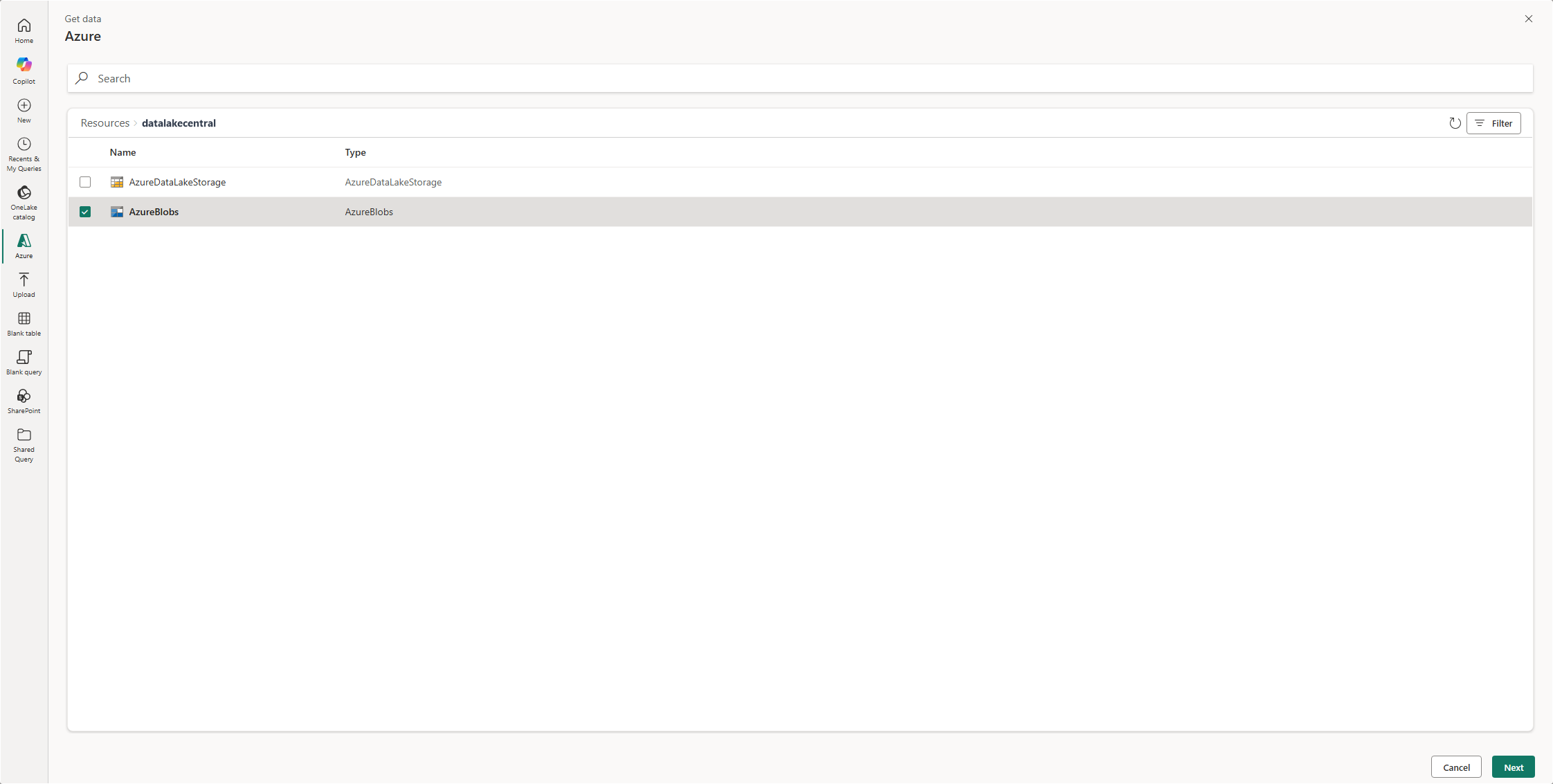
Her kaynak için her seçenek kullanılamaz. Örneğin, depolama hesabında hiyerarşik ad alanı etkinleştirilmediğinden AzureDataLakeStorage devre dışı bırakılabilir. Devre dışı bırakılan seçeneğin açıklamasını inceleyin ve ihtiyacınız olan veriler için uygun olan kullanılabilir bağlayıcıyı seçin.
Veritabanı seçin
İçerikler kaynak türüne bağlıdır. Örneğin, PostgreSQL sunucusu açıldığında depolama bağlayıcısı seçenekleri yerine veritabanları görüntülenir. İhtiyacınız olan veritabanını ve ardından İleri'yi seçin.
Bağlamsal listede artık Ad ve Tür gösterilir. Abonelik Kimliği gibi kaynak düzeyindeki alanlar her gözatma düzeyinde tekrarlanmaz.
Dosya ve klasörlerle çalışma
Seçili bağlayıcı dosya veya klasöre göz atma özelliği sunduğunda, gezinme ve seçme arasında aynı ayrımı kullanın: konumu değiştirmek için bir klasör açın veya bu klasöre bağlanmak için onay kutusunu seçin.
öğe seçimi olmadan İleri düğmesinin kullanılabildiği bir dosya veya klasör konumunda, geçerli kırıntı yolu konumuna bağlanmak için öğeleri seçili durumdan çıkarın. Dosya listesi sorgusu için, düzenleyicide Dosyaları birleştir seçeneğini kullanmadan önce döndürülen dosyaları gözden geçirin ve filtreleyin.
Azure tarayıcısı Alt klasörleri hariç tut seçeneğini sağlamaz. Bu onay kutusu SharePoint tarayıcısına aittir. Azure klasör sorgularının alt klasörleri dışladığını varsaymayın; seçili bağlayıcının belgelenen davranışını kullanın ve sonuçta elde edilen dosya listesini ihtiyacınız olan kapsama göre filtreleyin.
Seçili dosyayı önizleyin
Bir dosya seçip devam ettikten sonra, sonraki deneyim seçilen öğenin türüne bağlıdır. Örneğin, bir JSON dosyası tablo önizlemesini açabilirken, Excel çalışma kitabı bağlanmak istediğiniz sayfaları, tabloları veya diğer çalışma kitabı öğelerini seçtiğiniz bir Gezgin'i açabilir.
Devam etmeden önce önizlemeyi gözden geçirin veya gerekli çalışma kitabı öğelerini seçin. Çalışma kitabı dosyasının seçilmesi, çalışma kitabındaki her öğeye bağlanma anlamına gelmez.
Yenile veya başka bir konuma dön
Geçerli konumu yeniden yüklemek için listenin sağ üst kısmındaki yenile simgesini seçin. Daha önceki bir düzeye dönmek için ekmek kırıntısını kullanın, ardından burada sunulan alanlarda arama yapın veya filtre uygulayın.
Beklenen bir öğe gösterilmiyorsa arama metnini, etkin filtreleri ve erişiminizi denetleyin. Bir seçenek devre dışı bırakılırsa, bunu seçilebilir bir bağlantı olarak işlemek yerine açıklamasını inceleyin.
Power Query'de bağlanmayı bitirme
Kaynak ayarları ve desteklenen kimlik doğrulama yöntemleri için bağlayıcı belgelerini kullanın. Veritabanı bağlayıcısı ve depolama bağlayıcısı birbirinin yerine değiştirilebilir bağlantı alanlarına sahip değildir. Bağlandıktan sonra, hedefini yapılandırmadan önce Power Query düzenleyicisinde seçili verileri gözden geçirin.
Kaynak adresi biliyorsanız ve bağlayıcısını doğrudan yapılandırmak istiyorsanız Yeni veri kaynağı'nı kullanın. Azure kaynağı yerine Fabric veri öğesi arıyorsanız OneLake kataloğunu kullanın.
Yükleme:
Karşıya Yükleme modülü bilgisayarınızdan Power Query Online'a bir dosya getirir. Var olan bir çevrimiçi dosya URL'si veya veritabanı bağlantısı yerine üzerinde çalışabileceğiniz yerel bir dosyanız olduğunda bunu kullanın.

Dosyayı karşıya yükleme ve dosyaya bağlanma
- Veri al bölümünde Karşıya Yükle'yi seçin.
- Desteklenen bir dosyayı karşıya yükleme alanına sürükleyin veya Gözat'ı seçip bilgisayarınızdaki dosyayı seçin.
- Aşağıdaki bağlayıcıya özgü ayarları tamamlayın. Karşıya yükleme işleminin tamamlanmasını bekleyin ve gerektiğinde bir kuruluş hesabıyla oturum açın.
- Dosyanın bağlantı ve önizleme adımlarını tamamlayın ve sonuçta elde edilen sorguyu gözden geçirin.
Karşıya yükleme özelliği, ilgili bağlayıcıları aracılığıyla Excel, JSON, PDF, Metin/CSV ve XML dosyalarını destekler. Desteklenen dosya adı uzantıları, kimlik doğrulama adımları ve karşıya yükleme durum iletileri için Dosyayı karşıya yükleme bölümüne gidin.
Dosyanın depolandığı yer
Karşıya yüklenen dosyalar iş veya okul OneDrive hesabınızda depolanır. Sonuç, bilgisayarınızdaki orijinal dosya yoluna bir bağlantı değil, karşıya yüklenen dosyayı okuyan bir sorgudur. Özgün yerel dosyayı düzenlemenin karşıya yüklenen dosyayı güncelleştirdiğini varsaymayın.
Dosyanız zaten iş veya okul için SharePoint veya OneDrive bulunuyorsa, başka bir kopyayı karşıya yüklemek yerine var olan çevrimiçi dosyaya bağlanmayı göz önünde bulundurun.
Bir dosyayı düzenleyicinin diyagram görünümüne veya sorgular bölmesine bırakarak da karşıya yükleme işlemi başlatabilirsiniz. Bu ayrı giriş noktasıyla ilgili olarak sorgu düzenleyicisinde Sürükle ve bırak deneyimi bölümüne gidin.
Boş tablo:
Boş tablo modülü, dış kaynağa bağlanmadan tablo oluşturmak için veri girmenize veya yapıştırmanıza olanak tanır. Bunu küçük bir arama tablosu, kategori listesi veya diğer sorgularla dönüştürmek istediğiniz örnek değerler için kullanın.

Tablo girin
- Veri al bölümünde Boş tablo'ya tıklayın.
- Değerleri ızgaraya yazın veya tablo verilerini yapıştırın.
- İlk satırınız sütun adları içeriyorsa, 'İlk satırı başlıklar olarak kullan' seçin. Veri satırının yanlışlıkla üst bilgi olarak kullanılmadığını denetleyin.
- Tablo için anlamlı bir Ad girin.
- Power Query düzenleyicisine devam etmek için İleri'yi seçin.
Örneğin, kısa kodları okunabilir adlarla eşlemek için RegionCode ve RegionName sütunlarını içeren bir tablo girin. Düzenleyicide, birleştirmede tabloyu kullanmadan önce sütun türlerini gözden geçirin.
Girilen verileri veya dış kaynağı seçin
Girdiğiniz değerler sorgu tanımının bir parçasıdır, kopyaladığınız yerle bağlantı değildir. Çalışma kitabından değerleri yapıştırmak, bu çalışma kitabına yenilenebilir bir bağlantı oluşturmaz.
Yenileme sırasında değerlerin bir dosyadan veya hizmetten yeniden okunması gerekiyorsa, uygun bağlayıcıyı kullanın. Kılavuz kullanmak yerine M ifadesi içeren bir tablo oluşturmak istiyorsanız Boş sorgu kullanın.
Boş sorgu:
Boş sorgu modülü, bir Power Query M ifadesi yazarak veya yapıştırarak sorgu oluşturmanıza olanak tanır. Sorgu kodunuz varsa, özel bir ifadeye ihtiyacınız varsa veya bağlayıcı iletişim kutusundan başlamadan veri oluşturmak istediğinizde bu kodu kullanın.

M ifadesiyle başlama
- Veri al bölümünde Boş sorgu'yu seçin.
- M ifadenizi betik düzenleyicisine yazın veya yapıştırın.
- Ana bilgisayarınız bir Veri ağ geçidi açılan listesi sağlıyorsa, sonraki bölümde açıklandığı gibi uygun yürütme bağlamını seçin.
- İleri'yi seçin ve sorgu sonucunu gözden geçirin.
Bağımsız bir örnek için şu ifadeyi yapıştırın:
let
    Source = #table(
        type table [Product = text, Quantity = number],
        {
            {"Notebook", 10},
            {"Pen", 25}
        }
    )
in
    Source
Bu ifade, Ürün ve Miktar sütunlarını içeren iki satırlı bir tablo tanımlar. Canlı bir kaynağa bağlanmıyor. Dil söz dizimi için İfadeler, değerler ve let ifadesi ve #table bölümüne gidin.
Başka bir sorgudan kod kopyaladığınızda, diğer sorgulara ve parametrelere yapılan başvuruları gözden geçirin. Geçerli projede mevcut olmayan bir sorguya veya parametreye bağımlı olan bir betik bağımsız değildir. Bir kaynağa erişen kod hala bu kaynağın izinlerine ve kimlik bilgilerine ihtiyaç duyar; M kodunu yapıştırmak bunları sağlamaz.
Ağ geçidi yürütme bağlamını seçin
Veri ağ geçitlerini destekleyen konaklarda, betik düzenleyicisinin altında bir Veri ağ geçidi açılan listesi görüntülenir. Sorgunuzun çalıştırıldığı ağ geçidi bağlamını seçmek için bunu kullanın.
Örneğin, betiğiniz ağ geçidi gerektiren bir kaynağa erişiyorsa devam etmeden önce uygun ağ geçidini seçin. Ağ geçidi açılan listesi her konakta görünmez.
Ağ geçitlerinin ve kimlik bilgilerinin bir bağlantıya nasıl katıldığı hakkında bilgi için bkz. Power Query Online'da bağlantılar ve kimlik doğrulaması.
Paylaşılan sorgular (önizleme):
Paylaşılan sorgular modülü şu anda önizleme aşamasında. Recents & My Queries'den ayrı, içinde başka bir filtre yok. Paylaşımın etkin olduğu veri akışlarını bulmak için erişebildiğiniz çalışma alanlarınıza, klasörlerinize ve alt klasörlerinize göz atın. Paylaşılan sorguları seçerek onları yazarlık ettiğiniz veri akışına bağımsız kopyalar olarak aktarın. Adım adım yönergeler için Paylaşılan sorgulara göz atma ve içe aktarma bölümüne bakın.




Ortaya çıkan modüller, ürün deneyimine ve konnektöre göre değişebilir. Paylaşılan Power Query arayüzü hakkında daha fazla bilgi için Power Query Online'da veri modüllerini alın bölümüne bakınız.
Veri kaynağına bağlanma
Data Factory'de veri almak için:
Data Factory'nin sol tarafında Çalışma Alanlarıöğesini seçin.
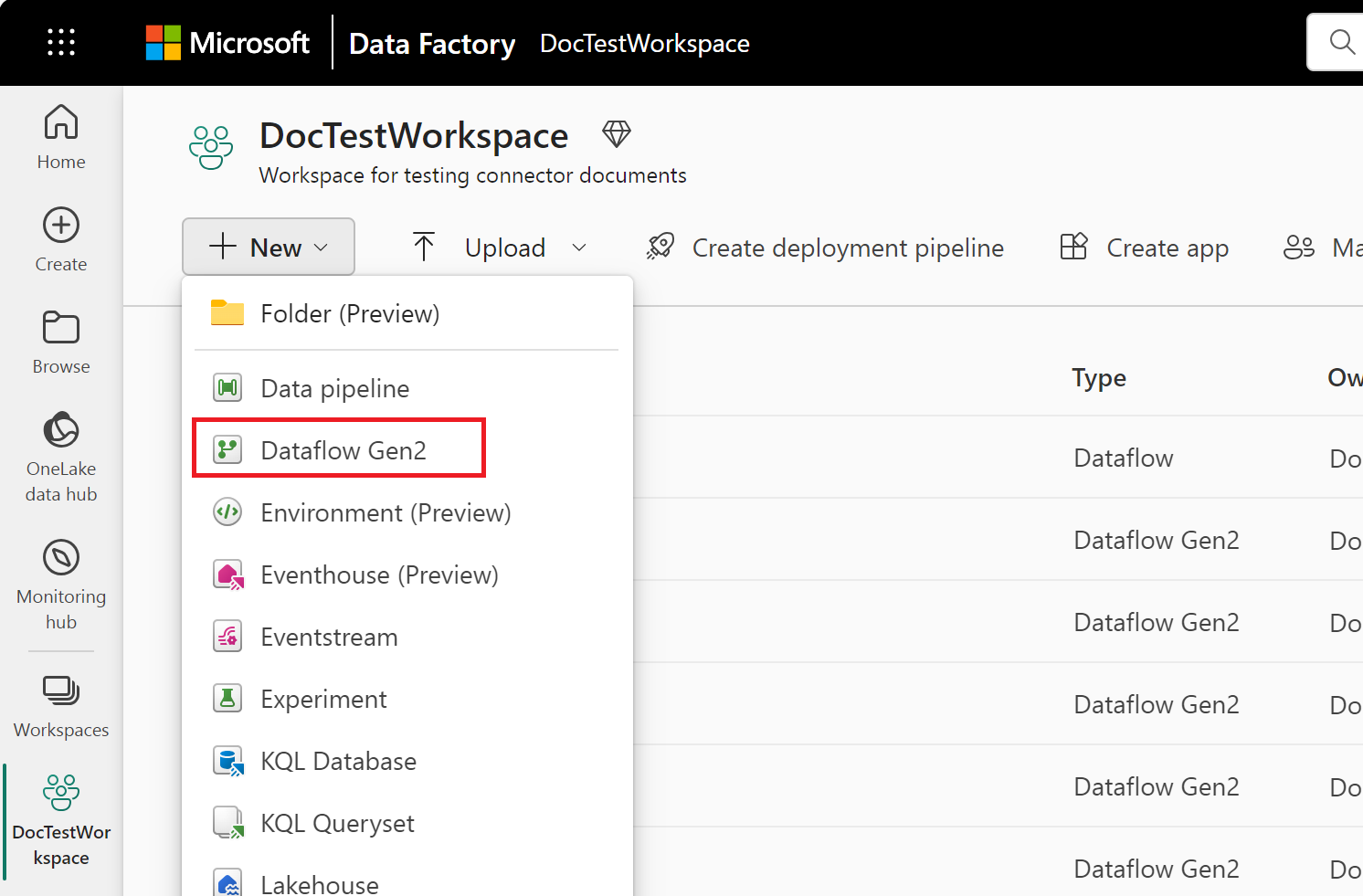
Data Factory çalışma alanınızdan Yeni'yi> seçin ve ardından veri fabrikası öğenizi seçin: veri akışı, işlem hattı, kopyalama işi veya yansıtma işi.
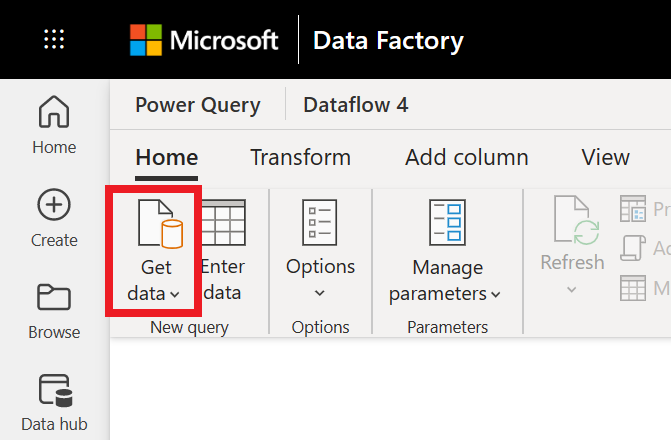
Power Query'de, şeritteki Veri Al öğesini seçin ya da geçerli görünümde başka bir kaynaktan veri al öğesini seçin.
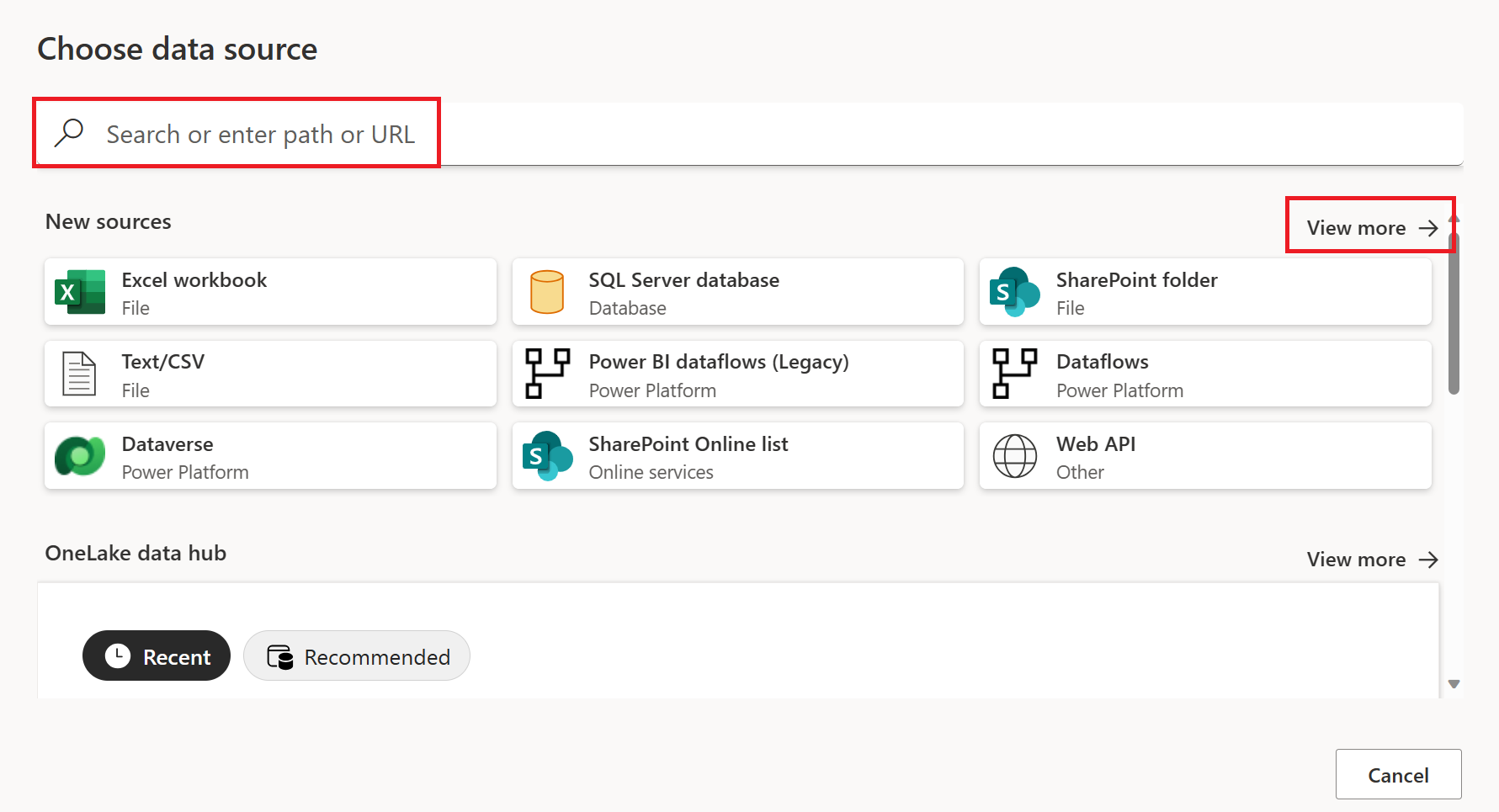
Veri kaynağı seçin sayfasında, bağlayıcının adını aramak için Ara'yı kullanın veya Data Factory'de kullanılabilen tüm bağlayıcıları görmek için bağlayıcı listesinin sağındaki Daha fazlasını görüntüle'yi seçin.
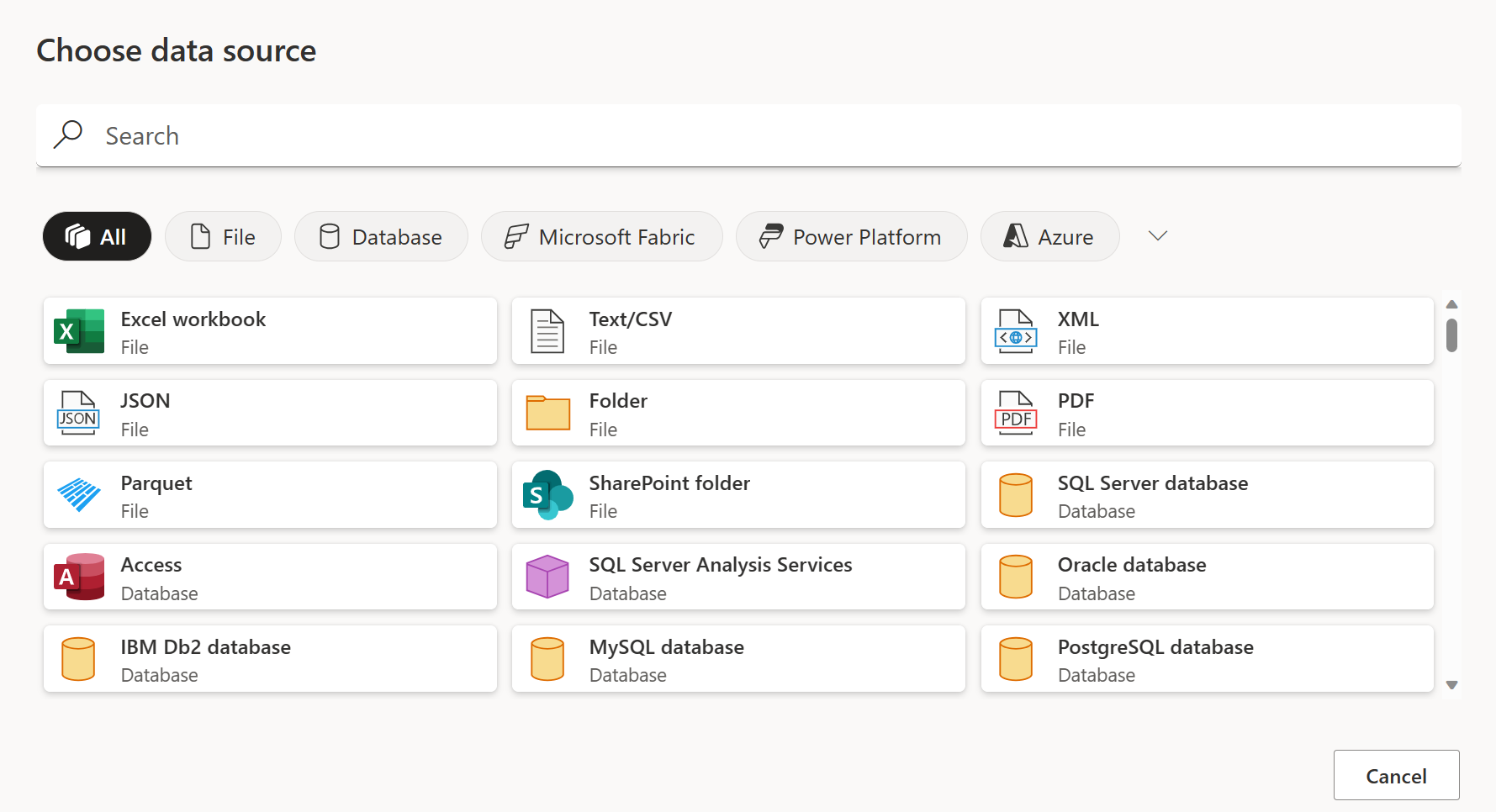
Daha fazla bağlayıcı görüntülemeyi seçerseniz, bağlayıcının adını aramak için Ara'yı kullanmaya devam edebilir veya bu kategoriyle ilişkili bağlayıcıların listesini görmek için bir kategori seçebilirsiniz.
Bağlayıcıyı seçtikten sonra, kimlik doğrulaması yapmak ve veri akışınıza yüklemek istediğiniz tabloları, dosyaları veya diğer öğeleri seçmek için bağlayıcıya özgü yönergeleri izleyin.
Her konnektör için talimatlar ve gereksinimler farklılık gösterir. Konnektörünüz için talimatlar için, Konnektör genel bakışından konnektörünüzü seçin.
Copilot ile sohbet ederek veri deneyimi edinin
Fabric Dataflow Gen2'de başlatmak için Veri Alın'ı seçin. Veri Al sihirbazında Copilot sekmesini seçin ve ardından en son kullanılan tabloların listesiyle başlayın. Ya başlatma modülünde en son kullanılan tabloları seçebilir ya da sohbet kutusundaki Bağlamı Seç'ten son tabloları seçebilirsiniz.
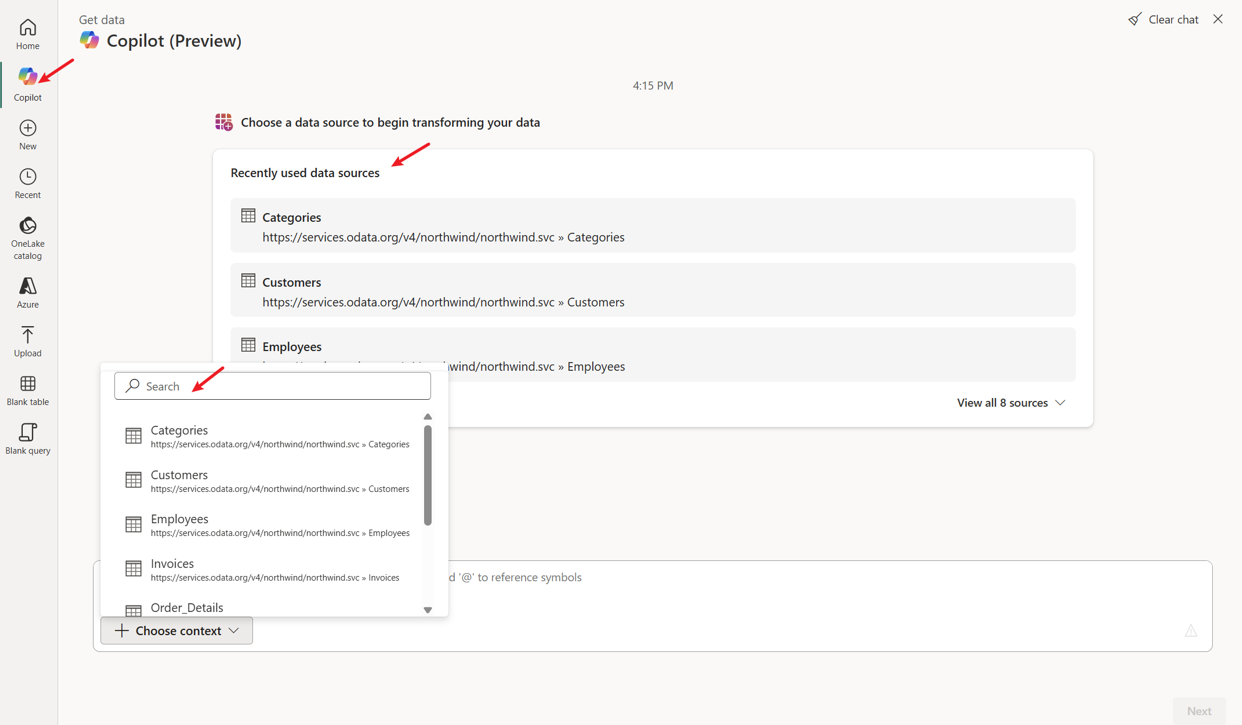
Son kullandığınız tabloyu yükledikten sonra, istediğiniz veriyi bulmak için Copilot ile sohbet edin. Adım adım araştırma için, önce müşterilerin başlıklarındaki verilere göre grup oluşturarak sonuçları kontrol etmek istersiniz. Sonra, sayım aralığına bağlı olarak, hangi aralıkları dahil edeceğinize karar verin.
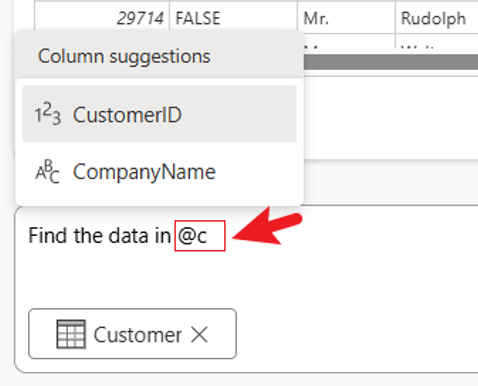
Tablo sütunlarını seçerken, kullanılabilir sütunları hızla görüntülemek için kullanın @ . Sonra detay sütununa filtre harfi girin.
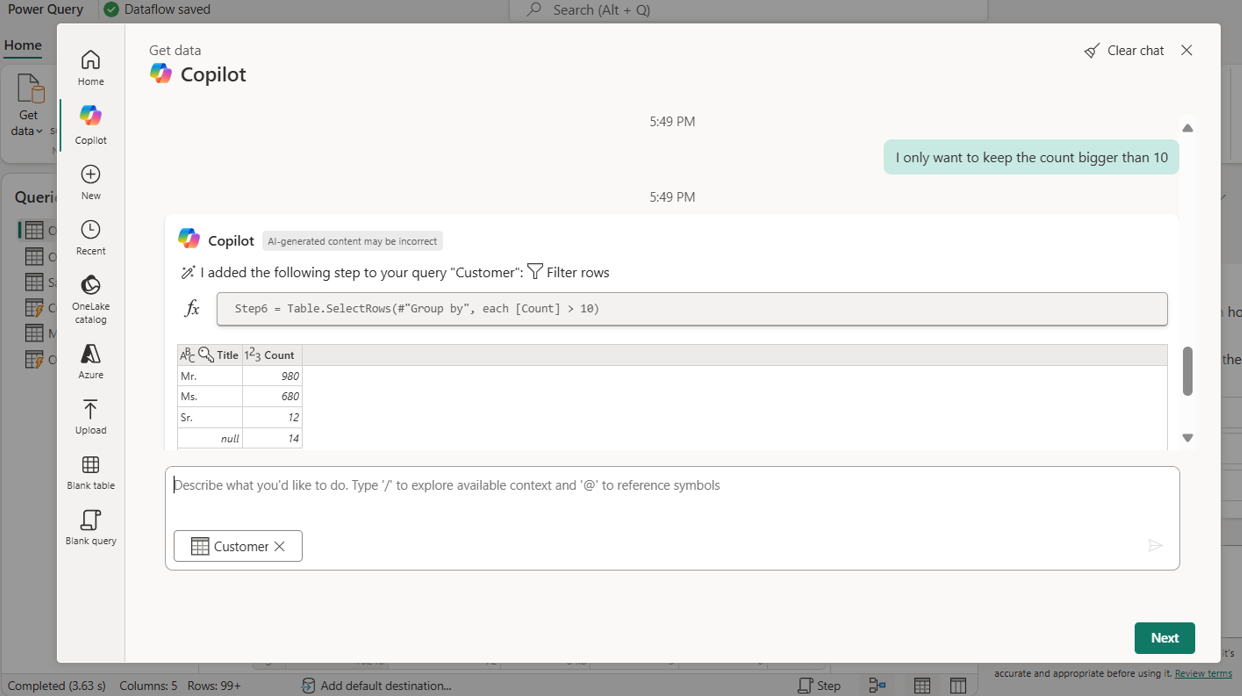
Başta yapmak istediğiniz tüm işlemleri biliyorsanız, onları tek bir cümleyle anlatın. Ardından Copilot bunu hızlı bir şekilde anlayabilir ve filtrelenmiş sonuçları size sağlayabilir.
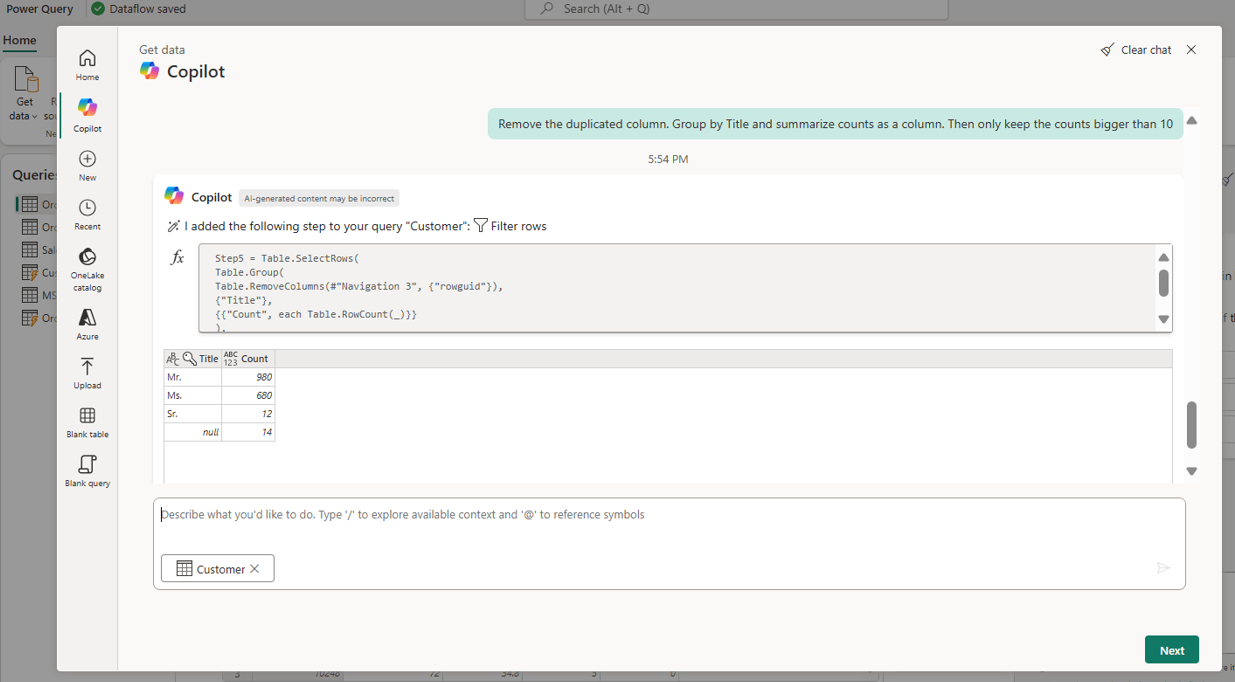
Önceki adıma dönmek için yanındaki Restore butonunu seçin ve verileriniz o noktaya geri döner. Ayrıca önizleme verilerini kopyalayıp Dataflow Gen2'ye kaydetmeden önce meslektaşlarınızla onaylayabilirsiniz.

Dataflow Gen2'de son verileri kullanın
Önemli
Son veriler şu anda Dataflow Gen2 için önizleme aşamasındadır.
Recents & My Queries modülündeki Son Zamanlar filtresi, daha önce Dataflow Gen2'de kullandığınız veri öğelerine hızlı erişim sağlar. Bağlantı diyalogları ve klasör yapıları arasında tekrar gezinmeden tablolara, klasörlere, veritabanlara, tablolara ve desteklenen diğer öğelere geri dönebilirsiniz.
Son verileri destekleyen öğeler
Son veriler aşağıdaki veri öğeleri türlerini takip eder:
- Tablo: Bir veritabanından veya başka bir veri kaynağından alınan tablo.
- Sheet: Bir Excel dosyasından alınan bir çalışma sayfası.
- Veritabanı: Desteklenen bir veri kaynağından gelen bir veritabanı örneği.
- Şema: İlgili tabloları içeren bir veritabanı şeması.
- Klasör: Fabric göl evindeki bir klasör dahil olmak üzere dosyalar veya diğer veri öğeleri içeren bir klasör.
- Görünüm: Bir veya daha fazla tablodan veri sunan veritabanı görünümü.
- Fonksiyon: Bir veri kaynağından özel veya yerleşik bir fonksiyon.
Dataflow Gen2'de desteklenen bir öğeye eriştiğinizde, öğe sonraki oturumlarda son veri listenizde görünebilir.
Power Query şeridinden son verilere erişme
Power Query şeritini kullanarak doğrudan en yakın zamanda kullanılan bir öğeye geri dönün.
- Fabric çalışma alanınızda mevcut bir Dataflow Gen2 öğesini açın veya bir tane oluşturun.
- Power Query düzenleyicisinde şeritten Son veriler'i seçin.
- Önceki veri akışı oturumlarınızdan en son kullandığınız öğeleri inceleyin.
- Power Query düzenleyicisine yüklemek için bir öğe seçin.
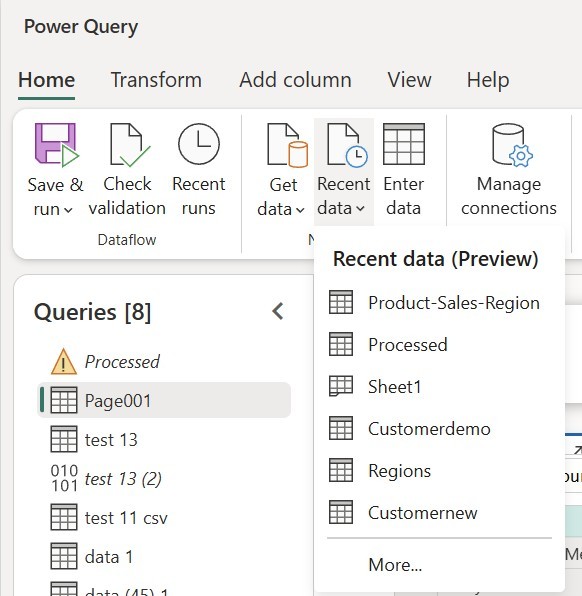
Get Data deneyiminden güncel verilere erişin
Veri akışınıza bir veri kaynağı eklerken get veri deneyimini kullanın.
Fabric çalışma alanınızda mevcut bir Dataflow Gen2 öğesini açın veya bir tane oluşturun.
Power Query düzenleyicisinde Veri al'ı seçin.
Veri al diyalogunda Recents & My Queries modülünü seçin.
Son Zamanlar filtresini seçin.
Önceki veri akışı oturumlarınızdan en son kullandığınız öğeleri inceleyin.
Power Query düzenleyicisine yüklemek için bir öğe seçin.
Aşağıdaki ekran görüntüsü, Son veriler içeren önceki bir Veri al düzenini gösterir.
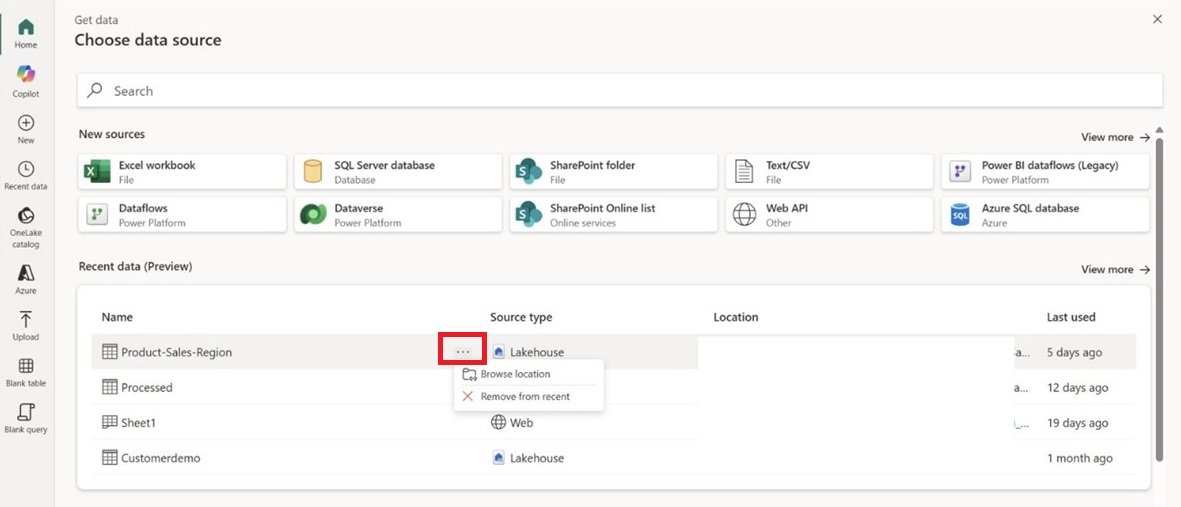
İlgili öğelere göz atın
Son kullanılan bir öğeyle aynı klasör veya veritabanındaki diğer öğeleri keşfetmek için Konuma göz at seçeneğini kullanın.
- Son veri listesinde bir öğe için Browse location seçin.
- Aynı konumda bulunan diğer tabloları, dosyaları veya öğeleri inceleyin.
- Veri akışınıza dahil edeceğiniz öğeleri seçin. Her seçilen öğe, Power Query editöründe bir sorgu oluşturur.
- Dönüştürmeleri uygulayın, sorguları birleştirin veya veri akışınızı gerektiği gibi yapılandırın.