Not
Bu sayfaya erişim yetkilendirme gerektiriyor. Oturum açmayı veya dizinleri değiştirmeyi deneyebilirsiniz.
Bu sayfaya erişim yetkilendirme gerektiriyor. Dizinleri değiştirmeyi deneyebilirsiniz.
Sorgu Tanılama ile Power BI Desktop'ta yazma ve yenileme zamanında Power Query'nin ne yaptığını daha iyi anlayabilirsiniz. Gelecekte bu özelliğin kapsamını genişletecek olsak da, bu özelliği tam yenilemeler sırasında kullanma becerisi ekleme de dahil olmak üzere, şu anda ne tür sorgular yaydığınızı, yenileme yazma sırasında hangi yavaşlamalarla karşılaşabileceğinizi ve ne tür arka plan olaylarının gerçekleştiğini anlamak için kullanabilirsiniz.
Sorgu Tanılama'yı kullanmak için Power Query düzenleyicisi şeridindeki Araçlar sekmesine gidin.
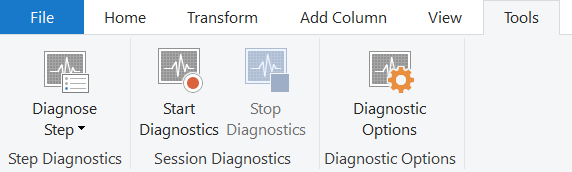
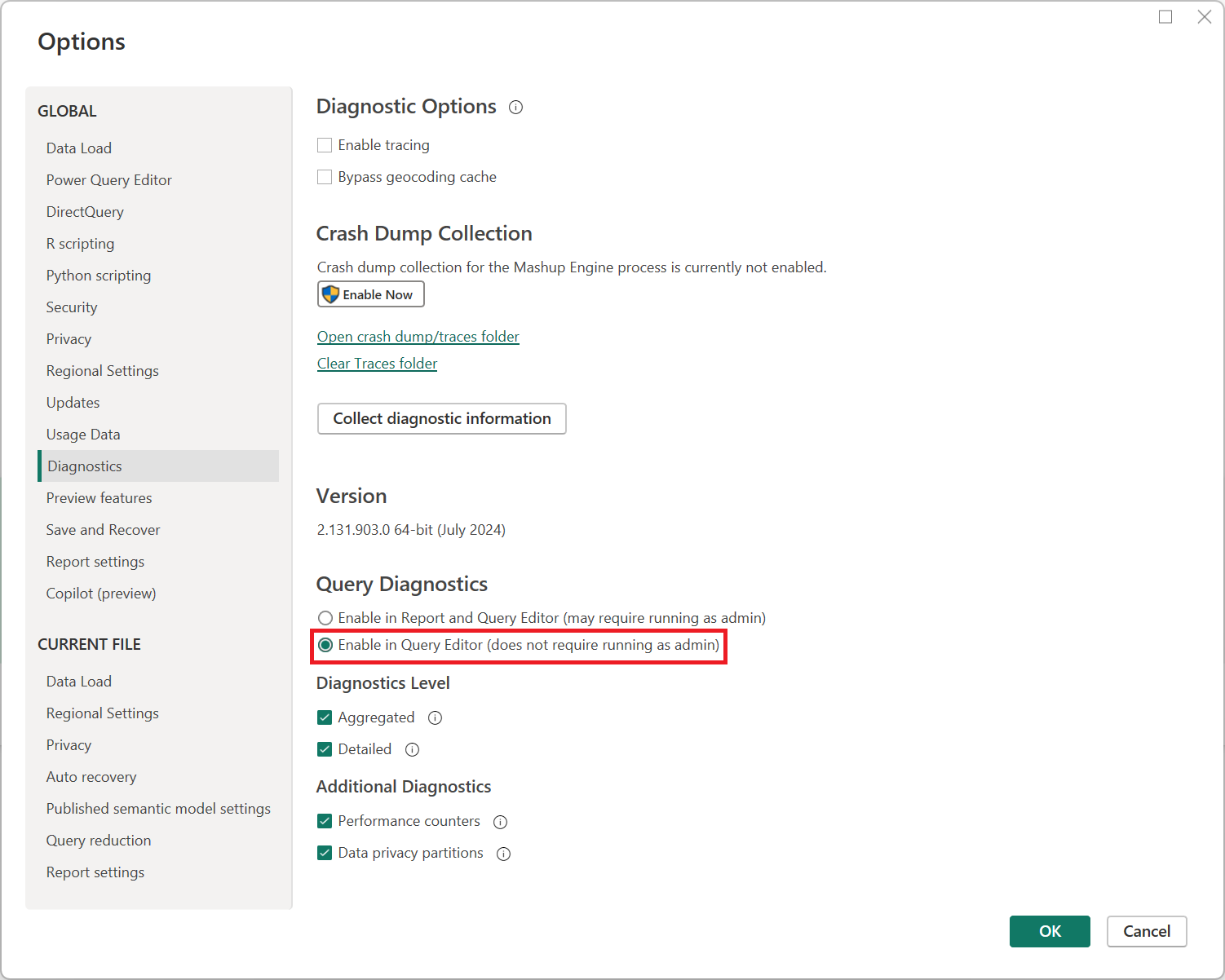
Varsayılan olarak, Sorgu Tanılama için yönetim haklarının çalıştırılması gerekebilir (BT ilkesine bağlı olarak). Sorgu Tanılama'yı çalıştıramadığınızı fark ederseniz Power BI Desktop seçenekleri sayfasını açın ve Tanılama sekmesinde Sorgu Düzenleyicisi'nde Etkinleştir'i seçin (yönetici olarak çalıştırılması gerekmez). Bu seçim, Power Query düzenleyicisi yerine Power BI'da tam yenileme yaparken tanılamaları izleyebilmenizi kısıtlar. Ancak önizleme, yazma ve benzeri işlemlerde bu özelliği kullanmaya devam edebilirsiniz.
Tanılamayı her başlattığınızda, Power Query başlattığınız değerlendirmeleri izlemeye başlar. Çoğu kullanıcının düşündüğü değerlendirme, yenileme tuşuna bastığınızda veya verileri ilk kez aldığınızda olur. Ancak bağlayıcıya bağlı olarak değerlendirmelere neden olabilecek birçok eylem vardır. Örneğin, SQL bağlayıcısıyla, filtre uygulamak için bir değer listesi aldığınızda, bu da bir değerlendirmeyi başlatacak, ancak bir kullanıcı sorgusuyla ilişkilendirilmez ve bu tanılamada gösterilir. Sistem tarafından oluşturulan diğer sorgular gezgin veya veri alma deneyimini içerebilir.
Tanılama Adımı'na bastığınızda, Power Query sadece incelediğiniz adımı özel olarak değerlendirir. Ardından, sorgudaki diğer adımların tanılamalarını göstermeden bu adıma ilişkin tanılamaları gösterir. Bu değerlendirme, soruna dar bir görünüm almayı çok daha kolay hale getirebilir.
Tanılamayı Başlat'tan tüm izlemeleri kaydedecekseniz Tanılamayı durdur'a basmanız önemlidir. Tanılamanın durdurulması, motorun kaydedilen izlemeleri toplamasına ve bunları uygun çıktıya ayrıştırmasına olanak tanır. Bu adım olmadan izler kaybolur.
Tanılama türleri
Şu anda üç tür tanılama sağlıyoruz ve bunlardan biri iki ayrıntı düzeyine sahiptir.
Bu tanılamalardan ilki, ayrıntılı bir görünüme ve özetlenmiş bir görünüme sahip olan birincil tanılamalardır. Özetlenmiş görünüm, sorgunuzda zamanın nereye harcandığı konusunda size anında bir içgörü kazandırmayı amaçlır. Detaylı görünüm, satır satır çok daha derindir ve genel olarak sadece ileri düzey kullanıcıların ciddi tanılaması için gereklidir.
Bu görünümde, Veri Kaynağı Sorgusu sütunu gibi bazı özellikler şu anda yalnızca belirli bağlayıcılarda kullanılabilir. Gelecekte bu kapsamın kapsamını genişletmek için çalışacağız.
Veri gizliliği bölümleri, veri gizliliği için kullanılan mantıksal bölümleri daha iyi anlamanıza olanak sağlar.
Uyarı
Power Query, doğrudan tetiklememiş olabileceğiniz değerlendirmeler gerçekleştirebilir. Bu değerlendirmelerden bazıları, sorgularımızı en iyi duruma getirebilmemiz veya daha iyi bir kullanıcı deneyimi sunabilmemiz için meta verileri almak için gerçekleştirilir (örneğin, Satırları Filtrele deneyiminde görüntülenen bir sütundaki ayrı değerlerin listesini alma). Diğerleri bağlayıcının paralel değerlendirmeleri nasıl işlediğiyle ilgili olabilir. Aynı zamanda, sorgu tanılamanızda anlamlı olmadığına inandığınız yinelenen sorgular görürseniz, normal destek kanalları aracılığıyla size ulaşmaktan çekinmeyin; geri bildiriminiz ürünümüzü nasıl geliştirdiğimizdir.
Özetlenmiş ve ayrıntılı görünüm karşılaştırması
Sorgu tanılaması iki görünüm sağlar: özetlenmiş ve ayrıntılı. Özetlenmiş görünüm, birden çok ilişkili işlemi tek bir işlemde "daraltır". Bu işlemde, her işlem tarafından toplanan ayrıntılar birleştirilir ve özel kullanım süreleri toplanır. Bu işlemin bir parçası olarak hiçbir bilgi kaybolmaz.
Özetlenmiş görünüm, kolay üst düzey gözden geçirme için değerlendirme sırasında nelerin oluştuğuna genel bir bakış sağlar. Belirli bir işlem için daha fazla döküm isteniyorsa, grup kimliğine bakabilir ve ayrıntılı görünümde gruplandırılan ilgili işlemleri görüntüleyebilirsiniz.
Birden çok değerlendirmeyi açıklama
Power Query düzenleyicisinde yenileme gerçekleştiğinde, size akıcı bir kullanıcı deneyimi sunmak için arka planda çok şey yapılır. Örneğin, Önizlemeyi Yenile'yi kullandığınızda, değerlendirici verilen her sorgunun son adımını yürütür. Ancak arka planda sıralı olarak n-1 adımları, n-2, adımlar vb. çalıştırır. Bu nedenle, adımlarınıza geri adım atarsanız, zaten kullanılabilir.
Daha yüksek performans sağlamak için, şu anda bazı önbelleğe alma işlemleri gerçekleştirilir ve bu sayede adımlara geri dönerken son sorgu planının her bölümünü yeniden çalıştırması gerekmez. Bu önbelleğe alma normal içerik oluşturma için yararlı olsa da, daha sonra değerlendirilmeler önbelleğe alınmış verileri kullandığı için her zaman doğru adım karşılaştırma bilgilerini elde edemezsiniz.
Tanılama şeması
Kimlik
Kaydın sonuçlarını analiz ederken, Özel Kullanım Süresi % gibi sütunların anlamlı olması için kayıt oturumunu kimliğe göre filtrelemek önemlidir.
Kimlik numarası birleşik bir tanımlayıcıdır. Biri noktadan önce, diğeri sonra olmak üzere iki sayıdan oluşur. İlk sayı, tek bir kullanıcı eyleminden kaynaklanan tüm değerlendirmeler için aynıdır. Başka bir deyişle, yenile'ye iki kez basarsanız, nokta önünde iki farklı sayı vardır ve bu sayı alınan her kullanıcı etkinliği için bir sayıdır. Bu numaralandırma, belirli bir tanılama kaydı için sıralı olarak yapılır.
İkinci sayı, motor tarafından yapılan bir değerlendirmeyi temsil eder. Bu sayı, değerlendirmenin kuyruğa alındığı işlemin ömrü boyunca sıralı olur. Birden çok tanılama kayıt oturumu çalıştırırsanız, bu sayı farklı oturumlarda büyümeye devam eder.
Özetlemek gerekirse, kaydetmeye başlarsanız, değerlendirmeye bir kez basarsanız ve kaydı durdurursanız, teşhis bilgilerinizde bazı kimlikler görünür. Ama tek bir eylem yaptığınız için hepsi 1.1, 1.2, 1.3 vb.
activityId ve evaluationId değerlerinin noktayla ayrılmış birleşimi, tek bir kayıt oturumunun değerlendirmesi için benzersiz bir tanımlayıcı sağlar.
Query
Power Query düzenleyicisinin sol tarafındaki bölmedeki Sorgunun adı.
Step
Power Query düzenleyicisinin sağ bölmesindeki Adım'ın adı. Filtre açılır menüleri, adımı yenilemeseniz bile genellikle filtrelediğiniz adımla ilişkilendirilir.
Kategori
İşlemin kategorisi.
Veri kaynağı türü
Bu veriler, SQL veya Oracle gibi ne tür bir veri kaynağına eriştiğinizi bildirir.
Operation
Gerçekleştirilen gerçek işlem. Bu işlem değerlendirici çalışmasını, bağlantıları açmayı, veri kaynağına sorgu göndermeyi ve daha birçok işlemi içerebilir.
Başlangıç saati
İşlemin başladığı saat.
Bitiş saati
İşlemin sona erme zamanı.
Özel kullanım süresi (%)
Bir olayın Özel Kullanım Süresi sütunu, olayın etkin olduğu süredir. Bu, bir olayın Başlangıç Saati sütunundaki ve Bitiş Saati sütunundaki değerlerin çıkarılmasından kaynaklanan "süre" değeriyle karşıttır. Bu "süre" değeri, olayın ne zaman başladığı ve ne zaman sona erdiği arasında geçen toplam süreyi temsil eder. Bu süre, olayın askıya alınmış veya etkin olmayan durumda olduğu ve başka bir olayın kaynakları tükettiği zamanları içerebilir.
Özel süre %, ID sütunuyla gösterildiği gibi belirli bir değerlendirmede yaklaşık %100'e ulaşır. Örneğin, 1.x Id'sine sahip satırlara filtre uygularsanız, Özel Süre yüzdeleri yaklaşık % 100 olarak toplanır. Belirli bir tanılama tablosundaki tüm satırların Özel Kullanım Süresi % değerlerini topladığınızda bu durum geçerli değildir.
Özel süre
Mutlak süre, özel sürenin yüzdesi yerine. Değerlendirmenin toplam süresi (özel kullanım süresi + olayın etkin olmadığı süre) iki yoldan biriyle hesaplanabilir:
"Değerlendirme" adlı işlemi bulun. Bitiş Saati ile Başlangıç Saati arasındaki fark, bir olayın toplam süresiyle sonuç alır.
Bir olaydaki tüm işlemlerin en düşük başlangıç zamanını maksimum bitiş zamanından çıkarın. Bir olay için toplanan bilgilerin toplam süreyi hesaba katmaması durumunda, bu zaman aralığını hesaba katmak için "Boşlukları İzle" adlı bir işlem oluşturulur.
Resource
Veriler için eriştiğiniz kaynak. Bu kaynağın tam biçimi veri kaynağına bağlıdır.
Veri kaynağı sorgusu
Power Query, arka uç veri kaynağında sorgunun mümkün olduğunca çok bölümünü çalıştırma eylemi olan katlama adlı bir işlem yapar. DirectQuery modunda (Power Query üzerinden), etkinleştirildiğinde yalnızca katlanabilen dönüşümler çalışır. İçeri aktarma modunda, katlanamayan dönüşümler yerel olarak çalıştırılır.
Veri Kaynağı Sorgusu sütunu, arka uç veri kaynağına gönderilen sorguyu veya HTTP isteğini/yanıtını görmenizi sağlar. Sorgunuzu düzenleyicide yazarken birçok Veri Kaynağı Sorgusu gönderilir. Bu sorgulardan bazıları, önizlemeyi işlemek için gerçek son Veri Kaynağı Sorgusu'dır. Ancak diğerleri veri profilleme, filtre açılır menülerini, birleştirmeler hakkında bilgiler, şemalardan meta veri alma ve diğer küçük sorguları içerebilir.
Genel olarak, ilgilenmeniz gereken belirli nedenler olmadığı sürece, gösterilen Veri Kaynağı Sorgularının sayısıyla ilgilenmemeniz gerekir. Bunun yerine, doğru içeriğin alındığından emin olmaya odaklanmalısınız. Bu sütun, Power Query değerlendirmesinin tamamen katlanmış olup olmadığını belirlemeye de yardımcı olabilir.
Ek bilgiler
Bağlayıcılarımız tarafından alınan birçok bilgi var. Çoğu düzensizdir ve standart sütun hiyerarşisine uygun değildir. Bu bilgiler, ek bilgi sütunundaki bir kayda eklenir. Özel bağlayıcılardan günlüğe kaydedilen bilgiler de burada görünür.
Satır sayısı
Veri Kaynağı Sorgusu tarafından döndürülen satır sayısı. Tüm bağlayıcılarda etkinleştirilmedi.
İçerik uzunluğu
HTTP İstekleri'nin döndürdüğü içerik uzunluğu, yaygın olarak tanımlandığı gibi. Bu şema tüm bağlayıcılarda etkinleştirilmez ve öbekler halinde istekleri alan bağlayıcılar için doğru değildir.
Kullanıcı sorgusu mu?
Kullanıcı tarafından yazılan ve sol bölmede bulunan bir sorgu olup olmadığını veya başka bir kullanıcı eylemi tarafından oluşturulup oluşturulmadığını gösteren Boole değeri. Diğer kullanıcı eylemleri, veri alma deneyiminde filtre seçimi veya gezgin kullanma gibi öğeleri içerebilir.
Yol
Yol, tek bir değerlendirmedeki tüm işlemler için bir aralık ağacının parçası olarak görüntülendiğinde işlemin göreli yolunu temsil eder. Ağacın en üstünde (kök), "0" yolu ile Değerlendirme adlı tek bir işlem vardır. Bu değerlendirmenin başlangıç saati, bir bütün olarak bu değerlendirmenin başlangıcına karşılık gelir. Bu değerlendirmenin bitiş saati, değerlendirmenin tamamının ne zaman bittiğini gösterir. Bu üst düzey işlemin tek amacı ağacın kökü olarak görev yapmak olduğundan özel kullanım süresi 0'dır.
Kökten diğer işlemler dallanır. Örneğin, bir işlemin yolu "0/1/5" olabilir. Bu yol şu şekilde anlaşılır:
- 0: ağaç kökü
- 1: geçerli işlemin üst öğesi
- 5: geçerli işlemin dizini
"0/1/5" işleminin bir alt düğümü olabilir; bu durumda yol "0/1/5/8" biçiminde olur ve 8, alt düğümün dizinini temsil eder.
Grup Kimliği
İki (veya daha fazla) işlemin birleştirilmesi, ayrıntı kaybına yol açarsa gerçekleşmez. Gruplandırma, değerlendirme sırasında yürütülen "komutlara" yaklaştırmak için tasarlanmıştır. Ayrıntılı görünümde, birden çok işlem Özet görünümünde toplanan gruplara karşılık gelen bir Grup Kimliğini paylaşır.
Çoğu sütunda olduğu gibi, grup kimliği, yalnızca Id sütununa göre filtreleme yapılmış belirli bir değerlendirme bağlamında önem taşır.
Veri gizliliği bölümleri şeması
Kimlik
Diğer sorgu tanılama sonuçlarıyla aynı kimliğe sahiptir. Tamsayı bölümü tek bir etkinlik kimliğini, kesirli bölüm ise tek bir değerlendirmeyi temsil eder.
Bölüm anahtarı
Sorgu/Adım olarak kullanılan güvenlik duvarı bölümüne karşılık gelir.
Güvenlik duvarı grubu
Bölümün gizlilik düzeyiyle ilgili ayrıntılar da dahil olmak üzere bu bölümün neden ayrı olarak değerlendirilmesi gerektiğini açıklayan kategorilere ayırma.
Erişilen kaynaklar
Bu bölüm tarafından erişilen tüm kaynakların kaynak yollarının listesi ve genel olarak bir veri kaynağını benzersiz olarak tanımlar.
Bölümleme girişleri
Geçerli bölümün bağımlı olduğu bölüm anahtarlarının listesi (bu liste grafik oluşturmak için kullanılabilir).
Expression
Bölüm sorgusunun/adımının üst seviyesinde değerlendirilen ifade. Bazı durumlarda sorgu/adımla çakışır.
Başlangıç saati
Bu bölümlendirme için değerlendirmenin başladığı zaman.
Bitiş saati
Bu bölüm için değerlendirmenin sona erme zamanı.
Süre
Bitiş Saati eksi Başlangıç Saati'nden türetilen bir değer.
Müstakil süre
Bölümlerin tek bir iş parçacığında yürütülebileceği varsayılırsa, özgün süre bu bölüme doğrudan atfedilebilen "gerçek" süredir.
Özel kullanım süresi %
Yüzde olarak özel kullanım süresi.
Diagnostics
Bu sütun yalnızca "Toplanmış" veya "Ayrıntılı" sorgu tanılaması da yakalandığında görünür, bu sayede kullanıcının iki tanılama çıktısı arasında bağlantı kurmasına olanak tanır.
Performans sayaçları şeması
Performans sayaçlarını çalıştırdığınızda, her yarım saniyede bir Power Query kaynak kullanımının anlık görüntüsünü alır. Bu anlık görüntü çok hızlı sorgular için kullanışlı değildir, ancak çok daha fazla kaynak kullanan sorgular için yararlı olabilir.
İşlemci zamanı yüzdesi
Sorguda işlemciler tarafından harcanan zaman yüzdesi. Bu yüzde birden çok işlemci nedeniyle 100% üzerine çıkabilir.
Toplam işlemci süresi
Sorguda harcanan işlemci süresinin toplam süresi.
Saniye başına Girdi/Çıktı (GÇ) veri baytları
Veri kaynağından alınan ve saniye başına bayt cinsinden ifade edilen verilerin aktarım hızı.
İşleme (bayt)
Değerlendirme tarafından ayrılmış sanal bellek miktarı.
Çalışma kümesi (bayt)
Değerlendirme tarafından ayrılan bellek miktarı.