Not
Bu sayfaya erişim yetkilendirme gerektiriyor. Oturum açmayı veya dizinleri değiştirmeyi deneyebilirsiniz.
Bu sayfaya erişim yetkilendirme gerektiriyor. Dizinleri değiştirmeyi deneyebilirsiniz.
Teams'de tuval uygulamaları oluşturabilir, düzenleyebilir ve silebilirsiniz. Power Apps'i bir Teams ekibinde ilk kez kullanarak bir uygulama oluşturuyorsanız, Teams için yeni bir Dataverse ortamı da oluşturursunuz. Daha fazla bilgi için bkz. Teams için Dataverse ortamı hakkında.
Prerequisites
- Microsoft Teams lisansı (çoğu Microsoft 365 planına dahildir).
- Teams için Power Apps, ayrı bir Power Apps lisansı gerektirmez. Bu özellik, Teams için Dataverse kullanan uygulamalar için Teams lisansınıza dahildir.
- Uygulamayı oluşturmak istediğiniz ekibin bir üyesi olmanız gerekir.
Uyarı
Teams kullanıcı arabirimi düzenli olarak güncelleştirilir. Bu makaledeki ekran görüntüleri veya adımlar gördüklerinize tam olarak uymuyorsa, geçerli arabirimde benzer seçenekleri arayın. Çekirdek iş akışı aynı kalır.
Microsoft Teams'da uygulama oluşturmak hızlı ve kolay bir üç adımlı işlemdir.
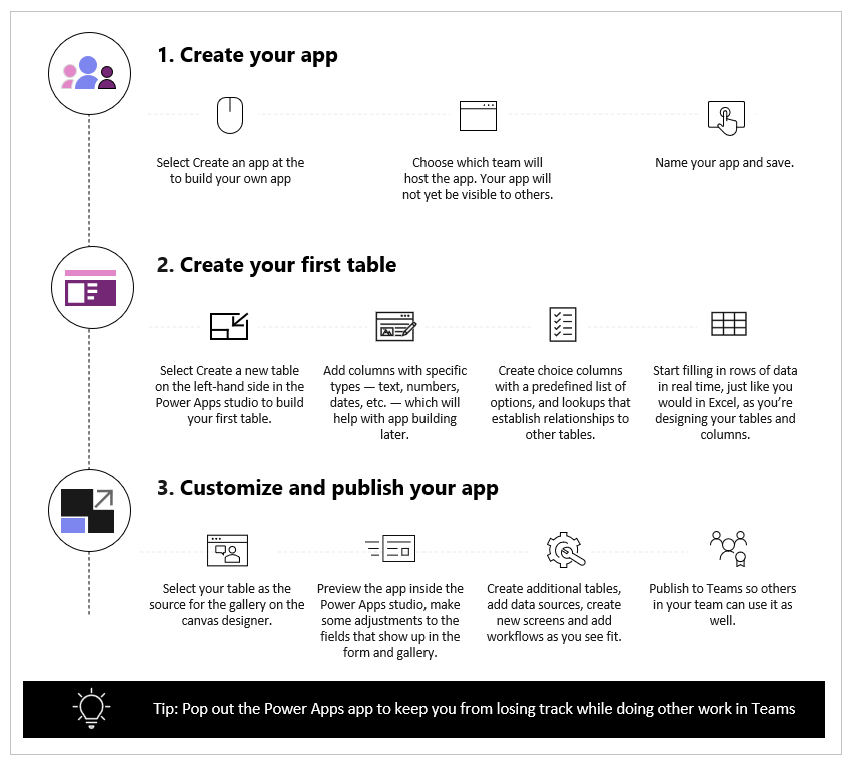
İlk uygulamanızı nasıl oluşturacağınızı öğrenmek için bu videoyu izleyin.
Tabloyu oluştururken en son adımlara başvurmuş olduğunuzdan emin olun.
Şimdi her adıma ayrıntılı olarak bakalım.
Uygulamanızı oluşturma
Power Apps uygulama şablonunu yükledikten sonra:
Teams'i başlatın ve oturum açın.
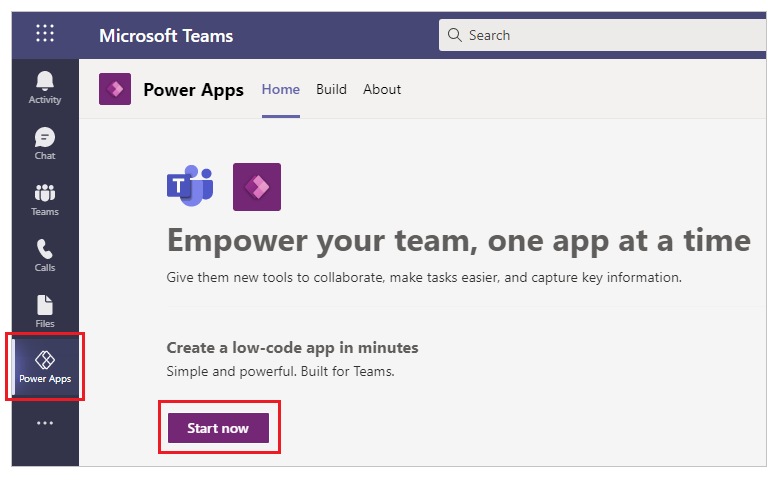
Sol bölmede Power Apps öğesini seçin ve ardından Şimdi başlat'i seçin.
Tip
Power Apps uygulamasını sol bölmede göremezseniz
 (Diğer eklenen uygulamalar) öğesini seçin ve sonra Power Apps öğesini seçin.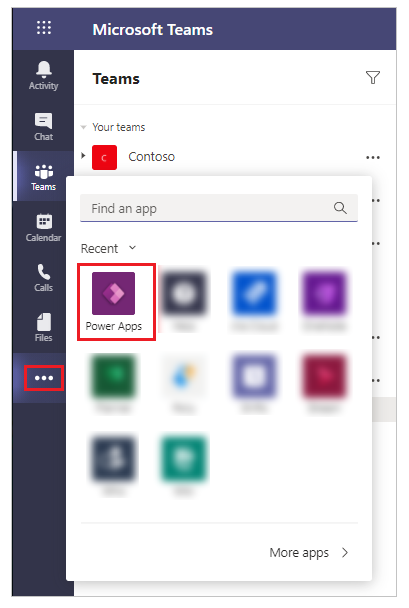
Uygulamayı oluşturmak istediğiniz ekibi seçin. Uygulamanın bulunduğu yer burasıdır. Siz uygulamayı yayımlayana kadar takım üyeleri uygulamayı göremez. Ayrıca, uygulamayı şirketinizin içindeki ekip üyesi olmayan iş arkadaşlarınızla da paylaşabilirsiniz. Daha fazla bilgi için bkz. İzin ayarlama ve uygulamaları iş arkadaşlarınızla paylaşma.
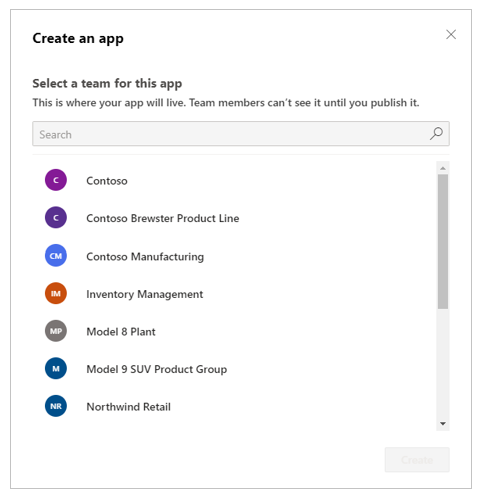
Seçili ekipte oluşturduğunuz ilk uygulama buysa, seçilen ekip için yeni bir Teams için Dataverse ortamı oluşturulur. Ekibi seçtiğinizde bununla ilgili bir ileti görürsünüz. Daha fazla bilgi için bkz. Teams için Dataverse ortamı hakkında.
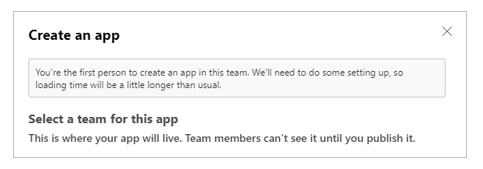
Oluştur'u seçin. Oluşturulmakta olan Dataverse for Teams ile ilgili bir onay görürsünüz, oluşturma işlemi biraz zaman alabilir. Ortam, bir e-posta ve Teams bildirimi kullanarak ilk uygulamanızı oluşturmak için kullanılabilir olduğunda size bildirilir.
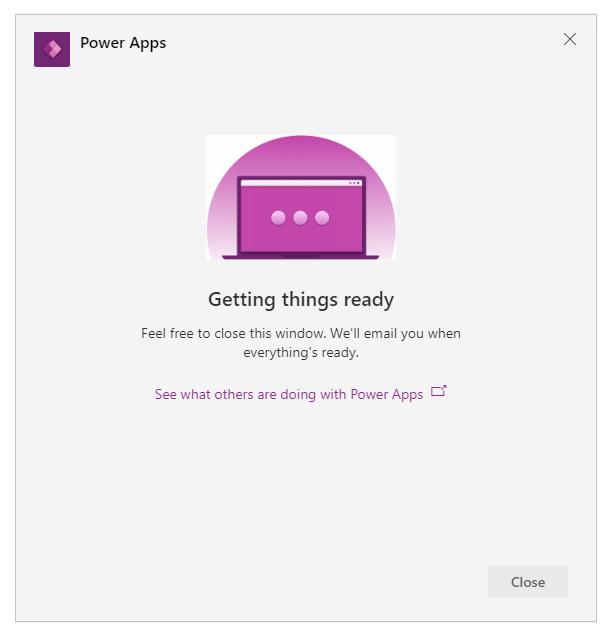
Uyarı
Seçtiğiniz Teams ekibinde Hiddenmembership etkinleştirildiyse ortam oluşturma işlemi başarısız olur. Böyle bir durumda, uygulamayı farklı bir takımda oluşturmayı deneyin. Daha fazla bilgi için bkz . Gizli üyelik grupları.
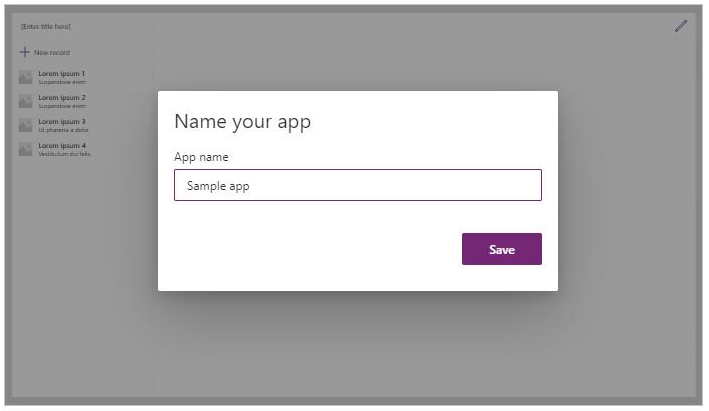
Uygulama adı girin ve Kaydet'i seçin.
Tip
Uygulama şablonu varsayılan olarak uygulamaya dahil edilir, böylece tablonuzu oluşturmaya ve uygulamanızı kullanmaya başlayabilirsiniz. Daha fazla bilgi için bkz. Power Apps Studio'yu anlama.
İlk tablonuzu oluşturma
Teams içindeki yerleşik uygulamaların verileri, tablo olarak Dataverse for Teams'de yer alır. Diğer veri deneyimlerinde olduğu gibi, tabloyu birden çok veri satırıyla doldurmadan önce her kaydın farklı özniteliklerini izlemek için ek sütunlar ekleyebilirsiniz.
Tip
Teams için Dataverse tabloları hakkında daha fazla bilgi için bkz. Teams için Dataverse'e Genel Bakış.
İlk tablonuzu oluşturmak için:
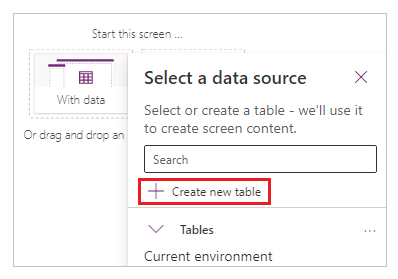
Verilerle'yi seçin.
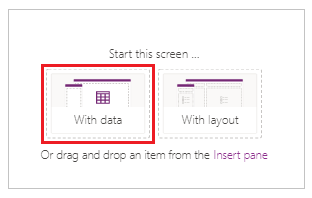
Yeni tablo oluştur>Boş tabloyla başlayın'ı seçin.
Tablo oluştur iletişim kutusunda, Tablo özelliklerini düzenle'yi seçin ve yeni tablonuz için bu veri kümesini açıklayan anlamlı bir ad yazın ve Kaydet'i seçin.
Tablo oluşturulduktan sonra, farklı türlerde sütunlar ekleyin, satır ekleyin ve görsel düzenleyicisinde verilerle çalışın.
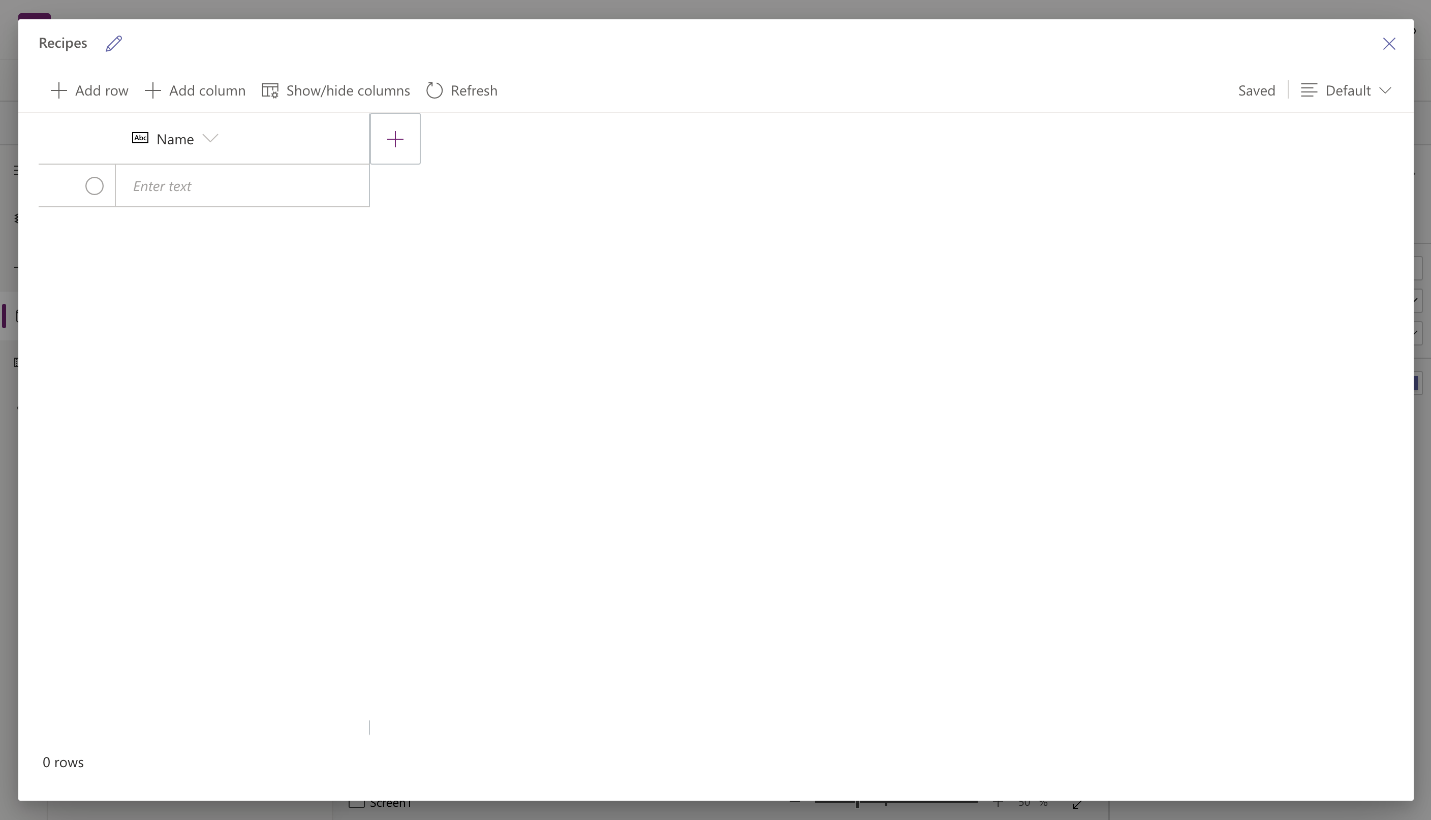
Tabloya sütun ekleme
Yeni verileri izlemek üzere yeni bir sütun eklemek için:
Yeni sütun'u seçin.
Yeni sütununuzu en iyi tanımlayan bir ad girin.
Sütununuzun türünü seçin.
Tip
Görsel düzenleyici tarafından desteklenen sütun türleri hakkında daha fazla bilgi için Desteklenen sütun türleri konusuna gidin. Görsel düzenleyici tarafından desteklenmeyen sütunlar eklemek için Çözüm Gezgini'ni kullanarak tablo oluşturun. Daha fazla bilgi: Tablo oluşturma
Gerekirse, seçili sütun türü için Gelişmiş seçenekleri değiştirin.
Kaydetseçeneğini seçin.
Kalan veri sütunlarını eklemek için önceki adımları yineleyin.
Tabloya satır ekleme
Satır eklemek için Satır ekle'yi seçin.
Kopyalanan verileri tabloya yapıştırma
Bir tabloya en fazla 50 satır veri yapıştırabilirsiniz. Kopyalanan verilerden yeni satırlar oluşturmak için ilk olarak tabloya boş satırlar ekleyin. Yeni boş satırlar eklendiğinde, panodan veri yapıştırma işlemi sırasında yanlışlıkla mevcut verilerin üzerine yazılmaz.
Dikkat
Yapıştırma işlemleri otomatik olarak kaydedilir ve geri alma seçeneği yoktur. Bu eylem tablodaki mevcut verilerinizin üzerine yazıldığından, verileri varolan satırların üzerine yapıştırırken dikkatli olun.
Panodan verileri tabloya yapıştırmak için:
Üzerine veya altına yeni kayıtlar eklemek istediğiniz kaydı seçin.
Mevcut satırlardan önce veya sonra satır eklemek için Yukarıya satır ekle veya Aşağıya satır ekle seçeneklerinden birini tercih edin.
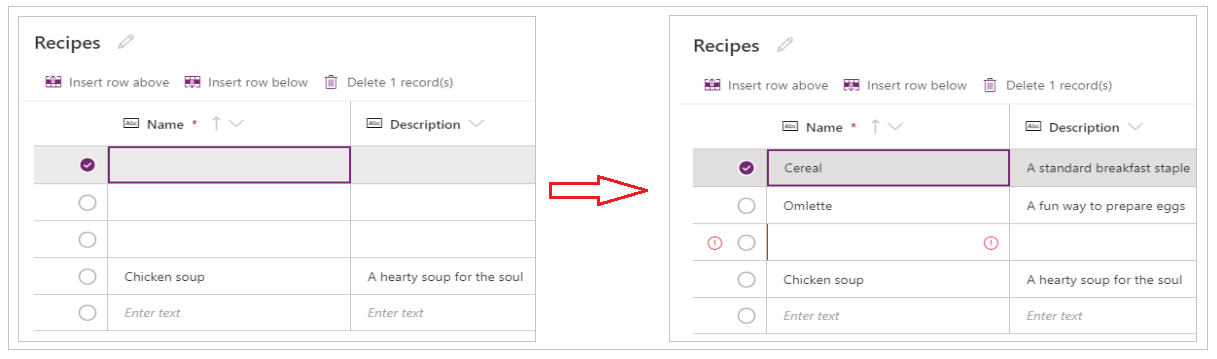
Örneğin, seçili satırın üstüne satır ekleme: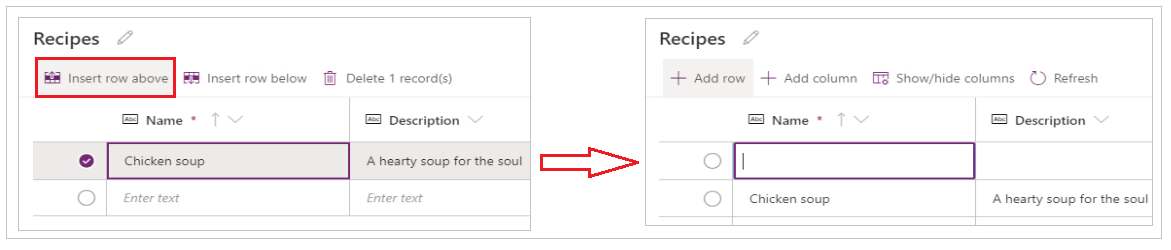
Gerektiğinde daha fazla boş satır eklemek için önceki adımı yineleyin.
Tip
Kaç satıra ihtiyacınız olduğundan emin değilseniz, verileri yapıştırmadan önce ek boş satırlar oluşturun. Daha sonra fazladan boş satırları silebilirsiniz.
Yeni oluşturulan satırlardan en sol üst hücreyi seçin.
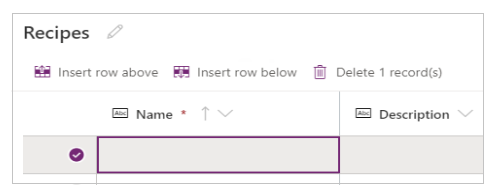
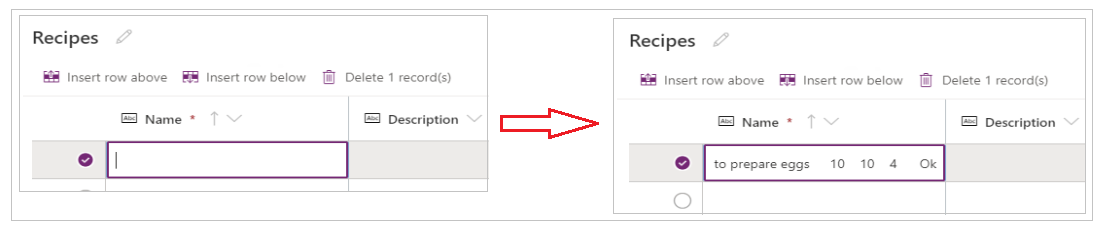
Kopyalanan verileri yapıştırın.
Uyarı
Hücre düzenleme modundayken veri yapıştırırsanız (sol üst hücreye çift tıklarsanız), veriler hücrenin içine yapıştırılır. Bu sorun oluşursa, yanlış yapıştırılan verileri silin, başka bir hücreyi seçin, sol üst hücreyi seçin ve yeniden yapıştırmayı deneyin.
Fazla boş satırları kaldırın.
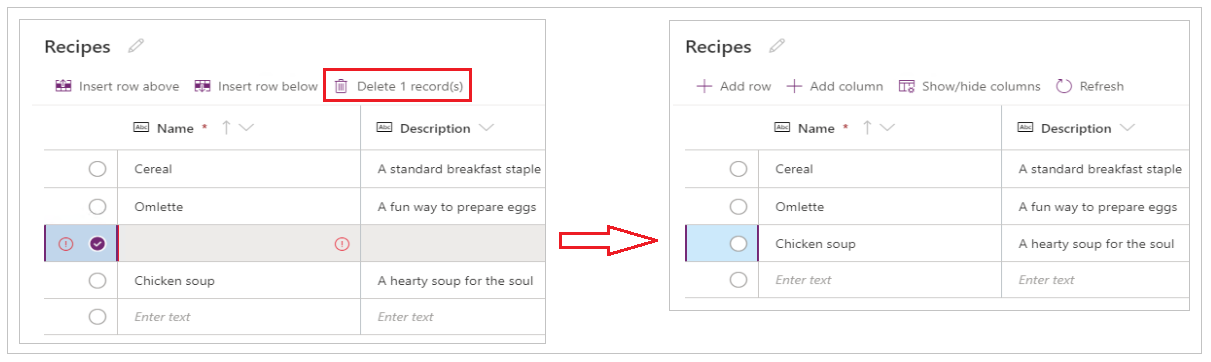
Tip
Birlikte bulunan birden çok satırı silmek için en üst satırı seçin ve klavyedeki Shift tuşuna basın . Tuşa basılı tutun, silmek istediğiniz satırların öbek içindeki son satırı seçin. Ardından X kaydını sil'i seçin.
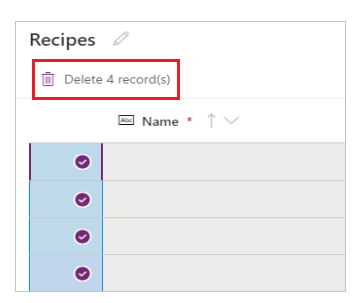
Tablodaki değişiklikler otomatik olarak kaydedilir. Ancak, hataları kontrol edin ve görsel düzenleyiciyi kapatmadan önce sorunları giderin.
Uygulamanızı özelleştirme ve yayımlama
Tabloyu kapattığınızda, uygulama ekranına eklediğiniz uygulama şablonu varsayılan olarak yeni tabloyu kullanmak üzere otomatik olarak yenilenir.
Uyarı
Yeni tablo gibi yeni veri kaynakları eklemek veya uygulamayı yeniden açmak için, uygulamayı yeni verilerle el ile yenileme adımları için bkz. Verileri uygulamaya el ile bağlama.
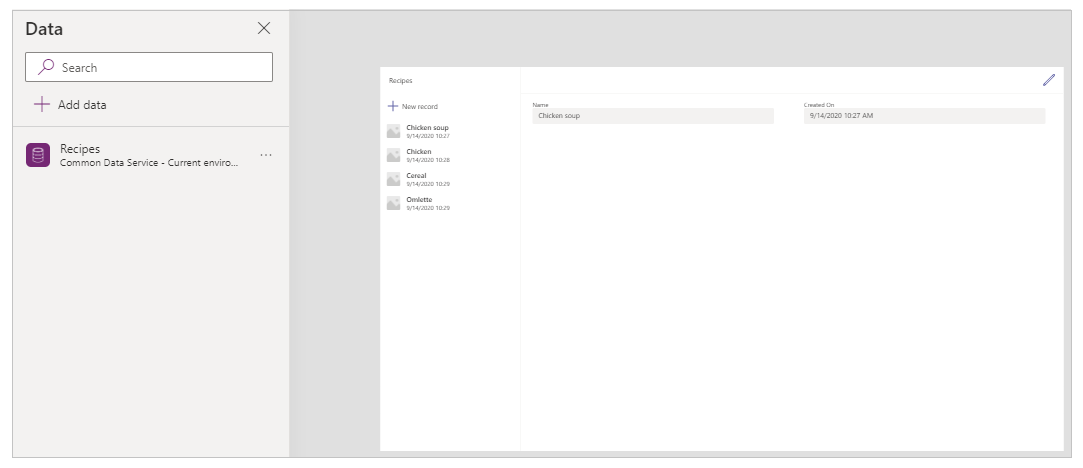
Tablonuza eklediğiniz alan sayısına bağlı olarak, uygulama şablonundaki formu ve galeriyi güncelleştirmeniz gerekebilir.
Verileri uygulamaya el ile bağlama
Ekrandaki galeri ve düzenleme formu bileşenleri yalnızca ilk veri kaynağı verileriyle otomatik olarak yenilenir. Yeni tablo gibi ek veri kaynakları eklerseniz veya uygulamayı yeniden açarsanız, verileri şablon galerisine ve formuna el ile bağlamanız gerekir.
Tip
Uygulama ekranı oluşturduğunuz tabloya zaten bağlıysa bu adımları atlayın.
Yeni verilere el ile bağlanmak için:
Galeriyi seçin ve ardından doğru veri kaynağını seçin.
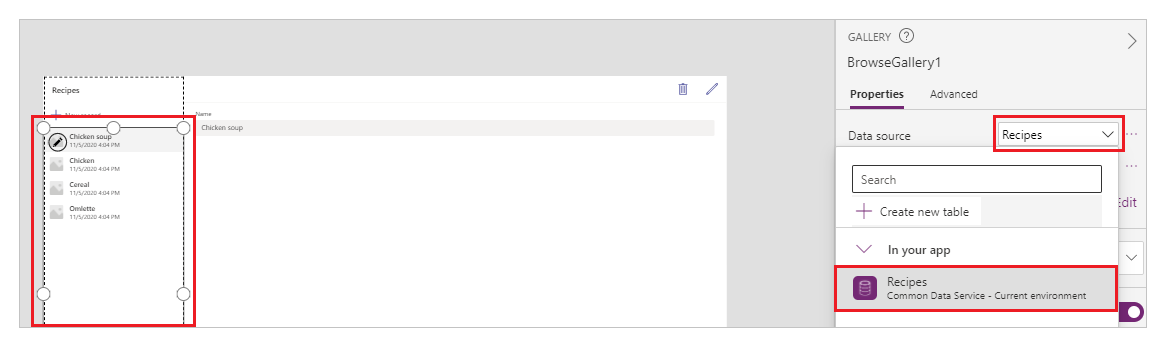
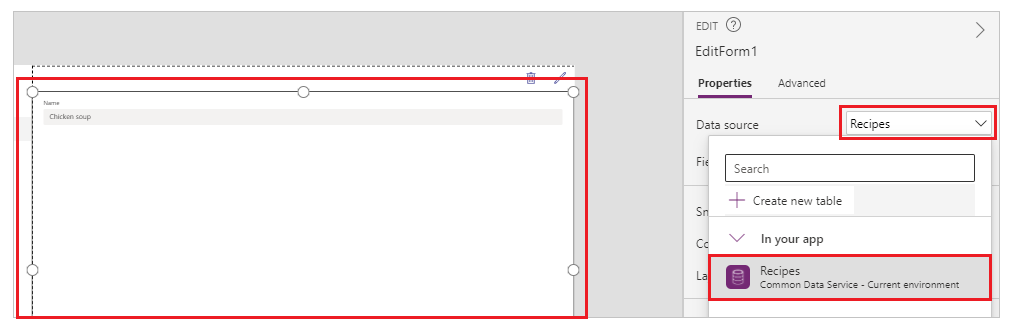
Formu seçin ve ardından doğru veri kaynağını seçin.
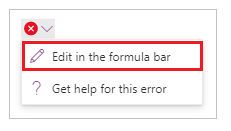
Herhangi bir formül hatası görürseniz Formül çubuğunda düzenle'yi seçin ve formülü veri kaynağı adıyla güncelleştirin.
Örneğin, düzenleme formunun veri kaynağı adı olarak Talimatlar yerine Formüller'i kullanmak için veri kaynağının adını değiştirin.
"Şundan değiştirin:"
Remove(Instructions, selectedRecord); If(IsEmpty(Errors(Instructions, selectedRecord)),UpdateContext( {itemSelected:false, editMode:false, newMode:false, deleteMode:false}); Set(CurrentItem,First(Instructions)););Yeni:
Remove(Recipes, selectedRecord); If(IsEmpty(Errors(Recipes, selectedRecord)),UpdateContext( {itemSelected:false, editMode:false, newMode:false, deleteMode:false}); Set(CurrentItem,First(Recipes)););Ek formül hatalarını düzeltmek için önceki adımı yineleyin.
Seçili galeri kaydı için arka plan rengini güncelleştir
Galeride daha önce oluşturduğunuz kayıtlar gösterilir. Ancak, seçimi göstermek için galeriden seçerken kaydın arka plan rengini değiştirmeniz gerekir.
Seçili öğenin arka plan rengini güncelleştirmek için:
Galeriyi seçin.
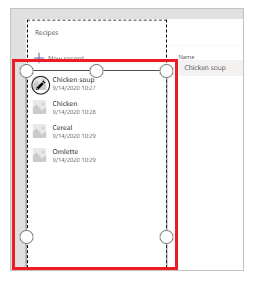
Sol üst taraftaki özellik açılır listesinden TemplateFillözelliğini seçin.
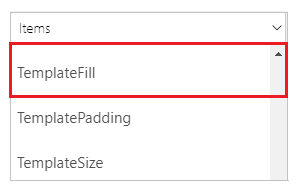
Formül çubuğunda, TemplateFill özellik değerini aşağıdaki formüle güncelleştirin:
If(ThisItem.IsSelected, RGBA(0,0,0,.05), RGBA(0,0,0,0))
Formdaki alanları güncelleştirme
Şablon varsayılan olarak formun içindeki iki alanı gösterir. Forma daha fazla alan eklemek için:
Formu seçin.
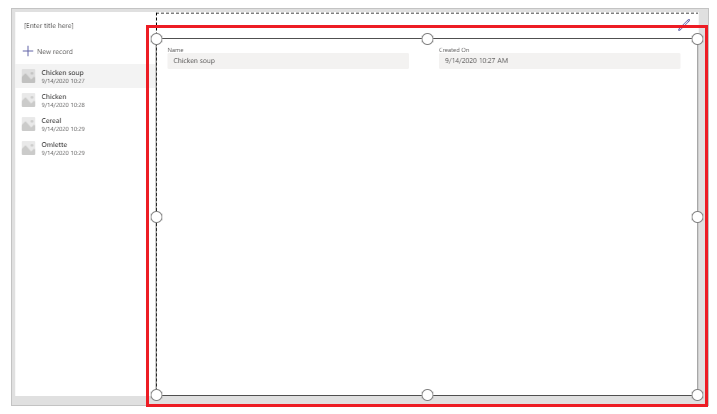
Sağdaki özellik bölmesinde, Alanları düzenle'yi seçin.
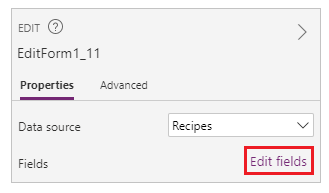
Alan ekle öğesini seçin.
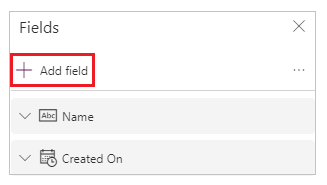
Forma eklemek istediğiniz alanları seçin.
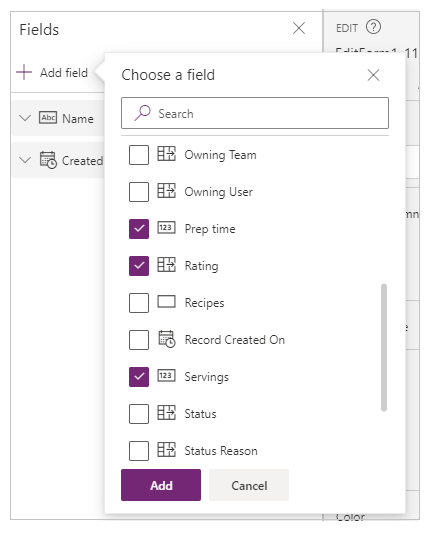
Add (Ekle) seçeneğini belirleyin.
(İsteğe bağlı) Aşağı veya yukarı hareket etmek için alanlar seçin ya da Kaldır'ı seçerek istenmeyen alanları kaldırın.
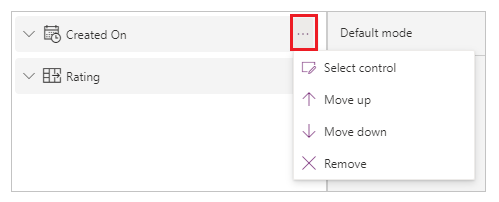
Alanlar bölmesini kapatın.
Alanları eklediğinizde, kaldırdığınızda veya yeniden sıraladığınızda, form otomatik olarak güncelleştirilir.
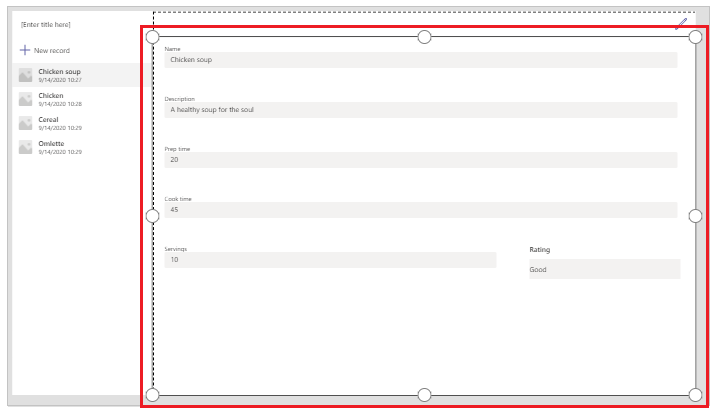
Galerideki alanları güncelleştirme
Varsayılan uygulama şablonundaki galeriyi, oluşturduğunuz tablodaki alanları yansıtacak şekilde güncelleştirmeniz gerekebilir.
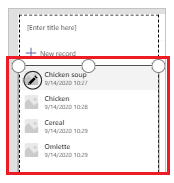
Galerideki alanları güncelleştirmek için:
Sağdaki özellik bölmesinde, Alanları düzenle'yi seçin.
Galeri bileşeninin (resim, başlık veya alt başlık gibi) açılır menüsünü seçin ve istediğiniz alanı seçerek değiştirin.
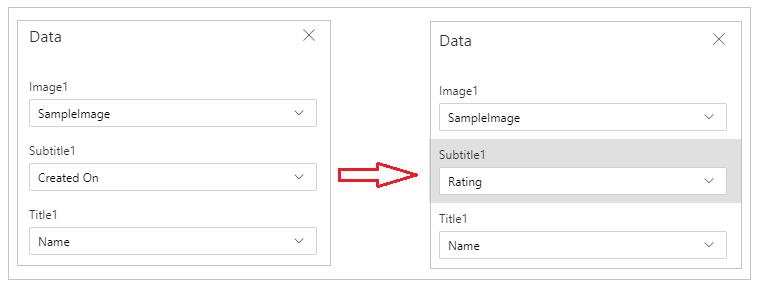
Veri bölmesini kapatın.
Galeri seçili değişikliklerle güncelleştirilir.
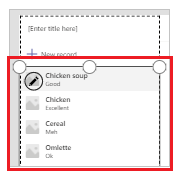
Uygulama başlığını güncelleştirme
Uygulama başlığını güncelleştirmek için:
Ekranın sol üst köşesinden etiketi seçin.
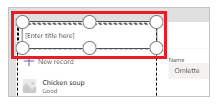
Sağdaki özellikler bölmesinden Metin özelliği değerini değiştirin.
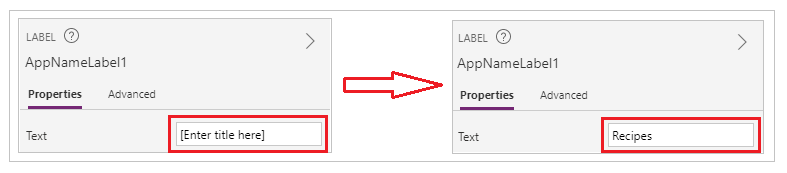
Uygulamada yaptığınız tüm değişiklikleri doğrulayın.
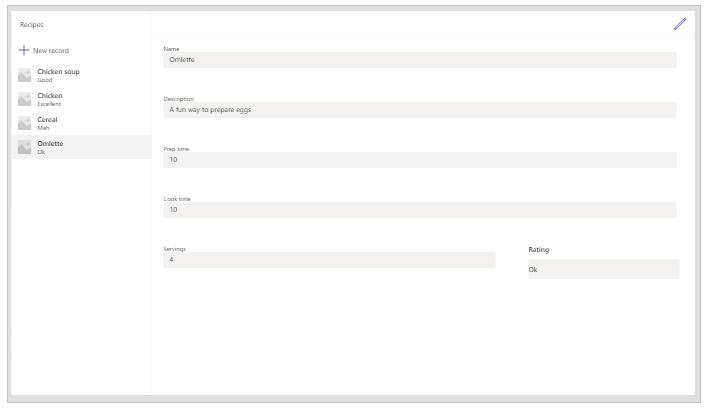
Tip
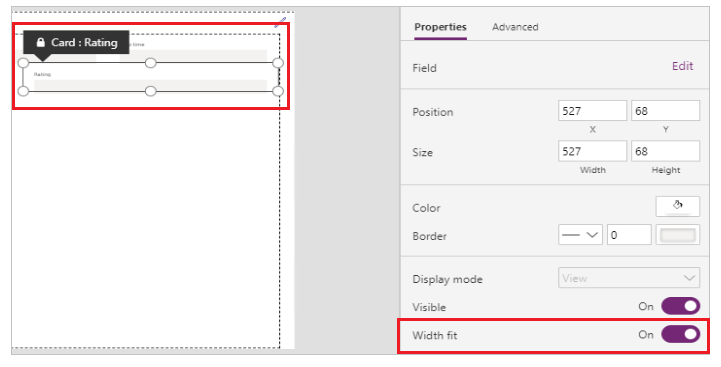
Daha iyi yanıt verebilmek için veri kartlarında varsayılan olarak Width fit özelliği Açık olarak ayarlanmıştır. Veri kartlarını el ile yeniden boyutlandırmak istiyorsanız, veri kartlarını seçin ve genişlik sığdır özelliğini Kapalı olarak ayarlayın.
Uygulamayı kaydetme ve önizleme
Veriler içeren ilk uygulamanızı oluşturmuş oldunuz. Değişikliklerinizi kaydedebilir ve uygulamayı önizleyebilirsiniz.
Kaydetseçeneğini seçin.
Önizlemeyi seçin.
- Yeni bir kayıt eklemek için Yeni kayıt'ı seçin ve formu doldurun.
- Bir kaydı düzenlemek için, sol bölmeden kaydı seçin ve değerleri düzenleyin.
- Önizlemeyi kapatmak için Kapat'ı veya Esc tuşunu seçin.
Uygulama yayımlama ve Teams kanalına ekleme
Takımınızdaki diğer kişilerin uygulamayı kullanabilmesi için uygulamayı yayımlamak üzere Teams'de yayımla seçeneğini belirleyin ve uygulamayı Teams kanalına ekleyin. Daha fazla bilgi: Teams'e uygulama ekleme ve yayımlama
İlk uygulamanızı boş bir tablodan oluşturduğunuza göre artık Power Apps arabirimi, Studio, denetimler ve ek uygulamaların nasıl oluşturulacağı hakkında ayrıntılı bilgi edinelim.
Microsoft 365 Grubu için dikkat edilmesi gereken ek noktalar
Seçilen ekipte uygulama oluşturmak için Create öğesini seçtiğinizde, Power Apps seçilen ekibin güvenlik için Microsoft 365 Grubunu otomatik olarak etkinleştirir. Ancak, grup güvenlik için etkinleştirilemiyorsa aşağıdaki hatayı görürsünüz:
The request failed with error: 'Insufficient privileges to complete the operation.' The tracking Id is '[xxxxxxx-xxxx-xxxx-xxxx-xxxxxxxxxxxx]'.
Bu sorunu gidermek için FalseSecurityEnabled Microsoft 365 Grubu ayarını PowerShell kullanarak True olarak el ile güncelleştirin. Ayrıntılı adımlar için bkz. uygulamayı Microsoft 365 Grupları ile paylaşma. Daha fazla bilgi için bkz. Microsoft 365 Grupları ve Microsoft Teams.
Aynı adlı takımlar için güvenliği etkinleştirme
Takım adları her zaman benzersiz değildir. Teams'de aynı görünen adı paylaşan birden çok takım olabilir. Örneğin, bir kiracıda "İnceleme" adında birden fazla takım olabilir. Ancak, her ekiple ilişkili Microsoft 365 Grubunun Microsoft Entra ID’de, ekip adları aynı olsa bile, farklı bir ObjectId’si vardır. Microsoft 365 Grubu için Microsoft Entra ID'deki ObjectId, ilişkili ekip için Teams'deki GroupId ile aynıdır.
Ekibin GroupId (Azure AD'de ObjectID) öğesini bulmak için:
Teams'de takıma gidin.
Takımdaki herhangi bir kanalı seçin.
Sağ üst köşeden Daha fazla seçenek (...) öğesini seçin ve Kanala bağlantı al öğesini seçin.
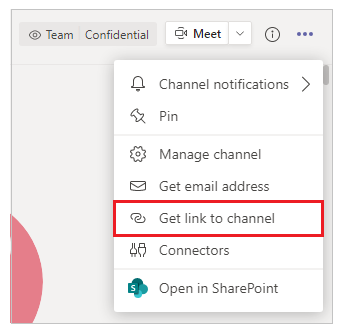
GroupID'yi bağlantıdan kopyalayın.
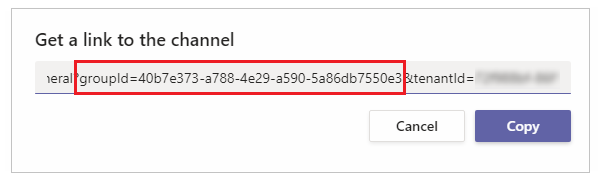
Ayrıca Kopyala'yı seçerek kanal bağlantısını kopyalayıp GroupIDdeğerini almak için bir metin düzenleyicisine yapıştırabilirsiniz.
https://teams.microsoft.com/l/channel/19%3a06f038959c9f4387a35f5d776484cff2%40thread.tacv2/General?groupId=40b7e373-a788-4e29-a590-5a86db7550e3&tenantId=00000000-0000-0000-0000-0000000000000000Artık doğru ekibin GroupID'sine (Microsoft Entra ID'deki ObjectID) sahip olduğunuza göre, ekibin Microsoft 365 Grubu için güvenliği etkinleştirmek üzere Bir uygulamayı Microsoft 365 Grupları ile paylaşma bölümündeki yönergeleri kullanın.
Sorun giderme
Uygulama yayımlama 400 durum koduyla başarısız oluyor
Uygulamanızı Teams'de yayımlarken "İstek 400 durum koduyla başarısız oldu" hatası alırsanız:
- Ekibin Microsoft 365 Grubunun güvenlik etkin olduğundan emin olun. Bkz. Microsoft 365 Group için önemli noktalar.
- Ekip içinde (sahip veya üye) doğru izinlere sahip olup olmadığınızı denetleyin.
- Teams’den çıkış yapmayı ve yeniden oturum açmayı deneyin, ardından yeniden yayımlamayı tekrar deneyin.
Uygulama, yayımladıktan sonra Teams'de görünmüyor
Yayımlanan uygulamanız Teams uygulama mağazasında veya İş arkadaşlarınız tarafından oluşturulan bölümünde görünmüyorsa:
- Uygulamanın Teams'e yayılması için 24 saate kadar izin verin.
- Önbelleği temizlemek için Teams'den çıkış yapıp tekrar giriş yapın.
- Teams web kullanıyorsanız tarayıcıyı yenileyin.
- Kuruluşunuzdaki özel uygulama ilkelerinin karşıya yüklenen uygulamalara izin verildiğinden emin olun.
Uygulama silme
Artık ihtiyacınız olmayan bir uygulamayı silmek için bkz. Uygulamayı silme.
Sonraki Adımlar
Power Apps uygulamasının Genel bakış
Power Apps Studio'yu Anlayın
Fluent UI denetimlerini kullanma
Ek uygulama oluşturma