Not
Bu sayfaya erişim yetkilendirme gerektiriyor. Oturum açmayı veya dizinleri değiştirmeyi deneyebilirsiniz.
Bu sayfaya erişim yetkilendirme gerektiriyor. Dizinleri değiştirmeyi deneyebilirsiniz.
Eylül 2020'de kullanıma sunulan Teams için Microsoft Dataverse kullanıcıların Power Apps kullanarak Microsoft Teams'da özel uygulamalar, aracılar ve akışlar oluşturmasını sağlayan Microsoft Teams için yerleşik, düşük kodlu bir veri platformudur. Microsoft Copilot Studio ve Power Automate. Microsoft Dataverse üzerinde oluşturulan Teams için Dataverse, ilişkisel veri depolama, zengin veri türleri, kurumsal düzeyde idare ve Microsoft Teams uygulama mağazasına tek tıklamayla çözüm dağıtımı sağlar. Daha fazla bilgi: Dataverse for Teams'e genel bakış
Teams için Dataverse ortamı, Microsoft Teams ilk kez bir app veya agent oluşturduğunuzda veya uygulama kataloğundan Power Apps kullanılarak oluşturulan bir uygulamayı ilk kez yüklediğinizde seçili ekip için otomatik olarak oluşturulur. Dataverse for Teams ortamı, takımlara özel verileri, uygulamaları ve akışları depolamak, yönetmek ve paylaşmak için kullanılır. Her ekibin tek bir ortamı olabilir ve bir ekibin içindeki Power Apps kullanılarak oluşturulan uygulamayla oluşturulan tüm veriler, uygulamalar, aracılar ve akışlar bu ekibin Teams için Dataverse veritabanından kullanılabilir.
Power Platform yönetim merkezinde ortamlar listesinde Tür sütununu kontrol ederek bir Dataverse for Teams ortamını tanımlayabilirsiniz. Type'ın Microsoft Teams olarak işaretlendiği ortamlar, Teams için Dataverse ortamlarıdır.
Lisanslama ve kısıtlamalar
Teams'de Microsoft Power Platform uygulamalara erişimle ilgili olarak aşağıdakilere dikkat edin:
Dataverse for Teams, EDU A1 ve SUB SKU'ları hariç olmak üzere, Microsoft Power Platform ve Microsoft Teams özelliklerine sahip belirli Microsoft 365 aboneliklerinin bir parçası olarak sunulacaktır.
Bir deneme veya bağımsız Power Apps lisansınız varsa, Microsoft Teams'de oluşturulan ve Teams için Dataverse kullanan uygulamalara web tarayıcısında, Microsoft Teams dışından erişilebilir. Bununla birlikte, aşağıdakilere dikkat etmeniz gerekir:
- Teams'de oluşturulan uygulamalar, make.powerapps.com veya Power Apps mobil uygulamadaki uygulamalar listesinde görüntülenmez. Bu uygulamaları çalıştırmanın tek yolu, Power Apps mobil uygulamasında Web sitesine git veya Tarayıcıda aç seçeneklerini kullanarak, bu uygulamaları Teams'den bir web tarayıcısında başlatmaktır.
- Teams dışında çalıştırdığınızda Teams tümleştirme nesnesinin değerleri kullanılamaz.
Dataverse API erişimini de içeren herhangi bir bağımsız Power Apps veya Power Automate kullanımı için Dataverse for Teams ortamının Dataverse'e yükseltilmesi gerekir.
Takımlar, ekipleri içindeki veritabanındaki Dataverse for Teams uygulamalara, aracılara, akışlara ve verilere erişebilen konukları davet edebilir. Ancak, uygulama yüklemelerine, oluşturmalarına veya düzenlemelerine izin verilmez. Yalnızca takımlarındaki uygulamaları bulup çalıştırabilirler.
Teams için Dataverse'e doğrudan API erişimi sağlanmadı ve yalnızca Microsoft Teams istemcisine eklenmiş uygulamalar, aracılar ve akışlar Teams için Dataverse çalışma zamanına erişebilir.
Daha fazla bilgi: Dataverse for Teams lisanslama ile ilgili SSS
Ortam yaşam döngüsü
Bu bölümde Dataverse for Teams ortamlarında izin verilecek temel yaşam döngüsü işlemlerinin özeti sağlanmaktadır.
Uyarı
Dataverse for Teams ortamı adı, takım adıyla aynıdır. Power Platform yönetim merkezindeki ortam listesine, yalnızca Dataverse for Teams ortamlarını gösterecek şekilde filtre uygulayabilirsiniz.
| İşlemler | Özellik açıklaması | GA'da mevcuttur |
|---|---|---|
| Backup | Otomatik yedeklemeler ve etiketli yedeklemeler alınabilir. Yöneticiler bunları Power Platform yönetim merkezinde görüntüleyebilir. Yedeklemeler en fazla 7 gün kullanılabilir. | Evet |
| Restore | Teams ortamlarında yalnızca kendi kendine geri yükleme desteklenir. Yalnızca belirli bir anda aynı ortamda yapılan geri kazanmalar mümkün olacaktır. Not: Ortam yükseltildiyse, zaman içindeki geri yükleme işlemi yalnızca yükseltilme anından itibaren kullanılabilir olur. | Evet |
| Kopyala | Dataverse for Teams ortamlarında varsayılan olarak bulunmaz. | Hayır |
| Create | Yalnızca Microsoft Teams aracılığıyla. Not: Teams ortamları için Dataverse, oluşturulduğu Microsoft Teams ekibiyle 1:1 eşlemesiyle sınırlandırılır ve ekiple ilişkili Microsoft 365 grubuna bağlanır. | Hayır |
| Sil | Ortam, takım sahibi tarafından silinebilir. Ortamın oluşturulduğu takım da silinirse ortam otomatik olarak silinir. | Evet |
| Sıfırla | Dataverse for Teams ortamlarında varsayılan olarak bulunmaz. | Hayır |
| Yükselt | Ortamdaki tüm Dataverse hizmetlerinin işlevselliğini açar. | Evet |
Ortamın ömrü, içinde oluşturulduğu takıma bağlıdır. Bir ortamı Dataverse'e yükseltirseniz, ortam Microsoft Teams dışındaki uygulamalar tarafından kullanılabildiğinden 1:1 eşlemesi garanti edilmez. Yükseltilen ortam, Power Apps lisansı ve ortamın yapılandırmasıyla ilişkili yaşam döngüsü kurallarına bağlıdır.
Kopyala ve Sıfırla işlemleri gibi bazı işlemler varsayılan olarak engellenir. Bu yeteneğe gereksinim duyduğunuz senaryolarda, Dataverse veritabanı içeren bir ortam kullanın. Ayrıntılı bilgi için önceki tabloya başvurun.
Önemli
Ortamda yükseltme işlemi gerçekleştirilene kadar Dataverse for Teams ortamlarının türlerinin değiştirilmesine izin verilmez. Yükseltme tamamlandıktan sonra Dataverse for Teams ortamı, Dataverse içindeki tüm özelliklere sahip olur.
Takım silinirse oluşturulan Dataverse for Teams ortamı da silinir. Dataverse for Teams ortamı, takım sahibi tarafından takımın içinden silinebilir. Yanlışlıkla silme işlemi olmamasını sağlamak için silme işleminin tamamlanmasına izin vermeden önce bir uyarı verilir.
Dataverse for Teams ortamlarına kullanıcı erişimi
Uygulamalar, botlar ve verilerin geliştirilmesi ve kullanımı konusunda iş birliği sağlayabilecek Dataverse for Teams gibi ortamlarda, hizmet içinde farklı rol türlerine erişimin nasıl verildiğini anlamak önemlidir.
Bu bölümde, Dataverse for Teams ortamlarına ve kaynaklarına kullanıcı erişimi özetlenmektedir.
Kavramsal model
Microsoft Teams'deki her ekip 1:1 Microsoft 365 grubuna bağlanır.
Microsoft 365 Grupları iki kullanıcı üyeliği türünü destekler: sahipler ve üyeler. Üyeler, müşterinin kendi kiracısı veya bir konuk kiracının kullanıcıları olabilir. Ekipte yapılan tüm kullanıcı yönetimi (ekleme, kaldırma, kullanıcı türü değişikliği) Microsoft 365 grubuna yansıtılır ve tam tersi de geçerlidir.
Bir Dataverse for Teams ortama ve kaynaklarına (uygulamalar, veriler) erişim, ekipteki kullanıcılarla sınırlıdır. Takıma bağlı Microsoft 365 grubu, Teams için Dataverse ortamıyla otomatik olarak ilişkilendirilir ve bu grubun kullanıcılarına erişimi kısıtlar. Teams için Dataverse ortamıyla bu Microsoft 365 Grubu ilişkisi, ortam Dataverse'e yükseltilene kadar düzenlenemez.
Kullanıcıları Dataverse veritabanına sahip bir ortama ekleme ve Dataverse for Teams ortamlarına ekleme modellerinde farklılık vardır. Aşağıdaki tabloda farklılıklar açıklanmıştır.
| Özellik | Teams için Dataverse | Dataverse |
|---|---|---|
| Ortamla ilişkilendirilmiş Microsoft 365 grubundaki tüm kullanıcıların otomatik olarak eklenmesi | Hayır | Evet |
| Kullanıcıları ortamdaki bir kaynağa ilk erişimlerinde anlık olarak ekleme | Evet | Evet |
| İsteğe bağlı kullanıcı ekleme (Kullanıcıları ortama ekle bölümüne bakın) | Evet | Evet |
Rol atamaları
| Kişi | Açıklama | Güvenlik rolü otomatik atandı |
|---|---|---|
| Takımların sahibi | Sahipler, takımdaki takım üyeliğini ve ayarları yönetebilir. Dataverse for Teams ortamın uygulamalarına, kaynaklarına ve verilerine tam erişimleri vardır. Power Platform yönetim merkezi aracılığıyla yedekleme ve geri yükleme gibi ortam bakımı görevlerini yapabilirler. | Sistem Yöneticisi |
| Microsoft Teams üyesi | Üyeler Dataverse for Teams ortamının kaynaklarını görüntüleyebilir, tüm uygulamaları ve kaynakları çalıştırabilir ve kendi kaynaklarını oluşturabilir ya da güncelleştirebilir. Tüm verilere tam erişimleri vardır. | Teams Üyesi |
| Teams konuğu | Konuklar, iş ortağı veya müşteri gibi bir takım sahibinin davet ettiği, kiracı dışındaki kişilerdir. Takımdaki tüm kaynakları görüntüleyebilir ve çalıştırabilirler. Varsayılan olarak konukların, oluşturdukları kayıtlara tam erişimleri vardır ve başka kullanıcıların kayıtlarına erişimleri yoktur. | Teams Konuğu |
| Genel yönetici/Power Platform yöneticisi | Bunlar, kiracının ortamlarının durumunu ve bakımını yapan kiracı düzeyinde yöneticilerdir. Takımın sahibi veya üyesi olmaları gerekmez ancak kiracı düzeyinde yönetici ayrıcalıklarıyla, tüm Dataverse for Teams ortamları için yedekleme ve geri yükleme gibi ortam bakımı görevlerini gerçekleştirebilirler. Dataverse'e benzer şekilde, bu kiracı düzeyindeki yöneticiler Dataverse for Teams ortamlarına Okuma-Yazma erişimi moduyla Sistem Yöneticisi ayrıcalıklarına sahip olacaktır. | Sistem Yöneticisi |
| Dynamics 365 yöneticisi | Bu yöneticilerin, sistem durumunu ve bakımını yönetmek için Sistem Yöneticisi–geliştirici ayrıcalıklarına sahip olması için ekibin sahibi veya üyesi olması gerekir (çünkü her ekip bir Microsoft 365 grubuna bağlanır ve Teams için Dataverse ortamı her zaman bu Microsoft 365 grubuna erişimle kısıtlanır). | Takımda sahip rolündeyse Sistem Yöneticisi; takımda üye rolündeyse Sistem Yöneticisi ve Teams Üyesi. Takımda sahip veya üye değillerse erişim sağlayamazlar. |
| Erişimi olan iş arkadaşları | Erişimi olan iş arkadaşları, takımda olmayan fakat takımda uygulama çalıştırmak için davet edilmiş olan kiracıdaki kişilerdir. Varsayılan olarak, erişimi olan iş arkadaşlarının verilere erişimi yoktur. Veri erişim hakları, çalıştırmaları gereken uygulamaya veya kaynaklara dayalı olarak verilebilir. Not: Erişimi olan bir iş arkadaşınız bir ekipteki uygulamaları çalıştırmaya davet edildiğinde, erişimi olan iş arkadaşınıza uygulama çalıştırma erişimi sağlamak için ekibin Teams için Dataverse ortamıyla Microsoft 365 grup ilişkisi otomatik olarak kaldırılır. | Temel Kullanıcı |
Uyarı
Kayıt paylaşımı, Dataverse for Teams'de desteklenmez. Bir kaydı başka bir kullanıcı veya takımla paylaşamazsınız.
Dataverse for Teams ortam ayarları ve eylemler
Erişim, Sistem Yöneticisi veya Sistem Özelleştirici rolü gibi yeterli izinler gerektirir. Güvenlik rolünüzü kontrol etmek için Kullanıcı profilinizi görüntüleyin bölümüne bakın. Doğru izinlere sahip değilseniz sistem yöneticinizle iletişime geçin.
Bir ortamın ayarlarını değiştirmek için Dataverse for Teams şu adımları izleyin:
- Power Platform yönetim merkezinde oturum açın.
- Gezinti bölmesinde, Yönet öğesini seçin.
- Yönet bölmesinde Ortamlar'ı seçin.
- Ortamlar sayfasında, Tür'ün Microsoft Teams olarak işaretlendiği bir ortam seçin.
- Komut çubuğunda Ayarlar'ı seçin.
- Tümleştirme'yi genişletin ve ardından Teams tümleştirme ayarları'nı seçin.
Microsoft Teams işbirliği ve sohbet ayarlarında aşağıdaki seçeneklerden birini belirleyin:
- Tüm Dynamics 365 uygulamaları için açın – Teams sohbetini, gelecekte eklediğiniz uygulamalar da dahil olmak üzere kuruluşunuzda desteklenen tüm Dynamics 365 uygulamaları için etkinleştirir.
- Seçili Dynamics 365 uygulamaları için açın – Seçtiğiniz uygulamalar için Teams sohbetini etkinleştirir. Kuruluşunuz zaten Teams kullanıyorsa, daha önce yaptığınız seçim kalır. Teams'i daha önce ayarlamadıysanız, Copilot Hizmeti çalışma alanı ve Customer Service Hub uygulamaları için varsayılan olarak açıktır.
Değişiklikleri uygulamak için Kaydet'i seçin.
Kullanıcılar ve izinler
Bir ortamda Dataverse for Teams ortamı uygulamalarına, botlarına ve verilerine erişim sağlayabilecek kullanıcıları belirtebilirsiniz.
- Power Platform yönetim merkezinde oturum açın.
- Gezinti bölmesinde, Yönet öğesini seçin.
- Yönet bölmesinde Ortamlar'ı seçin.
- Environments sayfasında, TypeMicrosoft Teams olarak işaretlendiği bir ortam seçin.
- Komut çubuğunda Ayarlar'ı seçin.
- Kullanıcılar + izinler'i genişletinve ardından Kullanıcılar'ı seçin.
- Komut çubuğunda Kullanıcı ekle'yi seçin.
- Ortama eklenecek Dataverse for Teams gerekli kullanıcı erişim gereksinimlerini karşılayan bir kullanıcının adını veya e-posta adresini girin.
- Değişiklikleri kaydetmek için Ekle'yi seçin.
Üst komut çubuğunda, listeyi güncelleştirmek ve yeni eklenen kullanıcıyı görüntülemek için Yenile'yi seçin .
Dataverse for Teams ortamına üye olan etkin ve devre dışı kullanıcıların listesi görüntülenir. Tanılamayı çalıştırmak, erişim ayrıntılarını denetlemek ve durumlarını gözden geçirmek için bir kullanıcı seçebilirsiniz.
Dataverse for Teams ortamını silme
"Dataverse for Teams ortamını silmek için şu adımları izleyin:"
- Power Platform yönetim merkezinde oturum açın.
- Gezinti bölmesinde, Yönet öğesini seçin.
- Yönet bölmesinde Ortamlar'ı seçin.
- Environments sayfasında, TypeMicrosoft Teams olarak işaretlendiği bir ortam seçin.
- Komut çubuğunda Sil'i seçin.
- Ortam adını girin ve ortamı silmek için Onayla'yı seçin .
Dataverse for Teams ortamını üretime yükseltme
Üretime yükselt'i seçin. Daha fazla bilgi: Yükseltme işlemi
Kapasite sınırları
Dataverse for Teams ortamlarının kapasite kullanımı, kiracının kapasite sınırlarına dahil edilmez. Bunun yerine, Dataverse for Teams ortamları için kiracının kapasite havuzundan ayrı olacak bir Microsoft Power Platform Dataverse kapasite havuzu sağlıyoruz. Kapasite bu iki havuz arasında aktarılamaz.
Dataverse for Teams ortamlarında ortam başına limitler: Her Dataverse for Teams ortamı, bir kısmı sistem kullanımı için ayrılmış 2 GB birleşik veritabanı ve dosya depolama alanı sağlar.
Bir kiracıdaki her Dataverse for Teams ortamın tüketimini görmek için şu adımları uygulayın:
- Power Platform yönetim merkezinde oturum açın.
- Gezinti bölmesinde, Lisanslama'yı seçin.
- Lisanslama bölmesinde Kapasite eklentileri'ni seçin .
- Capacity sayfasında, tüketim ayrıntılarını görüntülemek için Microsoft Teams sekmesini seçin.
Dataverse for Teams ortamlarında kiracı-genelinde sınırlar: Her kiracının bu tabloda tanımlanan Dataverse for Teams ortamlarıyla ilgili sınırları da vardır.
| Birim | Hizmet limiti |
|---|---|
| Dataverse for Teams ortamları | Her 20 uygun Microsoft 365 kullanıcı lisansı için 5 ortam, + 1 ek ortam. Daha fazla kurulum gerektiğinde, kullanılmayan ortamları silebilir veya ortamları Dataverse'e yükseltebilirsiniz. 200.000'den fazla uygun Microsoft 365 lisansı olan müşterilerin Microsoft temsilcileriyle iletişime geçmeleri gerekir. |
| Kiracı başına maksimum Dataverse for Teams ortamı depolama alanı | Dataverse for Teams ortamları × 2 GB (maksimum 19,5 TB'ye kadar). 2 GB'lık depolama alanı sınırı daha fazla genişletilemez. Daha fazla depolama alanı gerekirse ortamları Dataverse'e yükseltebilirsiniz. |
| Teams ortamları için maksimum Dataverse API çağrıları | Microsoft Power Platform'deki API istekleri, kullanıcının çeşitli ürünlerde yaptığı çeşitli eylemlerden oluşur. API çağrıları ve kullanılabilir kullanıcı başına sınırlar hakkında daha fazla bilgi için Microsoft Power Platform istek yetkilendirmeleri adresine gidin. |
Zorlama
Müşteriler ortam düzeyi veya kiracı genelindeki Microsoft Teams sınırlarına yaklaştığında ve bu sınırları aştığında aşağıdaki eylemler kullanılmaktadır.
Ortam düzeyinde yaptırım eylemleri
Takımdaki bir Dataverse for Teams ortam 2 GB kapasite sınırına yaklaştığında veya bu sınıra ulaştığında aşağıdaki eylemler gerçekleştirilir:
- Sınırın yüzde 80'ine ulaşıldığında, Microsoft Teams kullanıcıları Microsoft Teams oluşturma deneyiminde kapasite sınırına yaklaşmak üzere olduğunu bildiren bir mesaj görürler. Bu noktada, müşterilerin depolama alanı kullanımını azaltmaları veya diğer seçenekler için yöneticilerine başvurmaları tavsiye edilir.
- Sınırın yüzde 100'üne ulaşıldığında, mevcut tüm uygulamalar, aracılar ve akışlar çalışmaya devam eder ve mevcut uygulamalar güncelleştirilebilir. Ancak, kapasite sınırına ulaşılmasının bir sonucu olarak yeni uygulamalar, aracılar, akışlar ve tablolar oluşturulamaz veya yüklenemez.
Kiracı düzeyinde uygulama
Bir kiracı daha önce açıklanan kiracı genelindeki Microsoft Teams sınırlarına yaklaştığında veya bu sınırlara ulaştığında aşağıdaki eylemler kullanılmaktadır:
- Sınırın yüzde 80'inde kapasitenin sınırına ulaştığına ilişkin bir bildirim kiracı yöneticisine (Microsoft 365 Genel yönetici, Power Platform yöneticisi Dynamics 365 yönetici) gönderilir. Yöneticinin depolama kullanımını azaltmayı veya bazı Dataverse for Teams ortamlarını yükseltmeyi düşünmesi teşvik edilir.
- Sınırın yüzde 100'ünde, yeni Dataverse for Teams ortamların oluşturulması engellenir. Yeni Dataverse for Teams bir ortam oluşturmaya çalışan tüm kullanıcılardan, kapasite sınırına ulaşılmasının bir sonucu olarak kiracı yöneticisine başvurmaları istenir. Ayrıca, mevcut Dataverse for Teams herhangi bir ortamda yeni uygulamaların, aracıların, akışların ve tabloların oluşturulmasına veya yüklenmesine izin verilmez.
Ortam düzeyinde zorlama için belirtildiği gibi, mevcut uygulamalar beklendiği gibi çalışmaya devam edebilecektir.
Yükseltme işlemi
Dataverse for Teams ortamını yükseltmek için üst düzey akış ve iş kuralları aşağıdaki gibidir.
Kiracı yöneticisinin Dataverse for Teams ortamını Dataverse veritabanı ortamına yükseltmesine izin verilir. Tipik bir akış aşağıdaki gibidir:
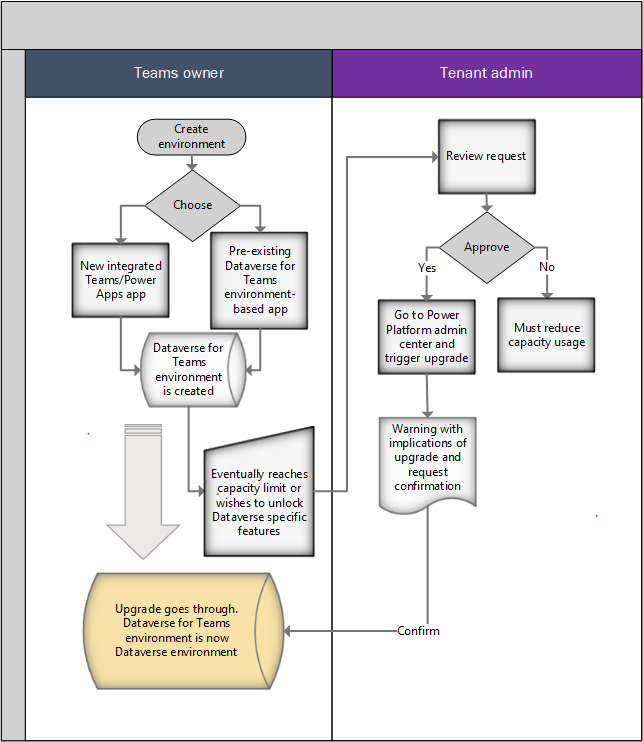
Ekip içinde, Microsoft Teams kullanıcı Microsoft Teams'da Power Apps oluşturma deneyimi kullanılarak oluşturulan yeni tümleşik uygulamayı kullanarak veya Teams için Dataverse ortamı tabanlı mevcut bir uygulamayı yükleyerek bir uygulama oluşturmayı seçer. Bu noktada, bu takım için bir Dataverse for Teams ortamı sağlanır.
Zamanla, ortamda depolanan Dataverse for Teams veriler büyür ve sonunda ayarlanan ortam kapasitesi sınırlarına (2 GB) ulaşır. Bu noktada, mevcut uygulamalar çalışmaya devam eder, ancak kullanıcıların yeni uygulamalar oluşturmasına veya yüklemesine izin verilmez. Bu noktada, kullanıcılar Dataverse for Teams ortamlarını Dataverse'e yükseltmek ve daha fazla kapasite elde etmek için bir kiracı yöneticisine başvurmaya yönlendirilir. Alternatif olarak, Microsoft Teams kullanıcılar Dataverse'de belirli bir özelliği kullanmak istedikleri için yöneticinin ortamı yükseltmesini isteyebilir.
Yöneticiler, Microsoft Teams kullanıcıdan gelen isteği gözden geçirir ve ortamı Microsoft Teams'den Dataverse'e yükseltme kararı alır. Bu noktada, yönetici yükseltmeyi Power Platform yürütmek için yönetim merkezi ortamları görünümüne gider.
Uyarı
Yükseltmeyi başarıyla gerçekleştirmek için, kiracının en az teşvik edilmekte olan Dataverse for Teams ortamının boyutu kadar kullanılabilir kapasiteye sahip olması gerekir. Yükseltmeden sonra, yükseltilen Dataverse for Teams ortamın tüketilen kapasitesi kiracının kapasitesine dahil edilmeye başlar. Kiracı yeterli kapasiteye sahip olmadığında bir Dataverse for Teams ortamı yükseltme girişiminde bulunulursa, yükseltme işlemi engellenir ve bir hata iletisi görüntülenir.
Yöneticilere, yükseltmenin sonuçlarını içeren bir mesaj verilir ve eylemi onaylamaları istenir.
Yönetici onaylarsa, yükseltme devam eder. Yükseltme ilerledikçe, işlem çeşitli durumlar arasında geçiş yaparken çeşitli bildirimler sağlanır.
Yükseltmeden sonra yeni yükseltilen ortam için aşağıdakiler geçerlidir:
- Uygulama ve akışları bulmak ve düzenlemek için uygulama oluşturucuların Power Apps portalına gitmesi gerekir.
- Yükseltilen ortamın yaşam döngüsü artık bu ekibin yaşam döngüsüne bağlı değildir. Takım silinirse yükseltilen ortam kalır.
- Ortamda çalışan tüm uygulamaların Microsoft Power Platform (Power Apps, Power Automate) lisanslarına erişilmesi gerekir.
- Uygulamalar Microsoft Teams içinde ve dışında çalıştırılabilir.
- Mevcut tüm uygulamalar yükseltilen ortamla (Dataverse) ilişkilendirilir ve genişletilmiş tablo kümesinden yararlanabilir.
- Yükseltilen ortam kapasitesi kiracının Dataverse kapasitesinden düşmeye başlar.
- Microsoft 365 Grupları ilişkisi düzenlenebilir hale gelir.
- Takım sahiplerine ortamlarında Sistem Yöneticisi rolleri atanır ve yönetim merkezini Power Platform kullanarak ortama erişebilirler.
- Eski takıma yeni bir Microsoft Teams Şablonu uygulaması eklemek, ekip için Teams için yeni bir Dataverse ortamı oluşturmaz.
Dataverse for Teams uygulamasını yönetme özelliği
Yeni Power Apps ve Microsoft Copilot Studio uygulamalarıyla uygulama veya aracı oluşturma özelliği, Microsoft Teams'de varsayılan olarak etkindir. Yöneticiler, Microsoft Teams Microsoft Teams uygulamaları izin ilkelerini kullanarak belirli kullanıcılar için bu ayarı etkinleştirebilir veya devre dışı bırakabilir.
Microsoft Teams yönetim merkezinizde, belirli kullanıcılar için bu yeni özellikleri etkinleştirmek veya devre dışı bırakmak için Microsoft Apps altında sağlanan Power Apps ve Microsoft Copilot Studio uygulamalarını kullanabilirsiniz. Daha fazla bilgi:
Kullanıcılar, Power Apps ve Microsoft Copilot Studio ile uygulamalar veya aracılar oluşturma yeni deneyimine ek olarak, Teams ortamları için ilişkili Dataverse ile birlikte örnek uygulamaları kullanarak Microsoft Teams uygulamalarını başlatabilir. Kullanılabilir örnek uygulamalar burada listelenir. Microsoft Teams uygulama izinleri ilkelerini kullanarak belirli kullanıcılar için bu uygulamaları etkinleştirebilir veya devre dışı bırakabilirsiniz. Örneğin, Microsoft Teams yönetim merkezinde Microsoft Apps altındaki uygulama izinleri ilkeleri için, Employee Ideas, Inspection ve Issue Reporting örnek uygulamaları bulacaksınız.
Power Apps kullanılarak oluşturulan bir uygulamayı devre dışı bırakdığınızda, kullanıcıların Power Apps kullanılarak oluşturulan uygulamayla Microsoft Teams kanallarına sabitlediğiniz tek başına uygulamalara erişemeyeceğini unutmayın. Kullanıcıların Power Apps oluşturma deneyimi kapatıldıktan sonra bile Microsoft Teams deneyiminde bağımsız uygulamaları kullanmaya devam edebilmeleri için, yeni Built by your colleagues kataloğu giriş noktasını kullanarak bağımsız uygulamaları Microsoft Teams kanallarına veya kullanıcının kişisel kapsamına sabitleyebilirsiniz. Bu eylemin yalnızca bir kez gerçekleştirilmesi gerekir: Eylem, takım üyelerinin tüm üyelerinin yaşadığı deneyimi güncelleştirir ve zaten erişebildikleri mevcut uygulamaları kullanmalarına izin verir. Kiracınızdaki herhangi bir kullanıcı için Power Apps devre dışı bırakmayı seçerseniz, Microsoft Teams kanallarında daha önce kullandıkları tek başına uygulamaları geri yüklemek için iş arkadaşlarınız tarafından oluşturulan Built kataloğunu kullanmalarını öneririz. Bu giriş noktası ve ilgili denetimler hakkında daha fazla bilgi için Microsoft Teams yönetim merkezinde Microsoft Power Platform uygulamalarını yönetme bölümüne gidin.
İş arkadaşlarınız tarafından oluşturulanlar kataloğu kasıtlı olarak Herkesle Paylaşılan uygulamaları filtreler. Microsoft Teams'da özel uygulama yükleme özelliğini kullanarak bu uygulamaları Microsoft Teams uygulama kataloğuna ekleyebilirsiniz. Daha fazla bilgi: Bir uygulama paketi yükleyerek özel uygulama yayımlama
Uyarı
Teams'de Power Apps ve Microsoft Copilot Studio devre dışı bırakmak kullanıcıların yeni uygulama ve aracılar oluşturmasını engeller ancak Teams ortamları için Dataverse oluşturulmasını engellemez. Takıma bu uygulamalardan birini eklerseniz, Teftiş, Çalışan Fikirleri ve Sorun Raporlama gibi başka uygulamalar da Dataverse for Teams ortamı oluşturabilir. Dataverse for Teams ortamlarının bu uygulamalarla oluşturulmasını önlemek için bu uygulamaların engellenmesi gerekir.
Microsoft Power Platform veri idare ilkeleri ve kiracı yalıtımı, diğer ortam türlerinde olduğu gibi, Microsoft Teams ve Dataverse for Teams ortamları için geçerlidir.
Tüm Dataverse for Teams ortamlarına veri ilkesi uygulama
Microsoft, bir kiracı içindeki tüm Teams ortamlarına bir veri ilkesi uygulayan ve Teams içinde az kodlu ve kod içermeyen çözümler oluşturma becerinizi engellemeden kuruluşunuzun verilerini daha iyi denetlemenizi sağlayan bir çözüm sunmaktadır.
Veri ilkesi uygulamak için şu adımları izleyin:
- Teams ortamlarınıza uygulanmasını istediğiniz ilkeyi seçin veya oluşturun. Bu politikanın belirli ortamlara uygulanacak şekilde işaretlenmesi gerekir ve bu işlem aşağıdaki gibi yapılabilir:
- PowerShell'de, onun
environmenTypeolduğundan emin olun. - Web uygulamasında, kapsamın birden fazla ortam olarak ayarlandığından emin olun.
- PowerShell'de, onun
İlkenizi kaydetmek için en az bir ortam eklemeniz gerekir. Artık eklediğiniz tüm ortamlar, Teams ortamlarını ilkeye otomatik olarak ekleyen PowerShell işlevi tarafından geçersiz kılınır.
Şu komutu kullanarak gerekli modülleri içeri aktarın:
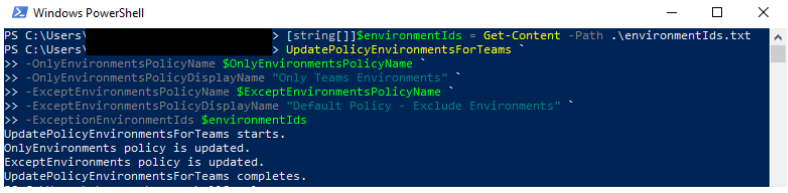
Install-Module -Name Microsoft.PowerApps.Administration.PowerShell -ForceUpdatePolicyEnvironmentsForTeams işlevini çalıştırın (Veri ilkesi SDK'sında kullanılabilir). Bu, kiracıdaki Teams ortamlarını tanımlar ve bunları verilen ilkeye ekler.

- İlkenin adı ve görünen ad gereklidir. İlke adı ve görünen ad eşleşmiyorsa ilke güncelleştirilmez.
-
OnlyEnvironmentsPolicyName– Politikanın adı (GUID) -
OnlyEnvironmentsPolicyDisplayName– politikanın görünen adı
-
- (İsteğe bağlı) Buna ek olarak, bu Teams ortamlarını başka bir ilkeden çıkarabilirsiniz. Bu politikanın kapsamı, belirli ortamları dışlamak içingeçerli olacak şekilde belirlenmelidir.
-
ExceptEnvironmentsPolicyDisplayName– politikanın görünen adı -
ExceptEnvironmentsPolicyName- İlkenin adı (GUID) -
ExceptionEnvironmentIds- Teams ortamlarına ek olarak bu Ortamlar Hariç ilkesine de dahil edilmesi gereken ortam kimliklerinin listesi. Bu listeyi bir metin dosyasından oluşturmayı öneririz.
-
Bu parametrelerden hiçbirini kullanmaya bilir veya b.i. ve b.iii. veya b.i., b.ii. ve b.iii.'ü birlikte.
- İlkenin adı ve görünen ad gereklidir. İlke adı ve görünen ad eşleşmiyorsa ilke güncelleştirilmez.
Örneğin, b.i. ve b.ii. parametrelerini kullanarak Teams dışındaki tüm ortamlarda varsayılan bir ilke belirtebilirsiniz Bu, varsayılan ilkenin dışlama listesindeki tüm ortamları tüm Teams ortamlarıyla değiştirir. Teams ortamlarının yanı sıra bu varsayılan ilkeden başka ortamları da dışlamak isterseniz b.iii. parametresini kullanabilirsiniz. parametre. Bu varsayılan ilkenin dışlama listesine bir ortam eklenirse (veri ilkesi kullanıcı arabirimi veya başka bir PowerShell betiği aracılığıyla), ancak environmentIds metin dosyasına dahil edilmediyse, betik bir sonraki çalıştırıldığında ortam kaldırılır.
Uyarı
İşlev her çalıştığında, verilen her ilkede bulunan ortam listesinin yerine yeni bir ortam listesi koyar. İşlev, ilkeyi hemen güncelleştirdiğinden, doğru ilkeyi hedeflediğinizden emin olmak için parametre olarak hem ilke adını hem de ilke görünen adını gerektirir. Görünen ad verilen ilke adıyla eşleşmiyorsa, ilke değiştirilmez.

Veri ilkesinin her zaman Teams ortamlarının en son listesine uygulandığından emin olmak için bu betiğin bir zamanlamaya göre çalıştırılmasını öneririz. Bu betik çalıştırıldıktan sonra bir Teams ortamı oluşturulursa, betiğin yeniden çalıştırılması veya yeni ortamın ilkeye el ile eklenmesi yoluyla ilke ortamları güncellenene kadar söz konusu ortam bu ilke tarafından yönetilmez. OnlyEnvironments ilkesine Teams dışı bir ortam eklenirse komut dosyası bir sonraki çalıştırıldığında bu ortam kaldırılır.
Bilinen sorunlar
- Genel Yönetici veya Power Platform Yöneticisi gibi Microsoft Entra yönetici rollerine sahip olmayan ekip sahipleri, üyeler ve konuklar için Power Platform yönetim merkezindeki Run tanılama özelliği, doğrudan kendilerine hiçbir güvenlik rolü atanmadığına dair bir uyarı gösterir. Microsoft Teams profilleri için güvenlik rolleri sistem tarafından otomatik olarak atanır, bu nedenle bu uyarı göz ardı edilebilir.
İlgili içerik
Teams ortamları için etkin olmayan Dataverse'in otomatik silinmesi
Power Apps ve Teams
Power Automate ve Teams
Microsoft Copilot Studio ve Teams
Microsoft Teams yönetim merkezinde uygulamalarınızı yönetme
Teams için Microsoft Dataverse kullanmaya başlayın