Not
Bu sayfaya erişim yetkilendirme gerektiriyor. Oturum açmayı veya dizinleri değiştirmeyi deneyebilirsiniz.
Bu sayfaya erişim yetkilendirme gerektiriyor. Dizinleri değiştirmeyi deneyebilirsiniz.
Şunlar için geçerlidir: SQL Server Azure Data Factory'de SSIS Tümleştirme Çalışma Zamanı
Important
Oracle için Microsoft Bağlayıcısı artık kullanım dışıdır. Ayrıntılar duyurusuatıfta bulunur.
Oracle Bağlantı Yöneticisi, bir paketin Oracle Veritabanlarından veri çıkarmasını ve verileri Oracle Veritabanları'na yüklemesini sağlamak için kullanılır.
Oracle Bağlantı Yöneticisi için ConnectionManagerType özelliği ORACLEa ayarlanmıştır.
SSIS yürütme günlüklerinde bu bağlayıcı "Oracle Bağlantı Yöneticisi" olarak adlandırılır.
Oracle Bağlantı Yöneticisi'ın Yapılandırılması
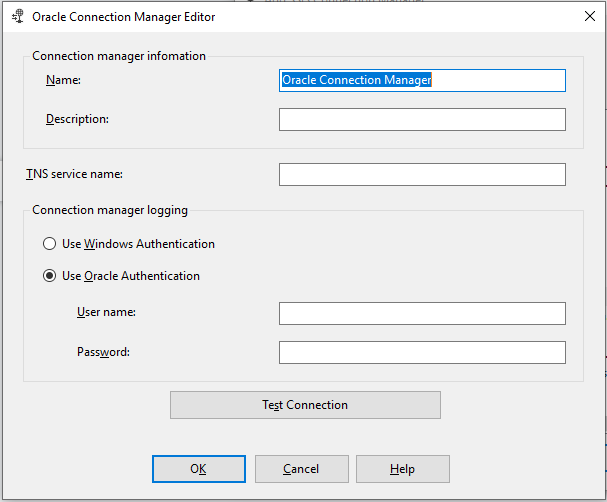
Oracle Bağlantı Yöneticisi yapılandırma değişiklikleri, Integration Services tarafından çalışma zamanında çözülecektir. Oracle Bağlantı Yöneticisi Editor iletişim kutusunu kullanarak bir Oracle veri kaynağına bağlantı ekleyin.
Options
Bağlantı yöneticisi bilgileri
Oracle bağlantısı hakkında bilgi girin.
Name
Oracle bağlantısı için bir isim girin. Varsayılan adı Oracle Bağlantı Yöneticisi'dır.
Açıklama
Bağlantının bir tanımını girin. Bu giriş isteğe bağlıdır.
TNS hizmet adı
Çalıştığınız Oracle veritabanının adını girin. TNS hizmet adı şu olabilir:
tnsnames.ora dosyasında tanımlanan bağlantı adı
EzConnect formatı: [//]host[:port][/service_name]
Bir tnsnames.ora dosyası kullanmak için, SSIS paketini çalıştıran makineye bir sistem ortamı değişkeni eklemeniz gerekebilir. TNS_Admin ortam değişkeni, tnsnames.ora dosyasını içeren klasörün konumunu belirtir. Bu, Oracle istemcisi yüklemediyseniz gereklidir. Windows 10, Windows 11 veya Windows Server 2022'ye ortam değişkenini eklemek için:
- Start simgesine sağ tıklayın ve Sistem'i seçin.
- Ayarlar penceresinde Gelişmiş Sistem Ayarları'nı seçin.
- System Özellikler penceresi'un Gelişmiş sekmesinde Environment Variables'ı seçin.
- Sistem altındaki Ortam Değişkenleri penceresinde Yeni seçeneğini seçin.
- Yeni Sistem Değişkeni penceresinde, Değişken adı için "TNS_Admin" ve Değişken değeri için tnsnames.ora dosyanızı içeren klasöre doğru yolu girin.
- Yeni Sistem Değişkeni, Ortam Değişkenleri ve Sistem Özellikleri pencerelerinde OK seçeneğini seçin.
Daha fazla bilgi için Oracle belgelerine bakın.
Bağlantı Yöneticisi günlüğe kaydetme
Aşağıdaki seçeneklerden birini seçin:
Windows Authentication'ı kullanın: Windows authentication'ı kullanmak için bunu seçin.
Oracle Kimlik Doğrulamasını Kullanın: Oracle veritabanı kimlik doğrulamasını kullanmak için bunu seçin. Bu kimlik doğrulamayı kullanırsanız, Oracle kimlik bilgilerinizi aşağıdaki gibi girin:
Kullanıcı adı: Oracle veritabanına bağlanmak için kullanılan kullanıcı adını yazın.
Şifre: Kullanıcı adı alanına girilen kullanıcının Oracle veritabanı şifresini yazın.
Note
Windows Kimlik Doğrulaması Oracle Server 18c için desteklenmiyor.
Bağlantıyı Test Et
Verilen bilgilerin doğru olup olmadığını doğrulamak için Test Bağlantısı'na tıklayın. Girilen bilgiler Oracle veritabanına bağlanabiliyorsa, Test bağlantısı başarılı oldu mesajını alacaksınız.
Note
ConnectionString'i doğrudan belirtmek için, Oracle Authentication ile ilgili bir örnek şöyle:
SERVER=\<YourOracleServerName or EzConnect format>;USERNAME=\<YourUserName>;PWD=\<YourPassword>;WINAUTH=0
Özel özellikler
Oracle bağlantı yöneticisinde aşağıdaki özel bağlantı yöneticisi özellikleri vardır:
EnableDetailedTracing: Kullanılmadı.
OracleHome: Bağlayıcı tarafından kullanılacak 32 bit Oracle Home adını veya klasörünü belirtin. (İsteğe bağlı)
OracleHome64: 64-bit modda çalışırken konnektör tarafından kullanılacak 64-bit Oracle Home adı veya klasörü belirtin. (İsteğe bağlı)
Oracle Bağlantı Yöneticisi Editor'da özel özellikler listelenmez. OracleHome ve OracleHome64 özelliklerini ayarlamak için:
Bağlantı Yöneticisi alanından, çalıştığınız Oracle connection manager'a sağ tıklayın ve Özellikler'i seçin.
Özellikler panelinde, Oracle ana dizinine giden tam yolu olan OracleHome veya OracleHome64 özelliğini ayarlayın.