Not
Bu sayfaya erişim yetkilendirme gerektiriyor. Oturum açmayı veya dizinleri değiştirmeyi deneyebilirsiniz.
Bu sayfaya erişim yetkilendirme gerektiriyor. Dizinleri değiştirmeyi deneyebilirsiniz.
Şunlar için geçerlidir: SQL Server Azure Data Factory'de SSIS Tümleştirme Çalışma Zamanı
Önemli
Oracle için Microsoft Bağlayıcısı artık kullanım dışıdır. Ayrıntılar duyurusuatıfta bulunur.
Oracle hedefi verileri Oracle Database'e toplu olarak yükler.
Hedef, bir veri kaynağına bağlanmak için Oracle Bağlantı Yöneticisi'ni kullanır. Daha fazla bilgi için bkz. Oracle Bağlantı Yöneticisi.
Oracle hedefi, hedef veri kaynağındaki giriş sütunları ve sütunlar arasında eşlemeler içerir. Giriş sütunlarını tüm hedef sütunlara eşlemeniz gerekmez, ancak hedef sütunların özelliklerine bağlı olarak, hedef sütunlara hiçbir giriş sütunu eşlenmediyse hatalar oluşabilir. Örneğin, hedef sütun null değerlere izin vermiyorsa, bir giriş sütunu bu sütuna eşlenmelidir. Ayrıca, giriş verileri hedef sütun türüyle uyumlu değilse çalışma zamanında bir hata oluşur. Hata davranışı ayarına bağlı olarak hata yoksayılır, bir arızaya neden olur veya satır hata çıkışına yönlendirilir.
Oracle hedefinin bir normal girişi ve bir hata çıkışı vardır.
Eşlemeden önce, desteklenmeyen veri türlerine sahip sütunlar uyarı ile silinir. Daha fazla bilgi için bkz. Veri Türü Desteği.
Yükleme seçenekleri
İki erişim yükleme modu desteklenir. Mod Oracle Hedef Düzenleyicisi'nde (Bağlantı Yöneticisi Sayfası) ayarlanabilir. İki mod şunlardır:
Toplu yükleme: Bu mod, verileri toplu olarak Oracle tablosuna yüklemektir ve toplu işlemin tamamı aynı işlem altına eklenir. Bu modu yapılandırmayla ilgili ayrıntılar için bkz. Oracle Hedef Düzenleyicisi (Bağlantı Yöneticisi Sayfası) ve Oracle Hedef Özel Özellikleri.
Doğrudan Yol kullanarak hızlı yükleme: Bu mod, Oracle tablosunu yüklemek için sürücünün doğrudan yol modunu kullanmaktır. Bu modu kullanırken kısıtlamalar vardır. Ayrıntılar için Oracle belgelerine bakın.
Bu modu yapılandırmayla ilgili ayrıntılar için bkz. Oracle Hedef Düzenleyicisi (Bağlantı Yöneticisi Sayfası) ve Oracle Hedef Özel Özellikleri.
Hata yönetimi
Oracle hedefi bir hata çıkışına sahip. Bileşen hatası çıkışı aşağıdaki çıkış sütunlarını içerir:
Hata Kodu: Geçerli hatanın hata türünü temsil eden bir sayıdır. Hata kodu şu kaynaktan olabilir:
- Oracle sunucusu. Oracle veritabanı belgelerinde ayrıntılı hata açıklamasına bakın.
- SSIS çalışma zamanı. SSIS hata kodlarının listesi için bkz. SSIS Hata Kodu ve İleti Başvurusu.
Hata Sütunu: Dönüştürme hatalarının neden olduğu kaynak sütun numarası.
Hata Veri Sütunları: Hataya neden olan veriler.
Desteklenen yükleme işlemi sırasında çıkış hatası türleri şunlardır: veri dönüştürme, kesme veya kısıtlama ihlali vb. Bkz. Oracle Hedef Düzenleyicisi (Hata Çıktı Sayfası).
En fazla hata sayısı (MaxErrors) özelliği oluşabilecek en fazla hata sayısını ayarlar. Yürütme durdurulur ve maksimum sayıya ulaşıldığında hatalar döndürür. Hedef tabloya yalnızca maksimum hata sayısı ulaşmadan önce yürütme kayıtları eklenir. Ayrıntılı yapılandırma için bkz. Oracle Hedef Düzenleyicisi (Bağlantı Yöneticisi Sayfası).
Paralellik
Toplu yükleme modunda, paralel çalıştırma yapılandırmasında herhangi bir kısıtlama yoktur, ancak performans standart kayıt kilitleme mekanizmasından etkilenebilir. Performans kaybı miktarı, verilere ve tablo düzenlemesine bağlıdır.
Doğrudan yol protokolünde (hızlı yükleme), aynı anda aynı tabloda çalışacak şekilde yalnızca bir Oracle hedefi yapılandırılabilir, ancak Paralel modu kullanabilir.
Paralel doğrudan yol, birden çok doğrudan yol yüküne olanak tanır ve birden çok Oracle hedefi aynı anda aynı tabloda eşzamanlı olarak çalışacak şekilde yapılandırılabilir. Oracle, hedef tabloyu yalnızca hızlı yükleme oturumunda kullanmak üzere kilitlemez ve bu da ek hızlı yükleme hedefi bileşenlerinin aynı hedef tabloyu paralel olarak yüklemesine olanak tanır. Paralel doğrudan yol daha kısıtlayıcıdır ve paralellik kullanımı önceden planlanmalıdır.
Tek bir Paralel oturum kullanmak için bir neden yoktur.
Paralel doğrudan yol yükleri kullanılırken oluşan kısıtlamalarla ilgili Oracle belgelerine bakın.
Daha fazla bilgi için bkz. Oracle Hedef Özel Özellikleri.
Oracle hedefinde sorun giderme
Veri dışarı aktarma sorunlarını gidermek için Oracle kaynağının Oracle veri kaynaklarına yaptığı ODBC çağrılarını günlüğe kaydedebilirsiniz. Oracle kaynağının Oracle veri kaynaklarına yaptığı ODBC çağrılarını günlüğe kaydetmek için ODBC sürücü yöneticisi izlemesini etkinleştirin. Daha fazla bilgi için, ODBC Veri Kaynağı Yöneticisi ile ODBC İzleme Oluşturma hakkındaki Microsoft belgelerine bakın.
Oracle hedef özel özellikleri
Aşağıdaki tabloda Oracle hedefinin özel özellikleri açıklanmaktadır. Tüm özellikler okunur/yazılır.
| Özellik adı | Veri Türü | Description | Yükleme Modu |
|---|---|---|---|
| BatchSize | Integer | Toplu yükleme için parti boyutu. Bu, toplu iş olarak yüklenen satır sayısıdır. | Yalnızca toplu iş modunda kullanılır. |
| VarsayılanKodSayfası | Integer | Veri kaynağında kod sayfası bilgisi olmadığında kullanılacak kod sayfası. Not: Bu özellik yalnızca Gelişmiş Düzenleyici tarafından ayarlanır... |
Her iki mod için de kullanın. |
| FastLoad | Boolean | Hızlı Yükleme'nin kullanılıp kullanılmadığı. Varsayılan değer false. Bu, Oracle Hedef Düzenleyicisi'nde (Bağlantı Yöneticisi Sayfası) da ayarlanabilir. | Her iki mod için de kullanın. |
| MaxErrors | Integer | Veri akışı durdurulmadan önce oluşabilecek hataların sayısı. Varsayılan değer 0'dır ve bu da hata sayısı sınırı olmadığı anlamına gelir. Hata işleme sayfasında Yeniden yönlendirme akışı seçiliyse. Hata numarası sınırına ulaşmadan önce, hata çıkışında tüm hatalar döndürülür. Daha fazla bilgi için bkz. Hata İşleme. |
Yalnızca Hızlı Yükleme modunda kullanılır. |
| KayıtYok | Boolean | Veritabanı günlüğünün devre dışı bırakılıp bırakılmadığı. Varsayılan değer False'tur, bu da günlüğe kaydetmenin etkinleştirildiği anlamına gelir. | Her iki mod için de kullanın. |
| Paralel | Boolean | Paralel yüklemeye izin verilip verilmeyeceği.
True , diğer yükleme oturumlarının aynı hedef tabloda çalışmasına izin verildiğini gösterir. Daha fazla bilgi için bkz. Paralellik. |
Yalnızca Hızlı Yükleme modunda kullanılır. |
| TableName | String | Kullanılan verileri içeren tablonun adı. | Her iki mod için de kullanılır. |
| TableSubName | String | Alt isim veya alt bölüm. Bu değer isteğe bağlıdır. Not: Bu özellik yalnızca Gelişmiş Düzenleyici'de ayarlanabilir. |
Yalnızca Hızlı Yükleme modunda kullanılır. |
| İşlem Boyutu | Integer | Tek bir işlemde yapılabilecek eklemelerin sayısı. Varsayılan değer BatchSize'dir. | Yalnızca toplu iş modunda kullanılır. |
| TransferBufferSize | Integer | Aktarım arabelleğinin boyutu. Varsayılan değer 64 KB'tır. | Yalnızca Hızlı Yükleme modunda kullanılır. |
Oracle hedefini yapılandırma
Oracle hedefi program aracılığıyla veya SSIS Tasarımcısı aracılığıyla yapılandırılabilir.
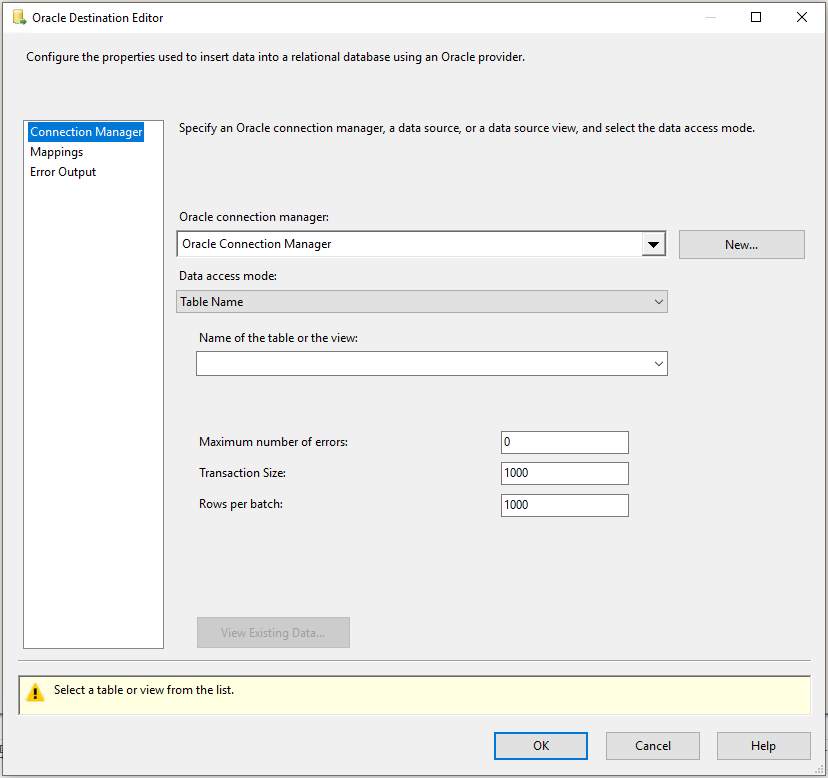
Oracle Hedef Düzenleyicisi aşağıdaki resimde gösterilmiştir. Bağlantı Yöneticisi Sayfası, Eşlemeler Sayfası ve Hata Çıkış Sayfası içerir.
Daha fazla bilgi için aşağıdaki bölümlerden birine bakın:
- Oracle Hedef Düzenleyicisi (Bağlantı Yöneticisi Sayfası)
- Oracle Hedef Düzenleyicisi (Eşlemeler Sayfası)
- Oracle Hedef Düzenleyicisi (Hata Çıkış Sayfası)
Gelişmiş Düzenleyici iletişim kutusu, program aracılığıyla ayarlanabilen özellikleri içerir. Gelişmiş Düzenleyici iletişim kutusunu açmak için:
- Integration Services projenizin Veri Akışı ekranında Oracle hedefine sağ tıklayın ve Gelişmiş Düzenleyiciyi Göster'i seçin.
Gelişmiş Düzenleyici iletişim kutusunda ayarlayabileceğiniz özellikler hakkında daha fazla bilgi için bkz. Oracle Hedef Özel Özellikleri.
Oracle Hedef Düzenleyicisi (Bağlantı Yöneticisi sayfası)
Hedef için Oracle bağlantı yöneticisini seçmek için Oracle Hedef Düzenleyicisi iletişim kutusunun Bağlantı Yöneticisi sayfasını kullanın. Bu sayfa ayrıca veritabanından bir tablo veya görünüm seçmenize de olanak tanır.
Oracle Hedef Düzenleyicisi Bağlantı Yöneticisi Sayfasını açmak için
SQL Server Veri Araçları'nda Oracle hedefine sahip SQL Server Integration Services (SSIS) paketini açın.
Veri Akışı sekmesinde Oracle hedefine çift tıklayın.
Oracle Hedef Düzenleyicisi'nde Bağlantı Yöneticisi'ne tıklayın.
Options
Bağlantı yöneticisi
Listeden mevcut bir bağlantı yöneticisini seçin veya yeni bir Oracle bağlantı yöneticisi oluşturmak için Yeni'ye tıklayın.
Yeni
Yeni'yi tıklatın. Yeni bir bağlantı yöneticisi oluşturabileceğiniz Oracle Bağlantı Yöneticisi Düzenleyicisi iletişim kutusu açılır.
Veri erişim modu
Kaynaktan veri seçme yöntemini seçin. Seçenekler aşağıdaki tabloda gösterilmiştir:
| Seçenek | Description |
|---|---|
| Tablo Adı | Oracle hedefini toplu iş modunda çalışacak şekilde yapılandırın. Options: Tablonun veya görünümün adı: Listeden veritabanından kullanılabilir bir tablo veya görünüm seçin. İşlem boyutu: Tek bir işlemde bulunabilecek ekleme sayısını girin. Varsayılan değer BatchSize'dir. Toplu iş boyutu: Toplu yükleme için toplu iş boyutunu (yüklenen satır sayısı) yazın. |
| Tablo Adı – Hızlı Yükleme | Oracle hedefini hızlı (Doğrudan Yol) yükleme modunda çalışacak şekilde yapılandırın. Seçenekler kullanılabilir: Tablonun veya görünümün adı: Listeden veritabanından kullanılabilir bir tablo veya görünüm seçin. Paralel yük: Paralel yüklemenin etkinleştirilip etkinleştirilmediği. Daha fazla bilgi için bkz. Paralellik. Günlük tutma yok: Veritabanı günlüğünü devre dışı bırakmak için bu onay kutusunu seçin. Bu günlük kaydı, izlemeyle ilgili değil, kurtarma amacıyla kullanılan bir Oracle veritabanı fonksiyonudur. En fazla hata sayısı: Veri akışı durdurulmadan önce oluşabilecek hata sayısı üst sınırı. Varsayılan değer 0'dır ve bu da sayı sınırı olmadığı anlamına gelir. Tüm gerçekleşebilecek hatalar, hata çıkışında döndürülür. Aktarım arabelleği boyutu (KB): Aktarım arabelleğinin boyutunu girdi. Varsayılan boyut 64 KB'tır. |
Mevcut Verileri Görüntüle
Seçtiğiniz tablonun en çok 200 veri satırını görüntülemek için Varolan Verileri Görüntüle'ye tıklayın.
Oracle Hedef Düzenleyicisi (Eşleme sayfası)
Giriş sütunlarını hedef sütunlara eşlemek için Oracle Hedef Düzenleyicisi iletişim kutusunun Eşlemeler sayfasını kullanın.
Oracle Hedef Düzenleyicisi Eşlemeleri Sayfasını açmak için
SQL Server Veri Araçları'nda Oracle hedefine sahip SQL Server Integration Services (SSIS) paketini açın.
Veri Akışı sekmesinde Oracle hedefine çift tıklayın.
Oracle Hedef Düzenleyicisi'nde Eşlemeler'e tıklayın.
Options
Kullanılabilir Giriş Sütunları
Kullanılabilir giriş sütunlarının listesi. Sütunları eşlemek için giriş sütununu sürükleyip kullanılabilir bir hedef sütuna bırakın.
Kullanılabilir Hedef Sütunlar
Kullanılabilir hedef sütunların listesi. Sütunları eşlemek için hedef sütunu sürükleyip kullanılabilir bir giriş sütununa bırakın.
Giriş Sütunu
Seçtiğiniz giriş sütunlarını görüntüleyin. Sütunları çıkıştan dışlamak için <yoksay'ı> seçerek eşlemeleri kaldırma işlemi yapabilirsiniz.
Hedef sütun
Hem eşlenmiş hem de eşlenmemiş tüm kullanılabilir hedef sütunları görüntüleyin.
Uyarı
Desteklenmeyen veri türlerinin sütunları, bir uyarıyla eşlemede yer almayacak.
Oracle Hedef Düzenleyicisi (Hata Çıktı sayfası)
Hata işleme seçeneklerini seçmek için Oracle Hedef Düzenleyicisi iletişim kutusunun Hata Çıktısı sayfasını kullanın.
Oracle Hedef Düzenleyicisi Hata Çıkış Sayfasını açmak için
SQL Server Veri Araçları'nda Oracle hedefine sahip SQL Server Integration Services (SSIS) paketini açın.
Veri Akışı sekmesinde Oracle hedefine çift tıklayın.
Oracle Hedef Düzenleyicisi'nde Hata Çıkışı'na tıklayın.
Options
Hata davranışı
Oracle kaynağının akıştaki hataları nasıl işlemesi gerektiğini seçin: hatayı yoksayın, satırı yeniden yönlendirin veya bileşeni başarısız yapın. İlgili Bölüm: Verilerde Hata İşleme
Kısaltma
Oracle kaynağının bir akıştaki kesme işlemini nasıl işlemesi gerektiğini seçin: hatayı yoksayın, satırı yeniden yönlendirin veya bileşeni başarısız yapın.