Not
Bu sayfaya erişim yetkilendirme gerektiriyor. Oturum açmayı veya dizinleri değiştirmeyi deneyebilirsiniz.
Bu sayfaya erişim yetkilendirme gerektiriyor. Dizinleri değiştirmeyi deneyebilirsiniz.
Şunlar için geçerlidir: SQL Server Azure Data Factory'de SSIS Tümleştirme Çalışma Zamanı
Teradata kaynağı, Teradata veritabanlarından şunları kullanarak veri çıkarır:
- Bir masa ya da manzara.
- SQL deyiminin sonuçları.
Kaynak, Teradata kaynağına bağlanmak için Teradata bağlantı yöneticisini kullanır. Daha fazla bilgi için Teradata bağlantı yöneticisini kullanın sayfasına bakınız.
Teradata kaynağını sorun gider
Teradata kaynağının yaptığı çağrıları Teradata Paralel Taşıyıcı (TPT) API'sine kaydedebilirsiniz. Bunu yapmak için paket kaydını etkinleştirin ve ardından paket seviyesinde Tanılama olayını seçin.
Teradata kaynağının Teradata ODBC sürücüsüne yaptığı Open Database Connectivity (ODBC) çağrılarını ODBC sürücü yöneticisi izini etkinleştirerek kaydedebilirsiniz. Daha fazla bilgi için, ODBC Veri Kaynağı Yöneticisi ile ODBC izi nasıl oluşturulur? bölümüne bakınız.
Paralellik
Teradata kaynağı, dışa aktarma işlerinin aynı tabloya veya farklı tablolara aynı anda erişebildiği paralelliği destekler. Bir veritabanı değişkeni adlandırılır MaxLoadTasks , aynı anda çalışabilen dışa aktarma işlerinin sayısının sınırını belirler. Bu maksimum sayıyı değişkeni MaxLoadTasks kullanarak tanımlayabilirsiniz.
Teradata source custom properties
Teradata kaynağının özel özellikleri aşağıdaki tabloda listelenmiştir. Tüm özellikler okunur/yazılır.
| Özellik adı | Veri türü | Description |
|---|---|---|
| AccessMode | Tamsayı (numaralandırma) | Veritabanına erişim için kullanılan mod. Olası değerler Table Name ve SQL Komutudur. Varsayılan değer Tablo Adı'dır. |
| Blok Boyutu | Integer | Veri istemciye geri gönderilirken kullanılan bayt cinsinden blok boyutu. Varsayılan değer 1048576 (1 MB)'dir. Minimum değer 256 bayttır. Maksimum değer 16775168 bayttır. Bu özellik Gelişmiş Düzenleyici panelindedir. |
| BufferMaxSize | Integer | GetBuffer fonksiyonu tarafından sağlanan veri tamponunun toplam maksimum boyutu. Bu boyut, satır başlığı, gerçek veri satırı ve tampon römork dahil olmak üzere en az bir veri satırını tutacak kadar büyük olmalıdır. Veri tamponunun varsayılan toplam maksimum boyutu 16775552 bayttır. Daha fazla bilgi için, GetBuffer kullanarak Teradata veritabanından veri dışa aktarma bölümünü inceleyebilirsiniz. |
| BufferMode | Boolean | Varsayılan değer Doğru'dur. PutBuffer özelliği kullanılıyorsa değer True olmalıdır. Bu özellik Gelişmiş Düzenleyici panelindedir. |
| Veri Şifreleme | Boolean | Varsayılan değer False. Değer Doğru ise tam güvenlik şifrelemesi kullanılır. |
| VarsayılanKodSayfası | Integer | Veri kaynağında kod sayfası bilgisi olmadığında kullanılacak kod sayfası. Bu özellik Gelişmiş Düzenleyici panelindedir. |
| AyrıntılıİzlemeSeviyesi | Tamsayı (numaralandırma) | Gelişmiş izleme için aşağıdaki seçeneklerden birini belirleyin: Kapalı: İleri düzey günlük kaydı yok. Genel: Sürücüye özgü etkinliklerin genel izlemesi günlüğe kaydedilir. CLI: CLIv2 ile ilgili etkinlikleri izleme günlüğe kaydedilir. Notify Yöntemi: Özelliğe yönelik etkinliklerin izlenmesi günlüğe kaydedilir. Ortak Kitaplık: opcommon kitaplık etkinliklerinin izlenmesi kaydedilir. Hepsi: Önceki tüm etkinlik izlemeleri kaydedilir. Gelişmiş takip logu dosyası bu özellikte DetailedTracingFile tanımlanır. Seçenek Off değilse mülk DetailedTracingFile ayarlanmalıdır. Bu özellik Gelişmiş Düzenleyici panelindedir. |
| DetaylıİzlemeDosyası | String | DetaylıTracingLevel kapalı olmadığında otomatik olarak oluşturulan log dosyasının yolu. Bu özellik Gelişmiş Düzenleyici panelindedir. |
| DiscardLargeRow | Boolean | Varsayılan değer False. Değer Doğruysa büyük satırları (64 KB'den büyük) at. |
| ExtendedStringColumnsAllocation | Boolean | Değer Doğru ise Maksimum Transfer Karakter Tahsis Faktörü kullanılır. Teradata veritabanı Export Width Table ID özelliği Maksimum Varsayılan olarak ayarlanmışsa bu değer True olarak ayarlanmalıdır. Varsayılan değer False. |
| JobMaxRowSize | Integer | Maksimum sıra büyüklüğü desteklenebilir. Bu değer DoğruDiscardLargeRow ise gereklidir.Geçerli değerler: 64 (varsayılan değer): 2 baytlık satır uzunlukları desteklenebilir. 1024: 4 baytlık satır uzunlukları desteklenebilir. |
| MaxSessions | Integer | Oturuma girilen maksimum oturum sayısı. Bu değer birden büyük olmalıdır. Varsayılan değer, her mevcut Erişim Modülü İşlemci (AMP) için bir oturumdur. |
| MinSessions | Integer | Giriş edilen minimum oturum sayısı. Bu değer birden büyük olmalıdır. Varsayılan değer, kullanılabilir her AMP için bir oturumdur. |
| QueryBandSessInfo | Varchar | Kullanıcı tanımlayan, oturum tabanlı bir sorgu bandı ifadesi, bağlantı dizisi formatında. Bu mülkü geri ödeme izleme ve yönetim için kullanıyorsunuz. Bu özellik Gelişmiş Düzenleyici panelindedir. |
| SpoolMode | Varchar | Geçerli değerler şunlardır: Spool: Varsayılan değer Spool'u kullanın. NoSpool: Spool kullanmayın. Bu değer yalnızca veritabanı sunucusu (DBS) NoSpool'u destekliyorsa geçerlidir. NoSpoolOnly: Spool'u her durumda kullanmayın. DBS NoSpool'u desteklemiyorsa iş bir hata ile sonlandırılır. |
| SqlCommand | String | SQL komutu SQL AccessModeKomutu olarak ayarlandığında çalıştırılır. |
| TableName | String | Kullanılacak veriyi içeren tablonun adı, Tablo AccessModeAdı olarak ayarlandığında. |
| AzimSaatleri | Integer | TPT sürücüsünün maksimum yükleme/dışa aktarma işlemleri zaten çalışırken giriş yapmaya çalıştığı saat sayısı. Varsayılan değer 4 saattir. Bu özellik Gelişmiş Düzenleyici panelindedir. |
| TenacitySleep | Integer | TPT sürücüsünün sınıra ulaşıldığında giriş yapmadan önce durakladığı dakika sayısı. Sınır, ve TenacityHours özellikleriyle MaxSessions tanımlanır. Varsayılan değer 6 dakikadır. Bu özellik Gelişmiş Düzenleyici panelindedir. |
| UnicodePassThrough | Boolean |
Kapalı (varsayılan değer): Unicode geçiş bağlantısını devre dışı bırak. Açık: Unicode geçiş etkinleştir. |
Teradata kaynağını yapılandırma
Teradata kaynağını programlı olarak veya SQL Server Integration Services (SSIS) Designer kullanarak yapılandırabilirsiniz.
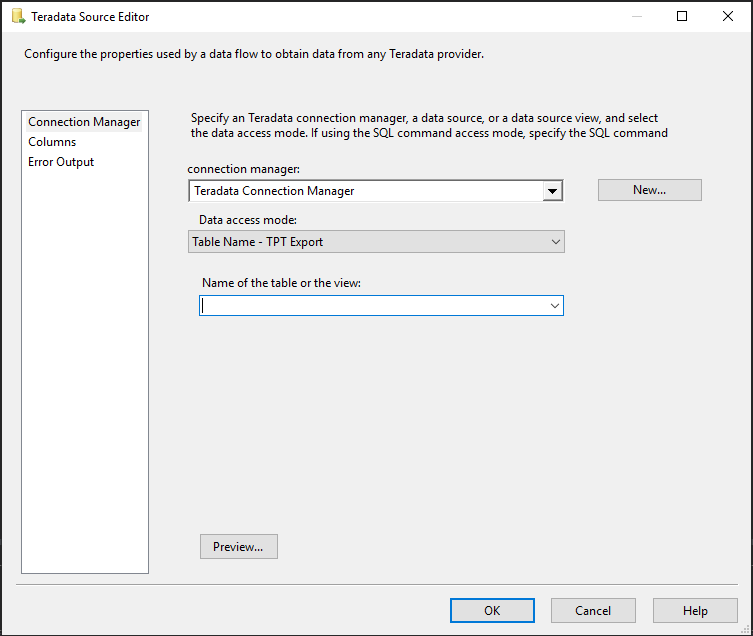
Teradata Kaynak Düzenleyici paneli aşağıdaki görselde gösterilmiştir. Daha fazla bilgi için aşağıdaki Teradata Kaynak Düzenleyici bölümlerinin her birine gidin:
Gelişmiş Düzenleyici paneli, programatik olarak ayarlanabilen özellikler içerir. Paneli açmak için:
- Entegrasyon Hizmetleri projenizin Veri Akışı sayfasında, Oracle kaynağına sağ tıklayın ve ardından Show Gelişmiş Düzenleyici'ı seçin.
Gelişmiş Düzenleyici panelinde ayarlayabileceğiniz özellikler hakkında daha fazla bilgi için Teradata source custom properties sayfasına bakınız.
Bağlantı Yöneticisi paneli
Kaynak için Teradata connection manager örneğini seçmek üzere Bağlantı Yöneticisi panelini kullanın. Bu panelde veritabanından bir tablo veya görünüm seçebilirsiniz. Paneli açmak için:
SQL Server Veri Araçları'ta, Teradata kaynağını içeren SSIS paketini açın.
Veri Akışı sekmesinde Teradata kaynağına çift tıklayın.
Teradata Source Editor'da Bağlantı Yöneticisi sekmesini seçin.
Options
Bağlantı yöneticisi
- Listeden mevcut bir bağlantı yöneticisi seçin veya Yeni seçeneğini seçerek yeni bir Teradata bağlantı yöneticisi örneği oluşturun.
New
- Yeni'yi seçin. Teradata Bağlantı Yöneticisi Editor paneli açılıyor. Bu panelden yeni bir bağlantı yöneticisi oluşturabilirsiniz.
Veri Erişim Modu
Kaynaktan veri seçmek için bir yöntem seçin. Seçenekler aşağıdaki tabloda gösterilmiştir:
Option Description Tablo adı - TPT Export Verileri bir tablodan veya Teradata veri kaynağındaki bir görünümden alın. Bu seçenek seçildiğinde, listeden Tablo veya Görünüm Adı için mevcut bir tablo veya görünüm seçin. SQL komutu - TPT Export Teradata veri kaynağından bir SQL sorgusu kullanarak veri alın. Bu seçenek seçildiğinde, aşağıdaki yöntemlerden biriyle sorgu girin: - SQL komut metin alanına SQL sorgusunun metnini girin.
- SQL sorgusunu bir metin dosyasından yüklemek için Browse seçeneğini seçin.
- Sorgu metninin sözdizimini doğrulamak için Sorgu Çözümlemeyi seçin.
Önizleme
- Seçtiğiniz tablodan veya görünümden çıkarılan verilerin ilk 200 satırına kadar görmek için Önizleme seçeneğini seçin.
Sütunlar paneli
Sütunlar panelini kullanarak çıkış sütununu her harici (kaynak) sütuna eşleyin. Paneli açmak için:
SQL Server Veri Araçları'ta, Teradata kaynağını içeren SSIS paketini açın.
Veri Akışı sekmesinde Teradata kaynağına çift tıklayın.
Teradata Kaynak Düzenleyici'de Columns sekmesini seçin.
Options
Kullanılabilir Dış Sütunlar
Bu tablo, Dış Sütun listesine ekleyebileceğiniz mevcut dış sütunları listeler. Sütunları seçtiğiniz sırayla listeleyebilirsiniz. Bu tabloyu sütun eklemek veya silmek için kullanamazsınız.
- Tüm sütunları seçmek için Herkesi Seç kutusunu seçin.
Dış Sütunlar
Seçtiğiniz harici (kaynak) sütunları sırayla listelenmiştir. Sırayı değiştirmek için önce Mevcut Dış Sütun listesini temizleyin, ardından sütunları farklı bir sırayla seçin.
Çıkış Sütunu
Seçilen harici (kaynak) sütununun adı varsayılan çıktı adı olsa da, herhangi bir benzersiz adı girebilirsiniz.
Note
Desteklenmeyen veri tipleri içeren sütunlar varsa, desteklenmeyen veri tiplerini gösteren bir uyarı alırsınız ve ilgili sütunlar eşleme sütunlarından kaldırılır.
Hata Çıkışı paneli
Hata Çıkışı panelini kullanarak hata işleme seçeneklerini seçin. Paneli açmak için:
SQL Server Veri Araçları'ta, Teradata kaynağını içeren SSIS paketini açın.
Veri Akışı sekmesinde Teradata kaynağına çift tıklayın.
Teradata Source Editörü'nde Hata Çıktısı sekmesini seçin.
Options
Hata davranışı
- Teradata kaynağının akışta hataları nasıl ele alması gerektiğini seçin:
- Başarısızlığı görmezden gelin
- Sırayı yönlendirme
- Bileşeni başarısız et
İlgili konular: Verilerde hata işleme bölümünü inceleyin.
Kısaltma
- Teradata kaynağının bir akışta kesintiyi nasıl yönetmesi gerektiğini seçin:
- Başarısızlığı görmezden gelin
- Sırayı yönlendirme
- Bileşeni başarısız et