Not
Bu sayfaya erişim yetkilendirme gerektiriyor. Oturum açmayı veya dizinleri değiştirmeyi deneyebilirsiniz.
Bu sayfaya erişim yetkilendirme gerektiriyor. Dizinleri değiştirmeyi deneyebilirsiniz.
Şunlar için geçerlidir: SQL Server Azure Data Factory'de SSIS Tümleştirme Çalışma Zamanı
Teradata hedefi, verileri Teradata Veritabanına toplu olarak yükler.
Hedef, bir veri kaynağına bağlanmak için Teradata bağlantı yöneticisini kullanır. Daha fazla bilgi için bkz. Teradata bağlantı yöneticisi.
Yükleme seçenekleri
Teradata hedefi iki veri yükleme modunu destekler:
TPT Akışı: Bu mod TPT API Stream işlecini (Teradata TPump protokolü) kullanır.
TPT Yükü (hızlı toplu yükleme): Bu mod, hızlı toplu yükleme için TPT API Load işlecini (Teradata FastLoad protokolü) kullanır.
Hızlı yükleme modu aşağıdaki kısıtlamalara sahiptir:
Teradata veritabanı oturumlarının sınırı, aşağıdaki faktörle ilk karşılaşılan öğeye göre belirlenir:
- SESSIONS komutu kullanılarak ayarlanan oturum sınırları
- Teradata Veritabanı, AMP başına bir oturum sınırı uygular.
- Uygulama başına en fazla oturum sayısı üzerindeki platform sınırı: İletişim işlemcisi (COP) Arabirimi yazılım dosyasındaki MaxSess değişkeni tarafından tanımlanır CLISPB.DAT. Platform sınırı belirtmek için TDP SET MAXSESSIONS komutunu kullanabilirsiniz. Varsayılan sınır, sunucu MAXSESS'e eşittir.
Birleştirme dizinleri desteklenmez.
Hedef tablolardaki yabancı anahtar başvuruları desteklenmez.
İkincil dizinle tanımlanan hedef tablolar desteklenmez.
Teradata hızlı yük kısıtlamaları hakkında daha fazla bilgi için bkz: Teradata'nın hızlı yük referansı.
Modu Teradata Hedef Düzenleyicisi'nde (Bağlantı Yöneticisi Sayfası) ayarlayabilirsiniz.
Hata yönetimi
Yükleme işlemi sırasında döndürülen hatalar, yükleme işlemi sırasında kilitlenen geçici hata tablolarına yazılır. Gelişmiş Düzenleyici'deki en fazla hata sayısı (MaxErrors) özelliği, bu tablolara yazılabilecek en fazla hata sayısını ayarlar.
Hata sayısı üst sınırı sıfırdan büyükse, benzersiz adlara sahip hata tabloları oluşturulur ve bilgilendirme iletisi paket günlüğüne yazdırılır. Hatalar, standart SSIS bileşeni hata çıkışı ile erişilebilir.
Yükleme işlemi tamamlandıktan sonra geçici tablolar silinir. Zamansal tablolar Teradata hedefi tarafından okunamıyorsa, Her zaman hata tablosunu sil özelliği işaretlenmediği sürece bunlar silinmez. Yükleme işlemi tamamlanmadan durdurulursa, gerekirse bu tabloları el ile bırakmanız gerekir. Bu tablolar hedef tabloyla aynı veritabanında bulunur.
Hata sayısı üst sınırına ulaşıldığında, hedef tablo durumu kullanılan moda bağlıdır.
- Hızlı yükleme modunda hedef tablo kullanılamaz. Yeniden yürütmek için hedef tabloyu kısaltmanız veya silip yeniden oluşturmanız gerekir. Geri alma desteklenmez.
- TPT Steam işleç modunda, Teradata hedefi arabelleğe alınan satır mekanizması aracılığıyla yürütülür. İş başarısız olursa, hata anında tamamlanan tüm değişiklikler (arabellekler gönderildi) hedef tablolarda kalıcı olur. Geri alma kavramı yoktur. Hata tabloları silinecek.
Teradata hedefinde hata çıktısı var. Daha fazla bilgi için bkz. Teradata Hedef Düzenleyicisi (Hata Çıktı Sayfası).
Paralellik
Paralellik hızlı yükleme modunda kısıtlanır, birden çok bağımsız hızlı yük işi aynı tabloya aynı anda erişemez. Ayrıca eşzamanlı hızlı yük işlerinin sayısı MaxLoadTasks veritabanı değişkeniyle sınırlıdır.
TPT Akış modunda paralellik kısıtlaması yoktur. Aynı tabloda birden çok Teradata hedefini eşzamanlı olarak çalıştırmak mümkündür, ancak bu durum Teradata başına performansı düşürebilir. Daha fazla bilgi için Teradata belgelerine bakın.
Teradata hedefinde sorun giderme
Teradata kaynağının Teradata Paralel Taşıyıcı API'sine (TPT API) yaptığı çağrıları günlüğe kaydedebilirsiniz. Paket günlüğünü etkinleştirebilir ve çağrıları günlüğe kaydetmek için paket düzeyinde Tanılama olayını seçebilirsiniz.
ODBC sürücü yöneticisi izlemesini etkinleştirerek Teradada kaynağının Teradata ODBC sürücüsüne yaptığı ODBC çağrılarını günlüğe kaydedebilirsiniz. Daha fazla bilgi için, Odbc ile ODBC İzleme Oluşturma hakkındaki Microsoft belgelerine bakın. Veri Kaynağı Yöneticisi.
Teradata hedef özel özellikleri
Aşağıdaki tabloda Teradata hedefinin özel özellikleri açıklanmaktadır. Tüm özellikler okunur/yazılır.
| Özellik adı | Veri Türü | Description |
|---|---|---|
| HerZamanHataTablosunuSil | Boolean | Varsayılan değer False'tur. Teradata hedefi okunamıyor olsa bile True olduğunda tüm hata tablolarını bırakın. |
| DiziDesteği | Boolean | Varsayılan değer True'dur. DML Grupları True ise ArraySupport kullanır. Yalnızca TPT Akışı için geçerlidir. Bu özellik Gelişmiş Düzenleyici'dedir. |
| Tamponlar | Integer | Artırılacak istek arabelleklerinin sayısı, değer 2'den 64'e ayarlanabilir. Yalnızca TPT Akışı için geçerlidir. Bu özellik Gelişmiş Düzenleyici'dedir. |
| BufferMode | Boolean | Varsayılan değer True'dur. PutBuffer özelliği kullanılıyorsa True olmalıdır. Bu özellik Gelişmiş Düzenleyici'dedir. |
| BufferSize | Integer | Yük paketleri göndermek için kullanılan çıkış arabelleği boyutu (KB cinsinden). Varsayılan değer 1024'dür. Yalnızca TPT Yükü için geçerlidir. Bu özellik Gelişmiş Düzenleyici'dedir. |
| Veri Şifreleme | Boolean | Varsayılan değer False'tur. True ise tam güvenlik şifrelemesi kullanılır. |
| VarsayılanKodSayfası | Integer | Veri kaynağında kod sayfası bilgisi olmadığında kullanılacak kod sayfası. Not: Bu özellik Gelişmiş Düzenleyici'dedir. |
| AyrıntılıİzlemeSeviyesi | Tamsayı (Numaralandırma) | Gelişmiş izleme için aşağıdaki seçeneklerden birini belirleyin: Kapalı: İleri düzey günlük kaydı yok. Genel: Sürücüye özgü etkinliklerin genel izlemesi günlüğe kaydedilir. CLI: CLIv2 ile ilgili etkinlikleri izleme günlüğe kaydedilir. Notify Yöntemi: Özelliğe yönelik etkinliklerin izlenmesi günlüğe kaydedilir. Ortak Kitaplık: opcommon kitaplık etkinliklerinin izlenmesi kaydedilir. Tümü: Yukarıdaki etkinlikleri izleme işleminin tümü günlüğe kaydedilir. Gelişmiş izleme günlük dosyası DetailedTracingFile özelliğinde tanımlanır. Seçenek Kapalı değilse DetailedTracingFile özelliği ayarlanmalıdır. Bu özellik Gelişmiş Düzenleyici'dedir. |
| DetaylıİzlemeDosyası | String | DetailedTracingLevelKapalı olmadığında otomatik olarak oluşturulan günlük dosyasının yolu. Bu özellik Gelişmiş Düzenleyici'dedir. |
| DiscardLargeRow | Boolean | Varsayılan değer False'tur. True ise büyük satırları at (64K'dan büyük) |
| HataTabloAdi | String | Hata tablosu adı. Varsayılan hedef tablo adıdır |
| ExtendedStringColumnsAllocation | Boolean | Eğer Doğru ise, En Büyük Aktarım Karakter Ayırma Faktörü kullanılır. Teradata veritabanı Dışarı Aktarma Genişliği Tablo Kimliği özelliği En Üst Düzey Varsayılanlar olarak ayarlandıysa, bu değer True olarak ayarlanmalıdır. Varsayılan değer False'tur. |
| FastLoad | Boolean | Doğruysa Hızlı Yükleme kullanılır. Varsayılan değer false. Bu, Teradata Hedef Düzenleyicisi'nde (Bağlantı Yöneticisi Sayfası) da ayarlanabilir. |
| MaxErrors | Integer | Veri akışı durdurulmadan önce oluşabilecek hataların sayısı. Varsayılan değer 0'dır ve bu da hata sayısı sınırı olmadığı anlamına gelir. Hata işleme sayfasında Yeniden yönlendirme akışı seçiliyse. Hata numarası sınırına ulaşmadan önce, hata çıkışında tüm hatalar döndürülür. Daha fazla bilgi için bkz. Teradata Hedef Düzenleyicisi (Hata Çıktı Sayfası). |
| MaxSessions | Integer | Oturum açılmış en fazla oturum sayısı. Bu değer birden büyük olmalıdır. Varsayılan değer, kullanılabilir her AMP için bir oturumdur. |
| MinSessions | Integer | Oturum açılmış olan en az oturum sayısı. Bu değer birden büyük olmalıdır. Varsayılan değer, kullanılabilir her AMP için bir oturumdur. |
| Paket | Integer | Çok deyimli bir isteğe paketlenmesi gereken deyimlerin sayısı. Varsayılan değer 20, izin verilen en fazla 2400'dür. Yalnızca TPT Stream için geçerlidir. Bu özellik Gelişmiş Düzenleyici'dedir. |
| PackMaximum | Boolean | Geçerli Stream işi için en yüksek paket faktörünü dinamik olarak belirlemek istiyorsanız True değerini seçin. Yalnızca TPT Akışı için geçerlidir. Bu özellik Gelişmiş Düzenleyici'dedir. |
| QueryBandSessInfo | Varchar | Geri ödeme izlemeyi ve idareyi etkinleştirmek için kullanıcı tanımlı, oturum tabanlı sorgu bandı ifadesi. Bu özellik bağlantı dizesi biçiminde olmalıdır. Bu özellik Gelişmiş Düzenleyici'dedir. |
| ReplicationOveride | Tamsayı (numaralandırma) | Seçenekler: Varsayılan: Veritabanına SET SESSION OVERRIDE REPLICATION deyimi gönderilmez. Veritabanı varsayılan ayarları kullanılır. Açık: Normal çoğaltma hizmeti denetimleri geçersiz kılınıyor. Kapalı: Normal çoğaltma hizmeti denetimleri kullanılır. Bu özellik yalnızca TPT Akışı için geçerlidir. Bu özellik Gelişmiş Düzenleyici'dedir. |
| Sağlam | Boolean | Doğruysa kurtarma ve yeniden başlatma işlemleri için sağlam yeniden başlatma mantığı kullanılır. Bu özellik yalnızca TPT Akışı için geçerlidir. Bu özellik Gelişmiş Düzenleyici'dedir. |
| TableName | String | Kullanılan verileri içeren tablonun adı. |
| AzimSaatleri | Integer | Yük/dışa aktarma işlemlerinin maksimum sayıda çalışmakta olduğu durumlarda, TPT sürücüsünün oturum açmaya çalıştığı saat sayısı. Varsayılan değer 4 saattir. Bu özellik Gelişmiş Düzenleyici'dedir |
| TenacitySleep | Integer | TPT sürücüsü, sınıra ulaşıldığında oturum açmaya çalışmadan önce duraklatma süresi (dakika) cinsinden. Sınır , MaxSessions ve TenacityHours özellikleri tarafından tanımlanır. Varsayılan değer altı dakikadır. Bu özellik Gelişmiş Düzenleyici'dedir |
| UnicodePassThrough | Boolean | Kapalı (varsayılan): Unicode Geçişi'ni devre dışı bırakın. Açık: Unicode Geçişi'ni etkinleştirin. |
Teradata hedefini yapılandırma
Teradata hedefi program aracılığıyla veya SSIS Tasarımcısı aracılığıyla yapılandırılabilir.
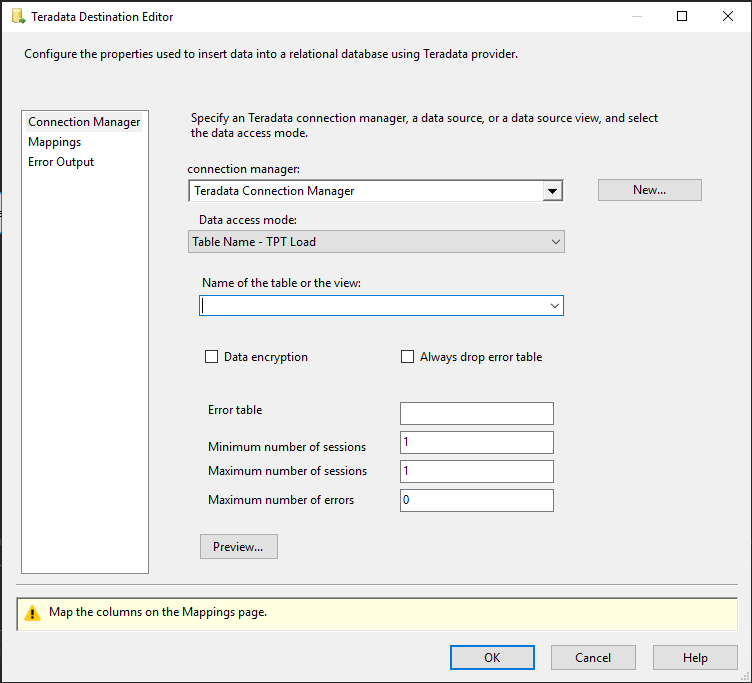
Teradata Hedef Düzenleyicisi aşağıdaki resimde gösterilmiştir. Bağlantı Yöneticisi Sayfası, Eşlemeler Sayfası ve Hata Çıkış Sayfası içerir.
Daha fazla bilgi için aşağıdaki konulardan birine bakın:
- Teradata Hedef Düzenleyicisi (Bağlantı Yöneticisi Sayfası)
- Teradata Hedef Düzenleyicisi (Eşlemeler Sayfası)
- Teradata Hedef Düzenleyicisi (Hata Çıkış Sayfası)
Gelişmiş Düzenleyici iletişim kutusu, program aracılığıyla ayarlanabilen özellikleri içerir. Gelişmiş Düzenleyici iletişim kutusunu açmak için:
- Integration Services projenizin Veri Akışı ekranında Teradata hedefine sağ tıklayın ve Gelişmiş Düzenleyiciyi Göster'i seçin.
Gelişmiş Düzenleyici iletişim kutusunda ayarlayabileceğiniz özellikler hakkında daha fazla bilgi için bkz. Teradata hedef özel özellikleri.
Teradata Hedef Düzenleyicisi (Bağlantı Yöneticisi Sayfası)
Teradata Hedef Düzenleyicisi iletişim kutusunun Bağlantı Yöneticisi sayfasını kullanarak hedef için Teradata bağlantı yöneticisini seçin. Bu sayfa ayrıca veritabanından bir tablo veya görünüm seçmenize de olanak tanır.
Teradata Hedef Düzenleyicisi Bağlantı Yöneticisi Sayfasını açmak için
SQL Server Veri Araçları'nda, Teradata hedefine sahip SQL Server Integration Services (SSIS) paketini açın.
Veri Akışı sekmesinde Teradata hedefine çift tıklayın.
Teradata Hedef Düzenleyicisi'nde Bağlantı Yöneticisi'ne tıklayın.
Options
Bağlantı yöneticisi
Listeden mevcut bir bağlantı yöneticisini seçin veya yeni bir Teradata bağlantı yöneticisi oluşturmak için Yeni'ye tıklayın.
Yeni
Yeni'yi tıklatın. Yeni bir bağlantı yöneticisi oluşturabileceğiniz Teradata Bağlantı Yöneticisi Düzenleyicisi iletişim kutusu açılır.
Veri erişim modu
Kaynaktan veri seçme yöntemini seçin. Seçenekler aşağıdaki tabloda gösterilmiştir:
| Seçenek | Description |
|---|---|
| Tablo Adı - TPT Akışı | TPT Stream işlecini kullanan artımlı mod. Tablonun veya görünümün adı: Listeden var olan bir tabloyu veya görünümü seçin. Bu liste yalnızca ilk 1000 tabloyu gösterir. Kullanmak istediğiniz tablo veya tabloları listelemek için tablo adı ön eki yazabilir veya adın herhangi bir bölümünü (*) joker karakteriyle kullanabilirsiniz. |
| Tablo Adı – TPL Yükü | Hedef tablonun boş olmasını gerektiren TPT API Load işlecini (Teradata FastLoad protokolü) kullanan Hızlı (Doğrudan Yol) yükleme modu. Tablonun veya görünümün adı: Listeden varolan bir tabloyu veya görünümü seçin. Bu liste yalnızca ilk 1000 tabloyu gösterir. Kullanmak istediğiniz tablo veya tabloları listelemek için tablo adı ön eki yazabilir veya adın herhangi bir bölümünü (*) joker karakteriyle kullanabilirsiniz. |
Veri şifreleme Veri şifrelemeyi etkinleştirmek için onay kutusu. Varsayılan seçili değil.
Hata tablosunu her zaman bırak Tüm örneklerde hata tablolarını bırakmak için onay kutusu.
Hata tablosu Hataların yazıldığını tablonun adı.
En az oturum sayısı Oturum açmış en az oturum sayısı. Varsayılan değer, kullanılabilir her AMP için bir oturumdur. Değer birden büyük olmalıdır.
En fazla oturum sayısı Oturum açılmış en fazla oturum sayısı. Varsayılan değer, kullanılabilir her AMP için bir oturumdur. Değer birden büyük olmalıdır.
En fazla hata sayısı Veri akışı durdurulmadan veya yeniden yönlendirilmeden önce döndürülebilecek en fazla hata sayısı.
Teradata Hedef Düzenleyicisi (Eşlemeler Sayfası)
Giriş sütunlarını hedef sütunlara eşlemek için Teradata Hedef Düzenleyicisi iletişim kutusunun Eşlemeler sayfasını kullanın.
Teradata Hedef Düzenleyicisi Eşlemeleri Sayfasını açmak için
SQL Server Veri Araçları'nda, Teradata hedefine sahip SQL Server Integration Services (SSIS) paketini açın.
Veri Akışı sekmesinde Teradata hedefine çift tıklayın.
Teradata Hedef Düzenleyicisi'nde Eşlemeler'e tıklayın.
Options
Kullanılabilir Giriş Sütunları
Kullanılabilir giriş sütunlarının listesi. Sütunları eşlemek için giriş sütununu sürükleyip kullanılabilir bir hedef sütuna bırakın.
Kullanılabilir Hedef Sütunlar
Kullanılabilir hedef sütunların listesi. Sütunları eşlemek için hedef sütunu sürükleyip kullanılabilir bir giriş sütununa bırakın.
Giriş Sütunu
Seçtiğiniz giriş sütunlarını görüntüleyin. Çıkıştan sütunları dışlamak için < yoksay >'ı seçerek eşlemeleri kaldırabilirsiniz.
Hedef Sütun
Hem eşlenmiş hem de eşlenmemiş tüm kullanılabilir hedef sütunları görüntüleyin.
Uyarı
Eşlemede desteklenmeyen veri türlerinin sütunları bir uyarıyla silinir.
Teradata Hedef Düzenleyicisi (Hata Çıkış Sayfası)
Hata işleme seçeneklerini seçmek için Teradata Hedef Düzenleyicisi iletişim kutusunun Hata Çıktısı sayfasını kullanın.
Teradata Hedef Düzenleyicisi Hata Çıkış Sayfasını açmak için
SQL Server Veri Araçları'nda, Teradata hedefine sahip SQL Server Integration Services (SSIS) paketini açın.
Veri Akışı sekmesinde Teradata hedefine çift tıklayın.
Teradata Hedef Düzenleyicisi'nde Hata Çıkışı'na tıklayın.
Options
Hata davranışı
Teradata hedefinin bir akıştaki hataları nasıl işleyeceklerini seçin: hatayı yoksayın, satırı yeniden yönlendirin veya bileşeni başarısız yapın.
İlgili Konular: Verilerde Teslim Etme Hatası
Kısaltma
Teradata hedefinin bir akışta kesme işlemini nasıl işleyeceği seçin: hatayı yoksayın, satırı yeniden yönlendirin veya bileşeni başarısız yapın.
Sonraki Adımlar
- Teradata bağlantı yöneticisini yapılandırma
- Teradata kaynağını yapılandırma
- Teradata hedefini yapılandırma
- Sorularınız varsa Tech Community'yi ziyaret edin.