Not
Bu sayfaya erişim yetkilendirme gerektiriyor. Oturum açmayı veya dizinleri değiştirmeyi deneyebilirsiniz.
Bu sayfaya erişim yetkilendirme gerektiriyor. Dizinleri değiştirmeyi deneyebilirsiniz.
Şunlar için geçerlidir: SQL Server Azure Data Factory'de SSIS Tümleştirme Çalışma Zamanı
Bu konu, SQL Server İçe ve Dışa Aktarma Büyücüsü'nün Bir Veri Kaynağı Seç veya Hedef Seç sayfasından Microsoft Access veri kaynağına nasıl bağlanacağınızı gösterir.
Aşağıdaki ekran görüntüsü, Microsoft Access veritabanına örnek bir bağlantı göstermektedir. Bu örnekte, hedef veritabanı çalışma grubu bilgi dosyası kullanmadığı için kullanıcı adı ve şifre girmeniz gerekmiyor.
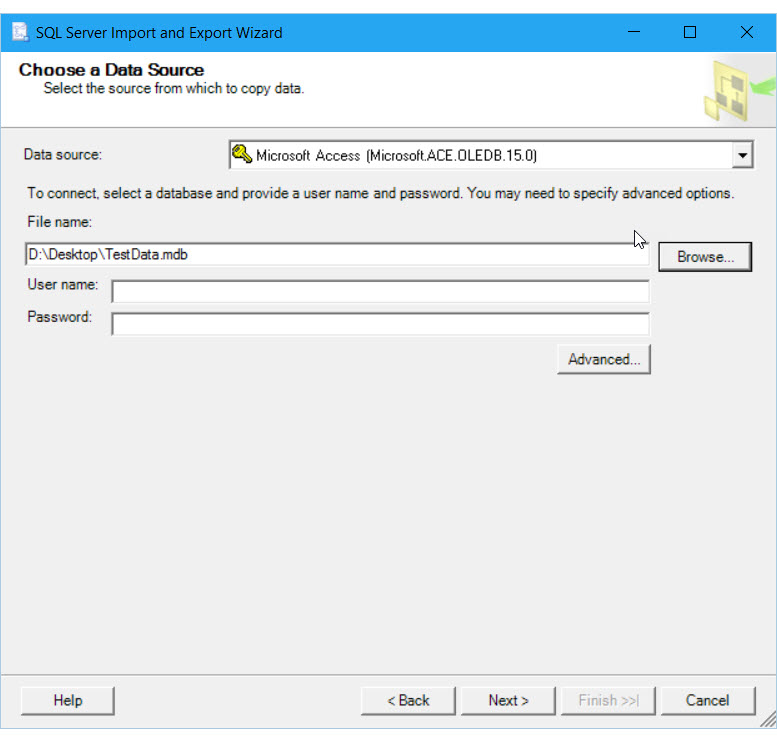
Belirtilmesi gereken seçenekler
Note
Bu veri sağlayıcısının bağlantı seçenekleri, Access kaynağınız ya da hedefiniz olsun fark etmez de aynıdır. Başka bir ifadeyle, gördüğünüz seçenekler sihirbazın Hem Veri Kaynağı Seç hem de Hedef Seç sayfalarında aynıdır.
Veri kaynağı
Veri sağlayıcıları listesi, Microsoft Access için birkaç giriş içerebilir. En son kurulu sürümü veya veritabanı dosyasını oluşturan Access sürümüne karşılık gelen sürümü seçin.
| Veri kaynağı | Office sürümü |
|---|---|
| Microsoft Access (Microsoft. ACE. OLEDB.16.0) | Office 2016 |
| Microsoft Access (Microsoft. ACE. OLEDB.15.0) | Office 2013 |
| Microsoft Access (Microsoft Access Database Engine) | Office 2010 ve Office 2007 |
| Microsoft Access (Microsoft Jet Database Engine) | Office 2007'den önceki Office sürümleri |
Important
Access veritabanlarına bağlanmak için ek dosyaları indirip yüklemeniz gerekebilir. Daha fazla bilgi için bu sayfadan Access'e bağlanmanız gereken dosyaları alın noktasına bakınız.
Dosya adı
Access dosyası için yolu ve dosya adını belirtin. Örneğin, yerel bilgisayardaki bir dosya için C:\MyData.mdb veya ağ paylaşımındaki bir dosya için \\Sales\Database\Northwind.mdb . veya Gözat düğmesine tıklayın
Note
Access dosyasını bulmak için Browse seçeneğine tıklarsanız, Open iletişim kutusu varsayılan olarak eski .MDB biçimine ve dosya uzantısına sahip dosyaları filtreler. Ancak veri sağlayıcısı, daha yeni .ACCDB biçimindeki ve .ACCDB uzantılı dosyaları da açabilir.
Gözat
Veritabanı dosyasını Open diyalog kutusunu kullanarak bulun.
Kullanıcı adı
Veritabanıyla ilişkilendirilen bir çalışma grubu bilgi dosyası varsa, geçerli bir kullanıcı adı verin.
Parola
Veritabanıyla ilişkilendirilen bir çalışma grubu bilgi dosyası varsa, kullanıcının şifresini buraya gönderin.
Veritabanı tüm kullanıcılar için tek bir şifreyle korunuyorsa, bkz . Veritabanı dosyası şifre korumalı mı?.
Advanced
Veri Bağlantısı Özellikleri diyalog kutusunda veritabanı şifresi veya varsayılan olmayan bir çalışma grubu bilgilendirme dosyası gibi gelişmiş seçenekleri belirtin.
Veri kaynakları listesinde Access görmüyorum
Veri kaynakları listesinde Access görmüyorsanız, 64-bit sihirbazı mı çalıştırıyorsunuz? Excel ve Access sağlayıcıları genellikle 32 bittir ve 64 bit sihirbazda görünmez. Bunun yerine 32 bit sihirbazı çalıştırın.
Note
SQL Server İçeri ve Dışarı Aktarma Sihirbazı'nın 64 bit sürümünü kullanmak için SQL Server'ı yüklemeniz gerekir. SQL Server Veri Araçları (SSDT) ve SQL Server Management Studio (SSMS), 32 bit uygulamalardır ve sihirbazın 32 bit sürümü de dahil olmak üzere yalnızca 32 bit dosyaları yükler.
Access'e bağlanmanız gereken dosyaları alın
Microsoft Office veri kaynaklarının bağlantı bileşenlerini, Access ve Excel dahil olmak üzere, henüz yüklü değilse indirmeniz gerekebilir. Access ve Excel dosyaları için bağlantı bileşenlerinin en son sürümünü buradan indirebilirsiniz: Microsoft Access Database Engine 2016 Redistributable.
Bileşenlerin en son sürümü, Access'in önceki sürümleri tarafından oluşturulan dosyaları açabilir.
Bilgisayarda 32-bit Office sürümü varsa, bileşenlerin 32-bit sürümünü yüklemeniz gerekir ve paketi 32-bit modunda çalıştırdığınızdan emin olmalısınız.
Microsoft 365 aboneliğiniz varsa, Access Database Engine 2016 Redistributable'ı indirdiğinizden emin olun, Microsoft Access 2016 Runtime'ı değil. Kurulumu çalıştırdığınızda, Office click-to-run bileşenleriyle yan yana indirmeyi kuramadığınıza dair bir hata mesajı görebilirsiniz. Bu hata mesajını atlamak için, kurulumu sessiz modda çalıştırın; bir Komut Mesajı penceresini açıp switch ile indirdiğiniz /quiet .EXE dosyayı çalıştırın. Örneğin:
C:\Users\<user name>\Downloads\AccessDatabaseEngine.exe /quiet
Veritabanı dosyası şifreyle korunuyor mu?
Bazı durumlarda, bir Access veritabanı şifreyle korunur, ancak çalışma grubu bilgi dosyası kullanmaz. Tüm kullanıcılar aynı şifreyi vermek zorunda, ancak kullanıcı adı girmek zorunda değiller. Veritabanı şifresi sağlamak için şunları yapın.
Bir Veri Kaynağı Seç veya Bir Hedef Seç sayfasında, Veri Bağlantısı Özellikleri diyalog kutusunu açmak için Gelişmiş butonuna tıklayın.
Veri Bağlantısı Özellikleri diyalog kutusunda, Hepsi sekmesini seçin.
Özellikler ve değerler listesinde Jet OLEDB:Database Password seçeneğini seçin.
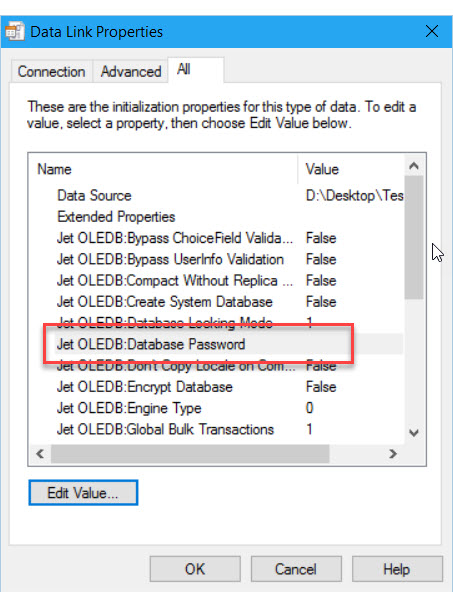
Edit Property Value iletişim kutusunu açmak için Edit Value'ya tıklayın.
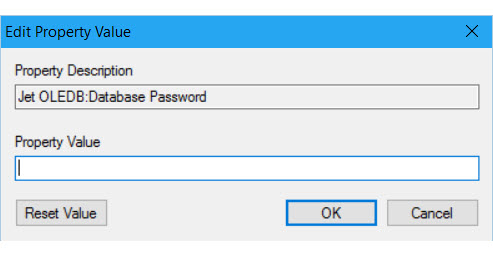
Özellik Değerini Düzenle iletişim kutusuna veritabanı şifresini girin.
Her bir iletişim kutusunda Ok'a tıklayarak sihirbazın Veri Kaynağı Seç veya Bir Hedef Seç sayfasına geri dönüp devam edin.
Access'ten dışa aktarırken otomatik numara değerlerinizi koruyun
Kaynak verideki mevcut kimlik değerlerinin hedef tablodaki bir kimlik sütununa eklenmesine izin vermek için, Sütun Haritaları diyalog kutusunda Kimlik eklemeyi etkinleştir seçeneğini seçin. Varsayılan olarak, hedef kimlik sütunu genellikle mevcut değerleri eklemenize izin vermez. Column Mappings diyalog kutusunu göstermek için, sihirbazın Kaynak Tablolar ve Görünümler sayfasına ulaştığınızda Eşlemeleri Düzenle seçeneğini seçin. Bu sayfalara bakmak için Kaynak Tabloları Seç ve Görünümler ile Sütun Eşlemeleri bölümlerine bakabilirsiniz.
Mevcut birincil anahtarlarınız bir kimlik sütununda, otomatik sayı sütununda veya eşdeğerindeyse, mevcut birincil anahtar değerlerinizi korumak için genellikle bu seçeneği belirlemeniz gerekir. Aksi takdirde hedef kimlik sütunu genellikle yeni değerler atar.