Not
Bu sayfaya erişim yetkilendirme gerektiriyor. Oturum açmayı veya dizinleri değiştirmeyi deneyebilirsiniz.
Bu sayfaya erişim yetkilendirme gerektiriyor. Dizinleri değiştirmeyi deneyebilirsiniz.
Şunlar için geçerlidir: Windows üzerinde SQL ServerAzure SQL Yönetilen Örneği
Önemli
Sql Server 2025'te (17.x) Ana Veri Hizmetleri (MDS) kaldırıldı . SQL Server 2022 (16.x) ve önceki sürümlerde MDS'yi desteklemeye devam ediyoruz.
Bu makalede, Bir Windows Server 2012 R2 makinesine Ana Veri Hizmetleri'nin nasıl yükleneceği, MDS veritabanının ve web sitesinin nasıl ayarlanacağı ve örnek modellerin ve verilerin nasıl dağıtılacağı açıklanır. Ana Veri Hizmetleri (MDS), kuruluşunuzun verilerin güvenilir bir sürümünü yönetmesini sağlar.
Uyarı
Artık Ana Veri Hizmetleri'ni destekleyen Geliştirici sürümünü kullandığınızda Ana Veri Hizmetleri'ni bir Windows 10 makinesine yükleyebilirsiniz.
Farklı sürümler için işletim sistemi desteği hakkında daha fazla bilgi için , SQL Server 2019: Donanım ve yazılım gereksinimleri.
Ana Veri Hizmetleri'nde verileri düzenlemeye genel bakış için bkz. Ana Veri Hizmetlerine Genel Bakış (MDS).
Yeni özellikler hakkında bilgi için bkz. Ana Veri Hizmetleri'ndeki (MDS) Yenilikler.
Ana Veri Hizmetlerini öğrenmenize yardımcı olacak videoların ve diğer eğitim kaynaklarının bağlantıları için bkz. Ana Veri Hizmetlerini Öğrenme.
İndirme
- SQL Server'ı indirmek için SQL Server indirmeleri bölümüne gidin.
- Azure hesabınız mı var? Ardından, Sql Server'ın zaten yüklü olduğu bir Sanal Makine oluşturmak için Hızlı Başlangıç: Azure portalında bir Windows sanal makinesinde SQL Server oluşturma bölümüne gidin.
MDS web sitesi oluşturamıyor musunuz?
Bu sorunu çözme yönergeleri için bu Microsoft destek makalesine göz atın. SQL Server 2016'da düşük ayrıcalıklı bir hesap aracılığıyla MDS web sitesi oluşturulamıyor
Internet Explorer ve Silverlight
- Ana Veri Hizmetleri'ni bir Windows Server 2012 makinesine yüklediğinizde, Internet Explorer Artırılmış Güvenlik'i Web uygulaması sitesi için betik oluşturma izni verecek şekilde yapılandırmanız gerekebilir. Aksi takdirde, sunucu bilgisayardaki siteye gözatma başarısız olur.
- SQL Server 2019'dan (15.x) önce, web uygulaması üzerinde çalışmak için Silverlight 5'in istemci bilgisayara yüklenmesi gereklidir. Silverlight'ın gerekli sürümüne sahip değilseniz, Web uygulamasının gerektiren bir alanına gittiğinizde yüklemeniz istenir.
- SQL Server 2019'dan (15.x) başlayarak HTML denetimleri tüm eski Silverlight bileşenlerinin yerini alır, bu nedenle Silverlight bağımlılığı kaldırılır. Chrome ve Edge de dahil olmak üzere daha fazla tarayıcı artık Ana Veri Hizmetleri web uygulamasına erişmek için çalışıyor.
Azure Sanal Makinesinde Ana Veri Hizmetleri
Varsayılan olarak, SQL Server'ın zaten yüklü olduğu bir Azure Sanal Makinesi'ni açtığınızda Ana Veri Hizmetleri de yüklenir.
Sonraki adım, Internet Information Services 'ı (IIS) yüklemektir. IIS Yükleme ve Yapılandırma bölümüne bakın.
SQL Server yüklemesinde değişiklik yapmak istiyorsanız, setup.exe dosyasını varsayılan konumda bulabilirsiniz: <drive>:\SQLServer_13.0_Full.
Ana Veri Hizmetlerini Yükleme
Ana Veri Hizmetleri'ni yüklemek için SQL Server kurulum yükleme sihirbazını veya komut istemini kullanırsınız.
Windows Server makinesinde SQL Server Kurulumu'nu kullanarak Ana Veri Hizmetleri'ni yüklemek için
Setup.exe'a çift tıklayın ve yükleme sihirbazındaki adımları izleyin.
Paylaşılan Özellikler'in altındaki Özellik Seçimi sayfasında Ana Veri Hizmetleri'ni seçin.
Bu, Ana Veri Hizmetleri Yapılandırma Yöneticisi'ni, derlemeleri, Bir Windows PowerShell ek bileşenini ve Web uygulamaları ve hizmetleri için klasörleri ve dosyaları yükler.
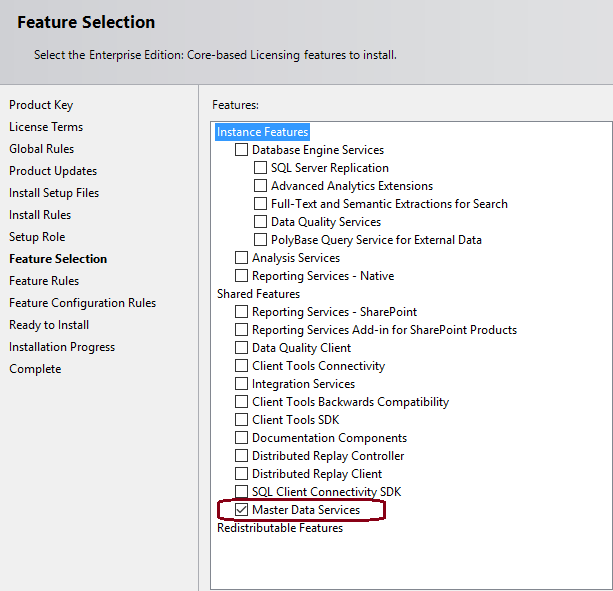
Yükleme sihirbazını tamamlayın.
IIS'yi Yükleme ve Yapılandırma
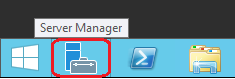
Windows Server 2012 R2'de, Masaüstü'ndeki görev çubuğundaki Sunucu Yöneticisi simgesine tıklayın.
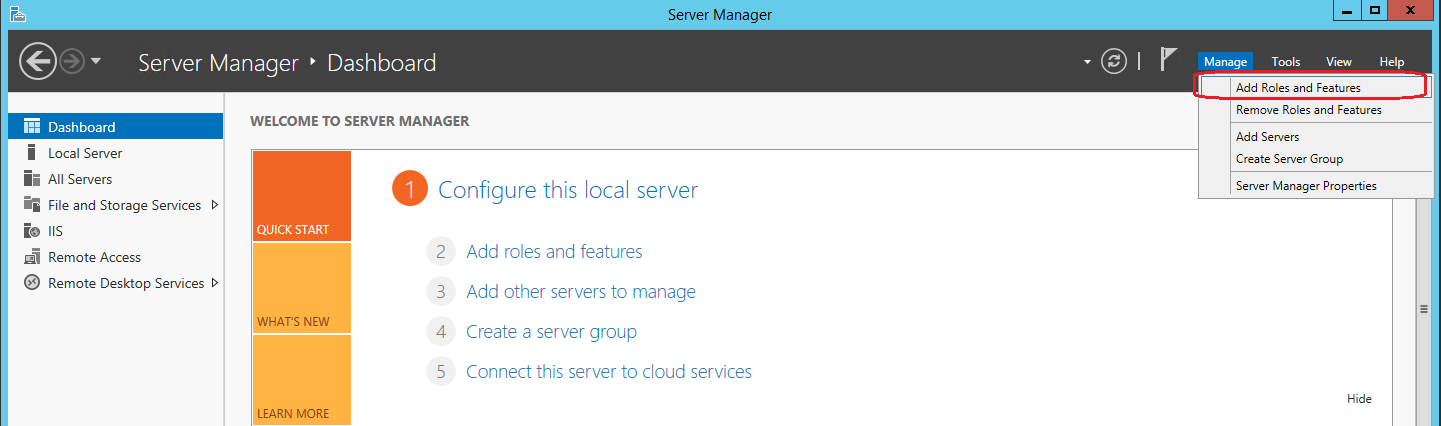
Sunucu Yöneticisi'ndekiYönet menüsünde Rol ve Özellik Ekle'ye tıklayın.
Rol ve Özellik Ekleme Sihirbazı'nınYükleme Türü sayfasında, varsayılan değeri (Rol tabanlı veya özellik tabanlı yükleme) kabul edin ve İleri'ye tıklayın.
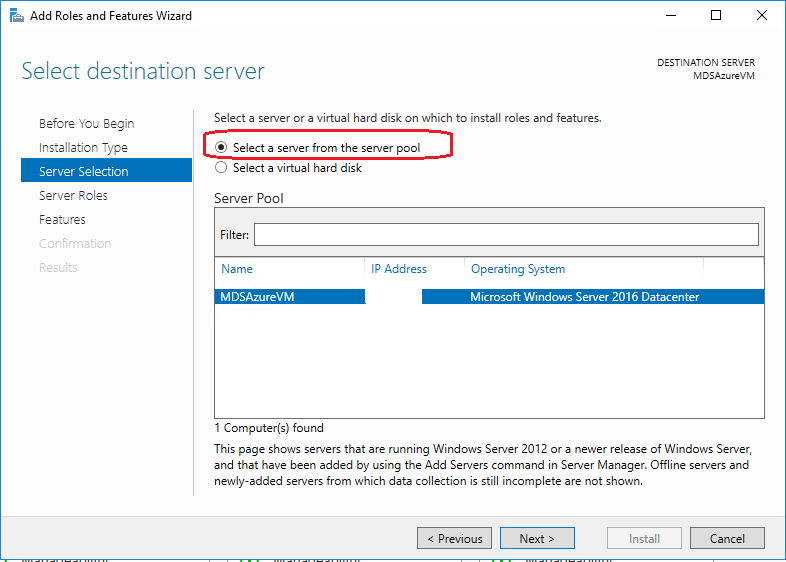
Sunucu havuzundan bir sunucu seçin'e tıklayın ve ardından Ana Veri Hizmetleri'ni yüklediğiniz sunucuya tıklayın.
Sunucu Rolleri sayfasında Web Sunucusu'na ve ardından İleri'ye tıklayın.
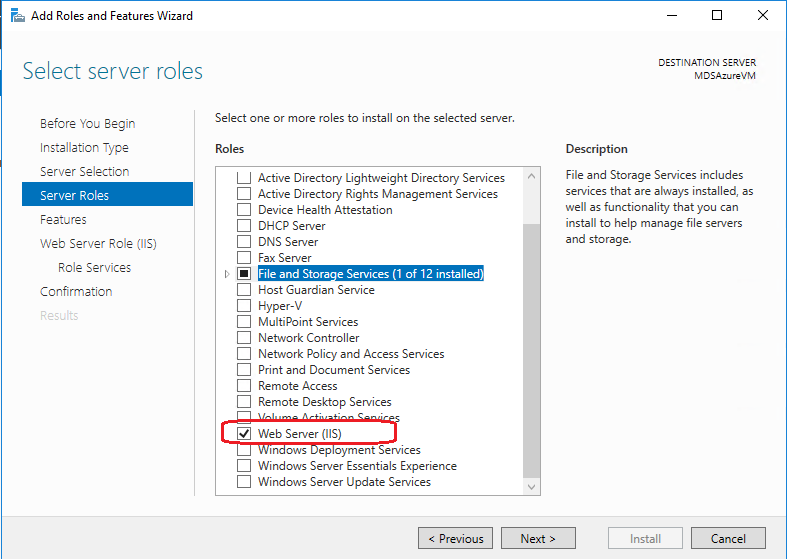
Özellikler sayfasında, aşağıdaki özelliklerin seçili olduğunu onaylayın ve ardından İleri'ye tıklayın. Bu özellikler Windows Server 2012 R2'de Ana Veri Hizmetleri için gereklidir.
Özellikler Özellikler 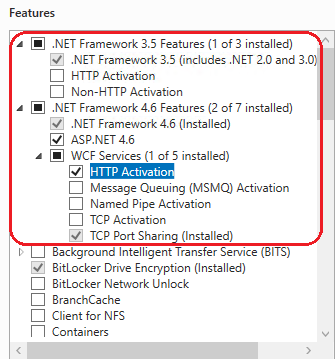
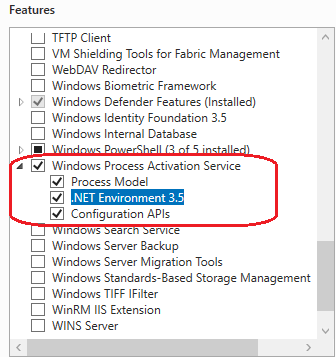
Sol bölmede Web Sunucusu Rolü (IIS) öğesine ve ardından Rol Hizmetleri'ne tıklayın.
Rol Hizmetleri sayfasında, aşağıdaki hizmetlerin seçili olduğunu onaylayın ve İleri'ye tıklayın. Bu hizmetler, Windows Server 2012 R2'de Ana Veri Hizmetleri için gereklidir.
Uyarı
WebDAV Yayımlama rol hizmetini yüklemeyin. WebDAV Yayımlama, Ana Veri Hizmetleri ile uyumlu değildir.
Rol Hizmetleri Rol Hizmetleri 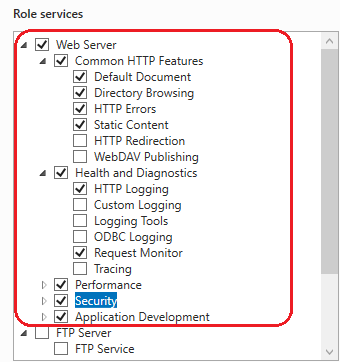
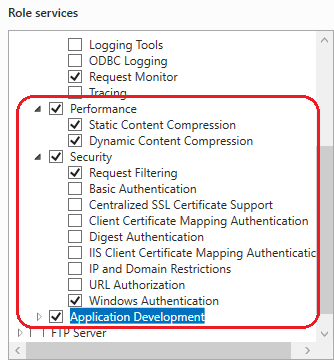
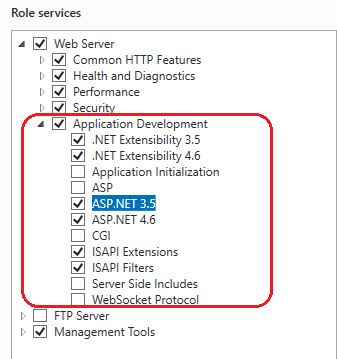
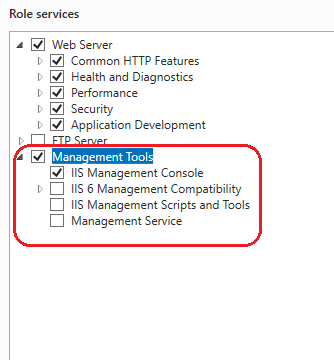
Diğer işletim sistemlerindeki gerekli özelliklerin ve rol hizmetlerinin listesi için bkz. Web Uygulaması Gereksinimleri (Ana Veri Hizmetleri) .
Kurulumu kullanarak SQL Server yükleme hakkında daha fazla bilgi için bkz. Yükleme Sihirbazı'ndan (Kurulum) SQL Server 2016'yı yükleme.
Komut istemi kullanarak SQL Server yükleme hakkında daha fazla bilgi için, Komut İstemi'nden SQL Server 2016'yı yükleme bölümüne bakın. Komut istemi kullandığınızda, Ana Veri Hizmetleri özellik parametresi olarak kullanılabilir.
Yükleme öncesi görevler hakkında ek bilgilerin bağlantılarını içeren kısa bir açıklama için bkz. Ana Veri Hizmetlerini Yükleme.
Veritabanı ve Web Sitesi'ni ayarlama
Ana Veri Hizmetleri Yapılandırma Yöneticisi'ni kullanarak veritabanını ve web sitesini ayarlamak için
Uyarı
Microsoft Entra ID, Azure Active Directory'nin (Azure AD) yeni adı olmasına rağmen, mevcut ortamların bozulmasını önlemek için Azure AD, UI alanları, bağlantı sağlayıcıları, hata kodları ve cmdletler gibi bazı sabit kodlu öğelerde hâlâ varlığını sürdürüyor. Bu makalede, iki ad birbirinin yerine kullanılabilir.
Uyarı
Ana Veri Hizmetleri Yapılandırma Yöneticisi'ni başlatmadan önce IIS'yi yüklemeniz gerekir. Aksi takdirde Yapılandırma Yöneticisi bir Internet Information Services hatası görüntüler ve Ana Veri Hizmetleri web uygulamasını oluşturamazsınız.
Tarayıcı Gereksinimi Ana Veri Hizmetleri web uygulaması yalnızca Internet Explorer (IE) 9 veya sonraki sürümlerinde çalışır. IE 8 ve önceki sürümler, Microsoft Edge ve Chrome desteklenmez.
SQL Server 2019'dan (15.x) başlayarak HTML denetimleri tüm eski Silverlight bileşenlerinin yerini alır, bu nedenle Silverlight bağımlılığı kaldırılır. Chrome ve Edge de dahil olmak üzere daha fazla tarayıcı artık Ana Veri Hizmetleri web uygulaması için çalışıyor.
Ana Veri Hizmetleri Yapılandırma Yöneticisi'ni başlatın ve sol bölmede Veritabanı Yapılandırması'na tıklayın.
Veritabanı Oluştur'a tıklayın ve ardından Veritabanı Oluşturma Sihirbazı'ndaİleri'ye tıklayın.
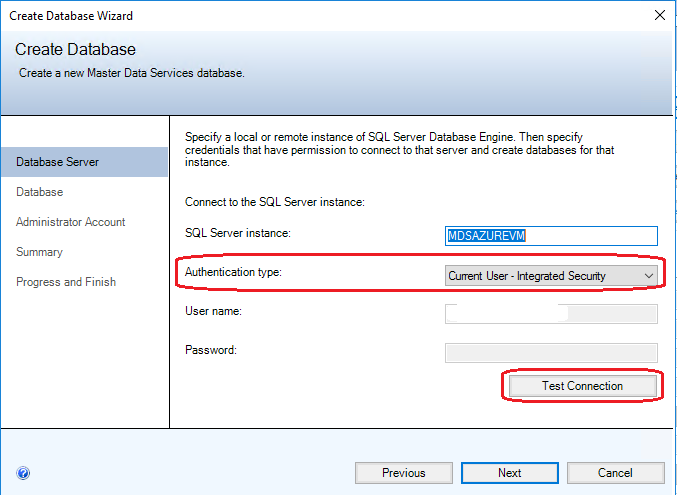
Veritabanı Sunucusu sayfasında SQL Server örneğini belirtin.
SQL Server 2019 (15.x), SQL Server Yönetilen Örneği için destek ekler. SQL Server Örneği değerini yönetilen örneğin konağına ayarlayın. Örneğin,
xxxxxx.xxxxxx.database.windows.net.Kimlik doğrulama türünü seçin ve ardından seçtiğiniz kimlik doğrulama türünün kimlik bilgilerini kullanarak veritabanına bağlanabildiğinizi onaylamak için Bağlantıyı Sına'ya tıklayın. Nextöğesine tıklayın.
SQL Server 2019 (15.x) için yönetilen örneğe bağlanmak için aşağıdaki kimlik doğrulama türlerinden birini kullanın:
- Microsoft Entra Id (eski adıyla Azure Active Directory) ile kimlik doğrulaması: Geçerli Kullanıcı – Active Directory Tümleşik
- SQL Server Kimlik Doğrulaması: SQL Server Hesabı.
SQL Yönetilen Örneği'nde, kullanıcının sabit sunucu rolünün
sysadminbir üyesi olması gerekir.Uyarı
Kimlik doğrulama türü olarak Geçerli Kullanıcı - Tümleşik Güvenlik'i seçtiğinizde, Kullanıcı adı kutusu salt okunur olur ve bilgisayarda oturum açmış olan Windows kullanıcı hesabının adını görüntüler. Sql Server Master Data Services'ı bir Azure Sanal Makinesinde (VM) çalıştırıyorsanız , Kullanıcı adı kutusunda VM adı ve VM'de yerel yönetici hesabının kullanıcı adı görüntülenir.
Veritabanı adı alanına bir ad yazın. İsteğe bağlı olarak, bir Windows harmanlaması seçmek için SQL Server varsayılan harmanlama onay kutusunu temizleyin ve Büyük/küçük harfe duyarlı gibi kullanılabilir seçeneklerden birine veya daha fazlasına tıklayın. Nextöğesine tıklayın.
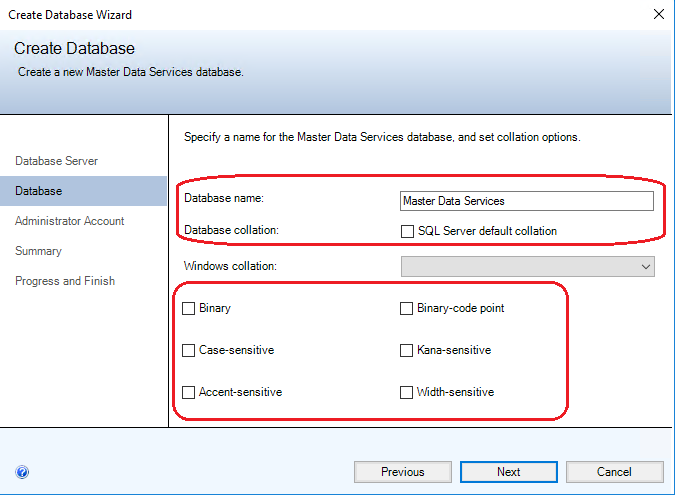
Windows harmanlaması hakkında daha fazla bilgi için bkz. Windows Harmanlama Adı (Transact-SQL).
Kullanıcı adı alanında, Ana Veri Hizmetleri için varsayılan Süper Kullanıcı olacak kullanıcının Windows hesabını belirtin. Süper Kullanıcı tüm işlevsel alanlara erişebilir ve tüm modelleri ekleyebilir, silebilir ve güncelleştirebilir.
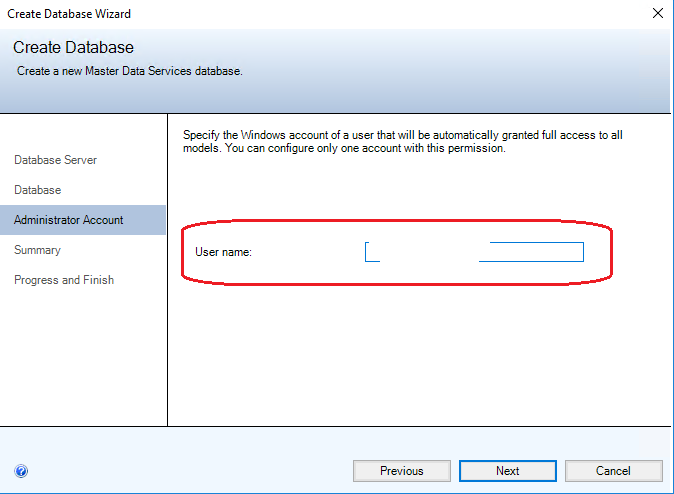
Ana Veri Hizmetleri veritabanı ayarlarının özetini görüntülemek için İleri'ye tıklayın ve sonra veritabanını oluşturmak için yeniden İleri'ye tıklayın. İlerleme ve Bitiş sayfası görüntülenir.
Veritabanı oluşturulduğunda ve yapılandırıldığında Son'a tıklayın.
Veritabanı Oluşturma Sihirbazı'ndaki ayarlar hakkında daha fazla bilgi için bkz. Veritabanı Oluşturma Sihirbazı (Ana Veri Hizmetleri Yapılandırma Yöneticisi).
Ana Veri Hizmetleri Yapılandırma Yöneticisi'ndeki Veritabanı Yapılandırması sayfasında Veritabanı Seç'e tıklayın.
Bağlan'a tıklayın, 7. Adımda oluşturduğunuz Ana Veri Hizmetleri veritabanını seçin ve ardından Tamam'a tıklayın.
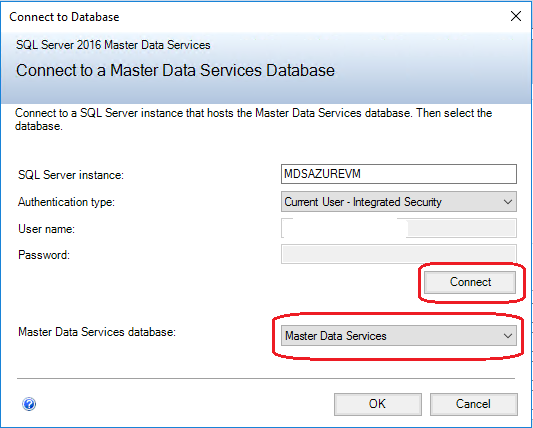
Veritabanını ayarlamayı tamamladınız. Veritabanı Yapılandırması sayfası artık Ana Veri Hizmetleri için bağlandığınız SQL Server örneğini, oluşturduğunuz veritabanını ve geçerli veritabanı sürümünü görüntüler.
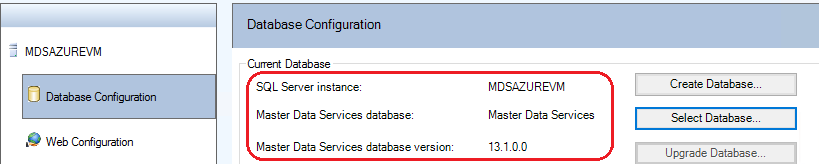
Ana Veri Hizmetleri Yapılandırma Yöneticisi'nde, sol bölmede Web Yapılandırması'na tıklayın.
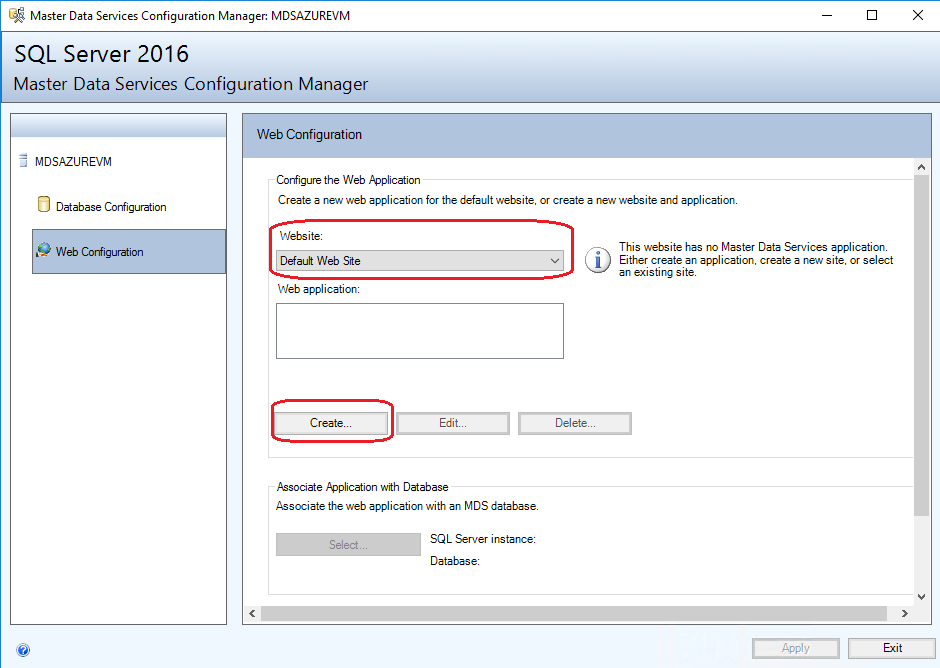
Web sitesi liste kutusunda Varsayılan Web Sitesi'ne tıklayın ve ardından Oluştur'a tıklayarak bir Web uygulaması oluşturun.
Uyarı
Varsayılan Web Sitesi'yi seçtiğinizde bir Web uygulaması oluşturmanız gerekir. Liste kutusunda Yeni web sitesi oluştur'u seçerseniz uygulama otomatik olarak oluşturulur.
Uygulama Havuzu bölümünde aşağıdakilerden birini yapın.
Veritabanı Yönetici Hesabı için 5. Adım'da girdiğiniz kullanıcı adını girin, parolayı girin ve tamam'a tıklayın.
-VEYA-
Farklı bir kullanıcı adı girin, parolayı girin ve tamam'a tıklayın.
Veritabanını ve web uygulamasını oluştururken aynı hesabı kullanmanız gerekmez.
Uyarı
MDS Uygulama Havuzu kimliğiniz Windows Yetkilendirme Erişim Grubu'nun bir parçası olmalıdır.
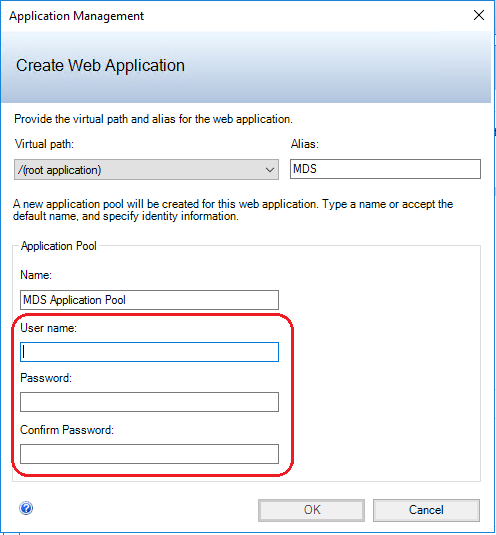
Web Uygulaması Oluştur iletişim kutusu hakkında daha fazla bilgi için bkz. Web Uygulaması Oluştur İletişim Kutusu (Ana Veri Hizmetleri Yapılandırma Yöneticisi).
Uyarı
Etki alanınız Windows için 2020 LDAP kanal bağlaması ve LDAP imzalama gereksinimleri uyguladıysa, Uygulama Havuzu oluşturmak için etki alanı hesabını kullandığınızda "Kimlik bilgileri Active Directory'de doğrulanamadı" hata iletisini görürsünüz. Çözüm için etki alanı kullanıcısı yerine yerel makine kullanıcısı kullanın. Bu, Active Directory ile kimlik bilgisi denetimini atlar. Web uygulamasını oluşturduktan sonra, Internet Information Services (IIS) Yöneticisi'nde kimliği etki alanı kullanıcısı olarak değiştirebilirsiniz.
Web uygulaması kutusundaki Web Yapılandırması sayfasında, oluşturduğunuz uygulamaya tıklayın ve ardından Uygulamayı Veritabanıyla İlişkile bölümünde Seç'e tıklayın.
Bağlan'a tıklayın, Web uygulamasıyla ilişkilendirmek istediğiniz Ana Veri Hizmetleri veritabanını seçin ve ardından Tamam'a tıklayın.
Web Sitesini ayarlamayı tamamladınız. Web Yapılandırması sayfasında artık seçtiğiniz Web sitesi, oluşturduğunuz Web uygulaması ve uygulamayla ilişkilendirilmiş Ana Veri Hizmetleri veritabanı görüntülenir.
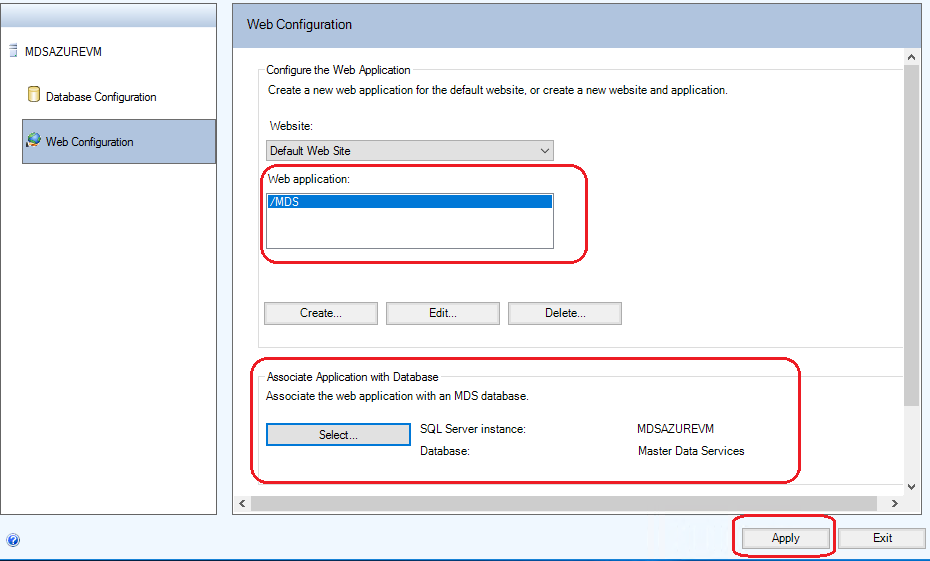
Uygula'ya tıklayın. Yapılandırma Tamamlandı ileti kutusu görüntülenir. Web uygulamasını başlatmak için ileti kutusunda Tamam'a tıklayın. Web sitesi adresi https:// sunucu adı/web uygulamasıdır/.
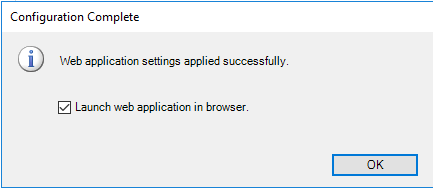
Web Yapılandırması sayfasındaki ayarlar hakkında daha fazla bilgi için bkz. Web Yapılandırma Sayfası (Ana Veri Hizmetleri Yapılandırma Yöneticisi)
Ana Veri Hizmetleri veritabanıyla ilişkili Web uygulamaları ve hizmetleri için diğer ayarları belirtmek için Ana Veri Hizmetleri Yapılandırma Yöneticisi'ni de kullanabilirsiniz. Örneğin, verilerin ne sıklıkta yükleneceğini veya doğrulama e-postalarının ne sıklıkta gönderileceğini belirtebilirsiniz. Daha fazla bilgi için bkz. Sistem Ayarları (Ana Veri Hizmetleri).
Örnek Modelleri ve Verileri Dağıtma
Ana Veri Hizmetleri'ne aşağıdaki üç örnek model paketi dahildir. Bu örnek modeller verileri içerir. Örnek model paketleri için varsayılan konum %programfiles%\Microsoft SQL Server\140\Master Data Services\Samples\Packages şeklindedir.
- chartofaccounts_en.pkg
- customer_en.pkg
- product_en.pkg
Paketleri MDSModelDeploy aracını kullanarak dağıtırsınız. MDSModelDeploy aracının varsayılan konumu drive\Program Files\Microsoft SQL Server\ 140\Master Data Services\Configuration'dır.
Bu aracı çalıştırma önkoşulları hakkında bilgi için bkz. MDSModelDeploy Kullanarak Model Dağıtım Paketi Dağıtma.
SQL Server Ana Veri Hizmetleri'ndeki yeni özellikleri desteklemek üzere verilerde yapılan güncelleştirmeler hakkında bilgi için bkz . SQL Server Örnekleri: Model Dağıtım Paketleri (MDS).
Örnek modelleri dağıtmak için
Örnek model paketlerini drive\Program Files\Microsoft SQL Server\140\Master Data Services\Configuration klasörüne kopyalayın.
Yönetici olarak Komut İstemi'ni açın ve aşağıdaki komutu çalıştırarak MDSModelDeploy.exe'e gidin.
cd c:\Program Files\Microsoft SQL Server\140\Master Data Services\ConfigurationAşağıdaki komutların her birini çalıştırarak örnek modellerin her birini Ana Veri Hizmetleri'ne dağıtın.
Önemli
Aşağıdaki
MDS1örneklerde hizmet değeri belirtilir. Ana Veri Hizmetleri Web sitesini ayarlarken Varsayılan Web Sitesi'ni seçtiyseniz bu değeri kullanırsınız. Veritabanı ve Web Sitesini Ayarlama bölümüne bakın.Yeni bir web sitesi oluşturduysanız veya başka bir mevcut web sitesi seçtiyseniz, doğru hizmet değerini belirlemek için önce aşağıdaki komutu çalıştırın.
MDSModelDeploy listservicesDöndürülen değerler listesindeki ilk hizmet değeri, modeli dağıtmak için belirttiğiniz değerdir.
Uyarı
Örnek modellerin meta veri bilgileri hakkında daha fazla bilgi edinmek için lütfen şu konumda bulunan benioku dosyasına bakın: "c:\Program Files\Microsoft SQL Server\140\Master Data Services\Configuration"
chartofaccounts_en.pkg örnek modelini dağıtmak için
MDSModelDeploy deploynew -package chartofaccounts_en.pkg -model ChartofAccounts -service MDS1customer_en.pkg örnek modelini dağıtmak için
MDSModelDeploy deploynew -package customer_en.pkg -model Customer -service MDS1product_en.pkg örnek modelini dağıtmak için
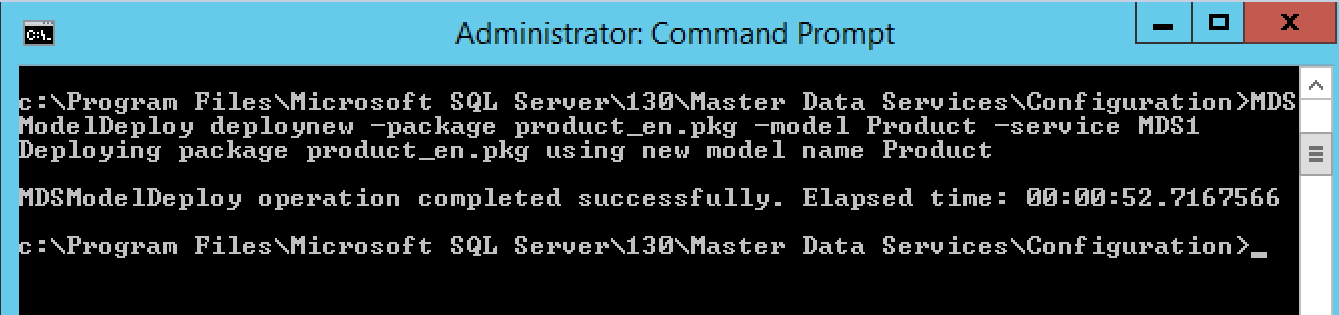
MDSModelDeploy deploynew -package product_en.pkg -model Product -service MDS1Bir model başarıyla dağıtıldığında , MDSModelDeploy işlemi tamamlandı iletisi görüntülenir.
Aşağıdaki görüntüde product_en.pkg örnek modelini dağıtma komutu gösterilmektedir.
Örnek modelleri görüntülemek için aşağıdakileri yapın.
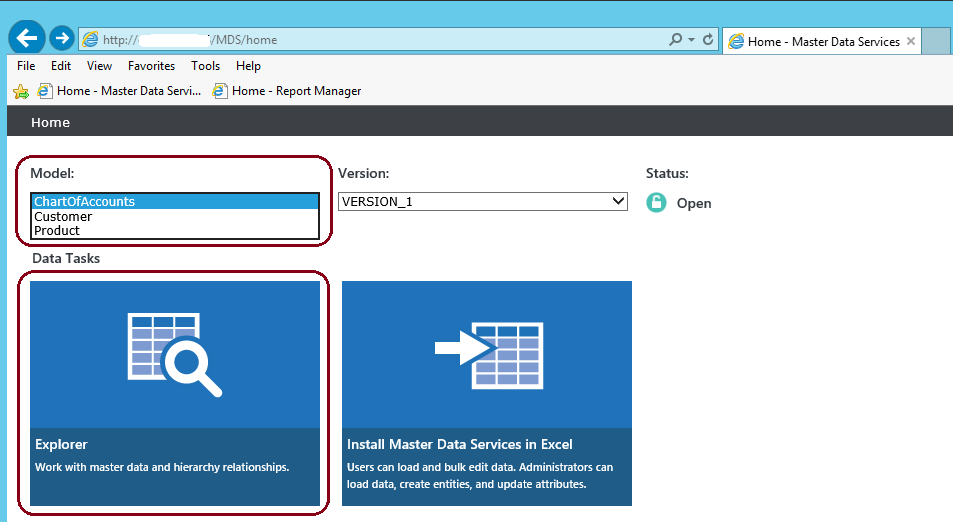
Ayarladığınız Ana Veri Hizmetleri web sitesine gidin. Veritabanı ve Web Sitesini Ayarlama bölümüne bakın.
Web sitesi adresi https:// sunucu adı/web uygulamasıdır/.
Model liste kutusundan bir model seçin ve Gezgin'e tıklayın.
İlgili içerik
- Ana Veri Hizmetleri Veritabanı
- Ana Veri Yöneticisi Web Uygulaması
- Veritabanı Yapılandırma Sayfası (Ana Veri Hizmetleri Yapılandırma Yöneticisi)
- Ana Veri Hizmetleri (MDS) 'deki Yenilikler
- Model Oluşturma (Ana Veri Hizmetleri)
- Varlık Oluşturma (Ana Veri Hizmetleri)
- Ana Veri Hizmetlerine Genel Bakış (MDS)