Not
Bu sayfaya erişim yetkilendirme gerektiriyor. Oturum açmayı veya dizinleri değiştirmeyi deneyebilirsiniz.
Bu sayfaya erişim yetkilendirme gerektiriyor. Dizinleri değiştirmeyi deneyebilirsiniz.
Şunlar için geçerlidir: Azure VM'de SQL Server
Bu hızlı başlangıç, Azure portalında SQL Server sanal makinesi (VM) oluşturma adımlarını gösterir. Azure VM'ye geleneksel bir SQL Server veya Azure gizli bir VM'ye dağıtılan SQL Server'ı kurmak için makaleyi takip edin.
İpucu
- Bu hızlı başlangıç, SQL VM oluşturma ve bağlanma sürecini hızlandırır. Diğer SQL VM sağlama seçenekleri hakkında daha fazla bilgi için Azure portalında Windows VM'lerinde SQL Server sağlama kılavuzuna bakın.
- SQL Server sanal makineleri hakkında sorularınız olursa Sık Sorulan Sorular bölümüne bakın.
Azure aboneliği alın
Azure aboneliğiniz yoksa başlamadan önce ücretsiz bir hesap oluşturun.
SQL Server VM görüntüsü seçme
Sql Server'ınızı Azure VM'de oluşturmak için şu adımları izleyin:
SQL Server'ın altında Azure VM'lerinde SQL Server'ı seçerek Azure VM'lerinde SQL Server sayfasını açın.
Azure VM'lerinde SQL Server sayfasında + Oluştur'u seçerek Azure Sanal Makineler sayfasında SQL Server'ı açın.
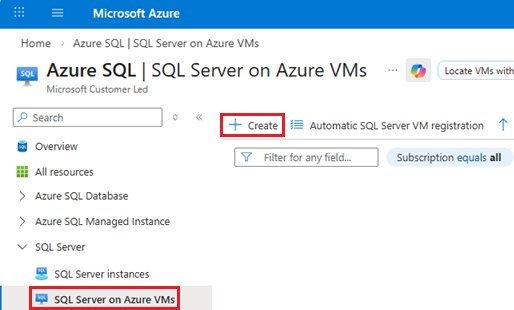
Azure Sanal Makineler'de SQL Server sayfasında, açılır listeden bir görüntü teklifi seçin ve ardından Sanal makine oluştur seçeneğini kullanarak Sanal makine oluştur sayfasını açın.
Temel ayrıntıları sağlayın
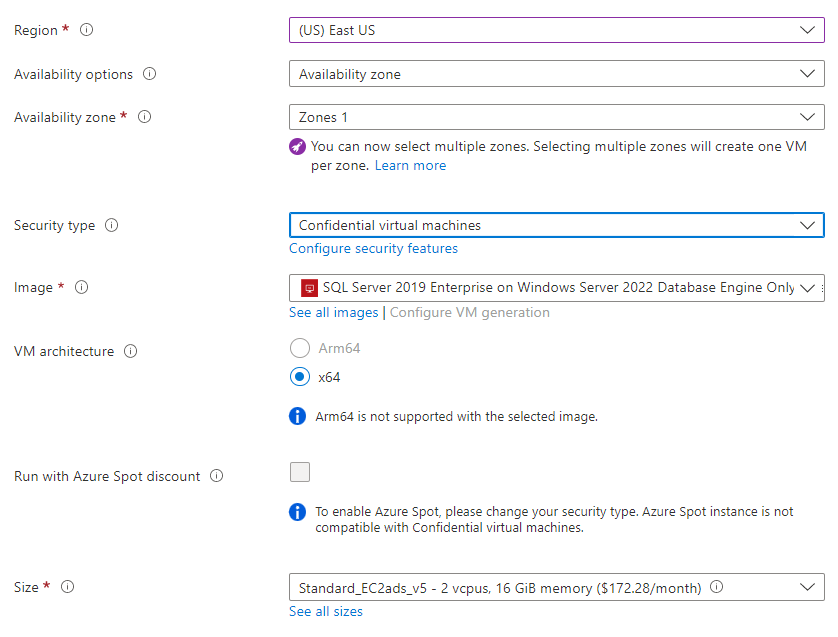
Temel ayrıntılara yönelik yönergeler, Azure VM'de geleneksel SQL Server ile Azure gizli VM'sinde SQL Server dağıtma arasında farklılık gösterir.
Uyarı
tempdb gibi başlatılmamış kısa ömürlü disklere sahip Azure VM görüntüleri için yerel geçici diske yerleştirme desteklenmez. Bu sorun yalnızca yerel kısa ömürlü depolamaya sahip yeni NVMe arabirimine sahip Azure Sanal Makineleri etkiler. Azure portalı üzerinden bu dağıtımlar başarısız olabilir ve SQL Server başlatılamaz. Hem Azure portalı aracılığıyla SQL Server görüntüsünü dağıtırken hem de SQL Server'ı el ile yüklediğinizde farklı bir VM serisi kullanın veya kısa ömürlü olmayan depolama alanına yerleştirin tempdb . Sorun hakkında daha fazla bilgi edinmek ve etkilenen VM'lerin listesini görmek için VM dağıtımı ve SQL Server hataları konusunu gözden geçirin.
Azure VM'de geleneksel bir SQL Server dağıtmak için Temel Bilgiler sekmesinde aşağıdaki bilgileri sağlayın:
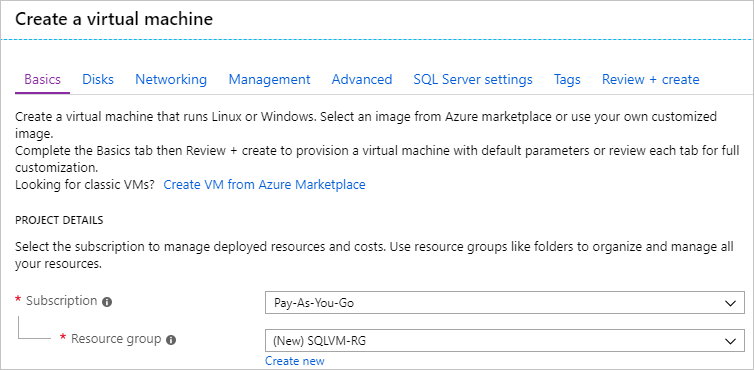
Proje Ayrıntıları bölümünde Azure aboneliğinizi seçin ve ardından Yeni oluştur'u seçerek yeni bir kaynak grubu oluşturun. Ad olarak SQLVM-RG yazın.
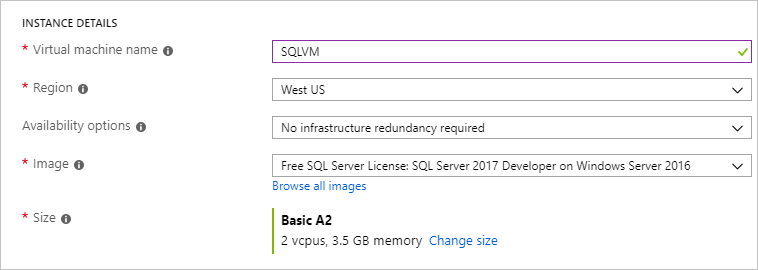
Örnek ayrıntıları altında:
- Sanal makine adı için SQLVM yazın.
- Bölgeniz için bir konum seçin.
- Bu hızlı başlangıcın amacı için Kullanılabilirlik seçeneklerini Altyapı yedekliliği gerekli değil olarak bırakın. Kullanılabilirlik seçenekleri hakkında daha fazla bilgi edinmek için bkz . Kullanılabilirlik.
- Görüntü listesinde, istediğiniz SQL Server ve işletim sistemi sürümünü içeren görüntüyü seçin. Örneğin, Ücretsiz SQL Server Lisansı ile başlayan bir etikete sahip bir görüntü kullanabilirsiniz.
- Sanal makinenin Boyutu için tüm boyutları gör seçeneğini belirleyin ve A2 Temel teklifini seçin. Beklenmeyen ücretleri önlemek için kaynaklarınızla işiniz bittiğinde onları temizlediğinizden emin olun.
Yönetici hesabı altında azureuser gibi bir kullanıcı adı ve parola girin. Parola en az 12 karakter uzunluğunda olmalı ve tanımlanmış karmaşıklık gereksinimlerini karşılamalıdır.

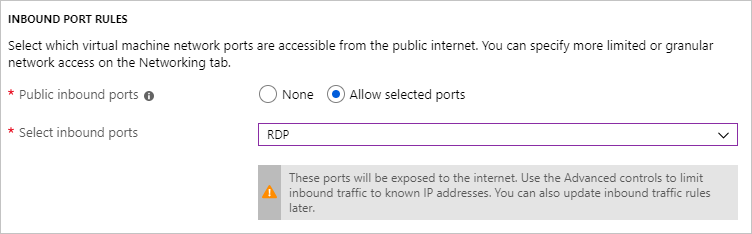
Gelen bağlantı noktası kuralları'nın altında Seçili bağlantı noktalarına izin ver'i seçin ve ardından açılan listeden RDP (3389) öğesini seçin.
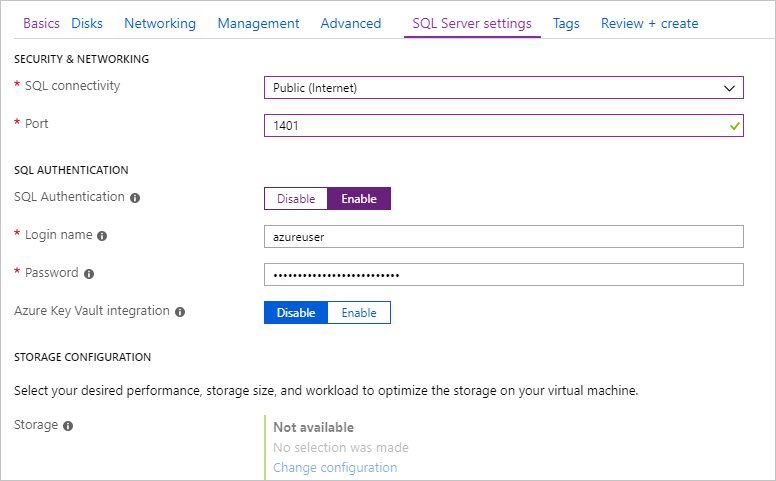
SQL Server ayarları
SQL Server ayarları sekmesinde aşağıdaki seçenekleri yapılandırın:
Güvenlik ve Ağ altında SQL Bağlantısı için Genel (İnternet) öğesini seçin ve genel senaryoda iyi bilinen bir bağlantı
1401noktası numarası kullanmaktan kaçınmak için bağlantı noktasını değiştirin.SQL Kimlik Doğrulaması'nın altında Etkinleştir'i seçin. SQL oturum açma kimlik bilgileri, VM için yapılandırdığınız kullanıcı adı ve parolaya ayarlanır. Azure Key Vault tümleştirmesi için varsayılan ayarı kullanın. Depolama yapılandırması , temel SQL Server VM görüntüsü için kullanılamaz, ancak depolama yapılandırmasında diğer görüntüler için kullanılabilir seçenekler hakkında daha fazla bilgi bulabilirsiniz.
Gerekirse diğer ayarları değiştirin ve gözden geçir ve oluştur'u seçin.
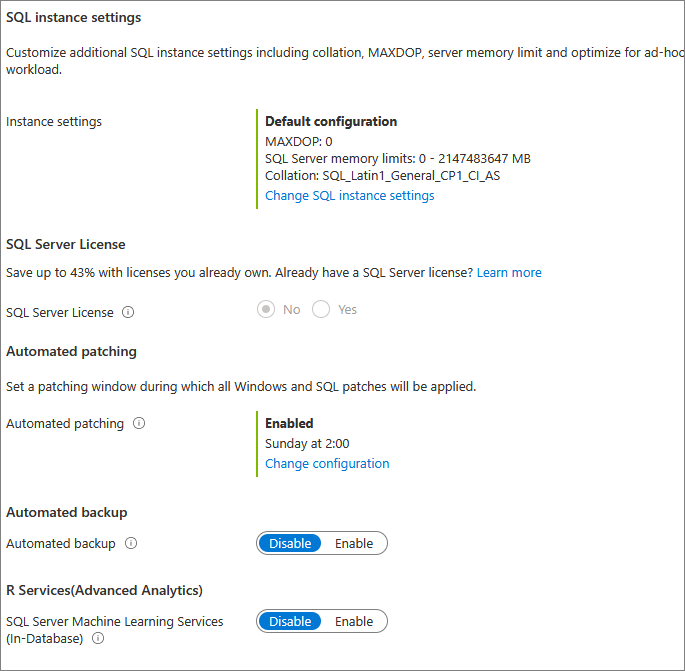
SQL Server VM’sini oluşturma
Gözden geçir ve oluştur sekmesinde özeti gözden geçirin ve Oluştur'u seçerek bu VM için belirtilen SQL Server, kaynak grubu ve kaynakları oluşturun.
Azure portalından dağıtımı izleyebilirsiniz. Ekranın üst kısmındaki Bildirimler düğmesi dağıtımın temel durumunu gösterir. Dağıtım birkaç dakika sürebilir.
SQL Server’a bağlanma
Portalda, sanal makinenizin özelliklerinin Genel Bakış bölümünde SQL Server VM'nizin Genel IP adresini bulun.
İnternet'e bağlı farklı bir bilgisayarda SQL Server Management Studio'yu (SSMS) açın.
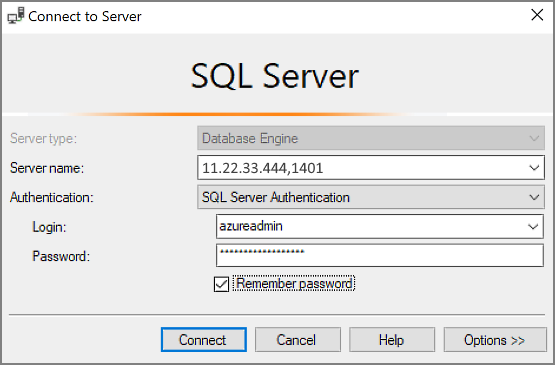
Sunucuya Bağlan veya Veritabanı Altyapısına Bağlan iletişim kutusunda Sunucu adı değerini düzenleyin. Sanal makinenizin genel IP adresini girin. Ardından bir virgül ekleyin ve yeni VM'yi yapılandırırken belirttiğiniz özel bağlantı noktasını (1401) ekleyin. Örneğin,
11.22.33.444,1401.Kimlik Doğrulaması kutusunda SQL Server Kimlik Doğrulaması’nı seçin.
Oturum Aç kutusuna geçerli bir SQL oturum açma adı yazın.
Parola kutusuna oturum açma parolasını yazın.
Bağlan'ı seçin.
VM'de uzaktan oturum açma
Bastion ile SQL Server sanal makinesine bağlanmak için aşağıdaki adımları kullanın:
Azure sanal makinesi oluşturulup çalıştırıldıktan sonra Sanal makine'yi ve ardından yeni VM'nizi seçin.
Bağlan seçin ve ardından açılır listeden Bastion aracılığıyla Bağlan seçeneğine tıklayarak VM'iniz için Bastion sayfasına gidin.
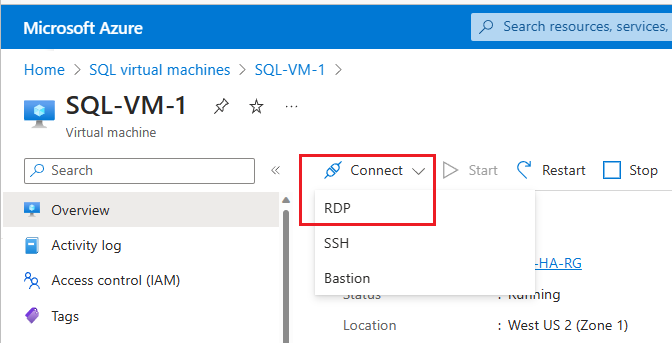
Dağıt Bastion'i seçin ve işlemin tamamlanmasını bekleyin.
Bastion başarıyla dağıtıldıktan sonra kimlik doğrulama türünü seçin, kimlik doğrulama ayrıntılarını girin ve Bağlan'ıseçin:
bastion ile bağlanmayı gösteren ekran görüntüsü
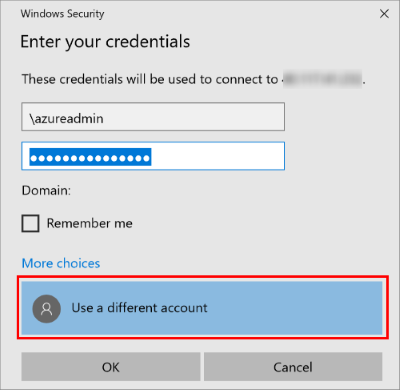
Bastion oturumunu yeni bir tarayıcı sekmesinde açmak için tarayıcınızda açılır pencere engelleyicisini devre dışı bırakmanız gerekebilir.
SQL Server sanal makineye bağlandıktan sonra, SQL Server Management Studio'yu başlatabilir ve yerel yönetici kimlik bilgilerinizi kullanarak Windows Kimlik Doğrulamasına bağlanabilirsiniz. SQL Server Kimlik Doğrulamasını etkinleştirdiyseniz, sağlama işlemi sırasında yapılandırdığınız SQL oturum açma adı ve parolasını kullanarak da SQL Kimlik Doğrulamasına bağlanabilirsiniz.
Makineye erişim, gereksinimlerinize göre makineyi ve SQL Server ayarlarını doğrudan değiştirmenize olanak tanır. Örneğin, güvenlik duvarı ayarlarını yapılandırabilir veya SQL Server yapılandırma ayarlarını değiştirebilirsiniz.
Kaynakları temizleme
SQL VM'nizin sürekli çalışması gerekmiyorsa, kullanılmadığında durdurarak gereksiz ücretlerden kaçınabilirsiniz. Ayrıca, portalda ilişkili kaynak grubunu silerek, sanal makineyle ilişkilendirilmiş tüm kaynakları kalıcı olarak silebilirsiniz. Bu işlem sanal makineyi de kalıcı olarak sildiğinden, bu komutu dikkatli kullanın. Daha fazla bilgi için bkz. Azure kaynaklarınızı portal üzerinden yönetme.