Not
Bu sayfaya erişim yetkilendirme gerektiriyor. Oturum açmayı veya dizinleri değiştirmeyi deneyebilirsiniz.
Bu sayfaya erişim yetkilendirme gerektiriyor. Dizinleri değiştirmeyi deneyebilirsiniz.
Şunlar için geçerlidir: SQL Server Veri Araçları'nda Microsoft Rapor Oluşturucusu (SSRS) Power BI Rapor Oluşturucusu Rapor Tasarımcısı
Rapor Oluşturucusu'nda, ayrıntı verilerini veya gruplandırılmış verileri görüntülemek için bir tablo ya da sayfalandırılmış raporda her ikisinin birleşimini kullanabilirsiniz.
Verileri tek bir alana göre, birden çok alana göre veya kendi ifadenizi yazarak gruplandırabilirsiniz. İç içe gruplar veya bağımsız, bitişik gruplar oluşturabilirsiniz. Gruplandırılmış verilerin toplanmış değerlerini görüntülemek için gruplara toplamlar ekleyin. Vurgulamak istediğiniz verileri vurgulamak için satırları ve sütunları biçimlendirin. Başlangıçta ayrıntıları veya gruplandırılmış verileri gizleyebilir ve kullanıcının ne kadar veri göstereceğini etkileşimli olarak seçmesini sağlamak için detaya gitme geçişlerini ekleyebilirsiniz.
Tabloları hızla kullanmaya başlamak için bkz. Öğretici: Temel Tablo Raporu Oluşturma (Rapor Oluşturucusu) veya Temel Tablo Raporu Oluşturma (SSRS Öğreticisi).
Uyarı
Tabloları bir rapordan ayrı olarak rapor bölümleri olarak yayımlayabilirsiniz. Rapor Bölümleri hakkında daha fazla bilgi edinin. Ancak, rapor bölümleri SQL Server Reporting Services 2019'dan sonraki tüm SQL Server Reporting Services sürümleri için kullanım dışıdır ve SQL Server Reporting Services 2022 ve Power BI Rapor Sunucusu'nda başlayarak sonlandırılır.
Ayrıntı Verilerini Görüntülemek için Tablo Ekleme
Şeritteki Ekle sekmesinden tasarım yüzeyine tablo ekleyin. Veri kaynağı bağlantısı ve veri kümesi oluşturma ve tabloyu yapılandırmayı içeren Tablo veya Matris Sihirbazı'nı veya el ile yapılandırdığınız tablo şablonunu temel alan bir tabloyu kullanarak tablo ekleyebilirsiniz.
Uyarı
Sihirbaz yalnızca Rapor Oluşturucusu'nda kullanılabilir.
Bir tablonun baştan sona yapılandırılmasını açıklamak için bu konu başlığında tablo şablonu kullanılmaktadır.
Varsayılan olarak, yeni bir tabloda etiketler için üst bilgi satırı ve ayrıntı verileri için bir veri satırı içeren sabit sayıda sütun bulunur. Aşağıdaki şekilde tasarım yüzeyine eklenen yeni bir tablo gösterilmektedir.
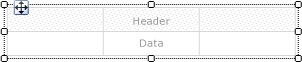
Tabloyu seçtiğinizde, tablonun dışında satır ve sütun tutamaçları ve hücrelerin içinde köşeli ayraçlar görünür. Satır tutamaçları, her satırın amacını anlamanıza yardımcı olan grafikleri görüntüler. Köşeli ayraçlar seçili hücre için grup üyeliğini gösterir. Aşağıdaki şekilde, varsayılan tabloda seçili boş bir hücre gösterilmektedir.
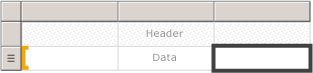
Veri satırının satır tutamacı, detaylar satırını belirten simgeyi gösterir ( ). Bu satırlardaki verileri görüntülemek için, alanları Rapor Verileri bölmesinden üst bilgi veya ayrıntılar satırındaki tablo hücrelerine sürükleyin. Her iki satır da aynı anda doldurulur. Ek sütunlar eklemek için, bir ekleme noktası görene kadar alanı tabloya sürükleyin. Tabloya veri kümesi alanları ekledikten sonra, tarihler ve para birimi için varsayılan biçimi değiştirerek raporda görüntülenme biçimlerini denetleyebilirsiniz. Aşağıdaki diyagramda şu alanlara sahip bir tablo veri bölgesi gösterilmektedir: Tarih, Sipariş, Ürün, Miktar ve Satır Toplamı.

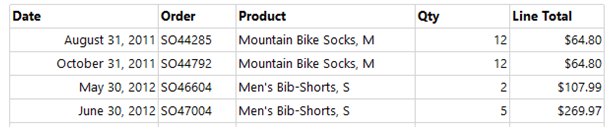
Raporu Önizleme'de görüntüleyerek tasarımınızı denetleyin. Tablo gerektiğinde sayfayı aşağı doğru genişletir. Etiket satırı ve ayrıntı satırı, veri kümesi sorgu sonuç kümesindeki her satır için bir kez görüntülenir. Siparişte satılan her ürün, aşağıdaki şekilde gösterildiği gibi, madde için miktar ve satır toplamıyla birlikte ayrı bir satırda listelenir:
Başlangıç olarak kullandığınız tablo, tablix veri bölgesini temel alan bir şablondur. Temel alınan tablix veri bölgesi tarafından desteklenen özellikler ekleyerek tablonuzun tasarımını geliştirebilirsiniz. Daha fazla bilgi için bkz. Rapor Sayfasında Tablix Veri Bölgesi Görüntüsünü Denetleme (Rapor Oluşturucusu ve SSRS). Ayrıca satır grupları, sütun grupları ekleyerek ve ayrıntı grupları ekleyerek veya kaldırarak tablonuzu geliştirmeye devam edebilirsiniz. Daha fazla bilgi için bkz. Tablix Veri Bölgesinin Esnekliğini Keşfetme (Rapor Oluşturucusu ve SSRS).
Ayrıntı Verileri için Toplamlar Ekleme
Toplamları eklemek için sayısal veri içeren hücreleri seçin ve ardından kısayol menüsünü kullanarak otomatik olarak sayısal alanların ayrıntı verilerine yönelik etiketler ve toplamlar ekleyin. Diğer etiketleri ve toplamları el ile de belirtebilirsiniz. Aşağıdaki şekilde hem otomatik hem de el ile belirtilen toplamları içeren tipik bir toplamlar satırı gösterilmektedir:

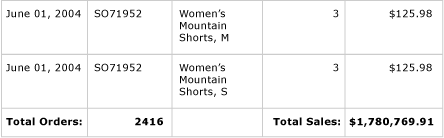
Önizleme'de rapor, veri kümesi sorgu sonuç kümesindeki her satır için üst bilgi satırını ve ayrıntılar satırını bir kez görüntüler ve toplamlar satırını görüntüler. Aşağıdaki şekilde, tablonun toplam satırı da dahil olmak üzere son birkaç satırı gösterilmektedir.
Daha fazla bilgi için bkz. Bir Gruba veya Tablix Veri Bölgesine (Rapor Oluşturucusu ve SSRS) Toplam Ekleme.
Tabloya Satır Grupları Ekleme
Rapor Verileri bölmesindeki bir alanı ayrıntı verilerini görüntülemek için hücreye sürükleyebildiğiniz gibi, grup eklemek için de bir alanı Gruplandırma bölmesine sürükleyebilirsiniz. Tablo için alanı Satır Grupları bölmesine sürükleyin. Bir grup ekledikten sonra, tablo otomatik olarak grup değerlerinin görüntüleneceği satır grubu alanında yeni sütunlardaki hücreleri ekler. Alanlar hakkında daha fazla bilgi için bkz. Tablix Veri Bölgesi Alanları (Rapor Oluşturucusu ve SSRS).
Aşağıdaki şekilde, Tasarım görünümünde iki iç içe satır grubu içeren bir tablo gösterilmektedir. Satır grupları, Sipariş alanı ve ardından Tarih alanı Satır Grupları bölmesine sürüklenerek ve her grup var olan grupların üst öğesi olarak eklenerek oluşturulmuştur. Şekilde tarihe göre bir üst grup, sipariş numarasına göre bir alt grup ve varsayılan olarak tanımlanan ayrıntılar grubu gösterilir.

Önizleme'de rapor, aşağıdaki şekilde gösterildiği gibi sıra verilerini önce tarihe, sonra da sıralamaya göre gruplandırılmış olarak görüntüler.
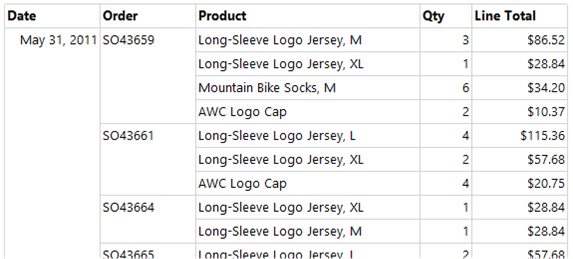
Gruplandırılmış verileri görüntülemenin alternatif bir yolu, her değeri kendi sütununda sunmak yerine grupların iç içe ilişkisini görüntülemek için grup hiyerarşisini girintili hale getirmektir. Bu biçimlendirme stili basamaklı rapor olarak adlandırılır. Grup bilgilerini basamaklı rapor olarak biçimlendirme hakkında daha fazla bilgi için bkz. Basamaklı Rapor Oluşturma (Rapor Oluşturucusu ve SSRS).
Satır Gruplarına Toplam Ekleme
Bir grubun toplamlarını göstermek için bağlama duyarlı Toplam Ekle komutunu kullanabilirsiniz. Bir satır grubu için, Toplam Ekle komutu grubun dışına bir satır ekler, böylece grupla ilgili olarak yalnızca bir kez yineler. İç içe gruplar için, alt grubun toplam satırı alt grubun dışında, üst grubun içindedir. Böyle bir durumda, alt grubun ayrıntı satırlarından ayırt etmek için toplam satırın arka plan rengini ayarlamak yararlı olur. Tablo üst bilgi ve alt bilgi satırlarını ayırt etmek için farklı bir arka plan rengi de kullanabilirsiniz. Aşağıdaki şekilde, sipariş numaralarına göre grup için toplam satırı eklenmiş olan tablo gösterilmektedir.
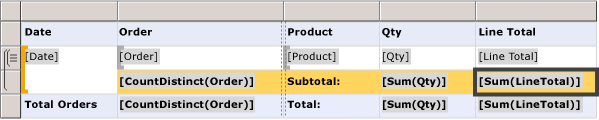
Raporu görüntülediğinizde, sipariş alt toplamlarını görüntüleyen satır her sipariş numarası için bir kez yineler. Tablo alt bilgisi tüm tarihlerin toplamlarını görüntüler. Aşağıdaki şekilde, son birkaç satır son üç ayrıntı satırını, son sipariş numarasının alt toplamını SO71952 ve tablodaki tüm tarihlerin toplamlarını gösterir.
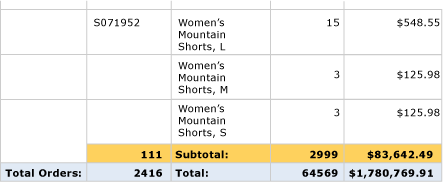
Daha fazla bilgi için bkz. Bir Gruba veya Tablix Veri Bölgesine (Rapor Oluşturucusu ve SSRS) Toplam Ekleme.
Ayrıntı Satırlarını Kaldırma veya Gizleme
Rapordaki bir tablonun önizlemesini aldıktan sonra, var olan ayrıntı satırlarını kaldırmaya karar vekleyebilirsiniz. Alternatif olarak, bunları varsayılan olarak gizlemeye ve kullanıcının detaya gitme raporunda olduğu gibi daha fazla veya daha az ayrıntı görüntüleme arasında geçiş yapmaya karar vekleyebilirsiniz.
Tablodaki ayrıntı satırlarını kaldırmak için Gruplandırma bölmesini kullanın. Ayrıntı grubunu seçin ve kısayol menüsünü kullanarak ayrıntı verilerini görüntüleyen grubu ve satırları silin. Aşağıdaki şekilde, tarih ve sipariş numarasına göre gruplandırılmış ancak ayrıntı satırı olmayan bir tablonun tasarım görünümü gösterilmektedir. Bu tabloya toplam satır eklenmedi.

Ayrıntılar satırını sildikten sonra, değerlerin kapsamı satır gruplarına göre belirlenmiştir. Ayrıntı verileri artık görüntülenmez.
Uyarı
Ayrıntılar satırını kaldırdıktan sonra, her hücredeki ifadenin uygun yerlerde bir toplama ifadesi belirttiğini doğrulayın. Gerekirse, toplama işlevlerini gerektiği gibi belirtmek için ifadeyi düzenleyin.
Aşağıdaki şekilde bu rapor Önizleme'de gösterilmiştir.
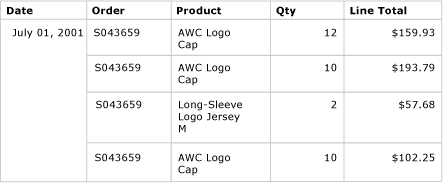
Tabloya satır eklemek veya tablodan satır kaldırmak için bkz. Satır Ekleme veya Silme (Rapor Oluşturucusu ve SSRS).
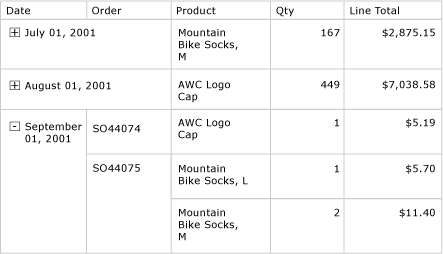
Rapor başlangıçta görüntülendiğinde ayrıntı satırlarını da gizleyebilirsiniz. Bunu yapmak için, yalnızca üst grup verilerinin görüntülendiği bir detaya gitme raporu oluşturabilirsiniz. Her iç grup için (ayrıntılar grubu dahil), içeren grubun gruplandırma hücresine bir görünürlük iki durumlu düğmesi ekleyin. Örneğin, ayrıntılar grubu için, metin kutusuna sipariş numarası grubu değerini görüntüleyen bir geçiş düğmesi ekleyin. Sipariş numarası grubu için, tarih grubu değerini görüntüleyen metin kutusuna bir iki durumlu düğme ekleyin. Aşağıdaki şekilde 01 Eylül 2001'in ilk birkaç siparişi görüntülemek üzere genişletilmiş satırı gösterilmektedir.
Daha fazla bilgi için bkz. Öğeye Genişletme veya Daraltma Eylemi Ekleme (Rapor Oluşturucusu ve SSRS).