Not
Bu sayfaya erişim yetkilendirme gerektiriyor. Oturum açmayı veya dizinleri değiştirmeyi deneyebilirsiniz.
Bu sayfaya erişim yetkilendirme gerektiriyor. Dizinleri değiştirmeyi deneyebilirsiniz.
Bu Report Builder öğreticide, Reporting Services sayfalandırılmış raporda coğrafi arka planda verileri görüntülemek için kullanabileceğiniz harita özellikleri hakkında bilgi ediniyorsunuz.
Haritalar genellikle nokta, çizgi ve çokgenlerden oluşan uzamsal verileri temel alır. Örneğin, çokgen bir ilçenin ana hattını, bir çizgi bir yolu ve bir nokta da bir şehrin konumunu temsil edebilir. Her uzamsal veri türü, harita öğeleri kümesi olarak ayrı bir harita katmanında görüntülenir.
Eşleme öğelerinin görünümünü değiştirmek için, eşleme öğeleriyle veri kümesindeki analitik verilerle eşleşen değerlere sahip bir alan belirtirsiniz. Ayrıca, veri aralıklarına göre renk, boyut veya diğer özelliklerde değişiklik gösteren kurallar da tanımlayabilirsiniz.
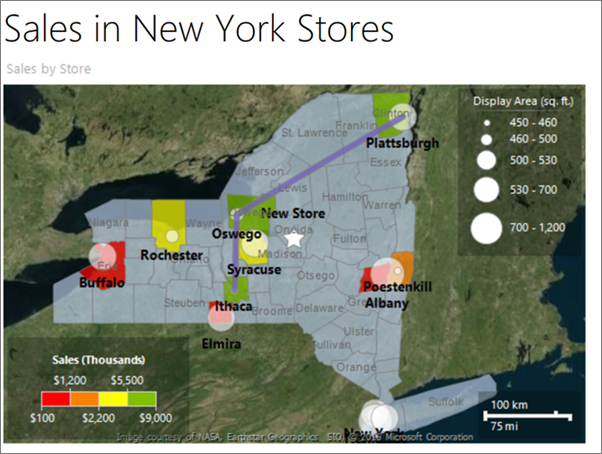
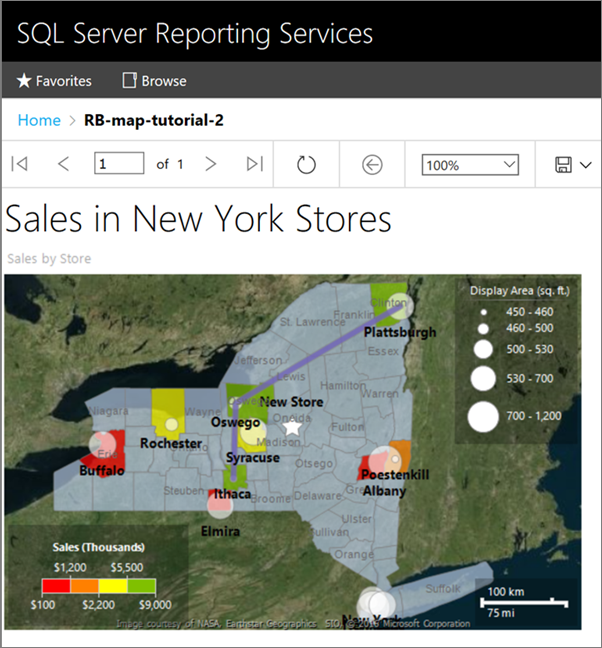
Bu öğreticide, New York eyalet ilçelerindeki mağaza konumlarını görüntüleyen bir harita raporu oluşturacaksınız.
Uyarı
Bu öğreticide, sihirbazın adımları iki yordamda birleştirilir: biri veri kümesini oluşturmak için, diğeri de tablo oluşturmak için. Rapor sunucusuna göz atma, veri kaynağı seçme, veri kümesi oluşturma ve sihirbazı çalıştırma hakkında adım adım yönergeler için bu serideki ilk öğreticiye bakın: Tutorial: Temel tablo raporu oluşturma (Report Builder).
Bu öğreticiyi tamamlamak için tahmini süre 30 dakikadır.
Requirements
Bu öğreticide, rapor sunucusunun Bing haritalarını arka plan olarak destekleyecek şekilde yapılandırılması gerekir. Daha fazla bilgi için bkz. Harita Raporu Desteği için Planlama.
Diğer gereksinimler hakkında bilgi için bkz. Öğreticiler için önkoşullar (Report Builder).
1. Harita Sihirbazı'ndan çokgen katmanıyla harita oluşturma
Bu bölümde, harita galerisinden raporunuza bir harita eklersiniz. Harita, New York eyaletindeki ilçeleri gösteren bir katmana sahiptir. Her bir ilçenin şekli, harita galerisinden haritaya eklenmiş uzamsal verileri temel alan bir çokgendir.
Yeni bir rapora harita sihirbazıyla harita ekleme
Rapor Oluşturucu'yu Başlat bilgisayarınızdan, Reporting Services web portalından veya SharePoint tümleşik modundan.
Yeni Rapor veya Veri Kümesi iletişim kutusu açılır.
Yeni Rapor veya Veri Kümesi iletişim kutusunu görmüyorsanız, Dosya menüsünde >Yeni.
Sol bölmede Yeni Rapor'un seçili olduğunu doğrulayın.
Sağ bölmede Harita Sihirbazı'nı seçin.
Uzamsal veri kaynağı seçin sayfasında Harita galerisinin seçili olduğunu doğrulayın.
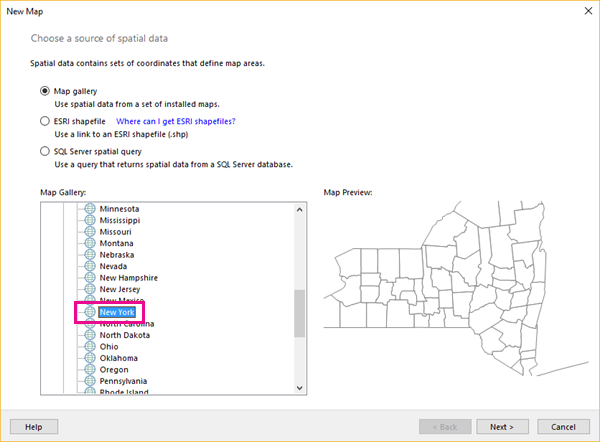
Harita Galerisi kutusunda, ABD'nin altındaki Eyaletlere göre Eyaletler'i genişletin ve New York'a tıklayın.
Harita Önizleme bölmesinde New York ilçe haritası görüntülenir.
sonrakiseçin.
Uzamsal verileri ve harita görünümü seçeneklerini seçin sayfasında varsayılan değerleri kabul edin ve İleri'yi seçin.
Varsayılan olarak, harita galerisindeki eşleme öğeleri rapor tanımına otomatik olarak eklenir.
Harita görselleştirmesini seçin sayfasında Temel Harita'nın seçili olduğunu doğrulayın ve İleri'yi seçin.
Renk teması ve veri görselleştirmesi seçin sayfasında Etiketleri görüntüle seçeneğini belirleyin.
Seçenek belirtilmişse Tek renk harita seçeneğini temizleyin.
Veri alanı açılır menüsünden #COUNTYNAME seçin. Sihirbazdaki Harita Önizleme bölmesinde aşağıdaki öğeler görüntülenir:
Harita Başlığı metnini içeren bir başlık.
New York'ta her ilçenin farklı bir renk olduğu ve ilçe adının ilçe bölgesine sığdığı her yerde göründüğü ilçeleri gösteren bir harita.
Başlık ve 1'den 5'e kadar öğelerin listesi içeren bir açıklama.
0 ile 160 arasında değerler içeren ve renk içermeyen bir renk ölçeği.
Kilometre (km) ve mil (mi) görüntüleyen bir mesafe ölçeği.

Bitirseçin.
Harita tasarım yüzeyine eklenir.
"Harita Başlığı" metnini seçin ve Mağazaya Göre Satışlar> ENTER tuşuna basın.
Harita Katmanları Bölmesi'ni görüntülemek için haritaya çift tıklayın. Harita Katmanları BölmesiKatıştırılmış katman türünde bir çokgen katmanı (PolygonLayer1) gösterir. Her ilçe, bu katmandaki eklenmiş bir harita öğesidir.
Uyarı
Harita Katmanları bölmesini görmüyorsanız, geçerli görünümünüzün dışında görüntülenebilir. Görünümünüzü değiştirmek için Tasarım görünümü penceresinin altındaki kaydırma çubuğunu kullanın. Alternatif olarak, Görünüm sekmesinde, daha fazla tasarım yüzeyi alanı sağlamak için Rapor Verileri seçeneğini temizleyin.
PolygonLayer1 >Çokgen özellikleri'nin yanındaki oku seçin.
Yazı Tipi sekmesinde rengi Soluk Gri olarak değiştirin.
Raporun önizlemesini görüntülemek için Giriş sekmesinde >Çalıştır'ı seçin.
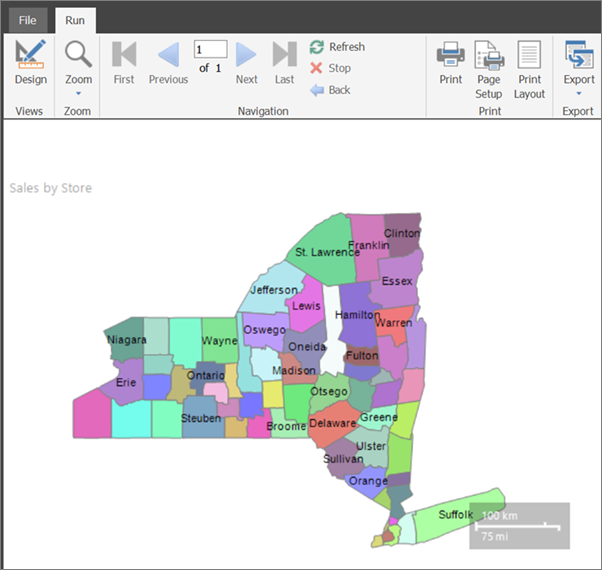
İşlenen rapor harita başlığını, haritayı ve mesafe ölçeğini görüntüler. Ilçeler harita çokgen katmanında yer alır. Her ilçe bir renk paletinden renge göre değişen bir çokgendir, ancak renkler hiçbir veriyle ilişkilendirilmeyen bir çokgendir. Mesafe ölçeği, mesafeleri hem kilometre hem de mil cinsinden görüntüler.
Harita göstergesi ve renk ölçeği henüz görüntülenmez çünkü her bir ilçeyle ilişkili analiz verileri yoktur. Analitik verileri bu öğreticide daha sonra ekleyeceksiniz.
2. Mağaza konumlarını görüntülemek için harita noktası katmanı ekleme
Bu bölümde, mağaza konumlarını görüntüleyen bir nokta katmanı eklemek için harita katmanı sihirbazını kullanacaksınız.
Uyarı
Bu öğreticide sorgu veri değerlerini içerdiğinden dış veri kaynağına ihtiyacı yoktur. Bu, sorguyu oldukça uzun yapar. bir iş ortamında sorgu verileri içermez. Bu yalnızca öğrenme amaçlıdır.
SQL Server uzamsal sorguyu temel alan bir nokta katmanı ekleme
Çalıştır sekmesinde >Tasarım görünümüne geri dönmek için.
Harita Katmanları bölmesini görüntülemek için haritaya çift tıklayın. Araç çubuğunda Yeni katman sihirbazı düğmesini
 seçin.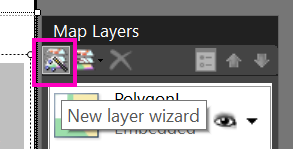
Koşulan veri kaynağını seçin sayfasında SQL Server uzamsal sorgu öğesini seçin ve İleri seçin.
SQL Server uzamsal verileri içeren bir veri kümesi seçin sayfasında SQL Server uzamsal verileri ile yeni bir veri kümesi ekle>İleri öğesini seçin.
SQL Server uzamsal veri kaynağına bağlantı kurun sayfasında, var olan bir veri kaynağını seçin veya rapor sunucusuna göz atın ve bir veri kaynağı seçin.
Uyarı
Yeterli izinlere sahip olduğunuz sürece seçtiğiniz veri kaynağı önemli değildir. Veri kaynağından veri almayacaksınız. Daha fazla bilgi için bkz. Veri bağlantısı almanın alternatif yolları (Report Builder).
sonrakiseçin.
Sorgu Tasarla sayfasında Metin Olarak Düzenle'yi seçin.
Aşağıdaki metni kopyalayın ve sorgu bölmesine yapıştırın:
Select 114 as StoreKey, 'Contoso Albany Store' as StoreName, 1125 as SellingArea, 'Albany' as City, 'Albany' as County,
 CAST(1000000 as money) as Sales, CAST('POINT(-73.7472924218681 42.6564617079878)' as geography) AS SpatialLocation
UNION ALL SELECT 115 AS StoreKey, 'Contoso New York No.1 Store' AS  StoreName, 500 as SellingArea, 'New York' AS City, 'New York City' as County,
 CAST('2000000' as money) as Sales, CAST('POINT(-73.9922069374483 40.7549638237402)' as geography) AS SpatialLocation
UNION ALL Select 116 as StoreKey, 'Contoso Rochester No.1 Store' as StoreName, 462 as SellingArea, 'Rochester' as City,  'Monroe' as County,
 CAST(3000000 as money) as Sales, CAST('POINT(-77.624041566786 43.1547066024338)' as geography)  AS SpatialLocation
UNION ALL Select 117 as StoreKey, 'Contoso New York No.2 Store' as StoreName, 700 as SellingArea, 'New York' as City,'New York City' as County,
  CAST(4000000 as money) as Sales, CAST('POINT(-73.9712488 40.7830603)' as geography) AS SpatialLocation
UNION ALL Select 118 as StoreKey, 'Contoso Syracuse Store' as StoreName, 680 as SellingArea, 'Syracuse' as City, 'Onondaga' as County,
 CAST(5000000 as money) as Sales, CAST('POINT(-76.1349120532546 43.0610223535974)' as geography) AS SpatialLocation
UNION ALL Select 120 as StoreKey, 'Contoso Plattsburgh Store' as StoreName, 560 as SellingArea, 'Plattsburgh' as City,  'Clinton' as County,
 CAST(6000000 as money) as Sales, CAST('POINT(-73.4728622833178 44.7028831413324)' as geography) AS SpatialLocation
UNION ALL Select 121 as StoreKey, 'Contoso Brooklyn Store' as StoreName, 1125 as SellingArea, 'Brooklyn' as City, 'New York City' as County,
 CAST(7000000 as money) as Sales, CAST('POINT (-73.9638533447143 40.6785123489351)' as geography) AS SpatialLocation
UNION ALL Select 122 as StoreKey, 'Contoso Oswego Store' as StoreName, 500 as SellingArea, 'Oswego' as City, 'Oswego' as County,
 CAST(8000000 as money) as Sales, CAST('POINT(-76.4602850815536 43.4353224527794)' as geography) AS SpatialLocation
UNION ALL Select 123 as StoreKey, 'Contoso Ithaca Store' as StoreName, 460 as SellingArea, 'Ithaca' as City, 'Tompkins' as County,
 CAST(9000000 as money) as Sales, CAST('POINT(-76.5001866085881 42.4310489934743)' as geography) AS SpatialLocation
UNION ALL Select 124 as StoreKey, 'Contoso Buffalo Store' as StoreName, 700 as SellingArea, 'Buffalo' as City, 'Erie' as County,
 CAST(100000 as money) as Sales, CAST('POINT(-78.8784 42.8864)' as geography) AS SpatialLocation
UNION ALL Select 125 as StoreKey, 'Contoso Queens Store' as StoreName, 700 as SellingArea,'Queens' as City, 'New York City' as County,
 CAST(500000 as money) as Sales, CAST('POINT(-73.7930979029883 40.7152781765927)' as geography) AS SpatialLocation
UNION ALL Select 126 as StoreKey, 'Contoso Elmira Store' as StoreName, 680 as SellingArea, 'Elmira' as City, 'Chemung' as County,
 CAST(800000 as money) as Sales, CAST('POINT(-76.7397414783301 42.0736492742663)' as geography) AS SpatialLocation
UNION ALL Select 127 as StoreKey, 'Contoso Poestenkill Store' as StoreName, 455 as SellingArea, 'Poestenkill' as City, 'Rensselaer' as County,
CAST(1500000 as money) as Sales, CAST('POINT(-73.5626737425063 42.6940551238618)' as geography) AS SpatialLocation
Sorgu tasarımcısı araç çubuğunda Çalıştır (!) öğesini seçin.
Sonuç kümesi, New York State'te tüketici ürünleri satan bir dizi mağazayı temsil eden yedi sütun içerir. Açık olmayanlar için açıklamaların yer aldığı bir liste aşağıdadır:
- StoreKey: Mağaza tanımlayıcısı.
- StoreName.
- SellingArea: 455 fit kare ile 1125 fit kare arasında ürün ekranı için kullanılabilir alan.
- Şehir mi?
- ilçe.
- Satış: Toplam satış.
- SpatialLocation: Boylam ve enlem olarak konum.
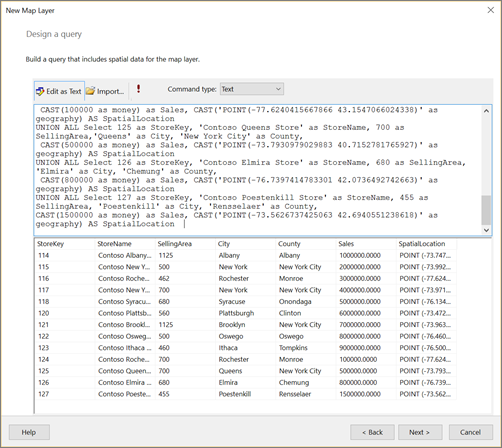
sonrakiseçin.
DataSet1 adlı rapor veri kümesi sizin için oluşturulur. Sihirbazı tamamladıktan sonra, alan koleksiyonunu Rapor Verileri bölmesinde görebilirsiniz.
Uzamsal veri ve harita görünümü seçenekleri seçin sayfasında, Uzamsal alanın SpatialLocation ve Katman türününNokta olduğunu doğrulayın. Bu sayfadaki diğer varsayılan değerleri kabul edin.
Harita görünümü, her mağazanın konumunu işaretlemek için daireleri görüntüler.
sonrakiseçin.
Harita görselleştirmesini seçin sayfasında, verilere göre boyut olarak değişen işaretçileri görüntüleyen bir harita türü için Kabarcık Haritası'nı seçin. İleri'yi seçin.
Analitik veri kümesini seçin sayfasında DataSet1'i ve ardından İleri'yi seçin. Bu veri kümesi hem analitik verileri hem de yeni nokta katmanında görüntülenen uzamsal verileri içerir.
Renk teması ve veri görselleştirmesi seçin sayfasında Verileri görselleştirmek için kabarcık boyutlarını kullan'ı seçin.
Veri alanında, mağazanın ürünleri sergilemek için ayırdığı alanın boyutuna göre kabarcık boyutunu değiştirmek amacıyla
[Sum(SellingArea)]seçeneğini seçin.Etiketleri görüntüle'yi seçin ve Veri alanında
[City]seçin.Bitirseçin.
Harita katmanı rapora eklenir. Göstergede SellingArea değerlerine göre kabarcık boyutları görüntülenir.
Harita Katmanı bölmesini görüntülemek için haritaya çift tıklayın. Harita Katmanı bölmesi, Uzamsal veri kaynağı türü DataRegion olan yeni bir katman (PointLayer1) görüntüler.
Gösterge başlığı ekleyin. Göstergede Başlık metnini seçin, Görüntüleme Alanı (fit kare) yazın ve ENTER tuşuna basın.
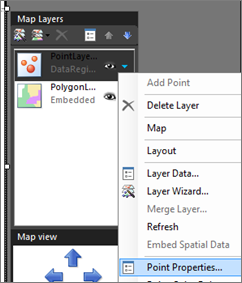
Katmanları Eşle Bölmesinde, PointLayer1'in yanındaki oku seçin ve ardından Nokta Özellikleri'ni seçin.
Yazı Tipi sekmesinde stili Kalın ve boyutu 10pt yapın.
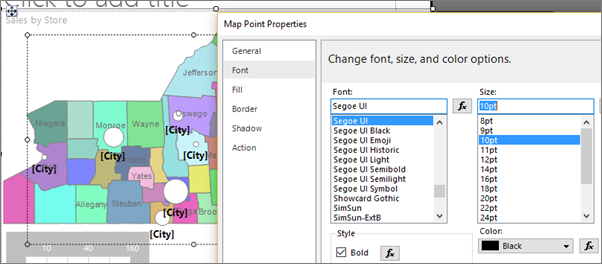
Genel sekmesinde Yerleştirme için Alt'ı seçin.
Tamam'ı seçin.
Raporu önizlemek için Çalıştır'ı seçin.
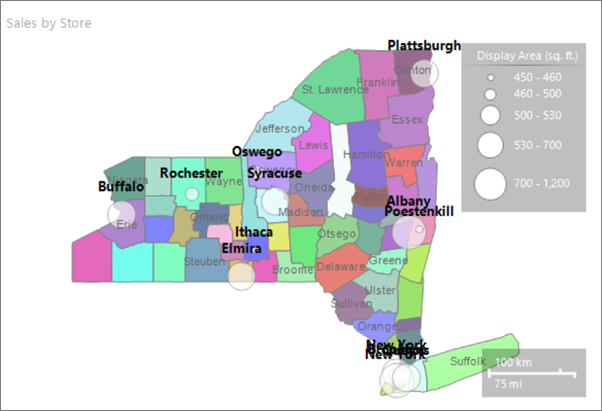
Harita, New York eyaletindeki mağazaların konumlarını görüntüler. Her mağaza için işaretleyici boyutu, görüntüleme alanını temel alır. Beş görüntüleme alanı aralığı sizin için otomatik olarak hesaplandı.
3. Yol görüntülemek için harita çizgi katmanı ekleme
İki depo arasında yol görüntüleyen bir harita katmanı eklemek için harita katmanı sihirbazını kullanın. Bu öğreticide yol üç mağaza konumundan oluşturulur. bir iş uygulamasında, yol mağazalar arasındaki en iyi yol olabilir.
Haritaya çizgi katmanı ekleme
Tasarım görünümüne geçin.
Harita Katmanı bölmesini görüntülemek için haritaya çift tıklayın. Araç çubuğunda Yeni katman sihirbazı düğmesini
seçin.Uzamsal veri kaynağı seçin sayfasında SQL Server uzamsal sorgu'i seçin ve Next öğesini seçin.
SQL Server uzamsal veri içeren bir veri kümesi seçin sayfasında SQL Server uzamsal verilerle yeni veri kümesi ekle veİleri 'yi seçin.SQL Server uzamsal veri kaynağına bağlantı sağlayın ilk yordamda kullandığınız veri kaynağını seçin.
sonrakiseçin.
Sorgu Tasarla sayfasında Metin Olarak Düzenle'yi seçin. Sorgu tasarımcısı metin tabanlı moda geçer.
Sorgu bölmesine aşağıdaki metni yapıştırın:
SELECT N'Path' AS Name, CAST('LINESTRING( -76.5001866085881 42.4310489934743, -76.4602850815536 43.4353224527794, -73.4728622833178 44.7028831413324)' AS geography) as Routesonrakiseçin.
Haritada üç mağazayı bağlayan bir yol görüntülenir.
Uzamsal verileri ve harita görünümü seçeneklerini seçin sayfasında, Uzamsal alanınRota ve Katman türününÇizgi olduğunu doğrulayın. Diğer varsayılanları kabul edin.
Harita görünümü, New York eyaletinin kuzey kısmındaki bir mağazadan New York eyaletinin güney kısmındaki bir mağazaya giden yolu görüntüler.
sonrakiseçin.
Harita görselleştirmesini seçin sayfasında Temel Çizgi Haritası'nı ve ardından İleri'yi seçin.
Renk temasını ve veri görselleştirmesini seçin bölümünde Tek renk haritası seçeneğini belirleyin. Yol, seçili temaya göre tek bir renk olarak görünür.
Bitirseçin.
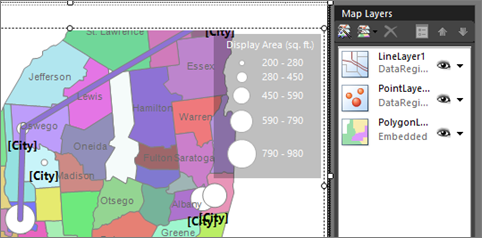
Harita, DataRegion uzamsal veri kaynağı türüne sahip yeni bir çizgi katmanı görüntüler. Bu örnekte uzamsal veriler bir veri kümesinden gelir ancak çizgiyle ilişkili analitik veri yoktur.
Yakınlaştırmayı ayarlama
New York eyaletinin tamamını göremiyorsanız yakınlaştırmayı ayarlayabilirsiniz. Harita seçiliyken, Özellikler bölmesinde MapViewport özelliklerini görürsünüz.
Görünüm bölümünü genişletin, ardından Görünüm'ü genişleterek Yakınlaştırma özelliğini görebilirsiniz. 125 olarak ayarlayın.
Rapror Oluşturucu haritasının yakınlaştırmasını nasıl ayarlayacağınızı gösteren ekran görüntüsü.
Bu sayı yakınlaştırma yüzdesidir. %125'te tüm ekranı görebilmelisiniz.
4. Bing Haritalar karo arka planı ekle
Bu bölümde, Bing Haritalar kutucuk arka planını görüntüleyen bir harita katmanı eklersiniz.
Tasarım görünümüne geçin.
Harita Katmanı bölmesini görüntülemek için haritaya çift tıklayın. Araç çubuğunda Katman
 Ekle 'yi seçin.
Açılır menüden Tile Layer'ı seçin.
Harita Katmanı bölmesindeki son katman TileLayer1'dir. Varsayılan olarak, karo katmanı yol haritası stilini gösterir.
Uyarı
Sihirbazda, Uzamsal veri ve harita görünümü seçenekleri seçin sayfasında bir kutucuk katmanı da ekleyebilirsiniz. Bunu yapmak için Bu harita görünümü için Bing Haritalar arka plan ekle öğesini seçin. İşlenmiş bir raporda, kutucuk arka planı, geçerli harita görünüm penceresi merkezi ve yakınlaştırma seviyesi için Bing Haritalar kutucuklarını görüntüler.
TileLayer1 >Kutucuk Özellikleri'nin yanındaki oku seçin.
Genel sekmesindeki Tür'in altında Havadan'ı seçin. Havadan görünüm metin içermiyor.
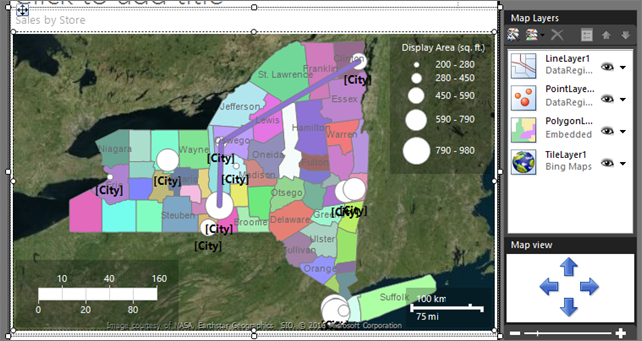
Tamam'ı seçin.
5. Katmanı saydam hale getirme
Bu bölümde, bir katmandaki öğelerin başka bir katmanda gösterilmesini sağlamak için, istediğiniz efekt için katmanların sırasını ve saydamlığını ayarlarsınız. Oluşturduğunuz ilk katman olan PolygonLayer1 ile başlarsınız.
Harita Katmanı bölmesini görüntülemek için haritaya çift tıklayın.
PolygonLayer1 >Katman Verileri'nin yanındaki oku seçin. Çokgen Katman Özellikleri iletişim kutusu açılır.
Görünürlük sekmesinde, Saydamlık (yüzde) altında 30 girin.
Tamam'ı seçin.
Tasarım yüzeyi, ilçeleri yarı saydam olarak görüntüler.
Report Builder haritasının bir katmanının saydamlığını nasıl ayarlayacağınızı gösteren ekran görüntüsü.
6. Satışlara göre ilçe rengini çeşitlendirme
Çokgen katmanındaki her ilçenin rengi farklıdır. Renk raporu işlemcisi, harita sihirbazının son sayfasında seçtiğiniz temaya göre renk paletinden ilçelere otomatik olarak bir renk değeri atar.
Bu bölümde, belirli renkleri her ilçe için bir mağaza satış aralığıyla ilişkilendirmek için bir renk kuralı belirtirsiniz. Kırmızı-sarı-yeşil renkleri göreli yüksek-orta-düşük satışları gösterir. Para birimini göstermek için renk ölçeğini biçimlendirin. Yıllık satış aralıklarını yeni bir göstergede görüntüleyin. Depo içermeyen ilçelerde, ilişkili veri olmadığını göstermek için renk kullanmayın.
6a. Uzamsal ve analitik veriler arasında ilişki oluşturma
Analitik verilere göre ilçe şekillerini renge göre değiştirmek için önce analitik verileri uzamsal verilerle ilişkilendirmeniz gerekir. Bu öğreticide, eşleştirmek için ilçe adını kullanacaksınız.
Tasarım görünümüne geçin.
Harita Katmanları bölmesini görüntülemek için haritaya çift tıklayın.
PolygonLayer1'in yanındaki oku seçin, sonrasında Katman Verileri'ni seçin. Çokgen Katman Özellikleri iletişim kutusu açılır.
Analitik veriler sekmesinde, Analitik veri kümesi'nin altında DataSet1'i seçin. Bu veri kümesini, ilçeler için uzamsal veri sorgusunu oluşturduğunuzda sihirbaz oluşturmuştur.
Eşleşme Alanları altındaEkle'yi seçin. Yeni bir satır eklenir.
Uzamsal veri kümesinden bölümünde COUNTYNAME öğesini seçin.
Analiz veri kümesinden bölümünde [County] öğesini seçin.

Tamam'ı seçin.
Raporun önizlemesini görüntüleme.
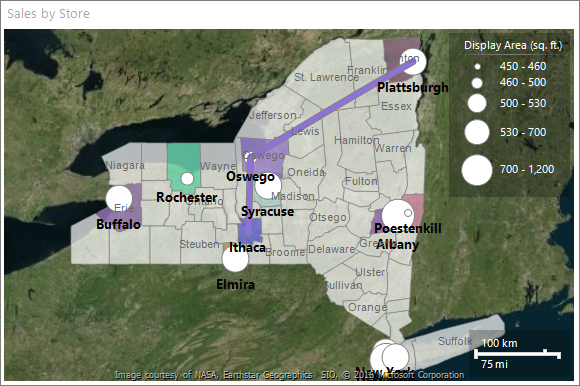
Uzamsal veri kaynağından ve analiz veri kümesinden bir eşleşme alanı belirterek, rapor işlemcisinin analitik verileri harita öğelerine göre gruplandırmasını sağlarsınız. Veriye bağlı eşleme öğesi, belirttiğiniz değerlerle başarılı bir eşleşmeye sahip.
Mağaza içeren her ilçenin, sihirbazda seçtiğiniz stilin renk paletini temel alan bir rengi vardır. Diğer ilçeler gri.
6b. Çokgenler için renk kuralları belirtme
Her ilçe tabanlı mağaza satışının rengine göre değişiklik gösteren bir kural oluşturmak için aralık değerlerini, görüntülemek istediğiniz aralıktaki bölme sayısını ve kullanılacak renkleri belirtmeniz gerekir.
İlişkili verileri olan tüm çokgenler için renk kuralları belirtme
Tasarım görünümüne geçin.
PolygonLayer1'in yanındaki okun ve ardından Çokgen Renk Kuralı'nı seçin. Renk Kuralları Özelliklerini Eşle iletişim kutusu açılır. Renk paletini kullanarak verileri görselleştir renk kuralı seçeneğinin seçili olduğuna dikkat edin. Sihirbaz bu seçeneği ayarlar.
Renk aralıklarını kullanarak verileri görselleştir'i seçin. Başlangıç rengi, orta renk ve bitiş rengi seçenekleri palet seçeneğinin yerini alır.
İlçe başına satış için aralık değerlerini tanımlayın. Veri alanında, açılır listeden
[Sum(Sales)]seçin.Para birimini bin cinsinden görüntüleyecek biçimde değiştirmek için ifadeyi aşağıdaki örnekle değiştirin:
=Sum(Fields!Sales.Value)/1000Başlangıç renginiKırmızı olarak değiştirin.
Bitiş renginiYeşil olarak değiştirin.
Kırmızı düşük satış değerlerini, Sarı orta satış değerlerini, Yeşil ise yüksek satış değerlerini temsil eder. Rapor işlemcisi, bu değerlere ve Dağıtım sayfasında seçtiğiniz seçeneklere göre bir renk aralığı hesaplar.

Dağıtım'ı seçin.
Dağıtım türünün En uygun olduğunu doğrulayın. 5. adımdaki ifade için en uygun dağıtım, değerleri her aralıktaki öğe sayısını ve her aralığın yayılma alanını dengeleyen alt aralıklara böler.
Bu sayfadaki diğer seçenekler için varsayılan değerleri kabul edin. En uygun dağıtım türünü seçtiğinizde, rapor çalıştırıldığında alt aralık sayısı hesaplanır.
Açıklama'yı seçin.
Renk ölçeğiseçenekleri'nde Renk ölçeğinde göster seçeneğinin belirlendiğini doğrulayın.
Bu açıklamada göster bölümünde, açılır listeden boş satırı seçin. Şimdilik renk aralıklarını yalnızca renk ölçeğinde gösterebilirsiniz.
Tamam'ı seçin.
Raporun önizlemesini görüntüleme.

Renk ölçeği dört renk gösterir: kırmızı, turuncu, sarı ve yeşil. Her renk, ilçeye göre satışlara göre otomatik olarak hesaplanan bir satış aralığını temsil eder.
6c. Renk ölçeğindeki verileri para birimi olarak biçimlendirme
Varsayılan olarak, veriler genel bir biçime sahiptir. Bu bölümde özel biçimler uygulayacaksınız.
Tasarım görünümüne geçin.
Renk ölçeğini seçin. Giriş sekmesinde Sayı bölümüne gidin. Para Birimi'ni seçin.
Yine Sayı bölümünde Ondalık Azalt düğmesini iki kez seçin.
Renk ölçeği, her aralık için yıllık satışları para birimi biçiminde görüntüler.
6d. Gösterge Başlığı Ekleme
Renk ölçeği seçili durumdayken, Özellikler bölmesinde MapColorScale özelliklerini görürsünüz.
Başlık bölümünü genişletin ve Resim Yazısı özelliğine Satış (Binler) yazın.
TextColor özelliğini Beyaz olarak değiştirin.

Raporun önizlemesini görüntüleme.
İlişkili mağazaları ve satışları olan ilçeler renk kurallarına göre görüntülenir. Satışları olmayan ilçelerin rengi yoktur.
6f. Veri içermeyen ilçelerin rengini değiştirme
Bir katmandaki tüm harita öğeleri için varsayılan görüntüleme seçeneklerini ayarlayabilirsiniz. Renk kuralları bu görüntüleme seçeneklerine göre önceliklidir.
Katmandaki tüm öğelerin görüntü özelliklerini ayarlama
Tasarım görünümüne geçin.
Harita Katmanı bölmesini görüntülemek için haritaya çift tıklayın.
PolygonLayer1'deki aşağı ok simgesini seçin ve ardından Poligon Özellikleri'ni seçin.
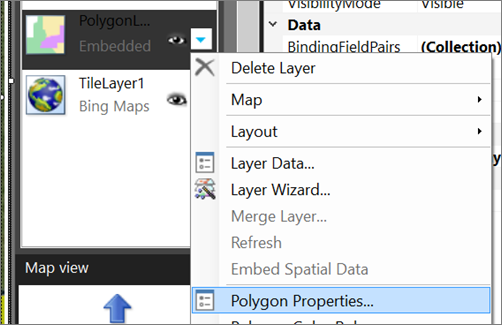
ÇokGen Özelliklerini Eşle iletişim kutusu açılır. Bu iletişim kutusunda ayarlanan görüntüleme seçenekleri, kural tabanlı görüntüleme seçenekleri uygulanmadan önce katmandaki tüm çokgenlere uygulanır.
Dolgu sekmesinde dolgu stilinin Düz olduğunu doğrulayın. Gradyanlar ve desenler tüm renklere uygulanır.
Renk'teAçık Çelik Mavi'yi seçin.
Tamam'ı seçin.
Raporun önizlemesini görüntüleme.
İlişkili veri içermeyen ilçeler gri-mavi olarak görüntülenir. Yalnızca ilişkili analiz verilerine sahip ilçelerde, belirttiğiniz renk kurallarından Kırmızı ile Yeşil arasında renkler bulunur.
7. Özel nokta ekleme
Henüz oluşturulmamış yeni bir depoyu temsil etmek için, bu bölümde Yıldız işaretleyici türüne sahip bir nokta belirtirsiniz.
Tasarım görünümüne geçin.
Harita Katmanı bölmesini görüntülemek için haritaya çift tıklayın. Araç çubuğunda Katman
Ekle'yi ve ardından Nokta Katmanı'nı seçin.Haritaya yeni bir nokta katmanı eklenir. Varsayılan olarak, nokta katmanında Katıştırılmış uzamsal veri türü vardır.
PointLayer2 >Nokta Ekle konusunda oku seçin.
İşaretçiyi harita görünüm penceresi üzerinde hareket ettirin. İmleç çarpı işaretine dönüşür.
Harita üzerinde nokta eklemek istediğiniz konumu seçin. Bu öğreticide Oneida şehrinde bir konum seçin. Tıkladığınız noktadaki katmana daireyle işaretlenmiş bir nokta eklenir. Varsayılan olarak, nokta seçilidir.
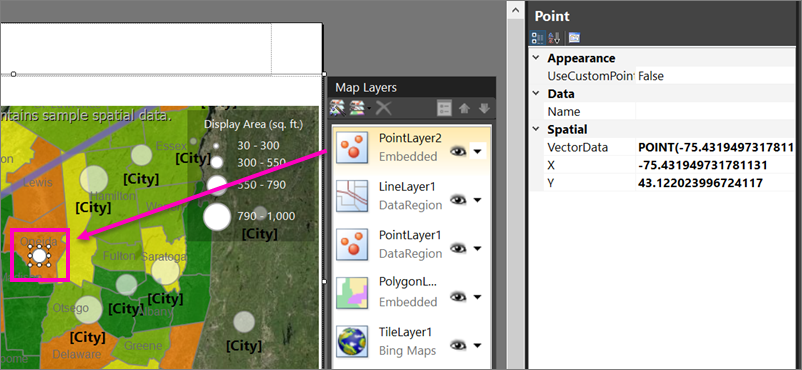
Eklediğiniz noktaya sağ tıklayın ve ardından Katıştırılmış Nokta Özellikleri'ni seçin.
Bu katman için geçersiz kılma noktası seçeneklerini seçin. İletişim kutusunda daha fazla sayfa görüntülenir. Burada ayarladığınız değerler, katman veya renk kuralları için görüntüleme seçeneklerinden önceliklidir.
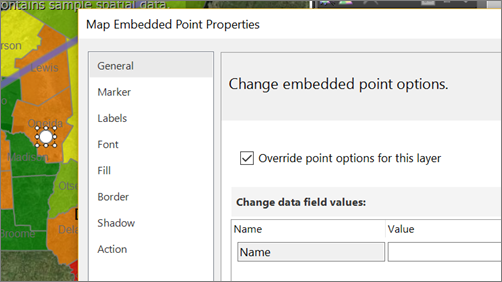
İşaretçi sekmesinde, İşaretçi türü için Yıldız'ı seçin.
İşaretçi boyutunu18pt olarak değiştirin.
Etiketler sekmesindeki Etiket metni'neYeni Mağaza yazın.
Yerleştirme'deÜst'i seçin.
Yazı Tipi sekmesinde yazı tipi boyutunu 10pt ve Kalın yapın.
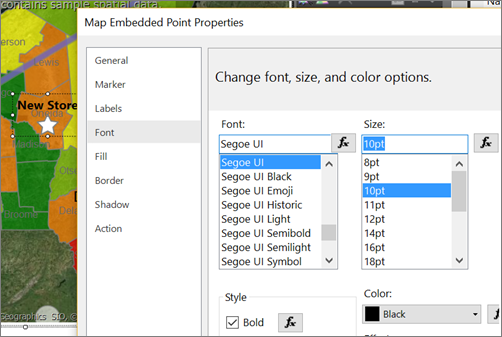
Tamam'ı seçin.
Raporun önizlemesini görüntüleme.
Etiket, mağaza konumunun üzerinde görünür.
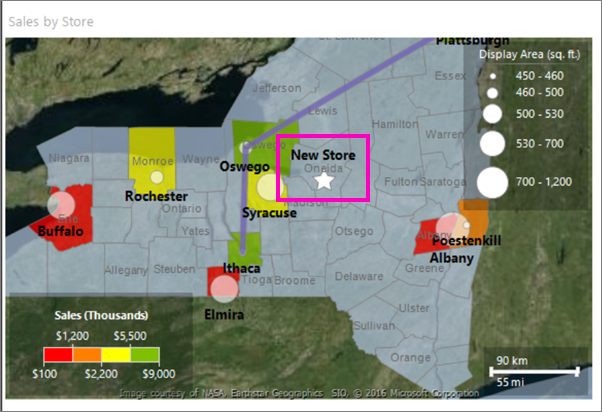
8. Haritayı ortala ve yeniden boyutlandır
Bu bölümde harita merkezini ve yakınlaştırma düzeyini değiştirmenin başka bir yolunu öğreneceksiniz.
Tasarım görünümüne geçin.
Haritayı seçin, sonra sağ tıklayın ve Görünüm Penceresi Özellikleri'ni seçin.
Ortala ve Yakınlaştır sekmesinde Görünüm merkezini ve yakınlaştırma düzeyini ayarla'nın seçili olduğundan emin olun.
Yakınlaştırma düzeyini (yüzde)125 olarak ayarlayın.
Tamam'ı seçin.
Haritayı seçin ve sürükleyerek istediğiniz yere ortalayın.
Yakınlaştırma düzeyini değiştirmek için fare tekerleğini de kullanabilirsiniz.
Raporun önizlemesini görüntüleme.
Tasarım görünümünde, görüntü yüzeyindeki harita ve görünüm örnek verileri temel alır. İşlenen raporda, harita görünümü sizin belirlediğiniz görünümde ortalanır.
9. Rapor başlığı ekleme
Tasarım görünümüne geçin.
Tasarım yüzeyinde Başlık eklemek için tıklayın'ı seçin.
New York Mağazalarında Satışları Girin ve ardından metin kutusunun dışına tıklayın.
Bu başlık raporun en üstünde görünür. Sayfa üst bilgisi tanımlanmadığında rapor gövdesinin en üstündeki öğeler, rapor üst bilgisinin eşdeğeridir.
10. Raporu kaydetme
Tasarım görünümünde veya Önizleme'de, Dosya menüsünde >Farklı Kaydet'i seçin.
Ad alanına New York'ta Mağaza Satışları girin.
Yerel bilgisayarınıza veya bir Reporting Services sunucusuna kaydedin.
Kaydetseçeneğini seçin.
Bunu bir rapor sunucusuna kaydederseniz, burada görüntüleyebilirsiniz.
Sonraki adım
Sayfalandırılmış raporda Haritalar (Rapor Oluşturucu)