Not
Bu sayfaya erişim yetkilendirme gerektiriyor. Oturum açmayı veya dizinleri değiştirmeyi deneyebilirsiniz.
Bu sayfaya erişim yetkilendirme gerektiriyor. Dizinleri değiştirmeyi deneyebilirsiniz.
Devam etmeden önce, önkoşullarının tamamının karşılandığından emin olun.
Günlük dosyalarının konumları
Uzantı günlüğü
Uzantı günlük dosyası şu konumdadır:
C:\ProgramData\GuestConfig\extension_logs\Microsoft.AzureData.WindowsAgent.SqlServer\
Günlük dosyası adı, SQL Server için Azure Uzantısı sürümüne bağlıdır. SQL Server için Azure Uzantısı'nın en son sürümü için günlük dosyası şöyledir:
unifiedagent.log
Uzantı sürümü 1.1.24724.69 ve önceki sürümler için günlük dosyası şu şekildedir:
ExtensionLog_0.log
Azure izleme aracı günlüğü
Azure İzleyici aracısı günlüğü şu konumdadır:
C:\ProgramData\GuestConfig\extension_logs\Microsoft.Azure.Monitor.AzureMonitorWindowsAgent\Extension.1.log
En iyi yöntemler değerlendirmesini etkinleştirdiğinizde aşağıdaki sorunlarla karşılaşabilirsiniz.
Açılan liste menüsünde Log Analytics çalışma alanı yok
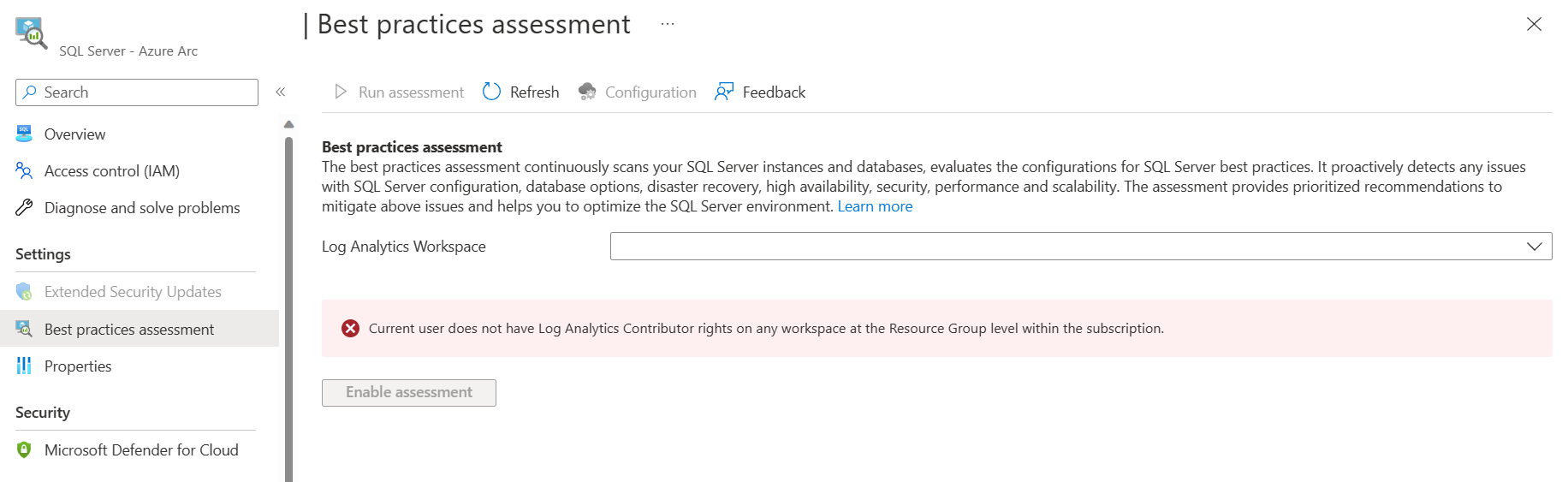
SQL BPA'yı yapılandıran kullanıcının, Log Analytics çalışma alanının grup veya aboneliğinde Log Analytics Contributor rolüne sahip olması gerektiğinden emin olun. Önkoşulların listesi en iyi yöntemler değerlendirme makalesinde bulunabilir.
Kullanıcıların beş dakika beklemesini gerektiren hata bildirimleri
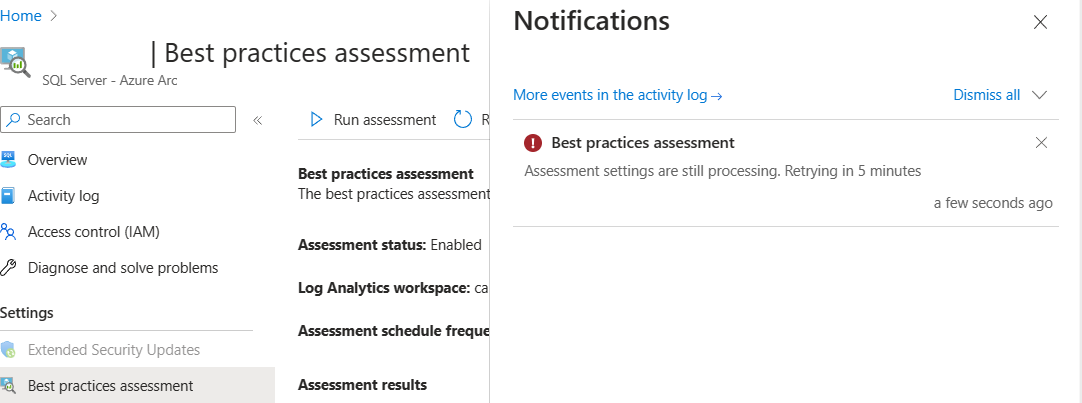
Böyle bir bildirim görünürse ve sayfayı açık tutarsanız portal beş dakika sonra işlemi otomatik olarak yeniden dener. Sayfa yenilenirse portal, işlemi yeniden denemeden önce beş dakika beklemenizi önerir. Aynı hatanın uzun bir süre sonra da devam ederse WindowsAgent.SqlServer uzantısının durumunu doğrulayın ve uzantının Güncelleştirme durumunda takılmadığından emin olun. Eğer uzantı hâlâ takılı kalırsa, Arc makinesinin bağlantısını kontrol edin.
Değerlendirme çalışması başarısız oldu
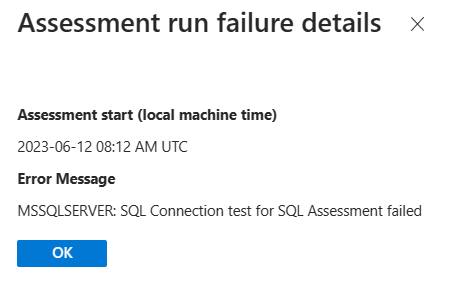
Değerlendirme çalıştırmasının başarısız olması durumunda ilgili satırı seçerek hata iletisini görüntüleyen bir sayfa açın.
SQL Server bağlantı hataları, genel ağ hatası
Açıklama
SQL Değerlendirmesi için bağlantı testi başarısız değerlendirmenin SQL Server örneğine bağlanalamadığını gösterir. Şunu döndürür:
Çözüm
SQL Server bağlantı sorunlarını gidermealtındaki adımları izleyin.
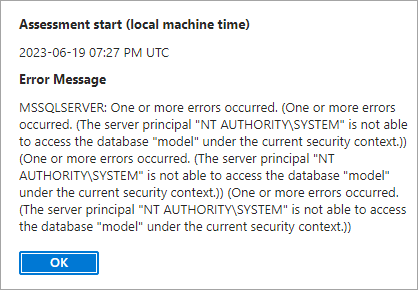
Sunucu sorumlusu model veritabanına erişemiyor
Açıklama
Sunucu sorumlusu NT Authority/SYSTEM geçerli güvenlik bağlamı altında "model" veritabanına erişemiyor.
Sunucu sorumlusu geçerli güvenlik bağlamı altında veritabanına erişemiyor, portalda bu hatayı döndürür.
Çözüm
SQL Server yerleşik oturum açmasının NT AUTHORITY\SYSTEM sunucuda çalışan tüm SQL Server örnekleri için SQL Server sysadmin sunucu rolü üyesi olduğundan emin olun.
Buna izin verilmiyorsa, SQL Server makinenizde SQL Server hizmeti için Azure uzantısı için en az ayrıcalıklı bir hesap yapılandırabilirsiniz.
Sunucunuzu yapılandırmak için Azure Arc tarafından etkinleştirilen SQL Server'ı en az ayrıcalıkla çalıştırmaadımlarını izleyin.
Azure İzleyici Aracısı yüklemeyi başaramadı
Hata, Azure İzleyici Aracısı (AMA) için yüklemenin başarısız olduğunu belirtiyorsa, AMA'nın kurulu ve doğru yapılandırılmış olduğunu doğrulayın. Aracının günlükleri çalışma alanına yükleyebilmesi için aşağıdaki bileşenlerin doğru yapılandırılması gerekir:
- Bağlantılı Log Analytics çalışma alanında
SqlAssessment_CLadlı bir tablo olmalıdır.- Bağlantılı Log Analytics çalışma alanının altındaki Tablolar sekmesine gidin.
-
SqlAssessment_CLtablosu mevcut olmalıdır.
- Azure İzleyici Aracısı (sürüm >= 1.10.0) başarıyla sağlanmalıdır.
- Arc kaynağının altındaki Uzantıları sekmesine gidin.
- Gerekli sürüme sahip AMA, başarıyla sağlanabilecek durumda olmalıdır.
- Veri toplama kuralı (DCR) ve veri toplama uç noktası (DCE), Log Analytics çalışma alanıyla aynı konumda olmalıdır.
- Log Analytics çalışma alanının ait olduğu kaynak grubunun Genel Bakış sekmesine gidin.
- Kaynak listesinin altında, sqlbpa-ön ekleriyle DCR ve DCE tanımlanabilir.
- DCR ve DCE Log Analytics çalışma alanıyla aynı konumda olduğunu doğrulayın.
- Veri toplama Kuralı (DCR) doğru yapılandırılmalıdır.
- İlgili DCR'nin altındaki Kaynakları sekmesine gidin. Arc makine adı listede bulunmalıdır.
- İlgili DCR'nin altındaki Veri Kaynakları sekmesine gidin. Özel Metin Günlükleri girdisini seçin.
-
Veri Kaynakları sekmesinde tablo adı
SqlAssessment_CLolmalıdır. -
Veri Kaynakları sekmesinde, yapılandırılmış günlük toplama yolu,
C:\Windows\System32\config\systemprofile\AppData\Local\Microsoft SQL Server Extension Agent\Assessment\*.csvolarak ayarlanmalı. - Hedef sekmesinin altında Log Analytics çalışma alanı adı bulunmalıdır.
-
Veri Kaynakları sekmesinde tablo adı
Bileşenlerden herhangi birinin eksik olması durumunda aşağıdakileri yapın:
- Yapılandırma>seçerek değerlendirmeyi devre dışı bırakın.
- Değerlendirmeyi etkinleştirmek için gerekli izinlere sahip olduğunuzu onaylayın.
- Değerlendirmeyi etkinleştir seçerek değerlendirmeyi etkinleştirin.
Değerlendirme dağıtımı başarısız oldu
- Kuruluma gidin ve sorunları çözün.
- Azure İzleyici Aracısı'nın dağıtımıyla ilgili herhangi bir sorun varsa Arc makinesinin bağlı olduğunu doğrulayın.
- Dağıtım, her zaman aynı Log Analytics çalışma alanıyla Değerlendirmeyi Etkinleştir düğmesi seçilerek yeniden tetiklenebilir.
Log Analytics çalışma alanını değiştirme
En iyi yöntemler değerlendirmesi için bağlantılı Log Analytics çalışma alanını değiştirmek için aşağıdaki adımları izleyin.
Şu anda Azure portalı üzerinden etkinleştirildiyse en iyi yöntemler değerlendirmesini devre dışı bırakın.
API'ye get çağrısı yapın ve SQL Server ayarları için Azure uzantısını alın. Daha fazla bilgi için Curlile Azure REST API'lerini çağırma makalesini gözden geçirin.
Bu görevi tamamlamak için Bu eylemi Azure portalında kaynağa karşı gerçekleştirmek için taşıyıcı belirtecini almanız gerekir. Azure portalından:
- İlgili SQL Server - Azure Arc kaynağına gidin.
- Ctrl+Shift+I tuşlarına birlikte basın, ardından Ağ sekmesine geçin.
- SQL Server - Azure Arc kaynağı için Genel Bakış seçin.
- Ad sütununda ArcServer adı?api-version girişini bulun ve seçin.
- Sağ pencerede İstek Üst Bilgileri'ne gidin.
- Taşıyıcı yetkilendirme belirtecini almak için Yetkilendirme: Taşıyıcı için tam metni kopyalayın.
GET https://edge.management.azure.com/subscriptions/ <subscription-id>/resourceGroups/<resource-group-name>/providers/Microsoft.HybridCompute/machines/<arc-resource-name>/extensions/WindowsAgent.SqlServer?api-version=2022-03-10Değişiklik öncesinde en iyi uygulamaların değerlendirme ayarları.
"AssessmentSettings": {
  "Enable": true,
  "RunImmediately": true,
  "schedule": {
    "dayOfWeek": "Sunday",
    "Enable": true,
    "monthlyOccurrence": null,
    "StartDate": null,
    "startTime": "00:00",
    "WeeklyInterval": 1
  },
  "WorkspaceResourceId": null,
  "WorkspaceLocation": null,
  "ResourceNamePrefix": null,
  "settingsSaveTime": 1673278632
}
Çalışma alanıyla ilgili ayarları aşağıdaki gibi null olarak güncelleştirin.
"AssessmentSettings": {
  "Enable": false,
  "RunImmediately": true,
  "schedule": {
    "dayOfWeek": "Sunday",
    "Enable": true,
    "monthlyOccurrence": null,
    "StartDate": null,
    "startTime": "00:00",
    "WeeklyInterval": 1
  },
  "WorkspaceResourceId": null,
  "WorkspaceLocation": null,
  "ResourceNamePrefix": null,
  "SettingsSaveTime": 1673278632
}
SQL Server değerlendirme ayarlarının Azure uzantısını güncelleştirmek için API'ye
PATCHçağrısı yapın.PATCH https://management.azure.com/subscriptions/ <subscription-id>/resourceGroups/<resource-group-name>/providers/Microsoft.HybridCompute/machines/<arc-resource-name>/extensions/WindowsAgent.SqlServer?api-version=2022-08-11-previewAzure portalında Arc özellikli SQL Server kaynak sayfanızda En İyi Yöntemler Değerlendirmesi gidin, en iyi yöntemler değerlendirmesini yeniden etkinleştirin ve yeni bir log analytics çalışma alanı seçin.
Daha fazla yardım için Microsoft ile bir destek bileti oluşturun ve günlük dosyalarını ekleyin. Ziyaret edin, Azure destek isteği oluşturma
İlgili içerik
- Azure Arc tarafından etkinleştirilen SQL Server - SQL en iyi uygulama değerlendirmesini yapılandırma
- SQL Azure Arc envanteri görüntüleme
- Azure Arc tarafından etkinleştirilen SQL Server'ı yapılandırma
- Azure Arc tarafından etkinleştirilen SQL Server ile etkinlik günlüklerini kullanma
- Azure Arc tarafından etkinleştirilen SQL Server için Veri toplama ve raporlama