Not
Bu sayfaya erişim yetkilendirme gerektiriyor. Oturum açmayı veya dizinleri değiştirmeyi deneyebilirsiniz.
Bu sayfaya erişim yetkilendirme gerektiriyor. Dizinleri değiştirmeyi deneyebilirsiniz.
MSSQL uzantısı, klavye kısayolları için iki mekanizmayı destekler:
-
Visual Studio Code tuş bağlamaları (
keybindings.json): Bu tuş bağlamalarını Execute Query, Connect ve Disconnect gibi Komut Paleti komutları için kullanın. -
Sonuç görünümü kısayolları (
mssql.shortcutsiçindesettings.json): Sorgu sonuçları panelinde ızgaralarda gezinmek, veri kopyalamak ve sonuçları kaydetmek gibi işlemler için bu kısayolları kullanın.
Yapılandırma yöntemi seçme
- Tanıdık Azure Data Studio veya SSMS tarzı kısayollar istiyorsanız MSSQL Database Management Keymap uzantısı kullanın.
- Günlük kısa yol değişiklikleri için Shortcuts Yapılandırmasını kullanın.
-
Advanced'i Kullanın: Doğrudan kontrol için Visual Studio Code tuş bağlamalarını
keybindings.jsonmanuel olarak özelleştirin. -
Gelişmiş: Sonuç görünümü kısayollarını el ile özelleştir seçeneğini,
settings.jsoniçindekimssql.shortcutsüzerinde doğrudan denetim için kullanın.
MSSQL Veritabanı Yönetim Anahtar Haritası uzantısını yükleyin
SQL Server Management Studio (SSMS) veya Azure Data Studio'dan geçiyorsanız, tanıdık kısayollar için MSSQL Veritabanı Yönetimi Anahtar Haritası eşlik eklentisini yükleyin.
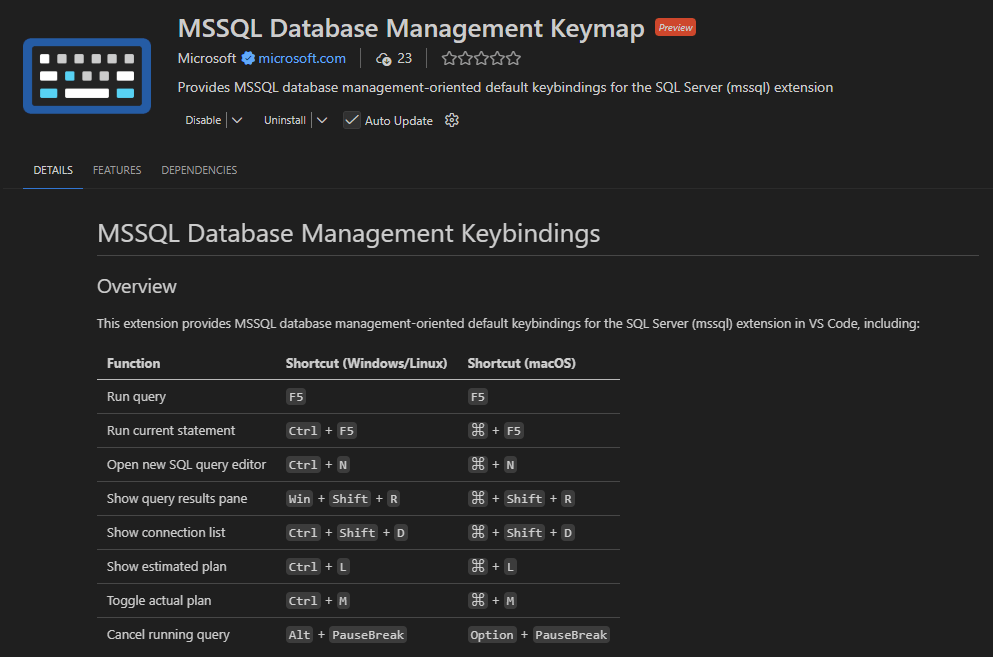
Uzantı aşağıdaki anahtar bağlamalarını sağlar:
| Function | Windows/Linux | macOS |
|---|---|---|
| Sorguyu çalıştırma | F5 | F5 |
| Geçerli ifadeyi çalıştır | Ctrl+F5 | Cmd+F5 |
| Yeni SQL sorgu düzenleyicisini açma | Ctrl+N | Cmd+N |
| Sorgu sonuçları bölmesini göster | Kazanmak+Üstkrkt+R | Cmd+Üstkrkt+R |
| Bağlantı listesini göster | Ctrl+Shift+D | Cmd+Üstkrkt+D |
| Tahmini planı göster | Ctrl+L | Cmd+L |
| Gerçek planı değiştirme | Ctrl+M | Cmd+M |
| Çalışan sorguyu iptal et | Alt+Pause/Break | Option+Pause/Break |
Note
Bu anahtar haritası, Azure Data Studio'dan kullanıcı tarafından özelleştirilmiş anahtar bağlamalarını içermez. Komut Paletinden MSSQL klavye tercihleri ayarlarında özel tuş bağlamalarını manuel olarak yapılandırın. Bu uzantı, veritabanı yönetimi senaryoları için bazı varsayılan Visual Studio Code kısayollarını geçersiz kılar.
Bu uzantı Azure Data Studio geçiş diyalogundan veya doğrudan Visual Studio Code Marketplace'ten yükleyebilirsiniz.
Kısayol Yapılandırmasını Kullanın
MSSQL uzantısı, klavye kısayollarını görüntülemek ve yapılandırmak için Kısayollar Yapılandırma Arayüzü içerir.
Bu arayüzü her iki kısayol sistemiyle de çalıştırabilirsiniz:
-
Visual Studio Code tuş bağlamaları (
keybindings.json) -
Sonuç görünümü kısayolları (
mssql.shortcutsiçindesettings.json)
MSSQL uzantı araç çubuğundan Kısayollar Yapılandırma sayfasını açın.

İki klavye kısayolu bölümünü görmek için Uzantı Kısayolları sekmesini açın:
- Sorgu Düzenleyicisi: MSSQL komutları için en yaygın kullanılan Visual Studio Code tuş bağlamalarını gösterir; bunlar Query Execution, Connection ve Others gibi gruplara ayrılmıştır.
- Sonuç Görünümü: Sorgu sonuçları paneli için Sonuç' görünümü kısayolları , Navigasyon ve Sonuçlar gibi grupları da gösterir.

Gelişmiş: Visual Studio Code tuş atamalarını el ile özelleştirme
Çoğu kısayol değişikliği için Shortcuts Configuration'u kullanın.
Bu bölümü, Visual Studio Code tuş bağlamalarının gelişmiş ve manuel kontrolü için kullanınkeybindings.json.
Bir kısayolu özelleştirmek için:
Klavye Kısayolları düzenleyicisini açın:
- macOS: Cmd+K, sonra Cmd+S
- Windows ve Linux: Ctrl+K, ardından Ctrl+S
Komut adını arayın, örneğin
mssql.newQuery.Komutun yanındaki kalem simgesini seçin ve yeni tuş kombinasyonuna basın.
Onaylamak için Enter tuşuna basın.
Ayrıca keybindings.json öğesini doğrudan düzenleyebilirsiniz:
Komut Paletini Açın:
- macOS: Cmd+Shift+P
- Windows ve Linux: Ctrl+Shift+P
Tercihler: Open Keyboard Shortcuts (JSON) seçeneğini seçin.
Kestirmeni ekle.
[
    {
        "key": "ctrl+shift+n",
        "command": "mssql.newQuery",
        "when": "editorTextFocus && editorLangId == 'sql'"
    }
]
Note
Mevcut bir kestirmeyi geçersiz kılabilirsiniz. Değişikliklerinizi kaydetmeden önce Klavye Kısayolları düzenleyicisinde çatışma olup olmadığını kontrol edin.
MSSQL uzantı komutları
Uzantı, Komut Paleti içinde komutlar sunar.
Aşağıdaki tablo, yaygın olarak kullanılan komutları ve varsayılan kısayolları listeler:
| Komut | Description | Windows/Linux | macOS |
|---|---|---|---|
MS SQL: Connect |
Microsoft Fabric'te SQL Server, Azure SQL veya SQL veritabanına bağlanın | Ctrl+Shift+C | Cmd+Shift+C |
MS SQL: Disconnect |
Mevcut editör oturumunu kapat | Ctrl+Shift+D | Cmd+Üstkrkt+D |
MS SQL: Execute Query |
Mevcut aktif SQL belgesi için bir sorgu çalıştırın | Ctrl+Shift+E | Cmd+Shift+E |
MS SQL: Execute Selection or Current Statement |
İmlecin altındaki Transact-SQL ifadesini sadece çalıştırın | None | None |
MS SQL: Cancel Query |
Çalışan sorguyu iptal et | None | None |
MS SQL: New Query |
Yeni bir SQL sorgu dosyası aç | None | None |
MS SQL: Toggle SQLCMD Mode |
Aktif SQL belgesi için SQLCMD modunu etkinleştirin veya devre dışı bırakın | None | None |
MS SQL: Change Connection |
Aktif SQL belgesi için bağlantıyı değiştirin | None | None |
MS SQL: Change Database |
Aktif SQL belgesi için veritabanını değiştir | None | None |
MS SQL: Estimated Plan |
Tahmini sorgu yürütme planını görüntüleyin | None | None |
MS SQL: Toggle Actual Plan |
SQL sorguları için actual execution plan collection'ı aç | None | None |
MS SQL: Copy All |
Tüm sorgu sonucu içeriğini kopyala | None | None |
MS SQL: Toggle Query Result Panel |
Sorgu sonuç panelini göster veya gizle | None | None |
İleri: Sonuç görünümü kısayolları manuel olarak özelleştirin
Çoğu kısayol değişikliği için Shortcuts Configuration'u kullanın.
Bu bölümü, () içindeki sonuç görünümü kısayollarının mssql.shortcutssettings.jsongelişmiş, manuel yapılandırması için kullanın. Bu kısayollar sadece sorgu sonuçları paneline uygulanır.
Bu kısayolları özelleştirdiğinizde, her iki anahtar akoru da temsil etmek için kullanın ctrlcmd :
- Windows ve Linux üzerinde Ctrl
- macOS için Cmd
Örneğin, ctrlcmd+c, Windows ve Linux'ta Ctrl+'ye, macOS'ta ise Cmd+C'ye eşlenir.
Varsayılan yapılandırma
{
    "mssql.shortcuts": {
        "event.queryResults.switchToResultsTab": "ctrl+alt+r",
        "event.queryResults.switchToMessagesTab": "ctrl+alt+y",
        "event.queryResults.switchToQueryPlanTab": "ctrl+alt+e",
        "event.queryResults.prevGrid": "ctrlcmd+up",
        "event.queryResults.nextGrid": "ctrlcmd+down",
        "event.queryResults.switchToTextView": "",
        "event.queryResults.maximizeGrid": "",
        "event.queryResults.saveAsJSON": "",
        "event.queryResults.saveAsCSV": "",
        "event.queryResults.saveAsExcel": "",
        "event.queryResults.saveAsInsert": "",
        "event.resultGrid.copySelection": "ctrlcmd+c",
        "event.resultGrid.copyWithHeaders": "",
        "event.resultGrid.copyAllHeaders": "",
        "event.resultGrid.selectAll": "ctrlcmd+a",
        "event.resultGrid.copyAsCSV": "",
        "event.resultGrid.copyAsJSON": "",
        "event.resultGrid.copyAsInsert": "",
        "event.resultGrid.copyAsInClause": "",
        "event.resultGrid.changeColumnWidth": "alt+shift+s",
        "event.resultGrid.expandSelectionLeft": "shift+left",
        "event.resultGrid.expandSelectionRight": "shift+right",
        "event.resultGrid.expandSelectionUp": "shift+up",
        "event.resultGrid.expandSelectionDown": "shift+down",
        "event.resultGrid.openColumnMenu": "f3",
        "event.resultGrid.openFilterMenu": "",
        "event.resultGrid.moveToRowStart": "ctrlcmd+left",
        "event.resultGrid.moveToRowEnd": "ctrlcmd+right",
        "event.resultGrid.selectColumn": "ctrl+space",
        "event.resultGrid.selectRow": "shift+space",
        "event.resultGrid.toggleSort": "alt+shift+o"
    }
}
Sorgu sonuçları kısayol referansı
| Kısayol olayı | Öntanımlı bağlama | Description |
|---|---|---|
event.queryResults.switchToResultsTab |
Ctrl+Alt+R | Sonuçlar sekmesine geçin |
event.queryResults.switchToMessagesTab |
Ctrl+Alt+Y | Mesajlar sekmesine geçin |
event.queryResults.switchToQueryPlanTab |
Ctrl+Alt+E | Sorgu Planı sekmesine geçin |
event.queryResults.prevGrid |
Ctrl/Cmd+Yukarı | Önceki sonuç ızgarasına gidin |
event.queryResults.nextGrid |
Ctrl/Cmd+Aşağı Ok | Bir sonraki sonuç ızgarasına geç |
event.queryResults.switchToTextView |
None | Sonuçları metin görünümüne geçirin |
event.queryResults.maximizeGrid |
None | Mevcut şebekeni maksimize etmek veya minimize etmek |
event.queryResults.saveAsJSON |
None | Sonuçları JSON olarak kaydet |
event.queryResults.saveAsCSV |
None | Sonuçları CSV olarak kaydet |
event.queryResults.saveAsExcel |
None | Sonuçları Excel olarak kaydet |
event.queryResults.saveAsInsert |
None | Sonuçları INSERT ifade olarak kaydet |
Sonuç tablosu kısayol referansı
| Kısayol olayı | Öntanımlı bağlama | Description |
|---|---|---|
event.resultGrid.copySelection |
Ctrl/Cmd+C | Mevcut seçimi kopyalayın |
event.resultGrid.copyWithHeaders |
None | Seçimi sütun başlıklarıyla kopyalayın |
event.resultGrid.copyAllHeaders |
None | Tüm sütun başlıklarını kopyala |
event.resultGrid.selectAll |
Ctrl/Cmd+A | Aktif ızgaradaki tüm verileri seçin |
event.resultGrid.copyAsCSV |
None | Seçimi CSV olarak kopyalayın |
event.resultGrid.copyAsJSON |
None | Seçimi JSON olarak kopyalayın |
event.resultGrid.copyAsInsert |
None | Seçimi ifadeler olarak INSERT kopyalayın |
event.resultGrid.copyAsInClause |
None | Seçimi IN maddesi olarak kopyalayın |
event.resultGrid.changeColumnWidth |
Alt+Shift+S | Sütun genişliğini ayarlama |
event.resultGrid.expandSelectionLeft |
Vardiyası+Sol | Seçimi sola genişlet |
event.resultGrid.expandSelectionRight |
Shift+Sağ | Seçimi sağa genişletin |
event.resultGrid.expandSelectionUp |
Yukarı+Kaydır | Seçimi yukarıya genişletmek |
event.resultGrid.expandSelectionDown |
Shift+Aşağı | Seçimi aşağıya doğru genişletme |
event.resultGrid.openColumnMenu |
F3 | Sütun bağlam menüsünü aç |
event.resultGrid.openFilterMenu |
None | Filtre menüsünü aç |
event.resultGrid.moveToRowStart |
Ctrl/Cmd+Sol | Sıranın başına geç |
event.resultGrid.moveToRowEnd |
Ctrl/Cmd+Sağ | Sıranın sonuna geç |
event.resultGrid.selectColumn |
Ctrl+Uzay | Tüm sütunu seçin |
event.resultGrid.selectRow |
Shift+Boşluk | Tüm satırı seç |
event.resultGrid.toggleSort |
Alt+Shift+O | Mevcut sütunda sıralamayı değiştir |