Not
Bu sayfaya erişim yetkilendirme gerektiriyor. Oturum açmayı veya dizinleri değiştirmeyi deneyebilirsiniz.
Bu sayfaya erişim yetkilendirme gerektiriyor. Dizinleri değiştirmeyi deneyebilirsiniz.
Şunlar için geçerlidir:  Microsoft Fabric'te SQL veritabanı
Microsoft Fabric'te SQL veritabanınıza bağlanmak ve bazı Transact-SQL (T-SQL) komutları çalıştırmak için SQL Server Management Studio'yu (SSMS) kullanmaya başlayın.
Uyarı
Microsoft Entra ID, Azure Active Directory'nin (Azure AD) yeni adı olmasına rağmen, mevcut ortamların bozulmasını önlemek için Azure AD, UI alanları, bağlantı sağlayıcıları, hata kodları ve cmdletler gibi bazı sabit kodlu öğelerde hâlâ varlığını sürdürüyor. Bu makalede, iki ad birbirinin yerine kullanılabilir.
Makalede aşağıdaki adımlar gösterilmektedir:
- Fabric'de bir SQL veritabanına bağlan
- Yeni veritabanınızda tablo oluşturma
- Yeni tablonuza satır ekleme
- Yeni tabloyu sorgulama ve sonuçları görüntüleme
- Bağlantı özelliklerinizi doğrulamak için sorgu penceresi tablosunu kullanma
- Veritabanını kaldırma
Önkoşullar
- SQL Server Management Studio'yu yükleme
- Mevcut bir Yapı kapasitesine ihtiyacınız vardır. Aksi takdirde bir Fabric deneme sürümü başlatın.
- Mevcut bir çalışma alanını kullanabilir veya yeni bir Doku çalışma alanı oluşturabilirsiniz.
- SQL veritabanı oluşturmak için çalışma alanının Yönetici veya Üye rollerinin üyesi olmanız gerekir.
- Fabric'de bir SQL veritabanı oluşturun. Yeni, boş bir veritabanıyla başlayın.
Fabric'de bir SQL veritabanına bağlan
Uyarı
SSMS'nin 18.6 öncesi sürümleri, Microsoft Entra çok faktörlü kimlik doğrulaması (MFA) aracılığıyla Veritabanı Altyapılarında kimlik doğrulaması gerçekleştirmez. MFA'yı kullanmaya devam etmek için SSMS 18.6 veya sonraki bir sürüm gerekir.
SQL Server Management Studio'yu (SSMS) başlatın. SSMS'yi ilk kez çalıştırdığınızda Sunucuya Bağlan penceresi açılır. Açılmazsa, Nesne Gezgini>Connect>Database Engine'i seçerek el ile açabilirsiniz.

Yapı portalında SQL veritabanınızın sunucu adını ve veritabanı adını bulun.
SQL veritabanının bağlantı dizesi, Azure SQL Veritabanı'nın bağlantı dizesine benzer. Sunucu adı gibi
<server-unique-identifer>.database.windows.net, veritabanı adı ise gibi<database name>-<unique identifier>görünür.Fabric içindeki SQL veritabanınızı için SQL bağlantı dizesini bulmak üzere:
SQL veritabanı öğenizin ayarlarına gidin. Bağlantı dizeleri'ne tıklayın. Sunucu adı ,
Data sourceveritabanı adı ise şeklindedirInitial Catalog.Veya çalışma alanının öğe listesinde menüyü
...seçin. Ayarlar'ı ve ardından Bağlantı dizeleri'yi seçin.İsterseniz, Aç içinde düğmesini ve SQL Server Management Studio'yu seçebilirsiniz. Sunucu bağlantı bilgileri görüntülenir.

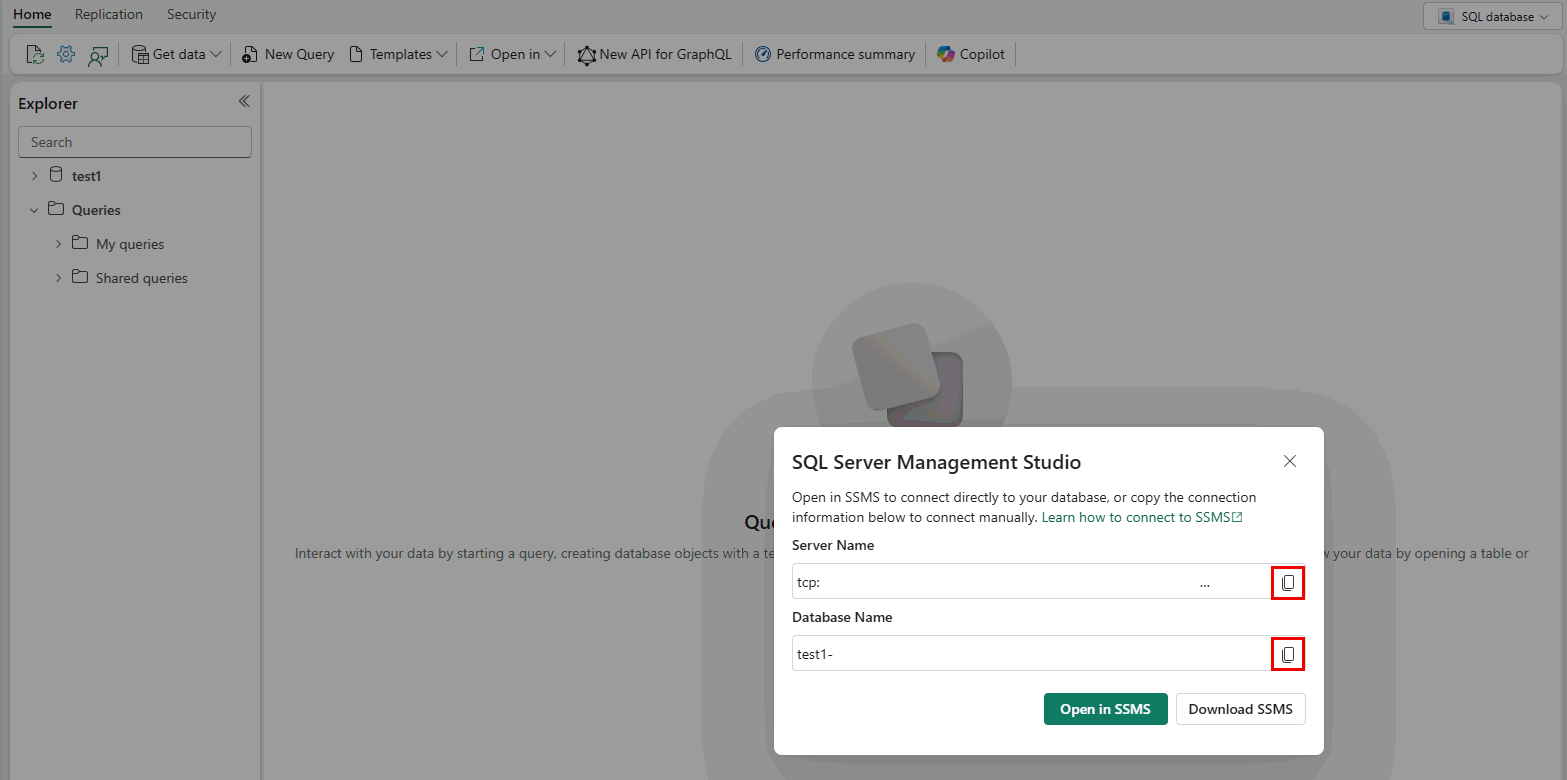
Sunucuya Bağlan iletişim kutusu görüntülenir. Aşağıdaki bilgileri girin, diğer tüm ayarlar varsayılan olarak bırakılabilir:
Setting Önerilen değer Ayrıntılar Sunucu türü Veritabanı Altyapısı Veritabanı Altyapısı'nı seçin (genellikle varsayılan seçenektir). Sunucu adı Tam nitelikli sunucu adı Sunucu Adı'nı, dahil ederek, girin. Kimlik Doğrulaması Microsoft Entra MFA'yı seçin. Daha fazla bilgi için bkz . Microsoft Fabric'te SQL veritabanında kimlik doğrulaması. Veritabanı Adı SQL veritabanınızın veritabanı adını belirtin. Seçenekler'i seçerek ek bağlantı seçeneklerini de değiştirebilirsiniz. Bağlantı seçeneklerine örnek olarak bağlandığınız veritabanı, bağlantı zaman aşımı değeri ve ağ protokolü verilebilir. Bu makalede tüm seçenekler için varsayılan değerler kullanılır.
Bağlan seçeneğini seçin.
Doku bağlantısındaki SQL veritabanınızın başarılı olduğunu doğrulamak için Nesne Gezgini'nde sunucu adının, SQL Server sürümünün ve kullanıcı adının görüntülendiği nesneleri genişletin ve keşfedin. Bu nesneler sunucu türüne bağlı olarak farklıdır.
Bağlantı sorunlarını giderme
MFA ile Microsoft Entra kullanırken tarayıcınız SQL Veritabanı'na bağlanamıyorsa, Araçlar>Seçenekleri>Azure Hizmetleri>Azure Bulut'a gidebilir ve Sistem varsayılan web tarayıcısını kullan veya Web Hesabı Yöneticisi'ni kullan değerini değiştirebilirsiniz. Daha fazla bilgi için bkz. Seçenekler (Azure Hizmetleri).
Eğer Fabric'de SQL veritabanıyla bağlantı sorunları yaşıyorsanız, Microsoft Fabric'te ağ güvenliğini anlama konusuna bakınız.
Microsoft Entra Id belirteç önbelleğini temizleme
SQL Server Management Studio (SSMS), Microsoft Entra ID belirteçlerini kısa bir süre önbelleğe alır. Kullanıcı bir Microsoft Entra Id grubuna eklendiğinde ve SSMS'den hemen kimlik doğrulaması yapmaya çalıştığında aşağıdaki hata iletisi oluşturulur:
Login failed for user '<token-identified principal>'.
(Microsoft SQL Server, Error: 18456)
Yakın zamanda bir sunucuya erişim elde ettiyseniz, Yardım> menüsünden Entra ID Belirteç Önbelleğini Temizle seçeneğini kullanarak Microsoft Entra ID belirteç önbelleğini temizleyebilirsiniz.

Aşağıdaki iletişim kutusunda, bir sunucuya yakın zamanda erişim aldıysanız ve yeniden kimlik doğrulaması gerektiriyorsanız bu seçeneğin neden yararlı olduğu açıklanmaktadır.

Yeni veritabanında tablo oluşturma
Bu bölümde, veritabanınızda bir tablo oluşturacaksınız.
Nesne Gezgini'ndekiVeritabanları listesinde veritabanınıza sağ tıklayın ve Yeni Sorgu'yu seçin:

Aşağıdaki T-SQL kod parçacığını sorgu penceresine yapıştırın:
-- Create a new table called 'Customers' in schema 'dbo'
-- Drop the table if it already exists
IF OBJECT_ID('dbo.Customers', 'U') IS NOT NULL
    DROP TABLE dbo.Customers;
GO

-- Create the table in the specified schema
CREATE TABLE dbo.Customers
(
    CustomerId INT NOT NULL PRIMARY KEY, -- primary key column
    Name NVARCHAR (50) NOT NULL,
    Location NVARCHAR (50) NOT NULL,
    Email NVARCHAR (50) NOT NULL
);
GO
Yürüt'e tıklayarak veya klavyenizde F5'i seçerek sorguyu yürütür.
Sorgu tamamlandıktan sonra, yeni Customers tablo Nesne Gezgini'ndeki tablo listesinde görüntülenir. Tablo görüntülenmiyorsa, Nesne Gezgini'nde>Tabloları düğümüne sağ tıklayın ve yenile'yi seçin.
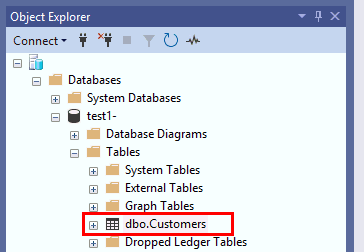
Yeni tabloya satır ekleme
Şimdi oluşturduğunuz tabloya bazı satırlar Customers ekleyelim. Aşağıdaki T-SQL kod parçacığını sorgu penceresine yapıştırın ve ardından Yürüt'e tıklayın:
-- Insert rows into table 'Customers'
INSERT INTO dbo.Customers (
    [CustomerId],
    [Name],
    [Location],
    [Email]
)
VALUES
    (1, N'Orlando', N'Australia', N''),
    (2, N'Keith', N'India', N'keith0@adventure-works.com'),
    (3, N'Donna', N'Germany', N'donna0@adventure-works.com'),
    (4, N'Janet', N'United States', N'janet1@adventure-works.com');
GO
Tabloyu sorgulama ve sonuçları görüntüleme
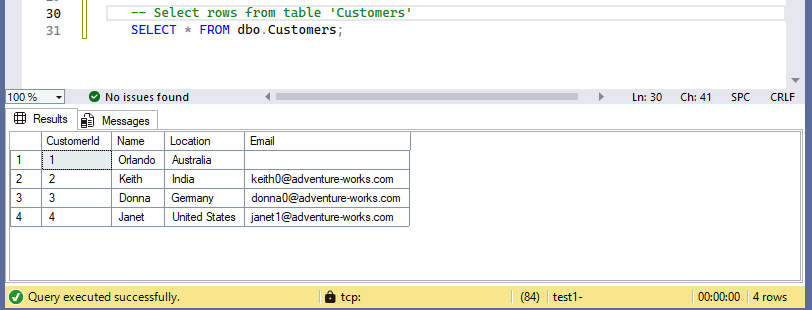
Sorgunun sonuçları, sorgu metin penceresinin altında görünür. Tabloyu sorgulamak Customers ve eklenen satırları görüntülemek için aşağıdaki T-SQL kod parçacığını sorgu penceresine yapıştırın ve ardından Yürüt'ü seçin:
-- Select rows from table 'Customers'
SELECT * FROM dbo.Customers;
Sorgu sonuçları, metnin girildiği alanın altında görüntülenir.
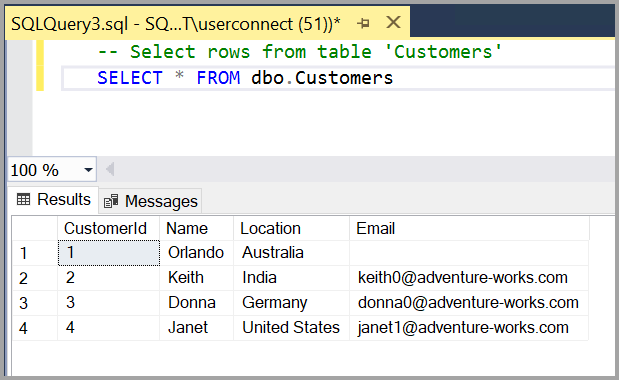
Aşağıdaki seçeneklerden birini belirleyerek sonuçların sunulma şeklini de değiştirebilirsiniz:
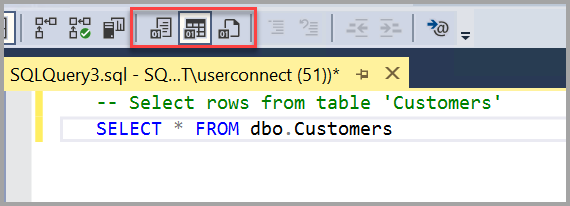
- İlk düğme, sonraki bölümdeki görüntüde gösterildiği gibi sonuçları Metin Görünümü'nde görüntüler.
- Ortadaki düğme, sonuçları varsayılan seçenek olan Kılavuz Görünümü'nde görüntüler.
- Üçüncü düğme, sonuçları varsayılan olarak uzantısı
.rptolan bir dosyaya kaydetmenizi sağlar.
Sorgu penceresi tablosunu kullanarak bağlantı özelliklerinizi doğrulama
Bağlantı özellikleri hakkındaki bilgileri sorgunuzun sonuçları altında bulabilirsiniz. Önceki adımda daha önce bahsedilen sorguyu çalıştırdıktan sonra, sorgu penceresinin en altındaki bağlantı özelliklerini gözden geçirin.
Hangi sunucuya ve veritabanına bağlandığınızı ve kullanıcı adınızı belirleyebilirsiniz.
Ayrıca sorgu süresini ve daha önce yürütülen sorgu tarafından döndürülen satır sayısını da görüntüleyebilirsiniz.
Kaynakları temizle
Bu hızlı başlangıçta oluşturduğumuz örnek tabloyu kaldırın. Aşağıdaki T-SQL kodunu yapıştırın ve Yürüt'e ekleyin:
DROP TABLE dbo.Customers;