Not
Bu sayfaya erişim yetkilendirme gerektiriyor. Oturum açmayı veya dizinleri değiştirmeyi deneyebilirsiniz.
Bu sayfaya erişim yetkilendirme gerektiriyor. Dizinleri değiştirmeyi deneyebilirsiniz.
Docker veya Podman kapsayıcılarıyla geliştirmeye yönelik Visual Studio'da bulunan araçlar kapsayıcılı uygulamalar için derlemeyi, hata ayıklamayı ve dağıtımı büyük ölçüde basitleştirir. Tek bir proje için kapsayıcıyla çalışabilir veya Docker Compose veya Podman Compose ile kapsayıcı düzenlemesini kullanabilirsiniz.
Docker kapsayıcılarıyla geliştirmeye yönelik Visual Studio'da yer alan araçlar kapsayıcılı uygulamalar için derlemeyi, hata ayıklamayı ve dağıtımı büyük ölçüde basitleştirir. Tek bir proje için kapsayıcıyla çalışabilir veya kapsayıcılarda birden çok hizmetle çalışmak için Docker Compose veya Service Fabric ile kapsayıcı düzenlemesini kullanabilirsiniz.
Önkoşullar
- Docker Desktop veya Podman Desktop
- Visual Studio veya Podman desteği için Visual Studio 2026, ASP.NET ve web geliştirme, Azure geliştirme iş yükü ve/veya .NET masaüstü geliştirme iş yükü yüklü.
- Azure Container Registry'ye yayımlamak için bir Azure aboneliği gereklidir. Ücretsiz deneme için kaydolun.
Visual Studio'da kapsayıcı desteği
ASP.NET Core projeleri ve .NET Core (ve .NET 5 ve üzeri) konsol projeleri için kapsayıcı desteği sağlanır. .NET Framework projeleri Visual Studio'nun geçerli sürümünde desteklenmez.
Eğer yalnızca tek bir proje için kapsayıcı istiyor ancak düzenleme kullanmak istemiyorsanız, bunu kapsayıcı desteği sağlayarak yapabilirsiniz. Kapsayıcı platformu olarak Docker veya Podman'ı seçebilir ve projeyi değiştirmeden bunlar arasında kolayca geçiş yapabilirsiniz. Sonraki düzey, Docker Compose veya Podman Compose için uygun destek dosyalarını ekleyen Kapsayıcı Oluşturma desteğidir.
.NET 7 veya sonraki bir projeye kapsayıcı desteği eklediğinizde, kapsayıcı desteği eklemek için aralarından seçim yapabileceğiniz iki kapsayıcı derleme türü vardır. Kapsayıcı görüntülerinin nasıl derleneceğini belirtmek için bir Dockerfile eklemeyi veya .NET SDK tarafından sağlanan yerleşik kapsayıcı desteğini kullanmayı seçebilirsiniz.
Kapsayıcılar penceresi çalışan kapsayıcıları görüntülemenize, kullanılabilir görüntülere göz atmanıza, ortam değişkenlerini, günlükleri ve bağlantı noktası eşlemelerini görüntülemenize, dosya sistemini incelemenize, hata ayıklayıcı eklemenize veya kapsayıcı ortamının içinde bir terminal penceresi açmanıza olanak tanır. bkz. Kapsayıcılar penceresini kullanma.
Önkoşullar
- Docker Desktop
- Visual Studio. Podman desteği için ASP.NET ve web geliştirme, Azure geliştirme iş yükü ve/veya .NET masaüstü geliştirme iş yükü yüklü Visual Studio 2026.
- Azure Container Registry'ye yayımlamak için bir Azure aboneliği gereklidir. Ücretsiz deneme için kaydolun.
Visual Studio'da Docker desteği
Docker desteği ASP.NET projeleri, ASP.NET Core projeleri ve .NET Core ve .NET Framework konsol projeleri için kullanılabilir.
Visual Studio'da Docker desteği, müşteri ihtiyaçlarına yanıt olarak bir dizi sürümde değişti. Projeye Docker desteği eklemek için çeşitli seçenekler vardır ve desteklenen seçenekler projenin türüne ve Visual Studio sürümüne göre farklılık gösterir. Desteklenen bazı proje türlerinde, düzenleme kullanmadan yalnızca tek bir proje için kapsayıcı istiyorsanız, Docker desteği ekleyerek bunu yapabilirsiniz. Sonraki düzey, seçtiğiniz düzenleyici için uygun destek dosyalarını ekleyen kapsayıcı düzenleme desteğidir.
Visual Studio 2022 sürüm 17.9 ve üzeri ile bir .NET 7 veya sonraki bir projeye Docker desteği eklediğinizde, Docker desteği eklemek için aralarından seçim yapabileceğiniz iki kapsayıcı derleme türü vardır. Kapsayıcı görüntülerinin nasıl derleneceğini belirtmek için bir Dockerfile eklemeyi veya .NET SDK tarafından sağlanan yerleşik kapsayıcı desteğini kullanmayı seçebilirsiniz.
Ayrıca Visual Studio 2022 ve sonraki sürümlerde kapsayıcı düzenlemeyi seçtiğinizde docker Compose veya Service Fabric'i kapsayıcı düzenleme hizmetleri olarak kullanabilirsiniz.
Visual Studio 2022'de çalışan kapsayıcıları görüntülemenize, kullanılabilir görüntülere göz atmanıza, ortam değişkenlerini, günlükleri ve bağlantı noktası eşlemelerini görüntülemenize, dosya sistemini incelemenize, hata ayıklayıcı eklemenize veya kapsayıcı ortamının içinde bir terminal penceresi açmanıza olanak tanıyan Kapsayıcılar penceresi kullanılabilir. bkz. Kapsayıcılar penceresini kullanma.
Kapsayıcı desteğine sahip bir proje oluşturmak veya var olan bir projeye kapsayıcı desteği eklemek için bkz. Kapsayıcılar için destek ekleme.
Docker desteğine sahip bir proje oluşturmak veya var olan bir projeye Docker desteği eklemek için bkz. Kapsayıcılar için destek ekleme.
Not
Docker Desktop'ın farklı sürümleri için Docker'ın lisans gereksinimleri farklı olabilir. Sizin durumunuzda geliştirme amacıyla Docker Desktop sürümünüzü kullanmaya yönelik geçerli lisanslama gereksinimlerini anlamak için Docker belgelerine bakın.
Visual Studio'da Podman desteği
Visual Studio, daemonsuz kapsayıcı motoru sağlayan popüler bir kapsayıcı yönetim aracı olan Podman kapsayıcılarını destekler. Doğrudan Visual Studio'dan Podman CLI kullanarak kapsayıcıları çalıştırabilir ve yönetebilirsiniz. Tek kapsayıcılı uygulamalarınızı Docker ile aynı şekilde çalıştırmak için Podman'ı kullanabilirsiniz. Visual Studio, çoklu konteyner düzenlemesi için Podman Compose'u da destekler. Podman'ı yüklemek için bkz. Windows'da Podman Masaüstü yüklemesi.
Podman kapsayıcılarını kullanmak için PODMAN'ı CLI'dan başlatın ve çözümünüzü Visual Studio'da açın. Varsayılan olarak, Kapsayıcı Araçları Podman veya Docker'ın çalışıp çalışmadığını otomatik olarak algılar ve uygulamayı başlattığınızda etkin durumdaki kapsayıcı çalışma zamanını kullanır. Kapsayıcı çalışma zamanını el ile yapılandırmak için Araçlar > Seçenekleri > Kapsayıcı Araçları > Kapsayıcı Çalışma Zamanı'na gidin ve Podman veya Docker'ı seçin. Varsayılan ayar Otomatik'tir, yani Visual Studio şu anda etkin olan kapsayıcı çalışma zamanını algılamaya çalışır. Ayar değişikliğini işlemek için Araçlar > Seçenekleri penceresini kapatın.
Kapsayıcılar penceresi
Kapsayıcılar penceresi, makinenizdeki kapsayıcıları ve görüntüleri görüntülemenize ve bunların neler olduğunu görmenize olanak tanır. Dosya sistemini, bağlanan birimleri, ortam değişkenlerini, kullanılan bağlantı noktalarını görüntüleyebilir ve günlük dosyalarını inceleyebilirsiniz.
Hızlı başlatmayı (Ctrl+) kullanarak ve yazarak containers penceresini açın. Pencereyi bir yere yerleştirmek için yerleştirme denetimlerini kullanabilirsiniz. Pencerenin genişliği nedeniyle, ekranın en altına yerleştirildiğinde en iyi şekilde çalışır.
Bir kapsayıcı seçin ve kullanılabilir bilgileri görüntülemek için sekmeleri kullanın. Kontrol etmek için, Docker özellikli uygulamanızı çalıştırın, Dosyalar sekmesini açın ve kapsayıcıdaki dağıtılan uygulamanızı görmek amacıyla uygulama klasörünü genişletin.

kapsayıcılar penceresinin ekran görüntüsü 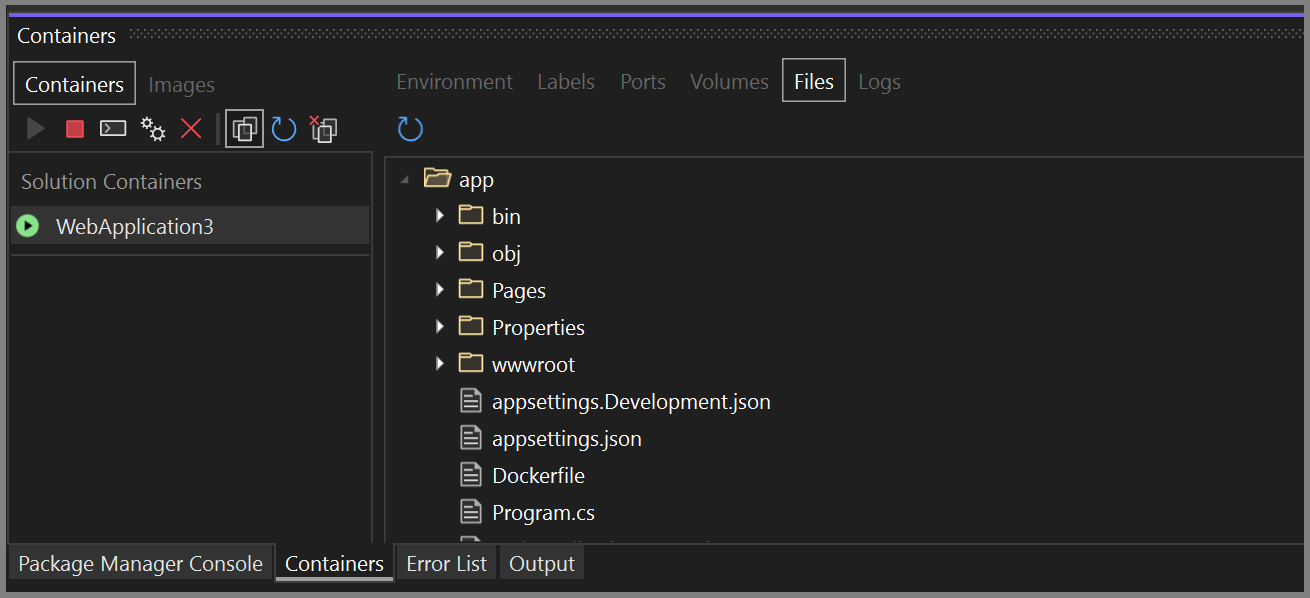
Daha fazla bilgi için bkz. Kapsayıcılar penceresini kullanma.
Docker Compose desteği
Docker Compose veya Podman Compose kullanarak çok kapsayıcılı bir çözüm oluşturmak istediğinizde projelerinize kapsayıcı düzenleyici desteği ekleyin. Bu, aynı docker-compose.yml dosyasında tanımlanan kapsayıcı grubunu (bir çözüm veya proje grubunun tamamı) aynı anda çalıştırmanızı ve hatalarını ayıklamanızı sağlar.
Kapsayıcı düzenleyici desteği eklemek için Çözüm Gezgini'nde uygulamaya sağ tıklayın ve kapsayıcıoluşturma desteği> seçin.
Docker Compose kullanarak çok kapsayıcılı bir çözüm oluşturmak istediğinizde projelerinize kapsayıcı düzenleyici desteği ekleyin. Bu, aynı docker-compose.yml dosyasında tanımlanan kapsayıcı grubunu (bir çözüm veya proje grubunun tamamı) aynı anda çalıştırmanızı ve hatalarını ayıklamanızı sağlar.
Docker Compose kullanarak kapsayıcı düzenleyici desteği eklemek için, Çözüm Gezgini'nde proje düğümüne sağ tıklayın ve Ekle > Kapsayıcı Düzenleyici Desteğiseçin. Ardından kapsayıcıları yönetmek için docker Compose seçin.
Projenize kapsayıcı düzenleyicisi desteği ekledikten sonra, burada gösterildiği gibi projeye bir Dockerfile eklendiğini (orada yoksa) ve çözüme Çözüm Gezgini'nde bir docker-compose klasörü eklendiğini görürsünüz:

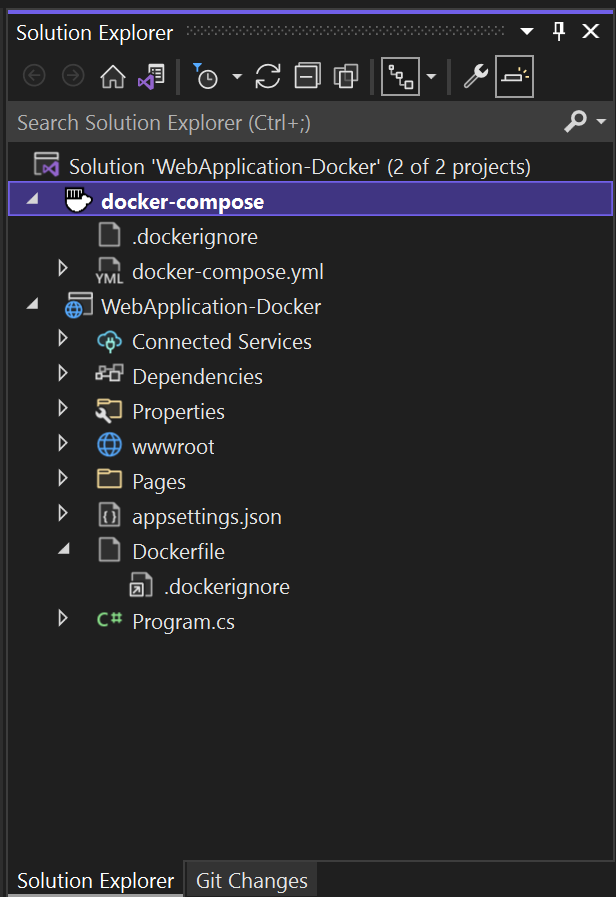
docker-compose.yml zaten varsa, Visual Studio yalnızca gerekli yapılandırma kodu satırlarını ekler.
Docker Compose veya Podman Compose kullanarak denetlemek istediğiniz diğer projelerle işlemi yineleyin.
Çok sayıda hizmetle çalışıyorsanız, hata ayıklama oturumunuzda hangi hizmet alt kümesini başlatmak istediğinizi seçerek zaman ve bilgi işlem kaynaklarından tasarruf edebilirsiniz. Bkz. Compose hizmetlerinin alt kümesini başlat.
Not
Uzak Docker konakları Visual Studio araçlarında desteklenmez.
Service Fabric desteği
Service Fabric Uygulama Projeleri Visual Studio 2026'da kaldırılmıştır ve bir Visual Studio Uzantısı haline gelecektir. Kullanılabilirlik durumu için bu GitHub sorununa bakın.
Visual Studio'daki Service Fabric araçlarıyla Azure Service Fabric için geliştirme ve debug yapabilir, yerelde çalıştırabilir, debug edebilir ve Azure'a dağıtabilirsiniz.
Visual Studio 2019 ve Visual Studio 2022, Windows kapsayıcılarını ve Service Fabric düzenlemesini kullanarak kapsayıcılı mikro hizmetler geliştirmeyi destekler.
Ayrıntılı bir öğretici için bkz. Öğretici: Azure Service Fabric'e bir Windows container'ında .NET uygulaması dağıtma.
Azure Service Fabric hakkında daha fazla bilgi için bkz. Service Fabric.
Sürekli teslim ve sürekli entegrasyon (CI/CD)
Visual Studio, hizmet kodunuzdaki ve yapılandırmanızdaki değişikliklerin otomatik ve sürekli tümleştirilmesi ve teslim edilmesi için Azure Pipelines ile kolaylıkla entegre edilir. İlk adım olarak, İlk işlem hattınızı oluşturmabölümüne bakın.
Service Fabric için bkz. Kılavuz: ASP.NET Core uygulamanızı Azure DevOps Projelerikullanarak Azure Service Fabric'e dağıtma.
Sonraki adımlar
Kapsayıcılarla çalışmaya yönelik Visual Studio araçlarının hizmet uygulaması ve kullanımı hakkında daha fazla bilgi için aşağıdaki makaleleri okuyun:
Kapsayıcılar için destek ekleme
Visual Studio'da Kapsayıcı Araçları
Yerel kapsayıcıdaki uygulamalarda hata ayıklama
Visual Studio kullanarak bir ASP.NET kapsayıcısını kapsayıcı kayıt defterine dağıtma
Azure Uygulama Hizmeti'ne Dağıtma
Visual Studio kullanarak Azure Container Apps'e dağıtım yapma