Not
Bu sayfaya erişim yetkilendirme gerektiriyor. Oturum açmayı veya dizinleri değiştirmeyi deneyebilirsiniz.
Bu sayfaya erişim yetkilendirme gerektiriyor. Dizinleri değiştirmeyi deneyebilirsiniz.
Windows görünümünde belirli bir pencereyi arayabilir veya pencere özelliklerini veya iletilerini görüntülemek için Bulucu Aracı'nı kullanabilirsiniz.
Spy++ dosyasını ilk kez açtığınızda, Windows görünümü sistemdeki tüm pencerelerin ve denetimlerin bir ağacını görüntüler. Pencere tutamacı ve sınıf adı gösterilir. Geçerli masaüstü penceresi ağacın en üstündedir. Diğer tüm pencereler masaüstünün alt öğeleridir ve standart pencere hiyerarşisine göre listelenir. Eşdüzey pencereler, ebeveynlerinin altında girintili olarak genişletilebilir listelerde bulunur.
Aşağıdaki görüntüde, üst düğüm genişletilmiş tipik bir Spy++ Windows görünümü gösterilmektedir.
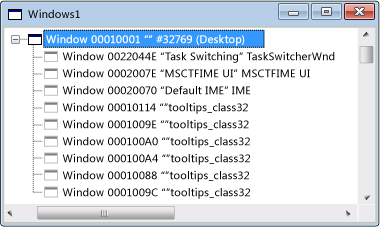
Geçerli masaüstü penceresi ağacın en üstündedir. Diğer tüm pencereler masaüstünün alt öğeleridir ve standart pencere hiyerarşisine göre listelenir ve eşdüzey pencereler Z sırasına göre sıralanır. Düğümün yanındaki + veya - simgesine tıklayarak ağacın herhangi bir üst düğümünü genişletebilir veya daraltabilirsiniz.
Odak Windows görünümünde olduğunda, Pencere Arama iletişim kutusundaki Bulucu aracını kullanarak sisteminizde açık olan herhangi bir pencereden bilgileri görüntüleyebilirsiniz.
Bulucu Aracı'nı kullanma
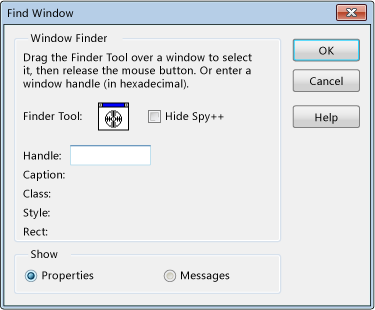
Pencere Bul iletişim kutusundaki Bulucu Aracı, pencere özelliklerini veya iletilerini görüntüleyebilir. Bulucu Aracı, devre dışı bırakılmış alt pencereleri de bulabilir ve devre dışı bırakılan alt pencerelerin çakışması durumunda hangi pencerenin vurgulanabileceğini belirleyebilir.
Aşağıdaki görüntüde, 3. adımdan sonra görüntülenen Pencere Bul iletişim kutusu gösterilmektedir.
Pencere özelliklerini veya iletilerini görüntülemek için:
Pencerelerinizi hem Spy++ hem de hedef pencerenin görünür olması için düzenleyin.
Spy menüsünden Pencere Bulseçin.
Pencere Bul iletişim kutusu açılır.
Bulucu Aracı hedef pencerenin üzerine sürükleyin. Aracı sürüklerken, Pencere Bul iletişim kutusu seçili pencerede ayrıntıları görüntüler.
Ya da incelemek istediğiniz pencerenin tutamacına sahipseniz (örneğin, hata ayıklayıcıdan kopyalanmış), tutamacı metin kutusuna yazın.
Bahşiş
Ekran dağınıklığını azaltmak için Spy Gizle seçeneğini seçin. Bu seçenek ana Spy++ penceresini gizler ve diğer uygulamalarınızda yalnızca Pencere Bul iletişim kutusunu görünür bırakır. Spy++ ana penceresi, Tamam veya İptalseçeneğine tıkladığınızda ya da Spy++ Gizle seçeneğini temizlediğinizde geri yüklenir.
altındaGöster, Özellikler veya İletilerseçin.
OKtuşuna basın.
Özellikler'i seçtiyseniz Pencere Özellikleri iletişim kutusu açılır. İletilerseçtiyseniz, bir İletiler görünümü penceresi açılır.
Windows görünümünde pencere arama
Windows görünümünde belirli bir pencereyi, tanıtıcısını, başlığını, sınıfını veya başlık ve sınıfının bir kombinasyonunu arama kriteri olarak kullanarak arayabilirsiniz. Aramanın başlangıç yönünü de belirtebilirsiniz. İletişim kutusundaki alanlar, pencere ağacında seçili pencerenin özniteliklerini gösterir.
İkinci düzeye genişletilmiş ağaçla başlayın (masaüstünün alt öğeleri olan tüm pencereler), böylece masaüstü düzeyindeki pencereleri sınıf adlarına ve başlıklarına göre tanımlayabilirsiniz. Masaüstü düzeyinde bir pencere seçtikten sonra, belirli bir alt pencereyi bulmak için bu düzeyi genişletebilirsiniz.
Windows görünümünde pencere aramak için:
Pencerelerinizi Spy++, Windows görünümü penceresi ve hedef pencere görünecek şekilde düzenleyin.
Arama menüsünde Pencereyi Bulseçin.
Pencere Arama iletişim kutusu açılır.
Bahşiş
Ekran dağınıklığını azaltmak için Spy Gizle seçeneğini seçin. Bu seçenek ana Spy++ penceresini gizler ve yalnızca Pencere Arama iletişim kutusunu diğer uygulamalarınızın üzerinde görünür durumda bırakır. Spy++ ana penceresi, Tamam veya İptal Et seçeneğine tıkladığınızda veya Spy++ gizle seçeneğini temizlediğinizde geri yüklenir.
Bulucu Aracı hedef pencerenin üzerine sürükleyin. Aracı sürüklediğinizde, Pencere Arama iletişim kutusu seçili pencereyle ilgili ayrıntıları görüntüler.
- Alternatif olarak, istediğiniz pencerenin tutamacını biliyorsanız (örneğin, hata ayıklayıcıdan), İşle kutusuna yazabilirsiniz.
- İsterseniz, istediğiniz pencerenin başlığını ve/veya sınıfını biliyorsanız, bunları Başlık ve Sınıf metin kutularına yazabilir ve Tutamaç metin kutusunu temizleyebilirsiniz.
Aramanın ilk yönü için Yukarı veya Aşağı seçin.
Tamamseçin.
Eşleşen bir pencere bulunursa, Windows görünümü penceresinde vurgulanır.