Not
Bu sayfaya erişim yetkilendirme gerektiriyor. Oturum açmayı veya dizinleri değiştirmeyi deneyebilirsiniz.
Bu sayfaya erişim yetkilendirme gerektiriyor. Dizinleri değiştirmeyi deneyebilirsiniz.
Bu kılavuzda bir Visual Studio ASP.NET Core uygulamasının nasıl ayarlanacağı ve yapılandırılacağı, Azure VM kullanarak IIS'ye nasıl dağıtılacağı ve Visual Studio uzaktan hata ayıklayıcının nasıl eklanacağı açıklanmaktadır.
IIS senaryolarında Linux desteklenmez.
Azure BIR VM'de IIS hatalarını ayıklamak için bu makaledeki adımları izleyin. Bu yöntemi kullanarak IIS'nin özelleştirilmiş bir yapılandırmasını kullanabilirsiniz, ancak kurulum ve dağıtım adımları daha karmaşıktır. Senaryonuz için IIS'yi özelleştirmeniz gerekmiyorsa, bunun yerine Azure App Service içinde uygulamayı barındırmak ve uygulamada hata ayıklamak için daha basit yöntemler seçebilirsiniz.
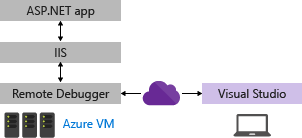
Azure VM için uygulamanızı Visual Studio'den Azure'a dağıtmanız ve aşağıdaki çizimde gösterildiği gibi IIS rolünü ve uzak hata ayıklayıcıyı el ile yüklemeniz gerekir.
Uyarı
Bu öğreticideki adımları tamamladığınızda oluşturduğunuz Azure kaynaklarını sildiğinizden emin olun. Bu şekilde gereksiz ücret ödemekten kaçınabilirsiniz.
Bu yordamlar şu sunucu yapılandırmalarında test edilmiştir:
- Windows Server 2025 Datacenter: Azure Edition
- Windows Server 2022 ve IIS 10
- Windows Server 2019 ve IIS 10
- Windows Server 2016 ve IIS 10
Önkoşullar
Visual Studio 2019 veya sonraki sürümlerin bu makalede gösterilen adımları izlemesi gerekir.
Ağ gereksinimleri
Ara sunucu aracılığıyla bağlanan iki bilgisayar arasında hata ayıklama desteklenmez. Çevirmeli ağ gibi yüksek gecikme veya düşük bant genişliğine sahip bir bağlantıdan veya ülkeler/bölgeler arası İnternet üzerinden hata ayıklama önerilmez. Bu tür bir bağlantı başarısız olabilir veya kabul edilemez derecede yavaşlayabilir. Gereksinimlerin tam listesi için bkz. Gereksinimler.
Uygulama zaten Azure VM'de IIS'de mi çalışıyor?
Bu makale, Windows server'da IIS'nin temel yapılandırmasını ayarlama ve uygulamayı Visual Studio dağıtma adımlarını içerir. Bu adımlar, sunucuda gerekli bileşenlerin yüklü olduğundan, uygulamanın doğru şekilde çalıştırıldığından ve uzaktan hata ayıklamaya hazır olduğunuzdan emin olmak için eklenmiştir.
Uygulamanız IIS'de çalışıyorsa ve yalnızca uzak hata ayıklayıcıyı indirip hata ayıklamayı başlatmak istiyorsanız, Windows Server'da uzak araçları indirme ve yükleme bölümüne gidin.
Hata ayıklamak için uygulamanızın IIS'de doğru şekilde ayarlandığından, dağıtıldığından ve çalıştığından emin olmak istiyorsanız, bu makaledeki tüm adımları izleyin.
Başlamadan önce, IIS web sunucusunu yükleme adımlarını içeren Windows Sanal Makinesi Oluşturma bölümünde açıklanan tüm adımları izleyin.
80 numaralı bağlantı noktasını Azure Network güvenlik grubunda açtığınızdan emin olun. 80 numaralı bağlantı noktasının açık olduğunu doğruladığınızda, uzak hata ayıklayıcı için doğru bağlantı noktasını da açın (4026, 4024 veya 4022). Bu şekilde, daha sonra açmanız gerekmez. Web Dağıtımı kullanıyorsanız 8172 numaralı bağlantı noktasını da açın.
Visual Studio bilgisayarda ASP.NET Core uygulaması oluşturma
Yeni bir ASP.NET Core web uygulaması oluşturun.
Visual Studio File>Start window öğesini seçerek Başlangıç penceresini açın ve ardından Yeni project oluştur'u seçin. Arama kutusuna web app yazın, ardından dil olarak C# seçin, ardından ASP.NET Core Web App (Model-View-Controller)'yi ve ardından Next seçin. Sonraki ekranda project MyASPApp olarak adlandırın ve İleri seçin.
Önerilen hedef çerçeveyi veya .NET 10'u seçin ve ardından Create öğesini seçin. Sürüm, sunucuda yüklü olan sürümle eşleşmelidir.
Denetleyiciler klasöründe HomeController.cs dosyasını açın ve yöntemindeki
return View;deyimindePrivacybir kesme noktası ayarlayın.Eski şablonlarda Privacy.cshtml.cs dosyasını açın ve yönteminde
OnGetbir kesme noktası ayarlayın.
Windows Server'da tarayıcı güvenlik ayarlarını güncelleştirme
Windows Server'ın eski bir sürümünü kullanıyorsanız, bazı web sunucusu bileşenlerini indirmenizi sağlamak için bazı etki alanlarını güvenilen siteler olarak eklemeniz gerekebilir. İnternet Seçenekleri > Güvenlik > Güvenilen Siteler Siteleri'ne giderek güvenilen siteleri >ekleyin. Aşağıdaki etki alanlarını ekleyin.
- microsoft.com
- go.microsoft.com
- download.microsoft.com
- iis.net
Yazılımı indirdiğinizde, çeşitli web sitesi betiklerini ve kaynaklarını yükleme izni vermek için istekler alabilirsiniz. Bu kaynaklardan bazıları gerekli değildir, ancak işlemi basitleştirmek için sorulduğunda Ekle'yi seçin.
Windows Server'da ASP.NET Core yükleme
barındırma sistemine .NET Core Barındırma Paketini yükleyin. Paket .NET Core Runtime, .NET Core Library ve ASP.NET Core Modülünü yükler. Daha ayrıntılı yönergeler için bkz. IIS'de Yayımlama.
Geçerli .NET Core barındırma paketi için ASP.NET Core Hosting Bundle yükleyin.
Uyarı
IIS'yi daha önce yüklediyseniz, ASP.NET Core IIS Modülü ASP.NET Core ile yüklenir. Aksi takdirde, ASP.NET Core IIS Modülünü el ile yükleyin.
Sistemin Inte rnet bağlantısı yoksa, .NET Core Windows Server Barındırma paketini yüklemeden önce Microsoft Visual C++ 2015 Yeniden Dağıtılabilir edinin ve yükleyin.
Sistemi yeniden başlatın (veya sistem PATH'sindeki bir değişikliği uygulamak için komut isteminden net stop was /y ardından net start w3svc komutunu yürütün).
Bir dağıtım seçeneği belirleme
Uygulamayı IIS'ye dağıtırken yardıma ihtiyacınız varsa şu seçenekleri göz önünde bulundurun:
IIS'de bir yayımlama ayarları dosyası oluşturup ayarları Visual Studio içeri aktararak dağıtın. Bazı senaryolarda bu yaklaşım uygulamanızı dağıtmanın hızlı bir yoludur. Yayımlama ayarları dosyasını oluşturduğunuzda, izinler IIS'de otomatik olarak ayarlanır.
Yerel bir klasöre yayımlayarak ve tercih edilen bir yöntemle çıktıyı IIS'de hazırlanmış bir uygulama klasörüne kopyalayarak dağıtın.
(İsteğe bağlı) Yayımlama ayarları dosyası kullanarak dağıtma
Bu seçeneği kullanarak bir yayımlama ayarları dosyası oluşturabilir ve Visual Studio içeri aktarabilirsiniz.
Uyarı
Bu dağıtım yöntemi, sunucuda yüklü olması gereken Web Dağıtımı'nı kullanır. Ayarları içeri aktarmak yerine Web Dağıtımı'nı el ile yapılandırmak istiyorsanız, Barındırma Sunucuları için Web Dağıtımı 3.6 yerine Web Dağıtımı 3.6'yı yükleyebilirsiniz. Ancak, Web Dağıtımı'nı el ile yapılandırıyorsanız, sunucudaki bir uygulama klasörünün doğru değerler ve izinlerle yapılandırıldığından emin olmanız gerekir (bkz. Asp.NET Web sitesini yapılandırma).
ASP.NET Core web sitesini yapılandırma
IIS Yöneticisi'nde, Sol bölmedeki Bağlantılar'ın altında Uygulama Havuzları'nı seçin. DefaultAppPool açın ve .NET CLR sürümünüNo Yönetilen Kod olarak ayarlayın. Bu, ASP.NET Core için gereklidir. Varsayılan Web Sitesi, DefaultAppPool'u kullanır.
DefaultAppPool'u durdurun ve yeniden başlatın.
Windows Server'da Web Dağıtımı yükleme ve yapılandırma
Web Dağıtımı, kullanıcı arabiriminden yayımlama ayarları dosyasının oluşturulmasını sağlayan ek yapılandırma özellikleri sağlar.
Uyarı
Web Platformu Yükleyicisi 1/7/22 tarihinde Kullanım Süresi Sonuna ulaştı. Daha fazla bilgi için bkz. Web Platform Yükleyicisi - Destek sonu ve ürün/uygulama akışını sıfırlama. Yayımlama ayarları dosyasını oluşturmak için Web Dağıtımı 4.0'ı doğrudan yükleyebilirsiniz.
IIS Yönetim Betikleri ve Araçları
yüklemediyseniz şimdi yükleyin. Web Sunucusu (IIS) Yönetim Araçları sunucu rollerini seçin bölümüne gidin ve iis yönetim betikleri ve araçları rolünü seçin, İleri tıklayın ve ardından rolü yükleyin. IIS Yönetim Betiklerini ve Araçları
Yükleme Yayımlama ayarları dosyasının oluşturulmasını etkinleştirmek için betikler ve araçlar gereklidir.
ayrıca
Yönetim Hizmeti ve IIS Yönetim Konsoluyüklediğinizden emin olun (bunlar zaten yüklenmiş olabilir). Web Dağıtımı yükleme programını çalıştırın ve tipik bir yükleme yerine Tam yükleme seçtiğinizden emin olun.
Eksiksiz bir yüklemeyle, yayımlama ayarları dosyası oluşturmak için ihtiyacınız olan bileşenleri alırsınız. (Bunun yerine özel
seçerseniz, aşağıdaki çizimde gösterildiği gibi bileşenlerin listesini görebilirsiniz.)  gösteren ekran görüntüsü
(İsteğe bağlı) Denetim Masası > Sistem ve Güvenlik > Windows Araçları > Services'ı açıp Web Dağıtım Aracısı Hizmetinin çalıştığından emin olun (hizmet adı eski sürümlerde farklıdır).
Aracı hizmeti çalışmıyorsa Web Dağıtım Aracısı Hizmeti'ni yeniden başlatın.
Web Dağıtım Aracısı Hizmeti hiç yoksa, Denetim Masası > Programlar > Program kaldırma gidin, Microsoft Web Dağıtımı <version> bulun. Yükleme değiştir'i
seçin ve Web Dağıtımı bileşenleri için yerel sabit sürücü yüklenir'i seçtiğinizden emin olun. Değişiklik yükleme adımlarını tamamlayın.
Windows Server'da IIS'de yayımlama ayarları dosyasını oluşturma
Kullanıcı arabiriminde güncelleştirilmiş yapılandırma seçeneklerini göstermek için IIS Yönetim Konsolu'nu kapatıp yeniden açın.
IIS'de, Varsayılan Web Sitesi'ne sağ tıklayın
ve ardından Dağıt Web Dağıtımı Yayımlamayı Yapılandırma seçeneğini seçin.Web Deploy yapılandırmasını

Dağıt menüsünü görmüyorsanız, Web Deploy'un çalıştığını doğrulamak için önceki bölüme bakın.
Web Dağıtım Yayınlamasını Yapılandır iletişim kutusunda ayarları inceleyin.
Kurulum seçeneğine tıklayın.
Results panelinde çıkış, belirtilen kullanıcıya access hakları verildiğini ve
.publishsettingsdosya uzantısına sahip bir dosyanın iletişim kutusunda gösterilen konumda oluşturulduğunu gösterir.<?xml version="1.0" encoding="utf-8"?> <publishData> <publishProfile publishUrl="https://myhostname:8172/msdeploy.axd" msdeploySite="Default Web Site" destinationAppUrl="http://myhostname:80/" profileName="Default Settings" publishMethod="MSDeploy" userName="myhostname\myusername" /> </publishData>Windows Server ve IIS yapılandırmanıza bağlı olarak, XML dosyasında farklı değerler görürsünüz. Gördüğünüz değerler hakkında birkaç ayrıntı aşağıdadır:
özniteliğinde başvuruda bulunılan
publishUrldosyası, Web Dağıtımı için dinamik olarak oluşturulmuş bir HTTP işleyici dosyasıdır. (Test amacıyla,http://myhostname:8172genellikle de çalışır.)publishUrlbağlantı noktası, Web Dağıtımı için varsayılan olan 8172 numaralı bağlantı noktasına ayarlanır.destinationAppUrlbağlantı noktası, IIS için varsayılan olan 80 numaralı bağlantı noktasına ayarlanır.Sonraki adımlarda ana bilgisayar adını kullanarak uzak ana bilgisayara Visual Studio bağlanamıyorsanız, ana bilgisayar adı yerine sunucunun IP adresini test edin.
Uyarı
Azure VM üzerinde çalışan IIS'ye yayımlıyorsanız, Ağ Güvenliği grubunda Web Dağıtımı ve IIS için bir gelen bağlantı noktası açmanız gerekir. Ayrıntılı bilgi için bkz. Sanal makineye bağlantı noktalarını açma.
Bu dosyayı Visual Studio çalıştırdığınız bilgisayara kopyalayın.
Visual Studio'da yayımlama ayarlarını içeri aktarma ve dağıtma
ASP.NET projenizin Visual Studio'da açık olduğu bilgisayarda, Çözüm Gezgini'da projeye sağ tıklayın ve Publish öğesini seçin.
Daha önce herhangi bir yayımlama profili yapılandırdıysanız Yayımla bölmesi görüntülenir. Yeni'e tıklayın veya Yeni profil oluştur.
Bir profili içeri aktarma seçeneğini belirleyin.
Yayımla iletişim kutusunda Profili İçeri Aktar tıklayın.
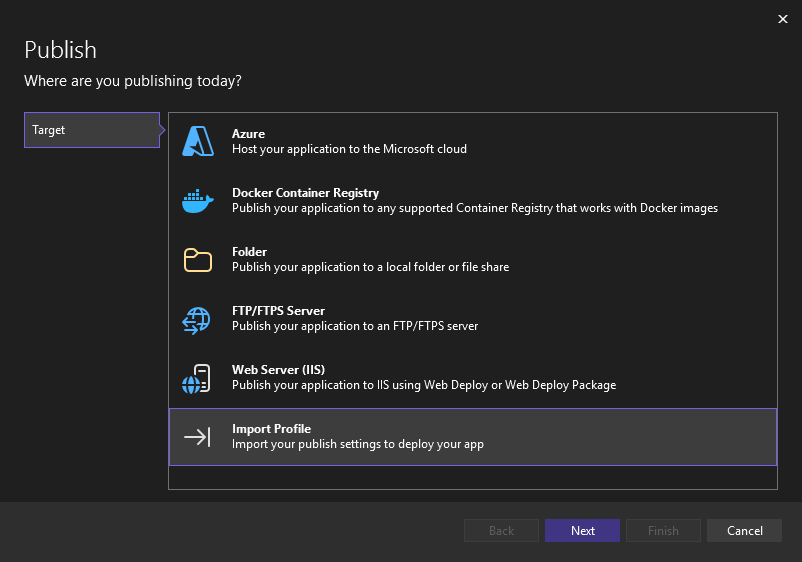
Önceki bölümde oluşturduğunuz yayımlama ayarları dosyasının konumuna gidin.
Yayımlama Ayarları Dosyasını İçeri Aktar iletişim kutusu 'de, önceki bölümde oluşturduğunuz profili bulun ve seçin, ardından Aç'a tıklayın.
Yayımlama profilini kaydetmek için Bitir öğesine tıklayın ve sonra Yayımlaöğesine tıklayın.
Visual Studio dağıtım işlemini başlatır ve Çıkış penceresinde ilerleme ve sonuçlar gösterilir.
Dağıtım hataları alırsanız, ayarları düzenlemek için Diğer Eylemler>Düzenle'ye tıklayın. Ayarları değiştirin ve yeni ayarları test etmek için Doğrula'ya tıklayın. Ana bilgisayar adı bulunamazsa, hem Sunucu hem de Hedef URL alanlarında ana bilgisayar adı yerine IP adresini deneyin.

Uyarı
bir Azure VM'yi yeniden başlatırsanız, IP adresi değişebilir.
Uygulama başarıyla dağıtıldıktan sonra otomatik olarak başlatılmalıdır.
- Uygulama dağıtımdan sonra başlatılmıyorsa, doğru çalıştığını doğrulamak için uygulamayı IIS'de başlatın.
- ASP.NET Core için DefaultAppPool için Uygulama havuzu alanının No Yönetilen Kod olarak ayarlandığından emin olun.
Hazır olduğunuzda hata ayıklama yapılandırmasına geçin.
Önemli
Yayın yapılandırması seçerseniz, yayımladığınızda web.config dosyasında hata ayıklamayı devre dışı bırakırsınız.
- Profili düzenlemek için Diğer Seçenekler>Düzenle'yi ve ardından Ayarlar'ı seçin.
- Kaydet'i seçin ve uygulamayı yeniden yayımlayın.
- Hata ayıklama yapılandırması'nı seçin ve ardından Dosya Yayımlama seçeneklerinin altında Hedefte ek dosyaları kaldır'ı seçin.
Uyarı
Kullanıcı adı ve parola kimlik bilgilerini (temel kimlik doğrulaması) kullanmak en güvenli kimlik doğrulama yöntemi değildir. Mümkün olduğunda alternatif yöntemler kullanın. Örneğin, Visual Studio bir pakete yayımlamayı ve ardından paketi dağıtmak için komut satırından WebDeploy.exe kullanmayı göz önünde bulundurun. Bu yöntemle, IIS Yöneticisi'ni kullanarak web sunucusunda yayım yapabilecek yetkili Windows kullanıcılarını yapılandırabilir ve bu Windows kullanıcı hesabı altında WebDeploy.exe çalıştırabilirsiniz. Bkz. IIS 8.0 veya Sonraki Sürümlerde Web Dağıtımı Yükleme ve Yapılandırma . Parola kimlik bilgilerini kullanıyorsanız güçlü bir parola kullandığınızdan emin olun ve parolanın sızdırılmasını veya paylaşılmasının güvenliğini sağlayın.
(İsteğe bağlı) Yerel bir klasöre yayımlayarak dağıtma
Uygulamayı PowerShell, RoboCopy kullanarak IIS'ye kopyalamak veya dosyaları el ile kopyalamak istiyorsanız, uygulamanızı dağıtmak için bu seçeneği kullanabilirsiniz.
Windows Server bilgisayarında ASP.NET Core Web sitesini yapılandırma
Yayımlama ayarlarını içeri aktarıyorsanız bu bölümü atlayabilirsiniz.
Internet Information Services (IIS) Yöneticisi'ni açın ve Siteler'e gidin.
Varsayılan Web Sitesi düğümüne sağ tıklayın ve Uygulama Ekle'yi seçin.
Diğer Ad alanını MyASPApp ve Uygulama havuzu alanını Yönetilen Kod Yok olarak ayarlayın. Physical path değerini C:\Publish (daha sonra ASP.NET Core project dağıttığınız yer) olarak ayarlayın.
IIS Yöneticisi'nde site seçiliyken İzinleri Düzenle'yi seçin ve IUSR, IIS_IUSRS veya Uygulama Havuzu için yapılandırılan kullanıcının Okuma ve Yürütme haklarına sahip yetkili bir kullanıcı olduğundan emin olun.
Eğer bu kullanıcılardan birinin erişim iznine sahip olmadığını görüyorsanız, IUSR'yi Okuma ve Çalıştırma haklarına sahip bir kullanıcı olarak ekleme adımlarını izleyin.
Önemli
Yerleşik hesaplara ilişkin güvenlik bilgileri için bkz. IIS 7'de Built-In Kullanıcı ve Grup Hesaplarını Anlama.
(İsteğe bağlı) Visual Studio yerel bir klasöre yayımlayarak uygulamayı yayımlama ve dağıtma
Web Dağıtımı kullanmıyorsanız, dosya sistemini veya diğer araçları kullanarak uygulamayı yayımlamanız ve dağıtmanız gerekir. Dosya sistemini kullanarak bir paket oluşturarak başlayabilir ve ardından paketi el ile dağıtabilir veya PowerShell, Robocopy veya XCopy gibi diğer araçları kullanabilirsiniz. Bu bölümde, Web Dağıtımı kullanmıyorsanız paketi el ile kopyaladığınız varsayılır.
Çözüm Gezgini project düğümüne sağ tıklayın ve Publish (Web Forms, Publish Web App) öğesini seçin.
Daha önce herhangi bir yayımlama profili yapılandırdıysanız Yayımla bölmesi görüntülenir. Yeni profil'e tıklayın.
Yayımla iletişim kutusunda Klasör'ü seçin, Gözat'a tıklayın ve C:\Publish adlı yeni bir klasör oluşturun.

Yayımlama profilini kaydetmek için Son'a tıklayın.
Hata ayıklama yapılandırmasına geçin.
Profili düzenlemek için Düzenle'yi ve ardından Ayarlar'ı seçin. Bir Hata ayıklama yapılandırması seçin ve ardından Dosya Yayımlama seçenekleri altında Hedefte ek dosyaları kaldır'ı seçin.

Uyarı
Yayın derlemesi kullanıyorsanız yayımladığınızda web.config dosyasında hata ayıklamayı devre dışı bırakırsınız.
Yayımla'ya tıklayın.
Uygulama, yerel klasörde project Debug yapılandırmasını yayımlar. İlerleme durumu Çıkış penceresinde gösterilir.
ASP.NET project dizinini Visual Studio bilgisayardan ASP.NET uygulaması için yapılandırılan yerel dizine (bu örnekte C:\Publish) kopyalayın. Bu öğreticide, el ile kopyaladığınız varsayılır, ancak PowerShell, Xcopy veya Robocopy gibi diğer araçları kullanabilirsiniz.
Dikkat
Kodda veya yeniden derlemede değişiklik yapmanız gerekiyorsa, bu adımı yeniden yayımlamanız ve yinelemeniz gerekir. Uzak makineye kopyaladığınız yürütülebilir dosya yerel kaynağınızla ve sembollerinizle tam olarak eşleşmelidir. Bunu yapmazsanız, işlemde hata ayıklamayı denediğinizde Visual Studio'da bir
cannot find or open the PDB fileuyarısı alırsınız.Windows Server'da, uygulamayı tarayıcınızda açarak uygulamayı doğru çalıştırabildiğinizi doğrulayın.
Uygulama düzgün çalışmazsa, sunucunuzda yüklü ASP.NET sürümü ile Visual Studio makineniz arasında bir uyuşmazlık olabilir veya IIS veya Web sitesi yapılandırmanızla ilgili bir sorun olabilir. Önceki adımları yeniden denetleyin.
Windows Server'da uzak araçları indirme ve yükleme
Uzak araçların Visual Studio sürümünüzle eşleşen sürümünü indirin.
Visual Studio makinesi yerine hata ayıklamak istediğiniz uzak cihazda veya sunucuda, aşağıdaki tablodaki bağlantılardan uzak araçların doğru sürümünü indirin ve yükleyin.
- Visual Studio sürümünüz için uzak araçların en son güncelleştirmesini indirin. Visual Studio 2022 ve 2026 için uzak araçlar, Visual Studio iki sürümüyle de kullanılabilir. Ancak, Visual Studio 2022'den önceki uzak araçlar sürümleri sonraki Visual Studio sürümleriyle uyumlu değildir. (Örneğin, Visual Studio 2019 kullanıyorsanız, Visual Studio 2019 için uzak araçların en son güncelleştirmesini indirin. Bu senaryoda, Visual Studio 2022 için uzak araçları indirmeyin.)
- Visual Studio sürümünüz için uzak araçların en son güncelleştirmesini indirin. Önceki uzak araçlar sürümleri, sonraki Visual Studio sürümleriyle uyumlu değildir. (Örneğin, Visual Studio 2019 kullanıyorsanız, Visual Studio 2019 için uzak araçların en son güncelleştirmesini indirin. Bu senaryoda, Visual Studio 2022 için uzak araçları indirmeyin.)
- Yüklemekte olduğunuz makineyle aynı mimariye sahip uzak araçları indirin. Örneğin, x64 işletim sistemi çalıştıran uzak bir bilgisayarda x86 uygulamalarında hata ayıklamak istiyorsanız, x64 uzak araçlarını yükleyin. ARM64 işletim sisteminde x86, ARM veya x64 uygulamalarında hata ayıklamak için ARM64 uzak araçlarını yükleyin.
| Sürüm | Bağlantı | Notlar |
|---|---|---|
| Visual Studio 2026 | uzaktan araçlar | Visual Studio 2022 ve sonraki sürümlerle uyumludur. Cihazınızın işletim sistemiyle eşleşen sürümü indirin (x86, x64 (AMD64) veya ARM64). Windows Server'ın eski sürümlerinde, uzaktan erişim araçlarını indirme konusunda yardım için bkz. Dosya indirmeyi engellemeyi kaldır. |
| Visual Studio 2022 | uzaktan araçlar | Visual Studio 2022 için uzak araçlar My.VisualStudio.com'den edinilebilir. İstenirse ücretsiz Visual Studio Dev Essentials programına katılın veya Visual Studio abonelik kimliğiniz ile oturum açın. Cihazınızın işletim sistemiyle eşleşen sürümü indirin (x86, x64 (AMD64) veya ARM64). Windows Server'ın eski sürümlerinde, uzaktan erişim araçlarını indirme konusunda yardım için bkz. Dosya indirmeyi engellemeyi kaldır. |
| Visual Studio 2019 | uzaktan araçlar | Visual Studio 2019 için uzak araçlar My.VisualStudio.com'den edinilebilir. İstenirse ücretsiz Visual Studio Dev Essentials programına katılın veya Visual Studio abonelik kimliğiniz ile oturum açın. Cihazınızın işletim sistemiyle eşleşen sürümü indirin (x86, x64 (AMD64) veya ARM64). Windows Server'ın eski sürümlerinde, uzaktan erişim araçlarını indirme konusunda yardım için bkz. Dosya indirmeyi engellemeyi kaldır. |
| Visual Studio 2017 | uzaktan araçlar | Visual Studio 2017 için uzak araçlar My.VisualStudio.com'den edinilebilir. İstenirse ücretsiz Visual Studio Dev Essentials programına katılın veya Visual Studio abonelik kimliğiniz ile oturum açın. Cihazınızın işletim sistemiyle eşleşen sürümü indirin (x86, x64 (AMD64) veya ARM64). Windows Server'da uzak araçları indirme konusunda yardım için Dosya indirmenin engelini kaldırma sayfasına bakın. |
| Visual Studio 2015 | uzaktan araçlar | Visual Studio 2015 için uzak araçlar My.VisualStudio.com'dan edinilebilir. İstenirse ücretsiz Visual Studio Dev Essentials programına katılın veya Visual Studio abonelik kimliğiniz ile oturum açın. Windows Server'da uzak araçları indirme konusunda yardım için Dosya indirmenin engelini kaldırma sayfasına bakın. |
| Visual Studio 2013 | uzaktan araçlar | Visual Studio 2013 belgelerindeki indirme sayfası |
| Visual Studio 2012 | uzaktan araçlar | Visual Studio 2012 belgelerindeki indirme sayfası |
| Sürüm | Bağlantı | Notlar |
|---|---|---|
| Visual Studio 2022 | uzaktan araçlar | Tüm Visual Studio 2022 sürümleriyle uyumludur. Cihazınızın işletim sistemiyle eşleşen sürümü indirin (x86, x64 (AMD64) veya ARM64). Windows Server'ın eski sürümlerinde, uzaktan erişim araçlarını indirme konusunda yardım için bkz. Dosya indirmeyi engellemeyi kaldır. |
| Visual Studio 2019 | uzaktan araçlar | Visual Studio 2019 için uzak araçlar My.VisualStudio.com'den edinilebilir. İstenirse ücretsiz Visual Studio Dev Essentials programına katılın veya Visual Studio abonelik kimliğiniz ile oturum açın. Cihazınızın işletim sistemiyle eşleşen sürümü indirin (x86, x64 (AMD64) veya ARM64). Windows Server'ın eski sürümlerinde, uzaktan erişim araçlarını indirme konusunda yardım için bkz. Dosya indirmeyi engellemeyi kaldır. |
| Visual Studio 2017 | uzaktan araçlar | Visual Studio 2017 için uzak araçlar My.VisualStudio.com'den edinilebilir. İstenirse ücretsiz Visual Studio Dev Essentials programına katılın veya Visual Studio abonelik kimliğiniz ile oturum açın. Cihazınızın işletim sistemiyle eşleşen sürümü indirin (x86, x64 (AMD64) veya ARM64). Windows Server'da uzak araçları indirme konusunda yardım için Dosya indirmenin engelini kaldırma sayfasına bakın. |
| Visual Studio 2015 | uzaktan araçlar | Visual Studio 2015 için uzak araçlar My.VisualStudio.com'dan edinilebilir. İstenirse ücretsiz Visual Studio Dev Essentials programına katılın veya Visual Studio abonelik kimliğiniz ile oturum açın. Windows Server'da uzak araçları indirme konusunda yardım için Dosya indirmenin engelini kaldırma sayfasına bakın. |
| Visual Studio 2013 | uzaktan araçlar | Visual Studio 2013 belgelerindeki indirme sayfası |
| Visual Studio 2012 | uzaktan araçlar | Visual Studio 2012 belgelerindeki indirme sayfası |
Uzak araçları yüklemek yerine uzak bilgisayara msvsmon.exe kopyalayarak uzak hata ayıklayıcısını çalıştırabilirsiniz. Ancak, Uzak Hata Ayıklayıcı Yapılandırma Sihirbazı (rdbgwiz.exe) yalnızca uzak araçları yüklediğinizde kullanılabilir. Uzaktan hata ayıklayıcısını hizmet olarak çalıştırmak istiyorsanız yapılandırma için sihirbazı kullanmanız gerekebilir. Daha fazla bilgi için bkz. (İsteğe bağlı) Uzak hata ayıklayıcıyı hizmet olarak yapılandırma.
Uyarı
- ARM cihazlarında Windows 10 veya sonraki uygulamalarda hata ayıklamak için, uzak araçların en son sürümüyle kullanılabilen ARM64'i kullanın.
- Windows RT cihazlardaki Windows 10 uygulamalarda hata ayıklamak için, yalnızca Visual Studio 2015 uzak araçlarını indirmede kullanılabilen ARM'yi kullanın.
- ARM64 işletim sisteminde x64 uygulamalarında hata ayıklamak için ARM64 uzak araçlarıyla yüklenen x64 msvsmon.exe'ı çalıştırın.
Windows Server'da uzak hata ayıklayıcıyı ayarlama
Uzak bilgisayarda, Başlat menüsünden Uzaktan Hata Ayıklayıcı bulup başlatın.
Uzak bilgisayarda yönetici izinleriniz yoksa, Uzaktan Hata Ayıklayıcısı uygulamasına sağ tıklayın ve yönetici olarak çalıştır seçin. Aksi takdirde, normal bir şekilde başlatın.
Yönetici olarak çalışan veya farklı bir kullanıcı hesabı (IIS gibi) altında çalışan bir işleme ekleme yapmayı planlıyorsanız, Uzaktan Hata Ayıklayıcı uygulamasına sağ tıklayın ve yönetici olarak çalıştır seçin. Daha fazla bilgi için bkz. Uzak hata ayıklayıcıyı yönetici olarak çalıştırma.
Uzaktan hata ayıklayıcıyı ilk kez başlattığınızda (veya yapılandırmadan önce), Uzaktan Hata Ayıklama Yapılandırması sihirbazı görüntülenir.
Çoğu senaryoda Uzaktan hata ayıklamayı yapılandır'ı seçin.
 Uzaktan hata ayıklayıcı yapılandırmasının ekran görüntüsü. Uzaktan Hata Ayıklayıcı yapılandırmasıRemote Debugger configuration
Çoğu senaryoda, İleri'yi seçin ve sihirbazın Windows Güvenlik Duvarı'nı Yapılandır sayfasına gelene kadar devam edin.
Uzaktan hata ayıklayıcı yapılandırmasının ekran görüntüsü. Uzaktan Hata Ayıklayıcı yapılandırmasıRemote Debugger configurationUzak araçları kullanmak istediğiniz en az bir ağ türü seçin. Bilgisayarlar bir etki alanı üzerinden bağlıysa, ilk öğeyi seçmeniz gerekir. Bilgisayarlar bir çalışma grubu veya ev grubu aracılığıyla bağlıysa, ikinci veya üçüncü öğeyi uygun şekilde seçin.
Ardından, Bitiş'ni seçerek uzak hata ayıklayıcısını başlatın.
Yapılandırma tamamlandığında Uzaktan Hata Ayıklayıcı penceresi görüntülenir.
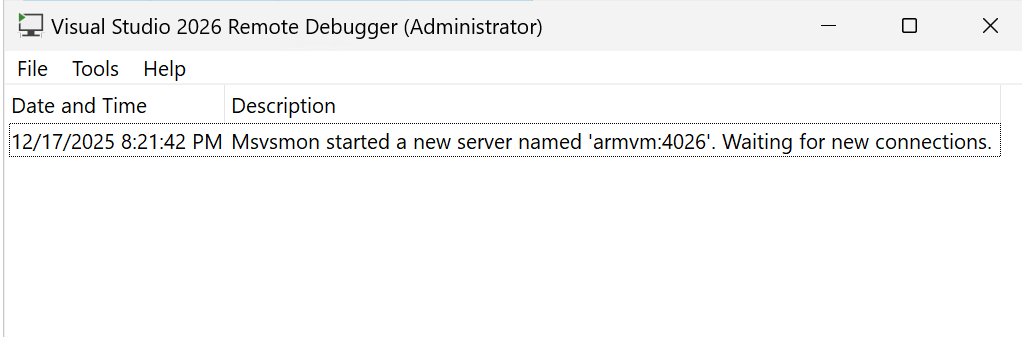

Uzak hata ayıklayıcı şimdi bağlantı bekliyor. Visual Studio'da uzak bağlantı yapılandırmasını ayarlamak için gösterilen sunucu adını ve bağlantı noktası numarasını kullanın.
Uzak hata ayıklayıcıyı durdurmak için Dosya>Çıkışseçeneğini seçin. Başlat menüsünden veya komut satırından yeniden başlatabilirsiniz:
<Remote debugger installation directory>\msvsmon.exe
Uyarı
Ek kullanıcılar için izin eklemeniz, kimlik doğrulama modunu veya uzak hata ayıklayıcının bağlantı noktası numarasını değiştirmeniz gerekiyorsa bkz. Uzak hata ayıklayıcıyı yapılandırma.
Visual Studio yüklü bilgisayardan ASP.NET Core uygulamasına bağlanma
Visual Studio 2022 sürüm 17.10 Önizleme 2'den başlayarak, İşleme Ekle iletişim kutusu değişti. Eski iletişim kutusuyla eşleşen yönergelere ihtiyacınız varsa, Visual Studio 2019 görünümüne geçin (makalede sol üst sürüm seçici).
Visual Studio bilgisayarda, bu makaledeki tüm adımları izliyorsanız, hata ayıklamaya çalıştığınız çözümü açın (MyASPApp).
Visual Studio Debug > İşleme Ekle (Ctrl + Alt + P) seçeneğini belirleyin.
Tavsiye
Visual Studio 2017 ve sonraki sürümlerinde, daha önce bağlandığınız aynı işleme Hata Ayıkla > İşleme Tekrar Bağlan... (Shift + Alt + P) ile tekrar bağlanabilirsiniz.
Bağlantı Türü'nüUzak (Windows) olarak ayarlayın.
Bağlantı Hedefi seçeneği görüntülenir.
Bağlantı Hedefi'niuzak bilgisayar adı< olarak> ayarlayın ve Enter tuşuna basın.
Visual Studio'nun bilgisayar adını aşağıdaki biçimde göründüğü gibi gerekli bağlantı noktasını eklediğini doğrulayın: <uzak bilgisayar adı>:port
Visual Studio 2022'de <uzağındaki bilgisayar adı>:4026
Bağlantı noktası gereklidir. Bağlantı noktası numarasını görmüyorsanız el ile ekleyin.
Yenile'yi seçin.
Kullanılabilir İşlemler penceresinde bazı işlemlerin göründüğünü görmeniz gerekir.
Herhangi bir işlem görmüyorsanız uzak bilgisayar adı yerine IP adresini kullanmayı deneyin (bağlantı noktası gereklidir). IPv4 adresini almak için komut satırında kullanabilirsiniz
ipconfig.Bul düğmesini kullanmak istiyorsanız, sunucuda giden UDP bağlantı noktası 3702'yi açmanız gerekebilir.
Tüm kullanıcılardan gelen işlemleri göster'i işaretleyin.
Uygulamanızı hızla bulmak için işlem adınızın ilk harfini yazın.
IIS'de işlem içi barındırma modelini kullanıyorsanız doğru w3wp.exe işlemini seçin. .NET Core 3'te başlayarak bu işlem varsayılandır.
Aksi takdirde dotnet.exe işlemini seçin. (Bu işlem dışı barındırma modelidir.)
w3wp.exe veya dotnet.exe gösteren birden çok işleminiz varsa Kullanıcı Adı sütununu denetleyin. Bazı senaryolarda , Kullanıcı Adı sütunu IIS APPPOOL\DefaultAppPool gibi uygulama havuzu adınızı gösterir. Uygulama Havuzu'nun benzersiz olmadığını görüyorsanız, hata ayıklamak istediğiniz uygulama örneği için yeni bir adlandırılmış Uygulama Havuzu oluşturun ve kullanıcı adı sütununda kolayca bulabilirsiniz.

Ekle’yi seçin.
Uzak bilgisayarın web sitesini açın. Tarayıcıda http://<uzaktaki bilgisayar adı> adresine gidin.
ASP.NET web sayfasını görmeniz gerekir.
Çalışan ASP.NET uygulamasında Privacy sayfasının bağlantısını seçin.
Kesme noktası Visual Studio'da vurulmalıdır.
Kesme noktasını ekleyemiyor veya ulaşamıyorsanız, Uzaktan hata ayıklama sorunlarını giderme bölümüne bakınız.
IIS dağıtımı sorunlarını giderme
- Ana bilgisayar adını kullanarak konağa bağlanamıyorsanız, bunun yerine IP adresini deneyin.
- Uzak sunucuda gerekli bağlantı noktalarının açık olduğundan emin olun.
- ASP.NET Core için DefaultAppPool için Uygulama havuzu alanının No Yönetilen Kod olarak ayarlandığından emin olmanız gerekir.
- Uygulamanızda kullanılan ASP.NET sürümünün sunucuya yüklediğiniz sürümle aynı olduğunu doğrulayın. Uygulamanız için sürümü Özellikler sayfasında görüntüleyebilir ve ayarlayabilirsiniz. Uygulamayı farklı bir sürüme ayarlamak için bu sürümün yüklü olması gerekir.
- Uygulama açılmaya çalışsa da bir sertifika uyarısı görürseniz siteye güvenmeyi seçin. Uyarıyı zaten kapattıysanız, Properties\PublishProfiles klasöründe bir .pubxml dosyası olan yayımlama profilini düzenleyebilir ve aşağıdaki öğeyi ekleyebilirsiniz (yalnızca test için):
<AllowUntrustedCertificate>true</AllowUntrustedCertificate> - Dağıtıldıktan sonra, doğru dağıtıldığını test etmek için uygulamayı IIS'de başlatın.
- Durum bilgileri için Visual Studio Çıkış penceresini ve hata iletilerinizi denetleyin.
Windows Server'da gerekli bağlantı noktalarını açma
Çoğu kurulumda, ASP.NET ve uzaktan hata ayıklayıcı yüklemesi ile gerekli bağlantı noktaları açılır. Ancak dağıtım sorunlarını gideriyorsanız ve uygulama bir güvenlik duvarının arkasında barındırılıyorsa, doğru bağlantı noktalarının açık olduğunu doğrulamanız gerekebilir.
Azure BIR VM'de bağlantı noktalarını şu şekilde açmanız gerekir:
Gerekli bağlantı noktaları:
- 80 - IIS için gereklidir
- 4026 - Visual Studio 2022'den uzaktan hata ayıklama için gereklidir (daha fazla bilgi için bkz. Remote Hata Ayıklayıcısı Bağlantı Noktası Atamaları).
- UDP 3702 - (İsteğe bağlı) Bulma bağlantı noktası, Visual Studio'da uzak hata ayıklayıcıya eklerken Find düğmesine bağlanmanızı sağlar. Bu bir dış bağlantı noktası (giden bağlantı noktası kuralı) olmalıdır.
Ayrıca, bu bağlantı noktaları ASP.NET Core yüklemesi tarafından zaten açılmalıdır:
- 8172 - (İsteğe bağlı) Uygulamayı Visual Studio'dan dağıtmak için Web Dağıtımı gerekir