Not
Bu sayfaya erişim yetkilendirme gerektiriyor. Oturum açmayı veya dizinleri değiştirmeyi deneyebilirsiniz.
Bu sayfaya erişim yetkilendirme gerektiriyor. Dizinleri değiştirmeyi deneyebilirsiniz.
Farklı bir bilgisayara dağıtılan Visual Studio uygulamasında hata ayıklayabilirsiniz. Bunu yapmak için Visual Studio uzak hata ayıklayıcısını kullanırsınız.
Uzaktan hata ayıklama hakkında ayrıntılı yönergeler için bu konulara bakın.
| Senaryo | Bağlantı |
|---|---|
| C# veya Visual Basic | Ç# veya Visual Basic projesinde hata ayıklama |
| C++ | Uzaktan bir C++ projesini hatalarını ayıklama |
| Azure App Service | Azure’da ASP.NET Core için uzaktan hata ayıklama |
| ASP.NET | Remote debug ASP.NET Core veya Remote Debug ASP.NET |
| Azure VM | Azure VM'de ASP.NET için Uzak Hata Ayıklama |
| Linux | SSH kullanarak Linux'ta bir sürece bağlanarak .NET Core üzerinde hata ayıklayın |
| Docker | Docker kapsayıcısında çalışan bir işleme ekleme |
| Evrensel Windows Uygulamaları (UWP) | UWP uygulamalarını uzak bir makinede çalıştırma veya yüklü bir uygulama paketinde hata ayıklama |
Yalnızca uzaktan hata ayıklayıcıyı indirip yüklemek istiyorsanız ve senaryonuz için ek yönergelere ihtiyacınız yoksa, bu makaledeki adımları izleyin.
Uzak araçları indirme ve yükleme
Visual Studio makinesi yerine hata ayıklamak istediğiniz uzak cihazda veya sunucuda, aşağıdaki tablodaki bağlantılardan uzak araçların doğru sürümünü indirin ve yükleyin.
- Visual Studio sürümünüz için uzak araçların en son güncelleştirmesini indirin. Visual Studio 2022 ve 2026 için uzak araçlar, Visual Studio iki sürümüyle de kullanılabilir. Ancak, Visual Studio 2022'den önceki uzak araçlar sürümleri sonraki Visual Studio sürümleriyle uyumlu değildir. (Örneğin, Visual Studio 2019 kullanıyorsanız, Visual Studio 2019 için uzak araçların en son güncelleştirmesini indirin. Bu senaryoda, Visual Studio 2022 için uzak araçları indirmeyin.)
- Visual Studio sürümünüz için uzak araçların en son güncelleştirmesini indirin. Önceki uzak araçlar sürümleri, sonraki Visual Studio sürümleriyle uyumlu değildir. (Örneğin, Visual Studio 2019 kullanıyorsanız, Visual Studio 2019 için uzak araçların en son güncelleştirmesini indirin. Bu senaryoda, Visual Studio 2022 için uzak araçları indirmeyin.)
- Yüklemekte olduğunuz makineyle aynı mimariye sahip uzak araçları indirin. Örneğin, x64 işletim sistemi çalıştıran uzak bir bilgisayarda x86 uygulamalarında hata ayıklamak istiyorsanız, x64 uzak araçlarını yükleyin. ARM64 işletim sisteminde x86, ARM veya x64 uygulamalarında hata ayıklamak için ARM64 uzak araçlarını yükleyin.
| Sürüm | Bağlantı | Notlar |
|---|---|---|
| Visual Studio 2026 | uzaktan araçlar | Visual Studio 2022 ve sonraki sürümlerle uyumludur. Cihazınızın işletim sistemiyle eşleşen sürümü indirin (x86, x64 (AMD64) veya ARM64). Windows Server'ın eski sürümlerinde, uzaktan erişim araçlarını indirme konusunda yardım için bkz. Dosya indirmeyi engellemeyi kaldır. |
| Visual Studio 2022 | uzaktan araçlar | Visual Studio 2022 için uzak araçlar My.VisualStudio.com'den edinilebilir. İstenirse ücretsiz Visual Studio Dev Essentials programına katılın veya Visual Studio abonelik kimliğiniz ile oturum açın. Cihazınızın işletim sistemiyle eşleşen sürümü indirin (x86, x64 (AMD64) veya ARM64). Windows Server'ın eski sürümlerinde, uzaktan erişim araçlarını indirme konusunda yardım için bkz. Dosya indirmeyi engellemeyi kaldır. |
| Visual Studio 2019 | uzaktan araçlar | Visual Studio 2019 için uzak araçlar My.VisualStudio.com'den edinilebilir. İstenirse ücretsiz Visual Studio Dev Essentials programına katılın veya Visual Studio abonelik kimliğiniz ile oturum açın. Cihazınızın işletim sistemiyle eşleşen sürümü indirin (x86, x64 (AMD64) veya ARM64). Windows Server'ın eski sürümlerinde, uzaktan erişim araçlarını indirme konusunda yardım için bkz. Dosya indirmeyi engellemeyi kaldır. |
| Visual Studio 2017 | uzaktan araçlar | Visual Studio 2017 için uzak araçlar My.VisualStudio.com'den edinilebilir. İstenirse ücretsiz Visual Studio Dev Essentials programına katılın veya Visual Studio abonelik kimliğiniz ile oturum açın. Cihazınızın işletim sistemiyle eşleşen sürümü indirin (x86, x64 (AMD64) veya ARM64). Windows Server'da uzak araçları indirme konusunda yardım için Dosya indirmenin engelini kaldırma sayfasına bakın. |
| Visual Studio 2015 | uzaktan araçlar | Visual Studio 2015 için uzak araçlar My.VisualStudio.com'dan edinilebilir. İstenirse ücretsiz Visual Studio Dev Essentials programına katılın veya Visual Studio abonelik kimliğiniz ile oturum açın. Windows Server'da uzak araçları indirme konusunda yardım için Dosya indirmenin engelini kaldırma sayfasına bakın. |
| Visual Studio 2013 | uzaktan araçlar | Visual Studio 2013 belgelerindeki indirme sayfası |
| Visual Studio 2012 | uzaktan araçlar | Visual Studio 2012 belgelerindeki indirme sayfası |
| Sürüm | Bağlantı | Notlar |
|---|---|---|
| Visual Studio 2022 | uzaktan araçlar | Tüm Visual Studio 2022 sürümleriyle uyumludur. Cihazınızın işletim sistemiyle eşleşen sürümü indirin (x86, x64 (AMD64) veya ARM64). Windows Server'ın eski sürümlerinde, uzaktan erişim araçlarını indirme konusunda yardım için bkz. Dosya indirmeyi engellemeyi kaldır. |
| Visual Studio 2019 | uzaktan araçlar | Visual Studio 2019 için uzak araçlar My.VisualStudio.com'den edinilebilir. İstenirse ücretsiz Visual Studio Dev Essentials programına katılın veya Visual Studio abonelik kimliğiniz ile oturum açın. Cihazınızın işletim sistemiyle eşleşen sürümü indirin (x86, x64 (AMD64) veya ARM64). Windows Server'ın eski sürümlerinde, uzaktan erişim araçlarını indirme konusunda yardım için bkz. Dosya indirmeyi engellemeyi kaldır. |
| Visual Studio 2017 | uzaktan araçlar | Visual Studio 2017 için uzak araçlar My.VisualStudio.com'den edinilebilir. İstenirse ücretsiz Visual Studio Dev Essentials programına katılın veya Visual Studio abonelik kimliğiniz ile oturum açın. Cihazınızın işletim sistemiyle eşleşen sürümü indirin (x86, x64 (AMD64) veya ARM64). Windows Server'da uzak araçları indirme konusunda yardım için Dosya indirmenin engelini kaldırma sayfasına bakın. |
| Visual Studio 2015 | uzaktan araçlar | Visual Studio 2015 için uzak araçlar My.VisualStudio.com'dan edinilebilir. İstenirse ücretsiz Visual Studio Dev Essentials programına katılın veya Visual Studio abonelik kimliğiniz ile oturum açın. Windows Server'da uzak araçları indirme konusunda yardım için Dosya indirmenin engelini kaldırma sayfasına bakın. |
| Visual Studio 2013 | uzaktan araçlar | Visual Studio 2013 belgelerindeki indirme sayfası |
| Visual Studio 2012 | uzaktan araçlar | Visual Studio 2012 belgelerindeki indirme sayfası |
Uzak araçları yüklemek yerine uzak bilgisayara msvsmon.exe kopyalayarak uzak hata ayıklayıcısını çalıştırabilirsiniz. Ancak, Uzak Hata Ayıklayıcı Yapılandırma Sihirbazı (rdbgwiz.exe) yalnızca uzak araçları yüklediğinizde kullanılabilir. Uzaktan hata ayıklayıcısını hizmet olarak çalıştırmak istiyorsanız yapılandırma için sihirbazı kullanmanız gerekebilir. Daha fazla bilgi için bkz. (İsteğe bağlı) Uzak hata ayıklayıcıyı hizmet olarak yapılandırma.
Not
- ARM cihazlarında Windows 10 veya sonraki uygulamalarda hata ayıklamak için, uzak araçların en son sürümüyle kullanılabilen ARM64'i kullanın.
- Windows RT cihazlardaki Windows 10 uygulamalarda hata ayıklamak için, yalnızca Visual Studio 2015 uzak araçlarını indirmede kullanılabilen ARM'yi kullanın.
- ARM64 işletim sisteminde x64 uygulamalarında hata ayıklamak için ARM64 uzak araçlarıyla yüklenen x64 msvsmon.exe'ı çalıştırın.
Gereksinimler
Sistem gereksinimleri
Uzak araçlar, bazı değişikliklerle birlikte Visual Studio ile aynı sistem gereksinimlerini destekler. Ayrıntılar için Visual Studio sürümünüz için sistem gereksinimlerine bakın:
- Visual Studio 2026 sistem gereksinimleri için Remote Araçları
- Visual Studio 2022 için Uzaktan Araçlar sistem gereksinimleri
- Visual Studio 2019 için Uzaktan Araçlar sistem gereksinimleri
Ağ yapılandırması
Uzak bilgisayar ve Visual Studio bilgisayar bir ağ, çalışma grubu veya ev grubu üzerinden ya da doğrudan bir Ethernet kablosu üzerinden bağlanmalıdır. Ara sunucu aracılığıyla bağlanan iki bilgisayar arasında hata ayıklama desteklenmez. Arama İnterneti gibi yüksek gecikme süresi veya düşük bant genişliğine sahip bir bağlantı üzerinden veya ülkeler/bölgeler arasında İnternet üzerinden hata ayıklama önerilmez ve başarısız olabilir veya kabul edilemez düzeyde yavaş olabilir.
(İsteğe bağlı) Dosya paylaşımından uzak hata ayıklayıcısını çalıştırmak için
Uzaktan hata ayıklayıcıyı (msvsmon.exe) Visual Studio Community, Professional veya Enterprise'ın zaten yüklü olduğu bir bilgisayarda bulabilirsiniz. Bazı senaryolarda, uzaktan hata ayıklamayı ayarlamanın en kolay yolu, bir dosya paylaşımından uzak hata ayıklayıcıyı (msvsmon.exe) çalıştırmaktır. Kullanım sınırlamaları için, uzak hata ayıklayıcının Yardım sayfasına (Yardım > Uzak hata ayıklayıcıda Kullanım) bakın.
Visual Studio sürümünüzle eşleşen dizinde msvsmon.exe bulun:
Program Files\Microsoft Visual Studio 17.0\Common7\IDE\Remote Debugger\x64\msvsmon.exe
Program Files\Microsoft Visual Studio 17.0\Common7\IDE\Remote Debugger\x86\msvsmon.exe
Visual Studio bilgisayarda Remote Debugger klasörünü paylaşın.
Uzak bilgisayarda, paylaşılan klasörden msvsmon.exe çalıştırın. kurulum yönergelerini izleyin.
Bahşiş
Komut satırı yükleme ve komut satırı başvurusu için, Visual Studio yüklü bilgisayardaki komut satırına yazarak msvsmon.exe /? Yardım sayfasına bakın (veya uzak hata ayıklayıcıda Help > Usage bölümüne gidin).
Uzak hata ayıklayıcıyı ayarlama
Uzak bilgisayarda, Başlat menüsünden Uzaktan Hata Ayıklayıcı bulup başlatın.
Uzak bilgisayarda yönetici izinleriniz yoksa, Uzaktan Hata Ayıklayıcısı uygulamasına sağ tıklayın ve yönetici olarak çalıştır seçin. Aksi takdirde, normal bir şekilde başlatın.
Yönetici olarak çalışan veya farklı bir kullanıcı hesabı (IIS gibi) altında çalışan bir işleme ekleme yapmayı planlıyorsanız, Uzaktan Hata Ayıklayıcı uygulamasına sağ tıklayın ve yönetici olarak çalıştır seçin. Daha fazla bilgi için bkz. Uzak hata ayıklayıcıyı yönetici olarak çalıştırma.
Uzaktan hata ayıklayıcıyı ilk kez başlattığınızda (veya yapılandırmadan önce), Uzaktan Hata Ayıklama Yapılandırması sihirbazı görüntülenir.
Çoğu senaryoda Uzaktan hata ayıklamayı yapılandır'ı seçin.
 Uzaktan hata ayıklayıcı yapılandırmasının ekran görüntüsü. Uzaktan Hata Ayıklayıcı yapılandırmasıRemote Debugger configuration
Çoğu senaryoda, İleri'yi seçin ve sihirbazın Windows Güvenlik Duvarı'nı Yapılandır sayfasına gelene kadar devam edin.
Uzaktan hata ayıklayıcı yapılandırmasının ekran görüntüsü. Uzaktan Hata Ayıklayıcı yapılandırmasıRemote Debugger configurationUzak araçları kullanmak istediğiniz en az bir ağ türü seçin. Bilgisayarlar bir etki alanı üzerinden bağlıysa, ilk öğeyi seçmeniz gerekir. Bilgisayarlar bir çalışma grubu veya ev grubu aracılığıyla bağlıysa, ikinci veya üçüncü öğeyi uygun şekilde seçin.
Ardından, Bitiş'ni seçerek uzak hata ayıklayıcısını başlatın.
Yapılandırma tamamlandığında Uzaktan Hata Ayıklayıcı penceresi görüntülenir.
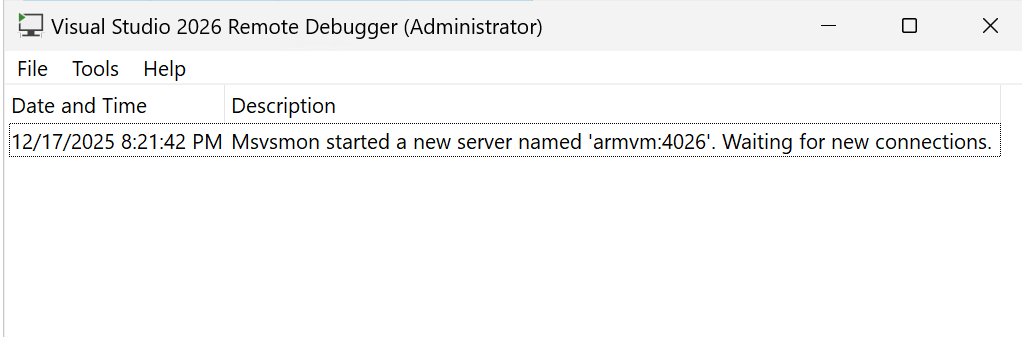

Uzak hata ayıklayıcı şimdi bağlantı bekliyor. Visual Studio'da uzak bağlantı yapılandırmasını ayarlamak için gösterilen sunucu adını ve bağlantı noktası numarasını kullanın.
Uzak hata ayıklayıcıyı durdurmak için Dosya>Çıkışseçeneğini seçin. Başlat menüsünden veya komut satırından yeniden başlatabilirsiniz:
<Remote debugger installation directory>\msvsmon.exe
Uzak hata ayıklayıcıyı yapılandırma
Uzak hata ayıklayıcıyı ilk kez başlattıktan sonra yapılandırmanın bazı yönlerini değiştirebilirsiniz.
Diğer kullanıcıların uzak hata ayıklayıcıya bağlanması için izin eklemeniz gerekiyorsa, Araçlar > İzinler'ni seçin. İzin vermek veya reddetmek için yönetici ayrıcalıklarına sahip olmanız gerekir.
Önemli
Uzak hata ayıklayıcısını, Visual Studio bilgisayarda kullandığınız kullanıcı hesabından farklı bir kullanıcı hesabı altında çalıştırabilirsiniz, ancak uzak hata ayıklayıcının izinlerine farklı kullanıcı hesabı eklemeniz gerekir.
Alternatif olarak, uzak hata ayıklayıcıyı komut satırından /allow <kullanıcı adı> parametresiyle başlatabilirsiniz: msvsmon /allow <username@computer>.
Kimlik doğrulama modunu veya bağlantı noktası numarasını değiştirmeniz veya uzak araçlar için bir zaman aşımı değeri belirtmeniz gerekiyorsa: Araçlar > Seçeneklerseçeneğini belirleyin.
Varsayılan olarak kullanılan bağlantı noktası numaralarının listesi için bkz. Uzak Hata Ayıklayıcısı Bağlantı Noktası Atamaları.
Uyarı
Uzak araçları Kimlik Doğrulaması Yok modunda çalıştırmayı seçebilirsiniz, ancak bu mod kesinlikle önerilmez. Bu modda çalıştırdığınızda ağ güvenliği yoktur. Kimlik Doğrulaması Yok modunu yalnızca ağın kötü amaçlı veya saldırgan trafik riski altında olmadığından eminseniz seçin.
Uzaktan hata ayıklama için Visual Studio yapılandırma
Visual Studio'dan uygulamaya bağlanmaya yönelik ayrıntılı yönergeler için bu makalenin başındaki belirli senaryonuzla ilgili bağlantıları kullanın.
Bazı senaryolar, zaten başlatılmış olan uzak bir uygulamaya bağlanmak için Attach to Process özelliğinin kullanılmasını gerektirir. Ancak .NET Core, .NET 5+, .NET Framework ve C++ uygulamaları için proje özelliklerini yapılandırarak ve hata ayıklayıcısını başlatarak uzak uygulamayı Visual Studio'dan başlatabilirsiniz. Daha fazla bilgi için bkz. C# veya Visual Basic projesinde hata ayıklama veya C++ projesinde hata ayıklama.
Desteklenen hata ayıklama özellikleri simgelerin kullanılabilirliği gibi yapılandırmaya bağlı olsa da, Visual Studio projesinin parçası olmayan bir yürütülebilir dosyada uzaktan hata ayıklama da yapabilirsiniz. Daha fazla bilgi için bkz. Visual Studio çözümünün parçası olmayan bir uygulamayı oluşturma.
(İsteğe bağlı) Uzak hata ayıklayıcıyı hizmet olarak yapılandırma
ASP.NET ve diğer sunucu ortamlarında hata ayıklama için, uzak hata ayıklayıcıyı Yönetici olarak çalıştırmanız veya her zaman çalışmasını istiyorsanız, uzak hata ayıklayıcıyı hizmet olarak çalıştırmanız gerekir.
Uzak hata ayıklayıcısını bir hizmet olarak yapılandırmak istiyorsanız aşağıdaki adımları izleyin.
Uzaktan Hata Ayıklayıcısı Yapılandırma Sihirbazı'nı (rdbgwiz.exe) bulun. (Bu, Uzak Hata Ayıklayıcı'dan ayrı bir uygulamadır.) Yalnızca uzak araçları yüklediğinizde kullanılabilir. Visual Studio ile birlikte yüklenmez.
Yapılandırma sihirbazını çalıştırmaya başlayın. İlk sayfa açıldığında, İleridüğmesine tıklayın.
Visual Studio Remote Debugger'ı bir hizmet olarak çalıştır onay kutusunu işaretleyin.
Kullanıcı hesabının adını ve parolasını ekleyin.
Hizmet olarak oturum açma kullanıcı hakkını bu hesaba eklemeniz gerekebilir. Başlangıç sayfasına veya penceresine gidin ve Yerel Güvenlik İlkesi (secpol.msc) bulun (veya komut isteminde secpol yazın). Pencere görüntülendiğinde, Kullanıcı Hakları Ataması'ne çift tıklayın, ardından sağ bölmede Hizmet olarak oturum açma cümlesini bulun. Çift tıklayın. Kullanıcı hesabını Özellikler penceresine ekleyin ve Tamam) öğesine tıklayın. Nextöğesine tıklayın.
Uzak araçların iletişim kurmasını istediğiniz ağ türünü seçin. En az bir ağ türü seçilmelidir. Bilgisayarlar bir etki alanı üzerinden bağlıysa, ilk öğeyi seçmeniz gerekir. Bilgisayarlar bir çalışma grubu veya ev grubu aracılığıyla bağlıysa, ikinci veya üçüncü öğeleri seçmeniz gerekir. Nextöğesine tıklayın.
Hizmet başlatılabilirse, Visual Studio Uzaktan Hata Ayıklayıcı Yapılandırma Sihirbazını başarılı bir şekilde tamamladınız görürsünüz. Hizmet başlatılamıyorsa, "Visual Studio Uzak Hata Ayıklayıcısı Yapılandırma Sihirbazını tamamlayamadı" mesajını görürsünüz. Sayfa ayrıca hizmetin başlatılmasını sağlamak için izlemeniz gereken bazı ipuçları da sunar.
Finish (Son) düğmesine tıklayın.
Bu noktada, uzak hata ayıklayıcı hizmet olarak çalışıyor. Bunu doğrulamak için Denetim Masası > Services adresine gidip Visual Studio Remote Debugger araması yapabilirsiniz.
uzaktan hata ayıklayıcı hizmetini Denetim Masası > Services'dan durdurabilir ve başlatabilirsiniz.
Uzak simgelerle hata ayıklamayı ayarlama
Visual Studio bilgisayarda oluşturduğunuz sembollerle kodunuzun hatalarını ayıklayabilmeniz gerekir. Yerel simgeleri kullandığınızda uzak hata ayıklayıcının performansı çok daha iyidir. Uzak simgeler kullanmanız gerekiyorsa, uzak hata ayıklama izleyicisine uzak makinede sembolleri aramasını söylemeniz gerekir.
Yönetilen kod için uzaktaki simgeleri kullanmak amacıyla aşağıdaki msvsmon komut satırı anahtarını kullanabilirsiniz: Msvsmon /FallbackLoadRemoteManagedPdbs
Daha fazla bilgi için lütfen uzaktan hata ayıklama yardımına bakın (uzak hata ayıklayıcı penceresinde F1 basın veya Yardım > Kullanımöğesine tıklayın).