Not
Bu sayfaya erişim yetkilendirme gerektiriyor. Oturum açmayı veya dizinleri değiştirmeyi deneyebilirsiniz.
Bu sayfaya erişim yetkilendirme gerektiriyor. Dizinleri değiştirmeyi deneyebilirsiniz.
Farklı bir bilgisayarda dağıtılan bir Visual Studio uygulamasında hata ayıklamak için, uygulamanızı dağıttığınız bilgisayara uzak araçları yükleyip çalıştırın, project Visual Studio uzak bilgisayara bağlanacak şekilde yapılandırın ve uygulamanızı çalıştırın.
Uzak hata ayıklayıcı bileşenlerinin ekran görüntüsü.Remote_debugger_components
Evrensel Windows Uygulamalarında (UWP) uzaktan hata ayıklama hakkında bilgi için bkz. Yüklü Uygulama Paketihatalarını ayıklama.
Gereksinimler
Uzaktan hata ayıklayıcı, Windows 7 ve daha yeni sürümlerde ve Windows Server 2008 Service Pack 2 ile başlayan Windows Server sürümlerinde desteklenir. Gereksinimlerin tam listesi için bkz. Gereksinimler.
Not
Ara sunucu aracılığıyla bağlanan iki bilgisayar arasında hata ayıklama desteklenmez. Arama İnterneti gibi yüksek gecikme süresi veya düşük bant genişliğine sahip bir bağlantı üzerinden veya ülkeler/bölgeler arasında İnternet üzerinden hata ayıklama önerilmez ve başarısız olabilir veya kabul edilemez düzeyde yavaş olabilir.
Uzak araçları indirme ve yükleme
Visual Studio makinesi yerine hata ayıklamak istediğiniz uzak cihazda veya sunucuda, aşağıdaki tablodaki bağlantılardan uzak araçların doğru sürümünü indirin ve yükleyin.
- Visual Studio sürümünüz için uzak araçların en son güncelleştirmesini indirin. Visual Studio 2022 ve 2026 için uzak araçlar, Visual Studio iki sürümüyle de kullanılabilir. Ancak, Visual Studio 2022'den önceki uzak araçlar sürümleri sonraki Visual Studio sürümleriyle uyumlu değildir. (Örneğin, Visual Studio 2019 kullanıyorsanız, Visual Studio 2019 için uzak araçların en son güncelleştirmesini indirin. Bu senaryoda, Visual Studio 2022 için uzak araçları indirmeyin.)
- Visual Studio sürümünüz için uzak araçların en son güncelleştirmesini indirin. Önceki uzak araçlar sürümleri, sonraki Visual Studio sürümleriyle uyumlu değildir. (Örneğin, Visual Studio 2019 kullanıyorsanız, Visual Studio 2019 için uzak araçların en son güncelleştirmesini indirin. Bu senaryoda, Visual Studio 2022 için uzak araçları indirmeyin.)
- Yüklemekte olduğunuz makineyle aynı mimariye sahip uzak araçları indirin. Örneğin, x64 işletim sistemi çalıştıran uzak bir bilgisayarda x86 uygulamalarında hata ayıklamak istiyorsanız, x64 uzak araçlarını yükleyin. ARM64 işletim sisteminde x86, ARM veya x64 uygulamalarında hata ayıklamak için ARM64 uzak araçlarını yükleyin.
| Sürüm | Bağlantı | Notlar |
|---|---|---|
| Visual Studio 2026 | uzaktan araçlar | Visual Studio 2022 ve sonraki sürümlerle uyumludur. Cihazınızın işletim sistemiyle eşleşen sürümü indirin (x86, x64 (AMD64) veya ARM64). Windows Server'ın eski sürümlerinde, dosya indirme engellemesini kaldırmak için , uzak araçları indirme konusunda yardım almak için bakın. |
| Visual Studio 2022 | uzaktan araçlar | Visual Studio 2022 için uzak araçlar My.VisualStudio.com'den edinilebilir. İstenirse ücretsiz Visual Studio Dev Essentials programına katılın veya Visual Studio abonelik kimliğiniz ile oturum açın. Cihazınızın işletim sistemiyle eşleşen sürümü indirin (x86, x64 (AMD64) veya ARM64). Windows Server'ın eski sürümlerinde, dosya indirme engellemesini kaldırmak için , uzak araçları indirme konusunda yardım almak için bakın. |
| Visual Studio 2019 | uzaktan araçlar | Visual Studio 2019 için uzak araçlar My.VisualStudio.com'den edinilebilir. İstenirse ücretsiz Visual Studio Dev Essentials programına katılın veya Visual Studio abonelik kimliğiniz ile oturum açın. Cihazınızın işletim sistemiyle eşleşen sürümü indirin (x86, x64 (AMD64) veya ARM64). Windows Server'ın eski sürümlerinde, dosya indirme engellemesini kaldırmak için , uzak araçları indirme konusunda yardım almak için bakın. |
| Visual Studio 2017 | uzaktan araçlar | Visual Studio 2017 için uzak araçlar My.VisualStudio.com'den edinilebilir. İstenirse ücretsiz Visual Studio Dev Essentials programına katılın veya Visual Studio abonelik kimliğiniz ile oturum açın. Cihazınızın işletim sistemiyle eşleşen sürümü indirin (x86, x64 (AMD64) veya ARM64). Windows Server'da, uzak araçları indirmenize yardımcı olacak dosya indirme engellemesini kaldırma hakkında bilgi için 'e,'e bakın. |
| Visual Studio 2015 | uzaktan araçlar | Visual Studio 2015 için uzak araçlar My.VisualStudio.com'dan edinilebilir. İstenirse ücretsiz Visual Studio Dev Essentials programına katılın veya Visual Studio abonelik kimliğiniz ile oturum açın. Windows Server'da, uzak araçları indirmenize yardımcı olacak dosya indirme engellemesini kaldırma hakkında bilgi için 'e,'e bakın. |
| Visual Studio 2013 | uzaktan araçlar | Visual Studio 2013 belgelerindeki indirme sayfası |
| Visual Studio 2012 | uzaktan araçlar | Visual Studio 2012 belgelerindeki indirme sayfası |
| Sürüm | Bağlantı | Notlar |
|---|---|---|
| Visual Studio 2022 | uzaktan araçlar | Tüm Visual Studio 2022 sürümleriyle uyumludur. Cihazınızın işletim sistemiyle eşleşen sürümü indirin (x86, x64 (AMD64) veya ARM64). Windows Server'ın eski sürümlerinde, dosya indirme engellemesini kaldırmak için , uzak araçları indirme konusunda yardım almak için bakın. |
| Visual Studio 2019 | uzaktan araçlar | Visual Studio 2019 için uzak araçlar My.VisualStudio.com'den edinilebilir. İstenirse ücretsiz Visual Studio Dev Essentials programına katılın veya Visual Studio abonelik kimliğiniz ile oturum açın. Cihazınızın işletim sistemiyle eşleşen sürümü indirin (x86, x64 (AMD64) veya ARM64). Windows Server'ın eski sürümlerinde, dosya indirme engellemesini kaldırmak için , uzak araçları indirme konusunda yardım almak için bakın. |
| Visual Studio 2017 | uzaktan araçlar | Visual Studio 2017 için uzak araçlar My.VisualStudio.com'den edinilebilir. İstenirse ücretsiz Visual Studio Dev Essentials programına katılın veya Visual Studio abonelik kimliğiniz ile oturum açın. Cihazınızın işletim sistemiyle eşleşen sürümü indirin (x86, x64 (AMD64) veya ARM64). Windows Server'da, uzak araçları indirmenize yardımcı olacak dosya indirme engellemesini kaldırma hakkında bilgi için 'e,'e bakın. |
| Visual Studio 2015 | uzaktan araçlar | Visual Studio 2015 için uzak araçlar My.VisualStudio.com'dan edinilebilir. İstenirse ücretsiz Visual Studio Dev Essentials programına katılın veya Visual Studio abonelik kimliğiniz ile oturum açın. Windows Server'da, uzak araçları indirmenize yardımcı olacak dosya indirme engellemesini kaldırma hakkında bilgi için 'e,'e bakın. |
| Visual Studio 2013 | uzaktan araçlar | Visual Studio 2013 belgelerindeki indirme sayfası |
| Visual Studio 2012 | uzaktan araçlar | Visual Studio 2012 belgelerindeki indirme sayfası |
Uzak araçları yüklemek yerine uzak bilgisayara msvsmon.exe kopyalayarak uzak hata ayıklayıcısını çalıştırabilirsiniz. Ancak, Uzak Hata Ayıklayıcı Yapılandırma Sihirbazı (rdbgwiz.exe) yalnızca uzak araçları yüklediğinizde kullanılabilir. Uzaktan hata ayıklayıcısını hizmet olarak çalıştırmak istiyorsanız yapılandırma için sihirbazı kullanmanız gerekebilir. Daha fazla bilgi için bkz. (İsteğe bağlı) Uzak hata ayıklayıcıyı hizmet olarak yapılandırma.
Not
- ARM cihazlarında Windows 10 veya sonraki uygulamalarda hata ayıklamak için, uzak araçların en son sürümüyle kullanılabilen ARM64'i kullanın.
- Windows RT cihazlardaki Windows 10 uygulamalarda hata ayıklamak için, yalnızca Visual Studio 2015 uzak araçlarını indirmede kullanılabilen ARM'yi kullanın.
- ARM64 işletim sisteminde x64 uygulamalarında hata ayıklamak için ARM64 uzak araçlarıyla yüklenen x64 msvsmon.exe'ı çalıştırın.
Bahşiş / İpucu
Bazı senaryolarda, uzak hata ayıklayıcıyı bir dosya paylaşımından çalıştırmak en verimli yöntem olabilir. Daha fazla bilgi için, bir dosya paylaşımından uzak hata ayıklayıcıyı çalıştırma hakkında bkz. .
Uzak hata ayıklayıcıyı ayarlama
Uzak hata ayıklayıcısını yükledikten sonra aşağıdaki adımları izleyin.
Uzak bilgisayarda, Başlat menüsünden Uzaktan Hata Ayıklayıcı bul ve başlat.
Uzak bilgisayarda yönetici izinleriniz yoksa, Uzaktan Hata Ayıklayıcısı uygulamasına sağ tıklayın ve yönetici olarak çalıştır seçin. Aksi takdirde, normal bir şekilde başlatın.
Yönetici olarak çalışan veya farklı bir kullanıcı hesabı (IIS gibi) altında çalışan bir işleme ekleme yapmayı planlıyorsanız, Uzaktan Hata Ayıklayıcı uygulamasına sağ tıklayın ve yönetici olarak çalıştır seçin. Daha fazla bilgi için bkz. Uzak hata ayıklayıcıyı yönetici olarak çalıştırma.
Uzaktan hata ayıklayıcıyı ilk kez başlattığınızda (veya yapılandırmadan önce), Uzaktan Hata Ayıklama Yapılandırması sihirbazı görüntülenir.
Çoğu senaryoda Uzaktan hata ayıklamayı yapılandır'ı seçin.
Uzaktan hata ayıklayıcı yapılandırmasının ekran görüntüsü. Uzaktan Hata Ayıklayıcı yapılandırmasıRemote Debugger configuration
Çoğu senaryoda, İleri seçeneğini seçerek sihirbazın Windows Güvenlik Duvarı'nı Yapılandırma sayfasına gelin.
Uzaktan hata ayıklayıcı yapılandırmasının ekran görüntüsü. Uzaktan Hata Ayıklayıcı yapılandırmasıRemote Debugger configuration
Uzak araçları kullanmak istediğiniz en az bir ağ türü seçin. Bilgisayarlar bir etki alanı üzerinden bağlıysa, ilk öğeyi seçmeniz gerekir. Bilgisayarlar bir çalışma grubu veya ev grubu aracılığıyla bağlıysa, ikinci veya üçüncü öğeyi uygun şekilde seçin.
Ardından, Bitiş'ni seçerek uzak hata ayıklayıcısını başlatın.
Yapılandırma tamamlandığında Uzaktan Hata Ayıklayıcı penceresi görüntülenir.
Uzak Hata Ayıklayıcı penceresiuzak hata ayıklayıcısı penceresinin ekran görüntüsü
Uzak Hata Ayıklayıcı penceresiuzak hata ayıklayıcısı penceresinin ekran görüntüsü
Uzak hata ayıklayıcı şimdi bağlantı bekliyor. Visual Studio'da uzak bağlantı yapılandırmasını ayarlamak için gösterilen sunucu adını ve bağlantı noktası numarasını kullanın.
Uzak hata ayıklayıcıyı durdurmak için DosyaÇıkışöğesini seçin. Başlat menüsünden veya komut satırından yeniden başlatabilirsiniz:
<Remote debugger installation directory>\msvsmon.exe
Not
Ek kullanıcılar için izin eklemeniz, kimlik doğrulama modunu veya uzak hata ayıklayıcının bağlantı noktası numarasını değiştirmeniz gerekiyorsa bkz. Uzak hata ayıklayıcıyı yapılandırma.
Projeyi uzaktan hata ayıkla
Hata ayıklayıcı, Visual C# veya Visual Basic masaüstü uygulamalarını uzak bir makineye dağıtamaz, ancak yine de aşağıdaki gibi uzaktan hata ayıklayabilirsiniz. Aşağıdaki yordamda, aşağıdaki çizimde gösterildiği gibi MJO-DLadlı bir bilgisayarda hata ayıklamak istediğiniz varsayılır.
MyWpf adlı bir WPF project oluşturun.
bir MAUI uygulamasında WPF yerine uzaktan hata ayıklamaya çalışıyorsanız bkz. > Windows'da .NET MAUI uygulamasında hata ayıklama.
Kodun içinde kolayca ulaşılan bir kesme noktası ayarlayın.
Örneğin, bir düğme işleyicisinde kesme noktası ayarlayabilirsiniz. Bunu yapmak için MainWindow.xaml dosyasını açın ve Araç Kutusu'ndan bir Düğme denetimi ekleyin; ardından işleyicisini açmak için düğmeye çift tıklayın.
Solution Explorer'da project sağ tıklayın ve Properties öğesini seçin.
Özellikleri sayfasında Hata Ayıklama sekmesini seçin.
Visual Studio 2022'den başlayarak .NET Core veya .NET 5+ .NET hedefleyen C# projeleri için, uzaktan hata ayıklama ayarlarını yapılandırmak için Debug sekmesinden Debug başlatma profilleri kullanıcı arabirimini seçin.
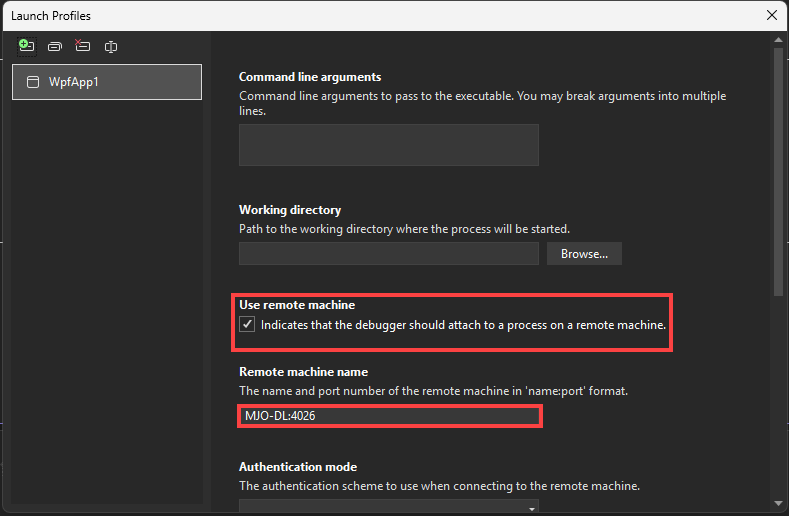
Aksi takdirde, .NET Framework için uzaktan hata ayıklama ayarlarını doğrudan Debug sekmesinde değiştirirsiniz.

Visual Studio 2022'den başlayarak .NET Core veya .NET 5+ .NET hedefleyen C# projeleri için, uzaktan hata ayıklama ayarlarını yapılandırmak için Debug sekmesinden Debug başlatma profilleri kullanıcı arabirimini seçin.

Aksi takdirde, .NET Framework için uzaktan hata ayıklama ayarlarını doğrudan Debug sekmesinde değiştirirsiniz.

Çalışma dizini metin kutusunun boş olduğundan emin olun.
Uzak makinekullan'ı seçin ve metin kutusuna makineadınız:port yazın. Bağlantı noktası numarası, uzak hata ayıklayıcı penceresinde gösterilir.
Bu örnekte şunu kullanın:
Visual Studio 2022 veya sonraki sürümlerde MJO-DL:4026
Yerel kod hata ayıklamasını etkinleştir seçeneğinin seçili olmadığından emin olun.
Projeyi oluşturun.
Uzak bilgisayarda, Visual Studio bilgisayarınızdaki Debug klasörüyle aynı yolu taşıyan bir klasör oluşturun: <source path>\MyWPF\MyWPF\bin\Debug.
Visual Studio bilgisayarınızdan yeni oluşturduğunuz yürütülebilir dosyayı uzak bilgisayardaki yeni oluşturulan klasöre kopyalayın.
Dikkat
Kodda veya yeniden derlemede değişiklik yapmayın (veya bu adımı tekrarlamanız gerekir). Uzak makineye kopyaladığınız yürütülebilir dosya yerel kaynağınızla ve sembollerinizle tam olarak eşleşmelidir.
project el ile kopyalayabilir, XCopy, Robocopy, PowerShell veya diğer seçenekleri kullanabilirsiniz.
Uzak hata ayıklayıcının hedef makinede çalıştığından emin olun (Çalışmıyorsa, Başlat menüsünde Uzaktan Hata Ayıklayıcı arayın). Uzak hata ayıklayıcı penceresi şöyle görünür.
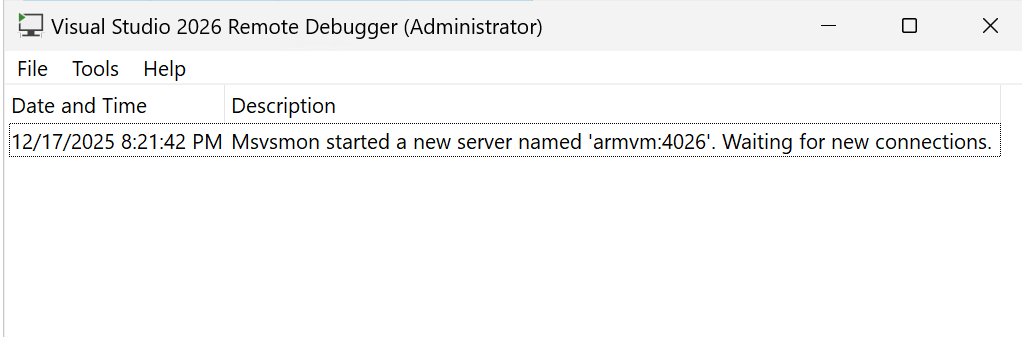
VS 2022 için uzak hata ayıklayıcı penceresinin ekran görüntüsü.Uzak Hata Ayıklayıcısı penceresi
Visual Studio'da hata ayıklamayı başlatın (Debug > Hata Ayıklamayı Başlat veya F5).
İstenirse, uzak makineye bağlanmak için ağ kimlik bilgilerini girin.
Gerekli kimlik bilgileri ağınızın güvenlik yapılandırmasına bağlı olarak değişir. Örneğin, bir etki alanı bilgisayarında etki alanı adınızı ve parolanızı girebilirsiniz. Etki alanı olmayan bir makinede makine adını ve doğru parolayla birlikte MJO-DL\gibi geçerli bir kullanıcı hesabı adı girebilirsiniz.
WPF uygulamasının ana penceresinin uzak bilgisayarda açık olduğunu görmeniz gerekir.
Gerekirse kesme noktasına ulaşmak için harekete geçin. Kesme noktasının etkin olduğunu görmelisiniz. Eğer değilse, uygulamanın simgeleri yüklenmemiş. Yeniden deneyin ve bu işe yaramazsa Sembol dosyalarını ve Visual Studio sembol ayarlarını anlama adresinden simgeleri yükleme ve bunların sorunlarını giderme hakkında bilgi edinin.
Visual Studio makinesinde yürütmenin kesme noktasında durdurulduğunu görmeniz gerekir.
Uygulama tarafından kullanılması gereken kod olmayan dosyalarınız varsa bunları Visual Studio project eklemeniz gerekir. Ek dosyalar için bir project klasörü oluşturun (Solution ExplorerAdd > New Folder) öğesine tıklayın. Ardından dosyaları klasöre ekleyin (Solution ExplorerAdd > Varolan Öğe öğesine tıklayın ve ardından dosyaları seçin). Her dosyanın Özellikler sayfasında, Çıkış Dizinine Kopyala ayarını Her zaman Kopyalaolarak belirleyin.
Windows'ta .NET MAUI uygulamasında uzaktan hata ayıklama
.NET MAUI uygulamaları, yalnızca uzak bir makineye kopyalanmadan dağıtıldığında kaydedilmesi gereken paketlenmiş uygulamalardır. Uzaktan hata ayıklamak için uygulamanın paketlenmemiş bir sürümünü dağıtabilirsiniz.
Uzaktan hata ayıklamak için aşağıdaki yöntemlerden birini kullanın:
Proje için Hata Ayıklama Başlat profili oluşturma adımları da dahil olmak üzere bu makaledeki adımları izleyin. Hata ayıklamaya başlamadan önce, burada gösterildiği gibi commandName değerini
Projectile değiştirerekMsixPackagedosyasını el ile düzenleyin."Remote Profile": { "commandName": "MsixPackage", "remoteDebugEnabled": true, "remoteDebugMachine": "170.200.20.22", "authenticationMode": "None" }Hata ayıklamaya başladığınızda, bu yöntem önce uygulamanın paketlenmemiş bir sürümünü dağıtır ve başlatır.
Not
Değeri olarak değiştirdikten sonra, Başlatma Hata Ayıklama profili iletişim kutusunda 'i düzenleyemezsiniz.
Uzaktan Sembollerle Hata Ayıklamayı Yapılandırma
Visual Studio bilgisayarda oluşturduğunuz sembollerle kodunuzun hatalarını ayıklayabilmeniz gerekir. Yerel simgeleri kullandığınızda uzak hata ayıklayıcının performansı çok daha iyidir. Uzak simgeler kullanmanız gerekiyorsa, uzak hata ayıklama izleyicisine uzak makinede sembolleri aramasını söylemeniz gerekir.
Yönetilen kod için uzaktaki simgeleri kullanmak amacıyla aşağıdaki msvsmon komut satırı anahtarını kullanabilirsiniz:
Daha fazla bilgi için lütfen uzaktan hata ayıklama yardımına bakın (uzak hata ayıklayıcı penceresinde F1 basın veya Yardım Kullanımöğesine tıklayın).
İlgili içerik
- Visual Studio'da Hata Ayıklama
- Hata ayıklayıcıya ilk bakış
- Windows Güvenlik Duvarı'nı Uzaktan Hata Ayıklama için Yapılandırma
- Uzaktan Hata Ayıklayıcı Bağlantı Noktası Atamaları
- Uzak Bir IIS Bilgisayarında ASP.NET Uzaktan Hata Ayıklama
- Uzaktan Hata Ayıklama Problemleri ve Sorun Giderme