Not
Bu sayfaya erişim yetkilendirme gerektiriyor. Oturum açmayı veya dizinleri değiştirmeyi deneyebilirsiniz.
Bu sayfaya erişim yetkilendirme gerektiriyor. Dizinleri değiştirmeyi deneyebilirsiniz.
Döküm dosyası, yürütülmekte olan işlemi ve belirli bir noktada bir uygulama için yüklenen modülleri gösteren bir anlık görüntüdür. Yığın bilgilerine sahip bir döküm dosyası, bu noktada uygulamanın belleğinin anlık görüntüsünü de içerir.
Visual Studio'da yığınla döküm dosyası açmak, hata ayıklama oturumunda kesme noktasında durmaya benzer. Yürütmeye devam edemeseniz de döküm sırasında uygulamanın yığınlarını, iş parçacıklarını ve değişken değerlerini inceleyebilirsiniz.
Bellek dökümleri, çoğunlukla geliştiricilerin erişim sahibi olmadığı makinelerdeki sorunları gidermek için kullanılır. Müşterinin makinesinden bir döküm dosyası kullanabilirsiniz, eğer kilitlenme veya yanıt vermeyen bir programı kendi makinenizde tekrar meydana getiremiyorsanız. Test ediciler ayrıca kilitlenme veya yanıt vermeyen program verilerini daha fazla test için kullanmak üzere kaydetmek için dökümler oluşturur.
Visual Studio hata ayıklayıcısı yönetilen veya yerel kod için döküm dosyalarını kaydedebilir. Visual Studio tarafından veya dosyaları minidump biçiminde kaydeden diğer uygulamalar tarafından oluşturulan döküm dosyalarının hatalarını ayıklayabilir.
Gereksinimler ve sınırlamalar
- 64 bit makinelerdeki döküm dosyalarında hata ayıklamak için Visual Studio'nın 64 bit makinede çalışıyor olması gerekir.
- Visual Studio, Linux işletim sisteminden yönetilen uygulamaların döküm dosyalarında hata ayıklayabilir.
- Visual Studio, ARM cihazlarından yerel uygulamaların döküm dosyalarında hata ayıklayabilir. Ayrıca ARM cihazlarından yönetilen uygulamaların dökümlerinde de hata ayıklayabilir, ancak yalnızca yerel hata ayıklayıcıda hata ayıklayabilir.
- Çekirdek modu döküm dosyalarında hata ayıklamak veya Visual Studio'da SOS.dll hata ayıklama uzantısını kullanmak için Windows Sürücü Seti'nde (WDK) Windows için hata ayıklama araçlarını indirin.
- Visual Studio, eski, tam kullanıcı modu döküm biçiminde kaydedilen döküm dosyalarının hatalarını ayıklayamaz. Tam kapsamlı kullanıcı modu dökümü, yığınlı döküm ile aynı değildir.
- İyileştirilmiş kodun döküm dosyalarında hata ayıklamak kafa karıştırıcı olabilir. Örneğin, işlevlerin derleyicisi, beklenmeyen çağrı yığınlarına neden olabilir ve diğer iyileştirmeler değişkenlerin ömrünü değiştirebilir.
Yığınları olan veya olmayan dosyaların dökümünü al
Döküm dosyaları yığın bilgisi içerebilir.
Yığınları içeren döküm dosyaları, döküm anında değişkenlerin değerleri de dahil olmak üzere uygulamanın belleğinin anlık bir görüntüsünü içerir. Visual Studio ayrıca yüklenen yerel modüllerin ikili dosyalarını yığınla döküm dosyasına kaydeder ve bu da hata ayıklamayı kolaylaştırır. Visual Studio, bir uygulama ikili dosyasını bulamıyor olsa bile yığınla döküm dosyasından sembol yükleyebilir.
Yığınları olmayan döküm dosyaları yığınları olan dökümlerden daha küçüktür, ancak hata ayıklayıcının simge bilgilerini bulmak için uygulama ikili dosyalarını yüklemesi gerekir. Yüklenen ikili dosyaların döküm oluşturma sırasında çalışanlarla tam olarak eşleşmesi gerekir. Yığın bilgisi içermeyen döküm dosyaları yalnızca yığın değişkenlerinin değerlerini kaydeder.
Döküm dosyası oluştur
Visual Studio'da bir işlemde hata ayıklarken, hata ayıklayıcı bir özel durumda veya kesme noktasında durduğunda döküm dosyasını kaydedebilirsiniz.
Just-In-Time Hata Ayıklama etkinleştirildiğinde, Visual Studio hata ayıklayıcısını Visual Studio dışında kilitlenen bir işleme ekleyebilir ve ardından hata ayıklayıcıdan döküm dosyasını kaydedebilirsiniz. Bkz Çalışan işlemlere ekleme.
Döküm dosyasını kaydetmek için:
Hata ayıklama sırasında bir hata veya kesme noktasında duraklatıldığınızda, Hata Ayıklama> menüsünden Dökümü Farklı Kaydet'i seçin.
Dökümü Farklı Kaydet iletişim kutusunda Tür olarak kaydet'in altında MiniDump veya Yığınla MiniDump (varsayılan) seçeneğini belirleyin.
Bir yola göz atın, döküm dosyası için bir ad seçin ve ardından Kaydet'i seçin.
Uyarı
Döküm dosyalarını Windows minidump biçimini destekleyen herhangi bir programla oluşturabilirsiniz. Örneğin, Windows Sysinternals'ınProcdump komut satırı yardımcı programı tetikleyicilere veya isteğe bağlı olarak işlem çökme dökümü dosyaları oluşturabilir. Döküm dosyaları oluşturmak için diğer araçları kullanma hakkında bilgi için bkz . Gereksinimler ve sınırlamalar .
Döküm dosyasını açma
Visual Studio'da Dosya>> seçin.
Dosya Aç iletişim kutusunda döküm dosyasını bulun ve seçin. Genellikle bir .dmp uzantısı olur. Tamam'ı seçin.
MiniDump Dosya Özeti penceresinde döküm dosyasının özet ve modül bilgileri ile gerçekleştirebileceğiniz eylemler gösterilir.
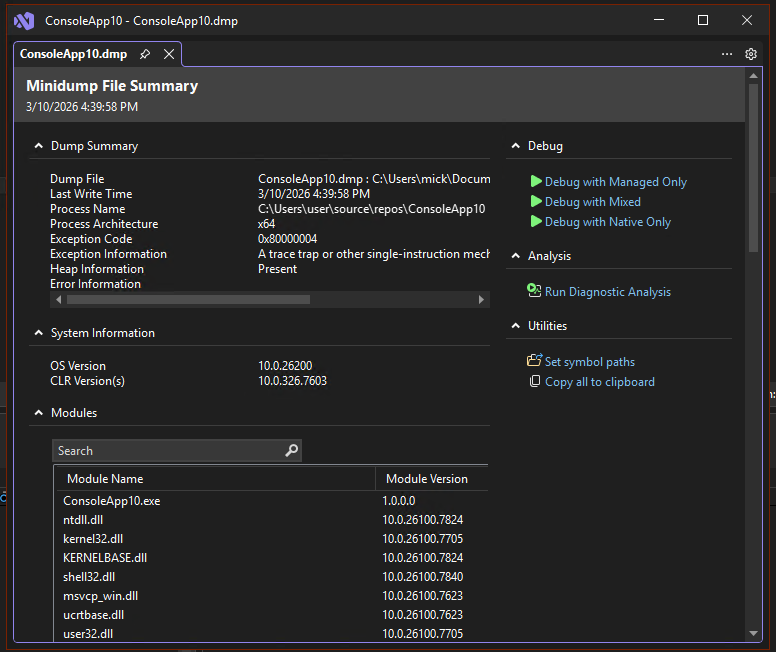 3. Bu pencereden aşağıdaki eylemleri tamamlayabilirsiniz:
- Sembol yükleme konumlarını ayarlamak için Simge yollarını ayarla'yı seçin.
- Hata ayıklamayı başlatmak için Yalnızca Yönetilen hata ayıkla, Karışık Hata Ayıkla, Yalnızca Yerel Hata Ayıkla'yı seçin.
- Dökümde bir bellek çözümleyicisi çalıştırmak için Tanılama Analizini Çalıştır'ı seçin ve .NET Tanılama Çözümleyicileri ile yönetilen bellek dökümünü hata ayıklama'ya bakın.
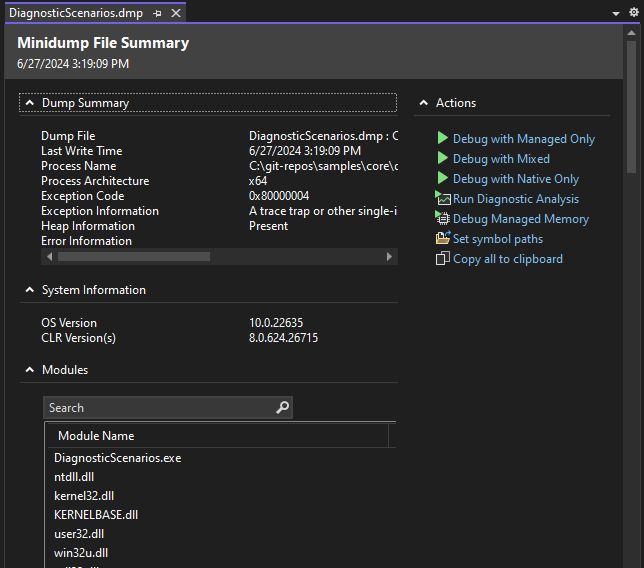
Eylemler altında:
- Sembol yükleme konumlarını ayarlamak için Simge yollarını ayarla'yı seçin.
- Hata ayıklamayı başlatmak için Yalnızca Yönetilen hata ayıkla, Karışık Hata Ayıkla, Yalnızca Yerel Hata Ayıkla'yı seçin.
- Yönetilen belleği analiz etmek için Yönetilen Bellekte Hata Ayıklamayı seçin ve Yönetilen tür raporlarına bakın.
- Dökümde bir bellek çözümleyicisi çalıştırmak için Tanılama Analizini Çalıştır'ı seçin ve .NET Tanılama Çözümleyicileri ile yönetilen bellek dökümünü hata ayıklama'ya bakın.
.exe, .pdb ve kaynak dosyaları bulma
Döküm dosyasında tam hata ayıklama özelliklerini kullanmak için Visual Studio'ya şunlar gerekir:
- Döküm işleminin oluşturulduğu .exe dosyası ve döküm işleminin kullandığı diğer ikili dosyalar (DLL'ler gibi).
- .exe ve diğer ikili dosyalar için sembol (.pdb) dosyaları.
- Döküm oluşturma sırasında dosyaların sürümü ve derlemesi ile tam olarak eşleşen .exe ve .pdb dosyaları.
- İlgili modüller için kaynak dosyalar. Kaynak dosyaları bulamazsanız modüllerin ayrıştırma özelliğini kullanabilirsiniz.
Dökümde yığın verileri varsa, Visual Studio bazı modüllerin eksik binary dosyalarıyla başa çıkabilir, ancak geçerli çağrı yığınları oluşturmak için yeterince modülün binary dosyalarına sahip olmalıdır.
.exe dosyaları için arama yolları
Visual Studio döküm dosyasına dahil olmayan .exe dosyaları için otomatik olarak aşağıdaki konumlarda arama yapar:
Döküm dosyasını içeren klasör.
Döküm dosyasının belirttiği modül yolu, dökümü toplayan makinedeki modül yoludur.
- Sembol yolları, Araçlar (veya Hata Ayıklama) >Seçenekleri bölmesinde, Tüm Ayarlar>Hata Ayıklama>Simgeleri bölümünün altında belirtilir. Döküm Dosyası Özeti penceresinin Eylemler panelinden Simgeler sayfasını da açabilirsiniz. Bu sayfada, aramaya daha fazla konum ekleyebilirsiniz.
- Sembol yolları, Hata Ayıklama> bölümünün altındaki Araçlar (veya Hata Ayıklama) >Seçenekleri iletişim kutusunda belirtilir. Döküm Dosyası Özeti penceresinin Eylemler panelinden Simgeler sayfasını da açabilirsiniz. Bu sayfada, aramaya daha fazla konum ekleyebilirsiniz.
No Binary, No Symbols veya Kaynak Bulunamadı sayfalarını kullanın
Visual Studio dökümdeki bir modülde hata ayıklamak için ihtiyaç duyduğu dosyaları bulamazsa, bir İkili Bulunamadı, Simge Bulunamadı veya Kaynak Bulunamadı sayfası gösterir. Bu sayfalar sorunun nedeni hakkında ayrıntılı bilgi sağlar ve dosyaları bulmanıza yardımcı olabilecek eylem bağlantıları sağlar. Bkz. .pdb sembol ve kaynak dosyalarınıbelirtin.