Not
Bu sayfaya erişim yetkilendirme gerektiriyor. Oturum açmayı veya dizinleri değiştirmeyi deneyebilirsiniz.
Bu sayfaya erişim yetkilendirme gerektiriyor. Dizinleri değiştirmeyi deneyebilirsiniz.
Visual Studio'daki Görüntü Düzenleyicisi , doku ve görüntü kaynaklarını görüntülemek ve değiştirmek için kullanabileceğiniz bir araçtır. Özellikle, DirectX uygulama geliştirmede kullanılan zengin doku ve görüntü biçimleri türleriyle çalışmak için Görüntü Düzenleyicisi'ni kullanabilirsiniz. Görüntü Düzenleyicisi popüler görüntü dosyası biçimleri ve renk kodlamaları, alfa kanallar ve MIP eşlemesi gibi özellikler ve DirectX'in desteklediği yüksek oranda sıkıştırılmış, donanım hızlandırmalı doku biçimlerinin birçoğu için destek içerir.
Desteklenen biçimler
Görüntü Düzenleyicisi aşağıdaki görüntü biçimlerini destekler:
| Biçim adı | Dosya Adı Uzantısı |
|---|---|
| Taşınabilir Ağ Grafikleri | .png |
| JPEG | .jpg, .jpeg, .jpe, .jfif |
| Doğrudan Çizim Yüzeyi | .dds |
| Grafik Değişim Biçimi | .gif |
| Bitmap | .bmp, .dib |
| Etiketli Görüntü Dosya Biçimi | .tif, .tiff |
| TGA (Targa) | .tga |
Get started
Bu bölümde, Visual Studio projenize nasıl görüntü ekleneceği ve gereksinimleriniz için nasıl yapılandırıldığı açıklanmaktadır.
Projenize resim ekleme
Çözüm Gezgini'nde, resmi eklemek istediğiniz projenin kısayol menüsünü açın ve ardındanYeni Öğe Ekle'yi> seçin.
Yeni Öğe Ekle iletişim kutusunda, Yüklü'nin altında Grafikler'i seçin ve ardından resim için uygun bir dosya biçimi seçin.
Uyarı
Yeni Öğe Ekle iletişim kutusunda Grafik kategorisini görmüyorsanız Görüntü ve 3B model düzenleyicileri bileşenini yüklemeniz gerekebilir. İletişim kutusunu kapatın ve ardından Visual Studio Yükleyicisi'ni açmak için menü çubuğundan >Araçları ve Özellikleri Al'ı seçin. Tek tek bileşenler sekmesini seçin ve ardından Oyunlar ve Grafikler kategorisinin altındaki Görüntü ve 3B model düzenleyicileri bileşenini seçin. seçin,'i değiştirin.
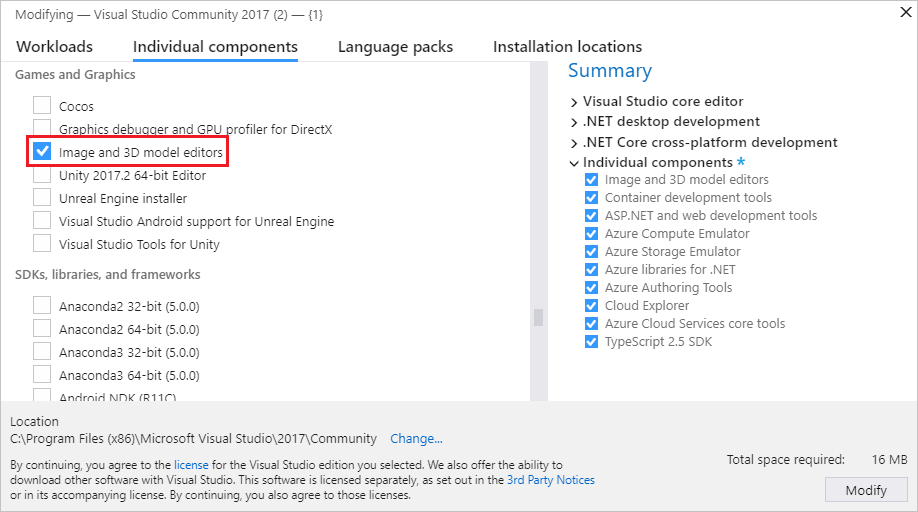
Gereksinimlerinize göre bir dosya biçimi seçme hakkında bilgi için bkz. Görüntü biçimini seçme.
Görüntü dosyasının Adını ve oluşturulmasını istediğiniz Konumu belirtin.
Ekle düğmesini seçin.
Resim biçimini seçin
Görüntüyü nasıl kullanmayı planladığınıza bağlı olarak, bazı dosya biçimleri diğerlerinden daha uygun olabilir. Örneğin, bazı biçimler, saydamlık veya belirli bir renk biçimi gibi ihtiyacınız olan bir özelliği desteklemeyebilir. Bazı biçimler, planladığınız görüntü içeriği türü için uygun sıkıştırma sağlamayabilir.
Aşağıdaki bilgiler gereksinimlerinizi karşılayan bir görüntü biçimi seçmenize yardımcı olabilir:
Bit Eşlem Görüntüsü (.bmp)
Bit eşlem görüntüsü biçimi. 24 bit rengi destekleyen sıkıştırılmamış görüntü biçimi. Bit eşlem biçimi saydamlığı desteklemez.
GIF Görüntüsü (.gif)
Grafik Değişim Biçimi (GIF) resim biçimi. En fazla 256 rengi destekleyen LZW ile sıkıştırılmış, kayıpsız görüntü biçimi. Önemli miktarda renk ayrıntısı olan fotoğraflar ve resimler için uygun değildir, ancak yüksek düzeyde renk tutarlılığına sahip düşük renkli görüntüler için iyi sıkıştırma oranları sağlar.
JPG Görüntüsü (.jpg)
Ortak Fotoğraf Uzmanları Grubu (JPEG) görüntü biçimi. 24 bit rengi destekleyen ve yüksek düzeyde renk tutarlılığına sahip görüntülerin genel amaçlı sıkıştırması için uygun olan yüksek oranda sıkıştırılmış, kayıplı bir görüntü biçimi.
PNG Görüntüsü (.png)
Taşınabilir Ağ Grafikleri (PNG) görüntü biçimi. 24 bit renk ve alfa saydamlığı destekleyen orta düzeyde sıkıştırılmış, kayıpsız görüntü biçimi. Hem doğal hem de yapay görüntüler için uygundur, ancak JPG veya GIF gibi kayıplı biçimler kadar iyi sıkıştırma oranları sağlamaz.
TIFF Görüntüsü (.tif)
Etiketli Görüntü Dosyası Biçimi (TIFF veya TIF) görüntü biçimi. Çeşitli sıkıştırma düzenlerini destekleyen esnek bir görüntü biçimi.
DDS Dokusu (.dds)
DirectDraw Surface (DDS) doku biçimi. 24 bit renk ve alfa saydamlığını destekleyen yüksek oranda sıkıştırılmış, kayıplı doku biçimi. Sıkıştırma oranları 8:1 kadar yüksek olabilir. Grafik donanımında açılabilen S3 Doku sıkıştırmasını temel alır.
TGA Görüntüsü (.tga)
Truevision Grafik Bağdaştırıcısı (TGA) görüntü biçimi (Targa olarak da bilinir). Hem renk eşlenmiş (renk paleti) hem de 24 bit'e kadar renk ve alfa saydamlığı içeren doğrudan renkli görüntüleri destekleyen RLE ile sıkıştırılmış, kayıpsız görüntü biçimi. Önemli miktarda renk ayrıntısı olan fotoğraflar ve resimler için uygun değildir, ancak uzun süre aynı renklere sahip görüntüler için iyi sıkıştırma oranları sağlar.
Görüntüyü yapılandırma
Oluşturduğunuz görüntüyle çalışmaya başlamadan önce varsayılan yapılandırmasını değiştirebilirsiniz. Örneğin, boyutlarını veya kullandığı renk biçimini değiştirebilirsiniz. Görüntünün bu ve diğer özelliklerini yapılandırma hakkında bilgi için bkz. Görüntü özellikleri.
Uyarı
Çalışmanızı kaydetmeden önce, belirli bir renk biçimi kullanmak istiyorsanız Renk Biçimi özelliğini ayarladığınızdan emin olun. Dosya biçimi sıkıştırmayı destekliyorsa, dosyayı ilk kez kaydettiğinizde veya Farklı Kaydet'i seçtiğinizde sıkıştırma ayarlarını yapabilirsiniz.
Dokuları ve görüntüleri değiştirmek için Görüntü Düzenleyicisi ile çalışma
Görüntü Düzenleyicisi'nin durumunu etkileyen komutlar, gelişmiş komutlarla birlikte Görüntü Düzenleyicisi Modu araç çubuğunda bulunur. Araç çubuğu, Görüntü Düzenleyicisi tasarım yüzeyinin en üst kenarı boyunca bulunur. Çizim araçları, Görüntü Düzenleyicisi tasarım yüzeyinin en sol kenarındaki Görüntü Düzenleyicisi araç çubuğunda bulunur.
Görüntü Düzenleyicisi Modu araç çubuğu

Aşağıdaki tabloda , Görüntü Düzenleyicisi Modu araç çubuğundaki öğeler, soldan sağa göründükleri sırada listelenmiştir:
| Araç Çubuğu Öğesi | Description |
|---|---|
| Seç | Görüntünün dikdörtgen bölgesinin seçilmesini sağlar. Bir bölgeyi seçtikten sonra kesebilir, kopyalayabilir, taşıyabilir, ölçeklendirebilir, döndürebilir, çevirebilir veya silebilirsiniz. Etkin bir seçim olduğunda, çizim araçları yalnızca seçili bölgeyi etkiler. |
| Düzensiz Seçim | Görüntünün düzensiz bir bölgesinin seçilmesini sağlar. Bir bölgeyi seçtikten sonra kesebilir, kopyalayabilir, taşıyabilir, ölçeklendirebilir, döndürebilir, çevirebilir veya silebilirsiniz. Etkin bir seçim olduğunda, çizim araçları yalnızca seçili bölgeyi etkiler. |
| Wand Seçimi | Görüntünün benzer renkli bir bölgesinin seçilmesini sağlar. Tolerans (yani, benzer olarak kabul edilen bitişik renkler arasındaki maksimum fark), daha küçük veya daha geniş bir benzer renk aralığı içerecek şekilde yapılandırılabilir. Bir bölgeyi seçtikten sonra kesebilir, kopyalayabilir, taşıyabilir, ölçeklendirebilir, döndürebilir, çevirebilir veya silebilirsiniz. Etkin bir seçim olduğunda, çizim araçları yalnızca seçili bölgeyi etkiler. |
| Tava | Görüntünün pencere çerçevesine göre hareketini etkinleştirir.
Kaydırma modunda, görüntüde bir nokta seçin ve ardından hareket ettirin. Ctrl tuşuna basıp basılı tutarak Pan modunu geçici olarak etkinleştirebilirsiniz. |
| Zoom | Pencere çerçevesine göre daha fazla veya daha az görüntü ayrıntısının görüntülenmesini sağlar.
Yakınlaştırma modunda, resimdeki bir noktayı seçin ve yakınlaştırmak için sağa veya aşağı ya da uzaklaştırmak için sola veya yukarı hareket ettirin. Fare tekerleğini kullanırken Ctrl tuşunu basılı tutarak veya artı işaretine () veya eksi işaretine (+- ) basarak yakınlaştırabilir veya uzaklaştırabilirsiniz. |
| Gerçek Boyutta Göster | Görüntünün pikselleri ile ekranın pikselleri arasında 1:1 ilişkisi kullanarak görüntüyü görüntüler. |
| Sığdırmak için Yakınlaştır | Pencere çerçevesindeki resmin tamamını görüntüler. |
| Genişliğe Yakınlaştır | Pencere çerçevesindeki görüntünün tam genişliğini görüntüler. |
| Kılavuz | Piksel sınırlarını gösteren kılavuzu etkinleştirir veya devre dışı bırakır. Görüntüyü yakınlaştırana kadar kılavuz görünmeyebilir. |
| Sonraki MIP Düzeyini Görüntüle | MIP harita zincirinde sonraki daha büyük MIP düzeyini etkinleştirir. Etkin MIP düzeyi tasarım yüzeyinde görüntülenir. Bu öğe yalnızca MIP düzeylerine sahip dokular için kullanılabilir. |
| Önceki MIP Düzeyini Görüntüle | MIP harita zincirinde sonraki daha küçük MIP düzeyini etkinleştirir. Etkin MIP düzeyi tasarım yüzeyinde görüntülenir. Bu öğe yalnızca MIP düzeylerine sahip dokular için kullanılabilir. |
|
Kırmızı Kanal Yeşil Kanal Mavi Kanal Alfa Kanalı |
Belirli renk kanalını etkinleştirir veya devre dışı bırakır. Not: Renk kanallarını sistematik olarak etkinleştirerek veya devre dışı bırakarak, bir veya daha fazlalarıyla ilgili sorunları yalıtabilirsiniz. Örneğin, yanlış alfa saydamlığını belirleyebilirsiniz. |
| Arka Plan | Resmin saydam bölümleri aracılığıyla arka plan görünümünü etkinleştirir veya devre dışı bırakır. Aşağıdaki seçenekler arasından seçim yaparak arka plan görünümünü yapılandırabilirsiniz: Damatahtası Deseni Arka planı dama tahtası deseni olarak görüntülemek için belirtilen arka plan rengiyle birlikte yeşil bir renk kullanır. Resmin saydam bölümlerini daha belirgin hale getirmek için bu seçeneği kullanabilirsiniz. Beyaz Arka Plan Arka planı görüntülemek için beyaz rengini kullanır. Siyah Arka Plan Arka planı görüntülemek için siyah rengi kullanır. Arka Plana Animasyon Ekleme Dama tahtası desenini yavaşça kaydırır. Resmin saydam bölümlerini daha belirgin hale getirmek için bu seçeneği kullanabilirsiniz. |
| Özellikleri | Alternatif olarak Özellikler penceresini açar veya kapatır. |
| Advanced | Ek komutlar ve seçenekler içerir. Filtreler Çeşitli yaygın görüntü filtreleri sağlar: Siyah Beyaz, Bulanıklaştırma, Parlaklaştır, Koyulaştır, Kenar Algılama, Kabartmalar, Renkleri Tersine Çevir, Dalgalanma, Sepya Tonu ve Keskinleştir. Grafik Altyapıları D3D11 ile render etme Görüntü Düzenleyicisi tasarım yüzeyini işlemek için Direct3D 11 kullanır. D3D11WARP ile işleme Görüntü Düzenleyicisi tasarım yüzeyini işlemek için Direct3D 11 Windows Gelişmiş Tarama Platformu(WARP) kullanır. Tools Yatay Çevir Görüntüyü yatay veya x ekseni çevresinde çevirir. Dikey Çevir Görüntüyü dikey ekseni veya y ekseni etrafında yansıtır. Mips Oluşturma Görüntü için MIP düzeyleri oluşturur. MIP düzeyleri zaten varsa, en büyük MIP düzeyinden yeniden oluşturulur. Daha küçük MIP düzeylerinde yapılan tüm değişiklikler kaybolur. Oluşturduğunuz MIP düzeylerini kaydetmek için görüntüyü kaydetmek için .dds biçimini kullanmanız gerekir. View Kare Hızı Etkinleştirildiğinde, tasarım yüzeyinin sağ üst köşesinde kare hızını görüntüler. Kare hızı, saniye başına çizilen kare sayısıdır. Bahşiş: Son komutu yeniden çalıştırmak için Gelişmiş düğmesini seçebilirsiniz. |
Resim Düzenleyicisi araç çubuğu

Aşağıdaki tabloda , Görüntü Düzenleyicisi araç çubuğundaki öğeler yukarıdan aşağıya doğru göründükleri sırada listelenmiştir:
| Araç Çubuğu Öğesi | Description |
|---|---|
| Kalem | Diğer ad vuruşu çizmek için etkin renk seçimini kullanır. Özellikler penceresinde konturun rengini ve kalınlığını ayarlayabilirsiniz. |
| Fırça | Etkin renk seçimini kullanarak kenar yumuşatma uygulanmış bir çizgi çizer. Özellikler penceresinde konturun rengini ve kalınlığını ayarlayabilirsiniz. |
| Airbrush | Etkin renk seçimini kullanarak, zamanla daha doygun hale gelen ve görüntüyle kaynaşan bir anti-alias vuruş çizer. Özellikler penceresinde konturun rengini ve kalınlığını ayarlayabilirsiniz. |
| Damlalık | Etkin renk seçimini seçili pikselin rengine ayarlar. |
| Doldurmak | Resmin bir bölgesini doldurmak için etkin renk seçimini kullanır. Etkilenen bölge, dolgunun uygulandığı piksel ile aynı renkte olan ve birbirine bağlı tüm pikseller olarak tanımlanır. Dolgu, aktifleştirilmiş bir seçim içinde uygulanırsa, etkilenen bölge seçim tarafından kısıtlanır. Varsayılan olarak etkin renk seçimi, alfa bileşenine göre görüntünün etkilenen bölgesiyle birlikte karıştırılır. Etkilenen bölgenin üzerine yazmak için etkin renk seçimini kullanmak için, doldurma aracını kullanırken Shift tuşunu basılı tutun. |
| Silgi | Görüntü bir alfa kanalını destekliyorsa pikselleri tamamen saydam renge ayarlar. Aksi takdirde Silgi, pikselleri etkin arka plan rengine ayarlar. |
| Çizgi, Dikdörtgen, Yuvarlatılmış Dikdörtgen, Üç Nokta | Resmin üzerine bir şekil çizer.
Özellikler penceresinde ana hattın rengini ve kalınlığını ayarlayabilirsiniz. Eşit genişliğe ve yüksekliğe sahip bir temel öğe çizmek için, çizerken Shift tuşunu basılı tutun. |
| Metin | Metin çizmek için ön plan rengi seçimini kullanır. Arka plan rengi, arka plan rengi seçimine göre belirlenir. Saydam arka plan için arka plan rengi seçiminin alfa değeri 0 olmalıdır. Metin bölgesi etkin olduğunda, metnin anti-aliasing ile mi yoksa olmadan mı çizileceğini ayarlayabilir ve Değer, Yazı Tipi, Boyut ve stil—Kalın, İtalik veya Altı Çizili—seçeneklerini Özellikler penceresinde ayarlayabilirsiniz. Metin bölgesi artık etkin olmadığında metnin içeriği ve görünümü sonlandırılır. |
| Döndür | Görüntüyü saat yönünde 90 derece döndürür. |
| Kırpma | Görüntüyü etkin seçime göre kırpar. |
MIP düzeyleriyle çalışma
DirectDraw Surface (.dds) gibi bazı görüntü biçimleri doku alanı Ayrıntı Düzeyi (LOD) için MIP düzeylerini destekler.
Saydamlık ile çalışma
DirectDraw Surface (.dds) gibi bazı görüntü biçimleri saydamlığı destekler. Kullandığınız araca bağlı olarak şeffaflığı kullanmanın çeşitli yolları vardır. Renk seçiminin saydamlık düzeyini belirtmek için Özellikler penceresinde, renk seçiminin A (alfa) bileşenini ayarlayın.
Aşağıdaki tabloda, farklı araç türlerinin saydamlığın nasıl uygulandığını nasıl denetlediği açıklanmaktadır:
| Tool | Description |
|---|---|
| Kalem, Fırça, Fırça, Çizgi, Dikdörtgen, Yuvarlak Dikdörtgen, Elips, Metin | Etkin renk seçimini resimle birlikte karıştırmak için Özellikler penceresinde Kanallar özellik grubunu genişletin ve Alfa kanalında Çiz onay kutusunu ayarlayın ve ardından normal çizim yapın. Etkin renk seçimini kullanarak çizim yapmak ve görüntünün alfa değerini yerinde bırakmak için Alfa kanalının Çiz onay kutusunu temizleyin ve ardından normal çizim yapın. |
| Doldurmak | Etkin renk seçimini resimle birlikte karıştırmak için, doldurulacak alanı seçmeniz yeter. Etkin renk seçimini (alfa kanalının değeri de dahil) kullanarak resmin üzerine yazmak için Shift tuşunu basılı tutun ve ardından doldurulacak alanı seçin. |
Görüntü özellikleri
Görüntünün çeşitli özelliklerini belirtmek için Özellikler penceresini kullanabilirsiniz. Örneğin, görüntüyü yeniden boyutlandırmak için genişlik ve yükseklik özelliklerini ayarlayabilirsiniz.
Aşağıdaki tabloda görüntü özellikleri açıklanmaktadır:
| Mülkiyet | Description |
|---|---|
| Genişlik | Görüntünün genişliği. |
| Yükseklik | Görüntünün yüksekliği. |
| Piksel Başına Bit Sayısı | Her pikseli temsil eden bit sayısı. Bu özelliğin değeri görüntünün Renk Biçimine bağlıdır. |
| Saydam Seçim | Seçim katmanını, seçim katmanının alfa değerine göre ana görüntüyle karıştırmak için True; aksi takdirde, False. Bu öğe yalnızca alfayı destekleyen görüntüler için kullanılabilir. |
| Biçim | Resmin renk biçimi. Görüntü biçimine bağlı olarak çeşitli renk biçimleri belirtebilirsiniz. Renk biçimi, görüntüye dahil edilen renk kanallarının sayısını ve türünü ve ayrıca çeşitli kanalların boyutunu ve kodlamasını tanımlar. |
| Mip Düzeyi | Etkin MIP düzeyi. Bu öğe yalnızca MIP düzeylerine sahip dokular için kullanılabilir. |
| Mip Düzeyi Sayısı | Görüntüdeki toplam MIP düzeyi sayısı. Bu öğe yalnızca MIP düzeylerine sahip dokular için kullanılabilir. |
| Çerçeve Sayısı | Görüntüdeki toplam kare sayısı. Bu öğe yalnızca doku dizilerini destekleyen görüntüler için kullanılabilir. |
| Çerçeve | Geçerli çerçeve. Yalnızca ilk çerçeve görüntülenebilir; görüntü kaydedildiğinde diğer tüm kareler kaybolur. |
| Derinlik Dilimi Sayısı | Görüntüdeki derinlik dilimlerinin toplam sayısı. Bu öğe yalnızca birim dokularını destekleyen görüntüler için kullanılabilir. |
| Derinlik Kesiti | Geçerli derinlik dilimi. Yalnızca ilk dilim görüntülenebilir; görüntüyü kaydettiğinizde diğer tüm dilimler kaybolur. |
Uyarı
Döndür özelliği tüm araçlara ve seçili bölgelere uygulandığından, özellikler penceresinin alt kısmında her zaman diğer araç özellikleriyle birlikte görünür. Döndür seçeneği her zaman görüntülenir çünkü başka bir seçim veya etkin araç olmadığında resmin tamamı örtük olarak seçilir. Döndürme özelliğiyle ilgili daha fazla bilgi için Aracın özelliklerine bakın.
Görüntüleri yeniden boyutlandırma
Görüntüyü yeniden boyutlandırmanın iki yolu vardır. Her iki durumda da Görüntü Düzenleyicisi görüntüyü yeniden örneklemek için bilinear ilişkilendirme kullanır.
Özellikler penceresinde Genişlik ve Yükseklik özellikleri için yeni değerler belirtin.
Resmin tamamını seçin ve resmi yeniden boyutlandırmak için kenarlık işaretleyicilerini kullanın.
Seçili bölgeler
Görüntü Düzenleyicisi'ndeki seçimler, görüntünün etkin olan bölgelerini tanımlar. Etkin bölgeler araçlardan ve dönüşümlerden etkilenir. Etkin bir seçim olduğunda, seçilen bölgenin dışındaki alanlar çoğu araç ve dönüşümden etkilenmez. Etkin bir seçim yoksa, görüntünün tamamı etkindir.
Çoğu araç (Kalem, Fırça, Hava Fırçası, Dolgu, Silgi ve 2B temel öğeler) ve dönüştürmeler (Döndürme, Kırpma, Renkleri Ters Çevirme, Yatay Çevir ve Dikey Çevir) kısıtlanır veya etkin seçim tarafından tanımlanır. Ancak bazı araçlar (Damlalık ve Metin) ve dönüştürmeler (Mips Oluştur) herhangi bir etkin seçimden etkilenmez. Bu araçlar her zaman sanki görüntünün tamamı etkin seçimmiş gibi davranmaktadır.
Bir bölge seçerken, orantılı (kare) bir seçim yapmak için Shift tuşunu basılı tutabilirsiniz. Aksi takdirde, seçim kısıtlanmamıştır.
Seçimleri yeniden boyutlandırma
Bir bölgeyi seçtikten sonra, seçim işaretçisinin boyutunu değiştirerek bölgeyi veya görüntü içeriğini yeniden boyutlandırabilirsiniz. Seçili bölgeyi yeniden boyutlandırırken, yeniden boyutlandırırken seçili bölgenin davranışını değiştirmek için aşağıdaki değiştirici tuşları kullanabilirsiniz:
Ctrl - Seçili bölgenin içeriğini yeniden boyutlandırmadan önce kopyalar. Bu, kopya yeniden boyutlandırılırken özgün görüntüyü olduğu gibi bırakır.
Shift - Seçili bölgeyi özgün boyutuyla orantılı olarak yeniden boyutlandırıyor.
Alt - Seçim bölgesinin boyutunu değiştirir. Bu, görüntüyü değiştirilmemiş olarak bırakır.
Aşağıdaki tabloda geçerli değiştirici tuş bileşimleri açıklanmaktadır:
| Ctrl | Vardiya | Alt | Description |
|---|---|---|---|
| Seçili bölgenin içeriğini yeniden boyutlandırıyor. | |||
| Shift tuşu | Seçili bölgenin içeriğini orantılı olarak yeniden boyutlandırıyor. | ||
| Alt | Seçili bölgeyi yeniden boyutlandırıyor. Bu, yeni bir seçim bölgesi tanımlar. | ||
| Shift | Alt | Seçili bölgeyi orantılı olarak yeniden boyutlandırıyor. Bu, yeni bir seçim bölgesi tanımlar. | |
| Ctrl | Seçili bölgenin içeriğini kopyalayıp yeniden boyutlandırıyor. | ||
| Ctrl | Shift | Seçili bölgenin içeriğini kopyalayıp orantılı olarak yeniden boyutlandırıyor. |
Araç özellikleri
Bir araç seçiliyken, görüntünün nasıl etkilediğiyle ilgili ayrıntıları belirtmek için Özellikler penceresini kullanabilirsiniz. Örneğin, Kalem aracının kalınlığını veya Fırça aracının rengini ayarlayabilirsiniz.
Hem ön plan rengi hem de arka plan rengi ayarlayabilirsiniz. Her ikisi de kullanıcı tanımlı opaklık sağlamak için bir alfa kanalını destekler. Ayarlar tüm araçlara uygulanır. Fare kullanıyorsanız, sol fare düğmesi ön plan rengine, sağ fare düğmesi de arka plan rengine karşılık gelir.
Aşağıdaki tabloda araç özellikleri açıklanmaktadır:
| Tool | Özellikler |
|---|---|
| Tüm araçlar ve seçimler |
Şu kadar döndür Seçim veya araç efektinin saat yönünde ne kadar döndürüldüğünü derece cinsinden tanımlar. |
| Kalem, Fırça, Hava Fırçası, Silgi |
Kalınlık Araçtan etkilenen alanın boyutunu tanımlar. |
| Metin |
Diğer addan koruma Kenarları yumuşatılmış metni çizer. Bu, metne daha düzgün bir görünüm kazandırır. Değer Çizilecek metin. Yazı tipi Metni çizmek için kullanılan yazı tipi. Boyut Metnin boyutu. Kalın Yazı tipini kalın yapar. Italics Yazı tipini italik yapar. Altı çizili Yazı tipini altı çizili yapar. |
| 2D Primitif |
Diğer addan koruma Kenarları kenar yumuşatılmış temel şekiller çizer. Bu onlara daha yumuşak bir görünüm verir. Kalınlık İlkel sınırı oluşturan çizginin kalınlığını tanımlar. Radius X (Yalnızca yuvarlatılmış dikdörtgen) İlkenin üst ve alt kenarları için yuvarlama yarıçapını tanımlar. Radius Y (Yalnızca yuvarlatılmış dikdörtgen) İlkenin sol ve sağ kenarları için yuvarlama yarıçapını tanımlar. |
| Kalem, Fırça, Hava Fırçası, 2B Temel Öğe |
Kanallar Görüntüleme ve çizim için belirli renk kanallarını etkinleştirir veya devre dışı bırakır. Görünüm belirli bir renk kanalı için ayarlandıysa, bu kanal görüntüde görünür; aksi takdirde görünmez. Çiz belirli bir renk kanalı için ayarlandıysa, bu kanal çizim işlemlerden etkilenir; aksi takdirde, değildir. |
| Wand Seçimi, Dolgu |
Hoşgörü Aralarındaki en büyük farkın belirlendiği bitişik renklerin, benzer kabul edilmesi sayesinde, daha az veya daha fazla benzer rengin etkilenen veya seçilen bölgenin bir parçası haline gelmesini sağlar. Varsayılan olarak değer 32'dir ve bu da özgün rengin 32 tonu (açık veya daha koyu) içindeki bitişik piksellerin bölgenin bir parçası olarak kabul edildiği anlamına gelir. |
Klavye kısayolları
| Command | Klavye kısayolları |
|---|---|
| Seçim moduna geçme | S |
| Yakınlaştırma moduna geçme | Z |
| Kaydırma moduna geçme | K |
| Tümünü seç | Ctrl+A |
| Geçerli seçimi silme | Delete |
| Geçerli seçimi iptal etme | Esc (kaçış) |
| Yakınlaştır |
Ctrl+Fare tekerleğini ileri sürükleyin Ctrl+PageUp Artı İşareti (+) |
| Uzaklaştır |
Ctrl-Fare tekerleğini geri kaydır Ctrl-PageDown Eksi İşareti (-) |
| Görüntüyü yukarı kaydırma |
Fare tekerleğini geri kaydır PageDown |
| Resmi aşağı kaydırma |
Fare tekerleği ileri PageUp |
| Resmi sola kaydırma |
Shift+Fare tekerleği geriye kaydır Fare tekerleğini sola çevir Shift+Page Down |
| Resmi sağa kaydırma |
Shift+Fare tekerleğini ileri çevir Fare tekerleği sağa Shift+PageUp |
| Gerçek boyuta yakınlaştırma | Ctrl+0 (sıfır) |
| Resmi pencereye sığdır | Ctrl+G, Ctrl+F |
| Resmi pencere genişliğine sığdır | Ctrl+G, Ctrl+I |
| Izgarayı açma/kapatma | Ctrl+G, Ctrl+G |
| Resmi geçerli seçime göre kırp | Ctrl+G, Ctrl+C |
| Sonraki (daha yüksek ayrıntı) MIP düzeyini görüntüle | Ctrl+G, Ctrl+6 |
| Önceki (daha düşük ayrıntı) MIP düzeyini görüntüleme | Ctrl+G, Ctrl+7 |
| Kırmızı renk kanalını açma/kapatma | Ctrl+G, Ctrl+1 |
| Yeşil renk kanalını açma/kapatma | Ctrl+G, Ctrl+2 |
| Mavi renk kanalını açma/kapatma | Ctrl+G, Ctrl+3 |
| Alfa (saydamlık) kanalını açma/kapatma | Ctrl+G, Ctrl+4 |
| Alfa dama tahtası deseni arasında geçiş | Ctrl+G, Ctrl+B |
| Düzensiz seçim aracına geçme | L |
| Wand seçim aracına geç | M |
| Kalem aracına geçme | P |
| Fırça aracına geç | B |
| Doldurma aracına geçme | F |
| Silgi aracına geçme | E |
| Metin aracına geçme | T |
| Renk seçici (damlalık) aracına geç | Ben |
| Etkin seçimi ve içeriğini taşıma. | Ok tuşları. |
| Aktif seçimi ve içeriğini yeniden boyutlandırın. | Ctrl+Yön tuşları |
| Etkin seçimi taşır, ancak içeriğini taşımaz. | Shift+Yön tuşları |
| Etkin seçimi yeniden boyutlandırın, ancak içeriği değişmeden kalsın. | Shift+Ctrl+Ok tuşları |
| Geçerli katmanı kaydet | Dönmek |
| Araç kalınlığını azaltın | [ |
| Takım kalınlığını artırın | ] |
Görüntü Düzenleyicisi örnekleri
Bu bölümdeki örneklerde, temel doku oluşturmak için Görüntü Düzenleyicisi'nin nasıl kullanılacağı ve MIP düzeylerinin nasıl oluşturulup değiştirileceği gösterilmektedir.
Temel doku oluşturma
Oyun veya uygulamanız için görüntü ve doku oluşturmak ve değiştirmek için Görüntü Düzenleyicisi'ni kullanabilirsiniz. Örneğin, doku boyutunu ayarlayabilir, ön plan ve arka plan renklerini ayarlayabilir, alfa kanalını (saydamlık) kullanabilir, Dolgu ve Üç Nokta araçlarını kullanabilir ve araç özelliklerini ayarlayabilirsiniz.
Bu örnekte, aşağıdaki adımlarda "bullseye" hedefini temsil eden bir dokunun nasıl oluşturulacağı gösterilmektedir. İşiniz bittiğinde doku aşağıdaki görüntü gibi görünmelidir. Dokudaki saydamlığı daha iyi göstermek için Görüntü Düzenleyicisi, onu görüntülemek için yeşil, dama deseni kullanacak şekilde yapılandırıldı.
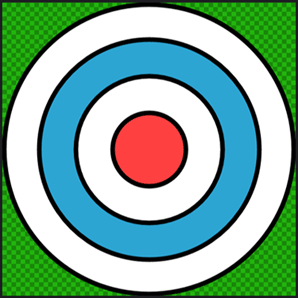
Başlamadan önce Özellikler penceresinin görüntülendiğinden emin olun. Görüntü boyutunu ayarlamak, araç özelliklerini değiştirmek ve çalışırken renkleri belirtmek için Özellikler penceresini kullanırsınız.
"Bullseye" hedef dokusu oluşturma
Çalışmak için bir doku oluşturun. Projenize doku ekleme hakkında bilgi için bkz. Görüntü Düzenleyicisi.
Görüntü boyutunu 512x512 piksel olarak ayarlayın. Özellikler penceresinde Genişlik ve Yükseklik özelliklerinin değerlerini olarak
512ayarlayın.Resim Düzenleyicisi araç çubuğunda Dolgu aracını seçin. Özellikler penceresi artık Dolgu aracının özelliklerini görüntü özellikleriyle birlikte görüntüler.
Ön plan rengini tamamen saydam siyah olarak ayarlayın. Özellikler penceresinin Renkler özellik grubunda Ön Plan'ı seçin. Renk seçicinin yanındaki R, G, B ve A özelliklerinin değerlerini olarak
0ayarlayın.Görüntü Düzenleyicisi araç çubuğunda Dolgu aracını seçin ve shift tuşunu basılı tutarak görüntüdeki herhangi bir noktayı seçin. Shift tuşunun kullanılması, dolgu renginin alfa değerinin görüntüdeki rengi değiştirmesine neden olur; aksi takdirde, alfa değeri dolgu rengini görüntüdeki renkle birleştirmek için kullanılır.
Önemli
Bu adım, önceki adımda renk seçimiyle birlikte, temel görüntünün çizdiğiniz "boğa gözü" hedef dokusu için hazırlanmasını sağlar. Görüntü şeffaf siyahla doldurulduğunda ve hedefin kenarlık kısmı siyah olduğundan, hedefin etrafında kırınım yan etkileri olmaz.
Görüntü Düzenleyicisi araç çubuğunda Üç Nokta aracını seçin.
Ön plan rengini tamamen opak siyah olarak ayarlayın. R, G ve B özelliklerinin
0değerlerini olarak, A özelliğinin255değerini olarak ayarlayın.Arka plan rengini tamamen opak beyaz olarak ayarlayın. Özellikler penceresinin Renkler özellik grubunda Arka Plan'ı seçin. R, G, B ve A özelliklerinin değerlerini olarak
255ayarlayın.Elipsin çizgi genişliğini ayarlayın. Özellikler penceresindeki Görünüm özellik grubunda Width özelliğinin değerini olarak
8ayarlayın.Kenar yumuşatma özelliğinin etkinleştirildiğinden emin olun. Özellikler penceresinin Görünüm özellik grubunda Diğer ad önleme özelliğinin ayarlandığından emin olun.
Elips aracını kullanarak
(3, 3)piksel koordinatından(508, 508)piksel koordinatına bir daire çizin. Daireyi daha kolay çizmek için, çizim yaparken Shift tuşuna basılı tutabilirsiniz.Uyarı
Geçerli işaretçi konumunun piksel koordinatları Visual Studio durum çubuğunda görüntülenir.
Arka plan rengini değiştirin. R'yi
44, G'yi165, B'yi211, A'yı ise olarak255ayarlayın.Piksel koordinatı
(64, 64)ile piksel koordinatı(448, 448)arasında başka bir daire çizin.Arka plan rengini tamamen opak beyaz olarak değiştirin. R, G, B ve A'yı olarak
255ayarlayın.Piksel koordinatı
(128, 128)ile piksel koordinatı(384, 384)arasında başka bir daire çizin.Arka plan rengini değiştirin. R'yi
255, G ve B'yi64olarak, A'yı ise olarak255ayarlayın.Piksel koordinatı
(192, 192)'den piksel koordinatı(320, 320)'e başka bir daire çizin.
"Bullseye" hedef dokusu tamamlandı. İşte saydamlıkla gösterilen son görüntü.
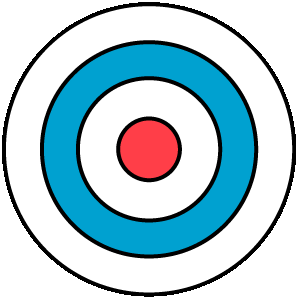
Devam etmek için bu doku için MIP düzeyleri oluşturabilirsiniz. Bunun nasıl yapılacağını öğrenmek için sonraki bölüme bakın.
MIP düzeylerini oluşturma ve değiştirme
Bu belgede Doku alanı Ayrıntı Düzeyi (LoD) için MIP düzeylerini oluşturmak ve değiştirmek için Görüntü Düzenleyicisi'nin nasıl kullanılacağı gösterilmektedir.
MIP düzeyleri oluşturma
Mipmapping, bir dokunun birkaç kopyasını farklı boyutlarda önceden hesaplanarak depolayıp işleme hızını artırmak ve dokulu nesnelerdeki aliasing hatalarını azaltmak için kullanılan bir tekniktir. MIP düzeyi olarak bilinen her kopya, önceki kopyanın genişliğinin ve yüksekliğinin yarısıdır. Bir nesnenin yüzeyinde doku işlendiğinde, dokulu yüzeyin ekran alanı alanına en yakın olan MIP düzeyi otomatik olarak seçilir. Bu, grafik donanımının tutarlı görsel kalitesini korumak için büyük harfli dokuları filtrelemesi gerek olmadığı anlamına gelir. MIP düzeylerini depolamanın bellek maliyeti yalnızca özgün dokudan yüzde 33 daha fazla olsa da, performans ve görüntü kalitesi kazançları onu haklı gösterir.
MIP düzeyleri oluşturmak için
Temel bir dokuyla başlayın. En iyi sonuçları elde edebilmek için, genişliği ve yüksekliği iki boyutu olan bir doku (örneğin, 256, 512, 1024 vb.) belirtin.
MIP düzeylerini oluşturun. Görüntü Düzenleyicisi Modu araç çubuğunda Gelişmiş>Araçlar>Mips Oluştur'u seçin.
Görüntü Düzenleyicisi Modu araç çubuğunda Sonraki Mip Düzeyine Git ve Önceki Mip Düzeyine Git düğmelerinin göründüğüne dikkat edin. Özellikler penceresi görüntülenirse, görüntü özelliklerinde artık salt okunur Mip Düzeyi ve Mip Düzeyi Sayısı özelliklerinin göründüğüne de dikkat edin.
MIP düzeylerini değiştirme
Özel efektler elde etmek veya belirli ayrıntı düzeylerinde görüntü kalitesini artırmak için, her MIP düzeyini ayrı ayrı değiştirebilirsiniz. Örneğin, dokulu bir nesneye uzaklıkta farklı bir görünüm verebilir (uzaklık daha küçük MIP düzeylerine karşılık gelir) veya metin veya simge içeren dokuların daha küçük MIP düzeylerinde bile okunaklı kalmasını sağlayabilirsiniz.
Tek bir MIP düzeyini değiştirmek için
Değiştirmek istediğiniz MIP düzeyini seçin. Görüntü Düzenleyicisi Modu araç çubuğunda, MIP düzeyleri arasında ilerlemek için Sonraki MIP Düzeyine Git ve Önceki MIP Düzeyine Git düğmelerini kullanın.
Değiştirmek istediğiniz MIP düzeyini seçtikten sonra, diğer MIP düzeylerinin içeriğini değiştirmeden değiştirmek için çizim araçlarını kullanabilirsiniz. Çizim araçları Görüntü Düzenleyicisi araç çubuğunda bulunur. Bir aracı seçtikten sonra Özellikler penceresinde aracının özelliklerini değiştirebilirsiniz.
Uyarı
Belirli efektler elde etmek için yapabileceğiniz gibi tek tek MIP düzeylerinin içeriğini değiştirmeniz gerekmiyorsa, derleme zamanında kaynak dokudan mipmap'ler oluşturmanızı öneririz. Bu, MIP düzeyinde yapılan değişiklikler otomatik olarak diğer düzeylere yayılmadığından MIP düzeylerinin kaynak dokuyla eşitlenmiş durumda kalmasını sağlamaya yardımcı olur.
İlgili içerik
Mipmap,premultiplies alpha ve daha fazlasını içeren dokuları dışarı aktarmak için Görüntü İçeriği İşlem Hattı'nı kullanmayı öğrenmek için Dokuları dışarı aktar sayfasını ziyaret edin.