Not
Bu sayfaya erişim yetkilendirme gerektiriyor. Oturum açmayı veya dizinleri değiştirmeyi deneyebilirsiniz.
Bu sayfaya erişim yetkilendirme gerektiriyor. Dizinleri değiştirmeyi deneyebilirsiniz.
Geliştirdiğiniz denetimleri, şablonları ve araçları, kuruluşunuz için intranetteki özel bir galeriye aşağıdaki gibi göndererek paylaşabilirsiniz:
İntranetinizde uygun şekilde yapılandırılmış bir merkezi konuma (depo) atom (RSS) akışı oluşturun. Daha fazla bilgi için bkz . Nasıl yapılır: Özel galeri için Atom akışı oluşturma.
Özel galeriyi açıklayan bir .pkgdef dosyası dağıtın. Özel bir galeriyi aynı anda birçok bilgisayara bağlamak isteyen yöneticiler için bu yapılandırmayı öneririz.
Visual Studio'da uzantılara ve güncelleştirmelere özel galeri ekleme
Özel bir galeri kullanılabilir olduğunda, bunu Visual Studio'daki Uzantılar ve Güncelleştirmeler'e ekleyebilirsiniz.
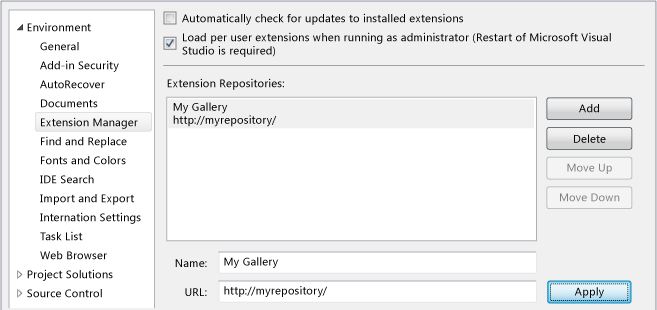
Uzantılar ve Güncelleştirmeler'e özel galeri eklemek için
Menü çubuğunda Araçlar>Seçenekler'i seçin.
Ortam düğümünde Uzantılar ve Güncelleştirmeler'i seçin.
Ekle düğmesini seçin.
Ad alanına özel galeri için bir ad girin; örneğin,
My Gallery.URL alanına, özel galeriyi barındıran Atom akışının veya SharePoint sitesinin URL'sini girin.
Ana bilgisayar, özel galeriye bağlanan bir Atom akışıysa, URL şuna benzer olacaktır:
http://www.mywebsite/mygallery/atom.xml. Bu URL bir dosyaya veya ağ yoluna başvurabilir.Barındırıcı bir SharePoint sitesi ise, URL şuna benzer olacaktır:
http://mysharepoint/sites/mygallery/forms/AllItems.aspx.
Özel galerileri yönetme
Bir yönetici, her bilgisayardaki sistem kayıt defterini değiştirerek bir özel galeriyi aynı anda birden çok bilgisayarın kullanımına açabilir. Bunu yapmak için yeni kayıt defteri anahtarlarını ve değerlerini açıklayan bir .pkgdef dosyası oluşturun. Bu dosyanın biçimi aşağıdaki gibidir.
[$RootKey$\ExtensionManager\Repositories\{UniqueGUID}]
@={URI}  (REG_SZ)
Disabled=0 | 1 (DWORD)
Priority=0 (highest priority) ... MaxInt (lowest priority) (DWORD) (uint)
Protocol=Atom|Sharepoint (REG_SZ)
DisplayName={DisplayName} (REG_SZ)
DisplayNameResourceID={ID} (REG_SZ)
DisplayNamePackageGuid={GUID} (REG_SZ)
Daha fazla bilgi için bkz . Nasıl yapılır: Kayıt defteri ayarlarını kullanarak özel galeriyi yönetme.
Özel galeriden uzantı yükleme
Uzantılar ve Güncelleştirmeler'deki özel bir galeriden Visual Studio uzantılarını arayabilir ve yükleyebilirsiniz. Aşağıdaki adımlarda adlı My Galleryözel bir galeri kullanılır.
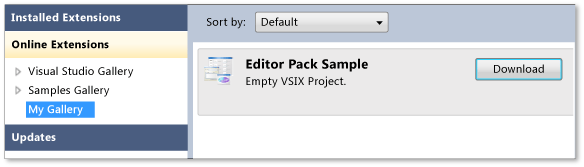
Özel bir galeriden uzantı aramak ve yüklemek için
Menü çubuğunda Araçlar>Uzantılar ve Güncelleştirmeler'i seçin.
Sol bölmede Çevrimiçi Uzantılar'ı ve ardından Galerim'i seçin.
Sağ bölmede bir uzantı seçin ve ardından İndir düğmesini seçin.
Özel galeriden uzantıları güncelleştirme
Visual Studio uzantılarının yeni sürümleri özel galeriye gönderildiğinden, yüklediğiniz uzantıları güncelleştirebilirsiniz. Aşağıdaki adımlarda adlı My Repositoryözel bir galeri kullanılır.
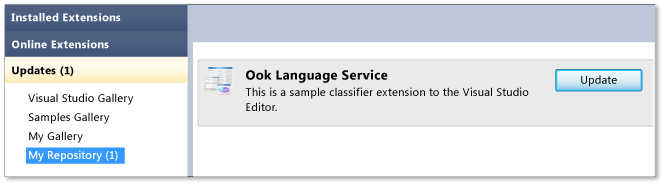
Yüklü bir uzantıyı özel galeriden güncelleştirmek için
Menü çubuğunda Araçlar>Uzantılar ve Güncelleştirmeler'i seçin.
Sol bölmede Güncelleştirmeler'i seçin, ardından Depom'u seçin.
Sağ bölmede bir uzantı seçin ve ardından Güncelleştir düğmesini seçin.
İlgili içerik
- Visual Studio uzantılarını bulma ve kullanma
- Visual Studio uzantılarını gönderme