Not
Bu sayfaya erişim yetkilendirme gerektiriyor. Oturum açmayı veya dizinleri değiştirmeyi deneyebilirsiniz.
Bu sayfaya erişim yetkilendirme gerektiriyor. Dizinleri değiştirmeyi deneyebilirsiniz.
tümleşik geliştirme ortamı (IDE), yazılım geliştirmenin birçok yönünü destekleyen zengin özelliklere sahip bir programdır. Visual Studio IDE, kodu düzenlemek, hatalarını ayıklamak ve derlemek ve ardından bir uygulama yayımlamak için kullanabileceğiniz yaratıcı bir başlatma panelidir. Visual Studio ayrıca yazılım geliştirme sürecini geliştirmek için derleyiciler, kod tamamlama araçları, grafik tasarımcılar ve daha birçok özellik içerir.

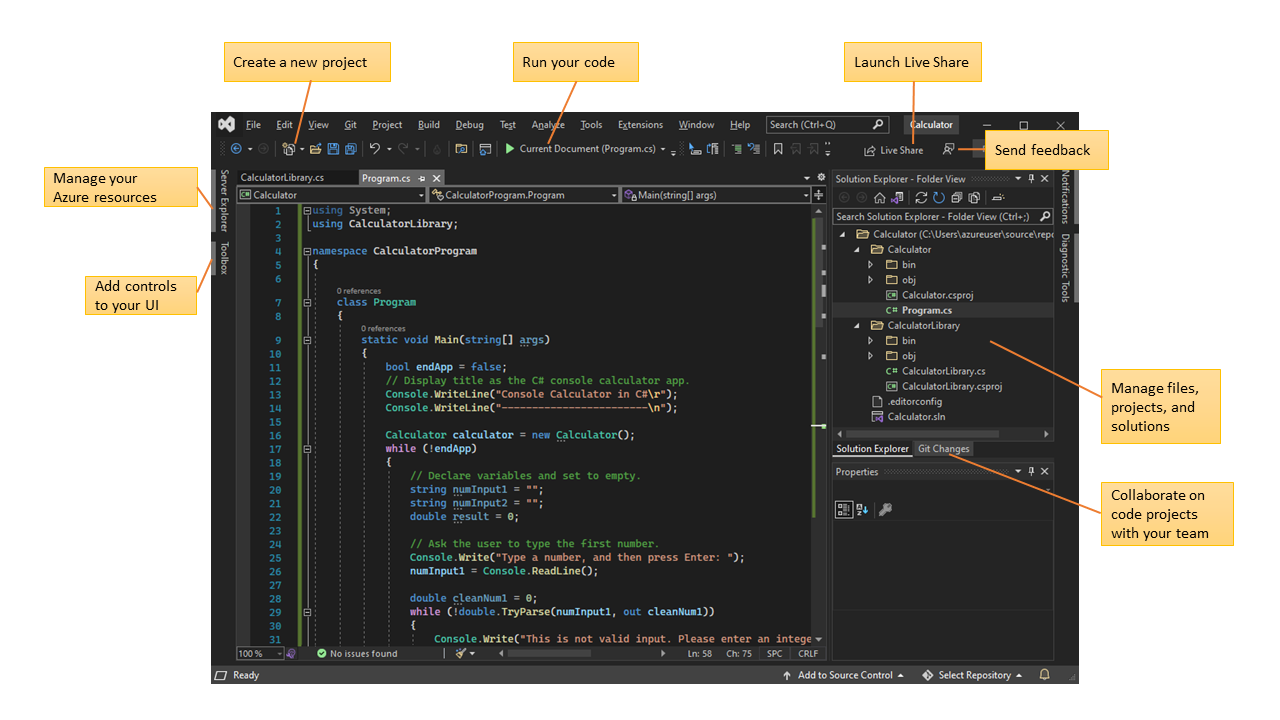
Yukarıdaki görüntüde, anahtar pencereleri ve işlevlerini gösteren açık bir projeyle Visual Studio gösterilmektedir:
Solution Explorer'da, sağ üstteki kod dosyalarınızı görüntüleyebilir, gezinebilir ve yönetebilirsiniz. Solution Explorer dosyaları solutions ve projects olarak gruplandırarak kodunuzu düzenlemenize yardımcı olabilir.
Büyük olasılıkla zamanınızın çoğunu geçirdiğiniz merkezi düzenleyici penceresinde dosya içeriği görüntülenir. Düzenleyici penceresinde kodu düzenleyebilir veya düğmeler ve metin kutuları içeren bir pencere gibi bir kullanıcı arabirimi tasarlayabilirsiniz.
Git Changes sağ altta, Git ve GitHub gibi sürüm denetimi teknolojilerini kullanarak iş öğelerini izleyebilir ve kodu başkalarıyla paylaşabilirsiniz.
Edisyonlar
Windows için Visual Studio kullanılabilir.
Visual Studio üç sürümü vardır: Community, Professional ve Enterprise. Her sürümde hangi özelliklerin desteklendiği hakkında bilgi edinmek için bkz. Compare Visual Studio sürümleri.
Popüler üretkenlik özellikleri
yazılım geliştirirken üretkenliğinizi artıran Visual Studio bazı popüler özellikler şunlardır:
Dalgalı çizgiler ve Hızlı İşlemler
Dalgalı çizgiler , siz yazarken kodunuzdaki hatalara veya olası sorunlara karşı sizi uyaran dalgalı alt çizgilerdir. Bu görsel ipuçları, derleme veya çalışma zamanı sırasında hataları bulmayı beklemeden sorunları hemen çözmenize yardımcı olur. Dalgalı bir çizginin üzerine geldiğinizde hata hakkında daha fazla bilgi görürsünüz. Sol kenar boşluğunda hatayı düzeltmek için gerçekleştirebileceğiniz Hızlı İşlemler gösteren bir ampul de görünebilir.
Visual Studio'da dalgalı çizgiler gösteren ekran görüntüsü.

Kod Temizleme
Kod Temizleme'yi kullanarak kodunuzu biçimlendirebilir ve kod stili ayarlarınız, .editorconfig kuralları ve Roslyn çözümleyicileri tarafından önerilen kod düzeltmelerini uygulayabilirsiniz. Kod Temizleme , kod gözden geçirme işlemine geçmeden önce kodunuzdaki sorunları çözmenize yardımcı olur.


-
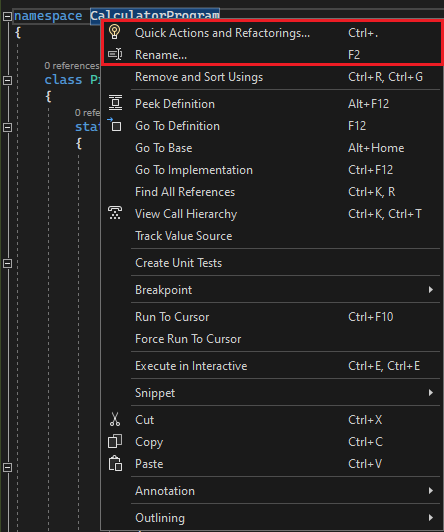
Yeniden düzenleme, değişkenlerin akıllı bir şekilde yeniden adlandırılması, bir veya daha fazla kod satırı yeni bir yönteme ayıklanması ve yöntem parametrelerinin sırasının değiştirilmesi gibi işlemleri içerir.
Visual Studio'da Yeniden Düzenlemeyi Gösteren Ekran Görüntüsü.
-
IntelliSense, kodunuz hakkındaki bilgileri doğrudan düzenleyicide görüntüleyen ve bazı durumlarda sizin için küçük kod bitleri yazan bir özellik kümesidir. Editördeki satır içi temel belgelerin mevcut olması gibidir, bu sayede başka bir yerde tür bilgilerini aramanız gerekmez.
Aşağıdaki çizimde IntelliSense'in bir tür için üye listesini nasıl görüntülediği gösterilmektedir:

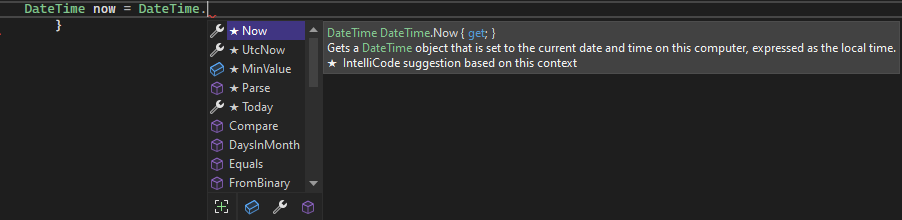
IntelliSense özellikleri dile göre farklılık gösterir. Daha fazla bilgi için bkz. C# IntelliSense, Visual C++ IntelliSense, JavaScript IntelliSense ve Visual Basic IntelliSense.
-
Visual Studio menüler, seçenekler ve özellikler bazen zor görünebilir. Visual Studio arama veya Ctrl+Q, IDE özelliklerini ve kodunu tek bir yerde hızla bulmanın harika bir yoludur.

Visual Studio 2022'deki Hızlı Başlat arama kutusunu gösteren ekran görüntüsü.
Bilgi ve üretkenlik ipuçları için bkz. Visual Studio arama kullanma.
-
Uygulama türünüzden veya programlama dilinizden bağımsız olarak başkalarıyla gerçek zamanlı olarak işbirliği içinde düzenleme ve hata ayıklama. Projenizi anında ve güvenli bir şekilde paylaşabilirsiniz. Ayrıca hata ayıklama oturumlarını, terminal örneklerini,
localhostweb uygulamalarını, sesli aramaları ve daha fazlasını paylaşabilirsiniz. -
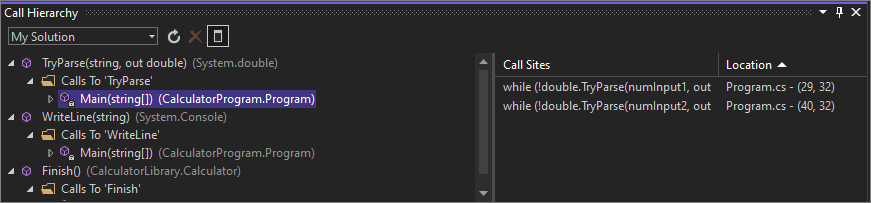
Çağrı Hiyerarşisi penceresi, seçili yöntemi çağıran yöntemleri gösterir. Bu bilgiler, yöntemi değiştirirken veya kaldırırken veya bir hatayı izlemeye çalışırken yararlı olabilir.

-
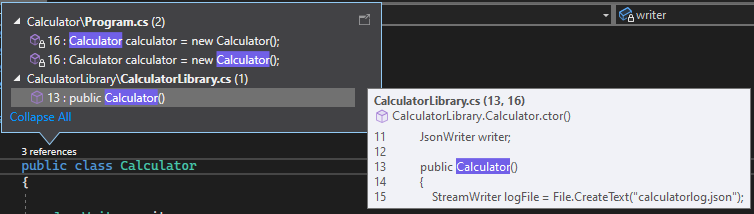
CodeLens, düzenleyiciden çıkmadan kod başvurularını, kod değişikliklerini, bağlantılı hataları, iş öğelerini, kod incelemelerini ve birim testlerini bulmanıza yardımcı olur.

-
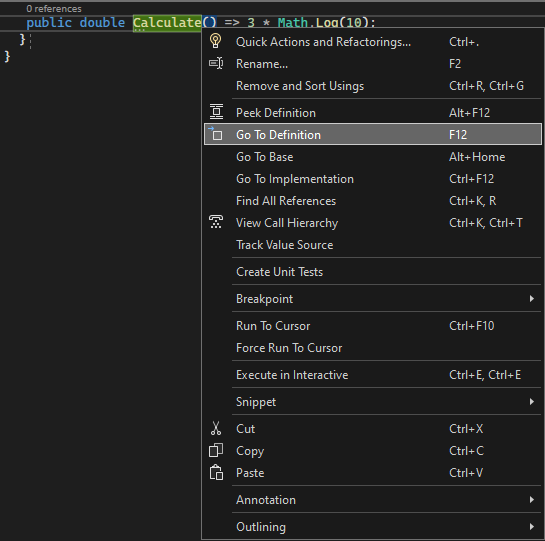
Tanıma Git özelliği sizi doğrudan bir işlevin veya tür tanımının konumuna götürür.

-
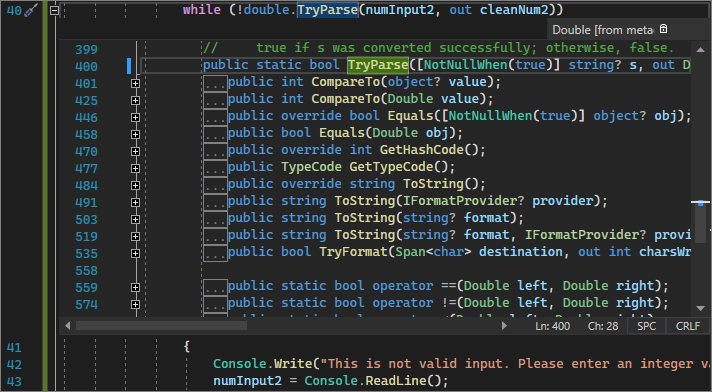
Peek Definition penceresi, ayrı bir dosya açmadan bir yöntem veya tür tanımını gösterir.

-
Hot Reload, uygulamanızın kod dosyalarını düzenlemenize ve kod değişikliklerini çalışan uygulamaya hemen uygulamanıza olanak tanır.
Visual Studio'daki Hot Reload ekran görüntüsü. 
Visual Studio yükleme
Bu bölümde, Visual Studio ile yapabileceğiniz bazı şeyleri denemek için basit bir proje oluşturacaksınız. Kodlama yardımı olarak IntelliSense kullanır, uygulama yürütme sırasında değişken değeri görmek için uygulamada hata ayıklar ve renk temasını değiştirirsiniz.
Başlamak için download Visual Studio ve sisteminize yükleyin. Modüler yükleyicide, istediğiniz programlama dilleri veya platformlar için ihtiyacınız olan özellik grupları olan iş yüklerini seçer ve yüklersiniz. Aşağıdaki adımları kullanarak program oluşturun yükleme sırasında .NET masaüstü geliştirme iş yükünü seçtiğinizden emin olun.
Visual Studio ilk kez açtığınızda, Microsoft hesabınızı veya iş veya okul hesabınızı kullanarak sign in yapabilirsiniz.
Program oluşturma
Hemen başlayın ve basit bir program oluşturun.
Visual Studio'ı başlatın. Başlangıç penceresi bir depoyu kopyalama, son projeyi açma veya yeni proje oluşturma seçenekleriyle birlikte görüntülenir.
yeni proje oluştur seçin.

Yeni bir proje oluştur penceresi açılır ve birkaç proje şablonugösterir. Şablon, belirli bir proje türü için gereken temel dosyaları ve ayarları içerir.
Şablon bulmak için arama kutusuna anahtar sözcükler yazabilir veya girebilirsiniz. Kullanılabilir şablonların listesi, girdiğiniz anahtar sözcüklere göre filtrelenir. Tüm diller açılan listesinden C# seçerek şablon sonuçlarını daha fazla filtreleyebilirsiniz. Tüm platformlar listesinden Windows ve Tüm proje türleri listesinden Console.
Konsol Uygulaması şablonunu ve ardından İleri'yi seçin.

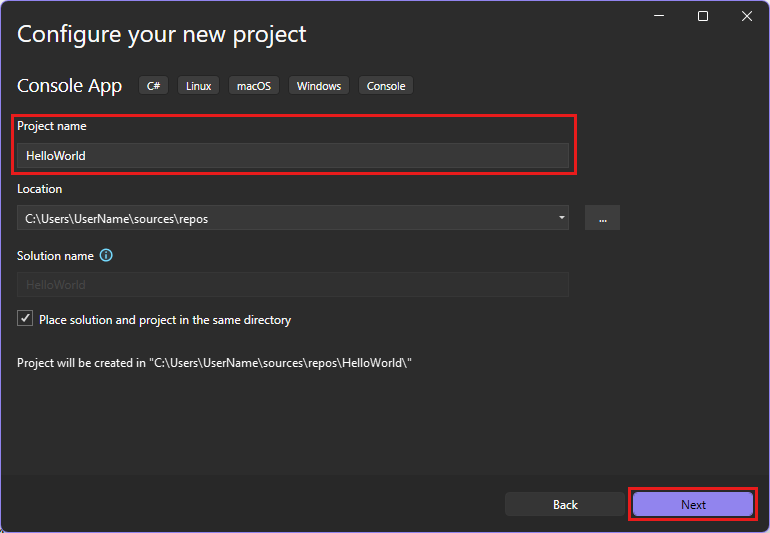
Yeni projenizi yapılandırma penceresinde, Proje adı kutusuna HelloWorld girin. İsteğe bağlı olarak, proje dizini konumunu C:\Users\<adı>\source\reposvarsayılan konumundan değiştirin ve ardından İleri seçin.
Ek bilgiler penceresinde, Framework menüsünde .NET 10.0 görüntülendiğini doğrulayın ve Create öğesini seçin.

Visual Studio projeyi oluşturur. Program, konsol penceresinde Console.WriteLine() dizesini görüntülemek için yöntemini çağıran basit bir "Hello World" uygulamasıdır.
Proje dosyaları Visual Studio IDE sağ tarafında, Solution Explorer adlı bir pencerede görüntülenir. Solution Explorer penceresinde Program.cs dosyasını seçin. Uygulamanızın C# kodu, alanın çoğunu kaplayan merkezi düzenleyici penceresinde açılır.
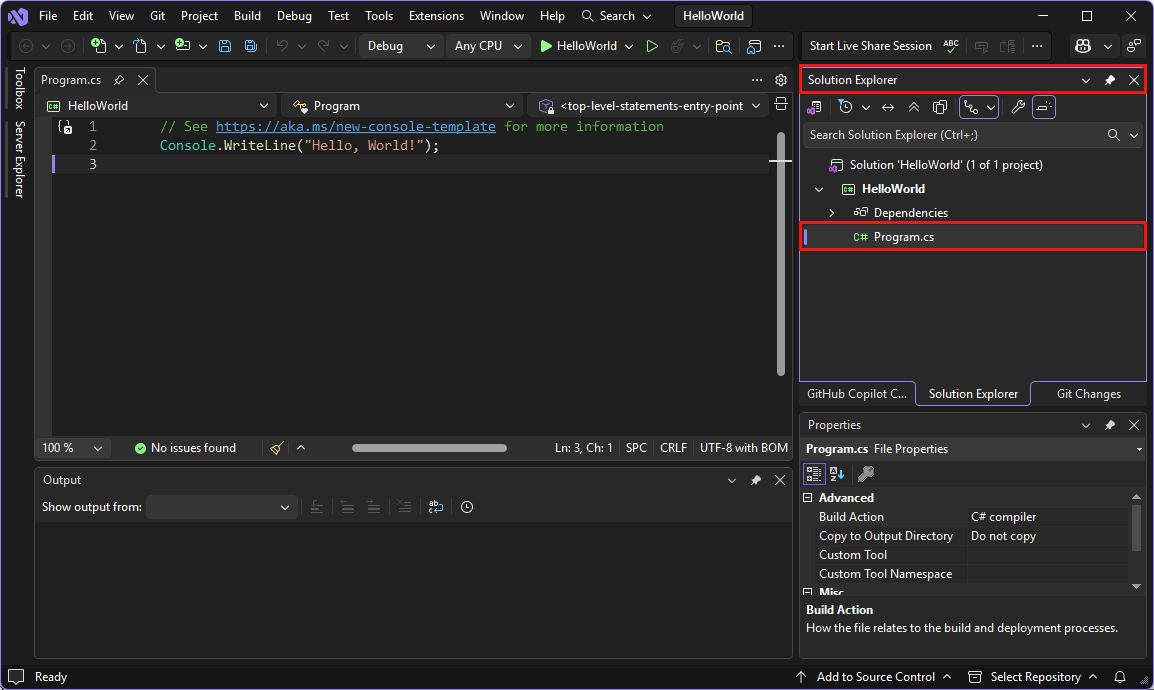
Kod, anahtar sözcükler ve türler gibi farklı bölümleri gösterecek şekilde otomatik olarak renklendirilir. Satır numaraları kodu bulmanıza yardımcı olur.
Koddaki küçük, dikey kesikli çizgiler hangi ayraçların birbiriyle eşleşdiğini gösterir. Kod bloklarını daraltmak veya genişletmek için küçük sağ ok işaretlerini de seçebilirsiniz. Bu kod anahat özelliği, görmenizi gerektirmeyen kodu gizlemenize olanak sağlayarak ekrandaki dağınıklığı en aza indirmenize yardımcı olur.

Diğer birçok menü ve araç penceresi mevcuttur.
Üstteki Visual Studio menüden Debug> Hata Ayıklama olmadan başlat seçerek uygulamayı başlatın. ayrıca Ctrl+F5tuşlarına da basabilirsiniz.

Visual Studio uygulamayı oluşturur ve Hello, World! iletisini içeren bir konsol penceresi açılır. Artık çalışan bir uygulamanız var!
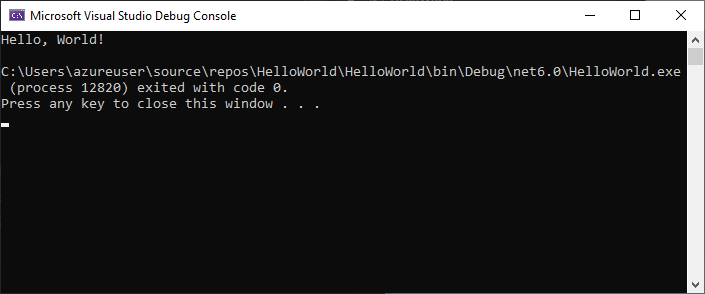
Konsol penceresini kapatmak için herhangi bir tuşa basın.
Uygulamaya biraz daha kod ekleyin.
Console.WriteLine("Hello World!");yazan satırın önüne aşağıdaki C# kodunu ekleyin:Console.WriteLine("\nWhat is your name?"); var name = Console.ReadLine();Bu kod, konsol penceresinde "Adınız nedir?" ifadesini gösterir ve ardından kullanıcı metin girene kadar bekler.
Console.WriteLine("Hello World!");yazan satırı aşağıdaki satırla değiştirin:Console.WriteLine($"\nHello {name}!");Hata Ayıkla'>Hata Ayıklamadan Başlat'ı seçerek veya Ctrl+F5tuşlarına basarak uygulamayı yeniden çalıştırın.
Visual Studio uygulamayı yeniden oluşturur ve bir konsol penceresi açılır ve adınızı sorar.
Konsol penceresine adınızı yazın ve enter basın.
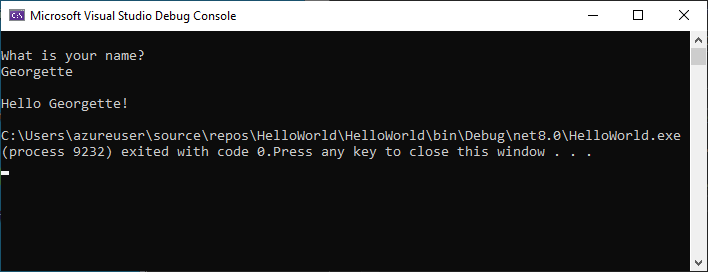
Konsol penceresini kapatmak ve çalışan programı durdurmak için herhangi bir tuşa basın.
Visual Studio'ı başlatın. Başlangıç penceresi bir depoyu kopyalama, son projeyi açma veya yeni proje oluşturma seçenekleriyle birlikte görüntülenir.
yeni proje oluştur seçin.
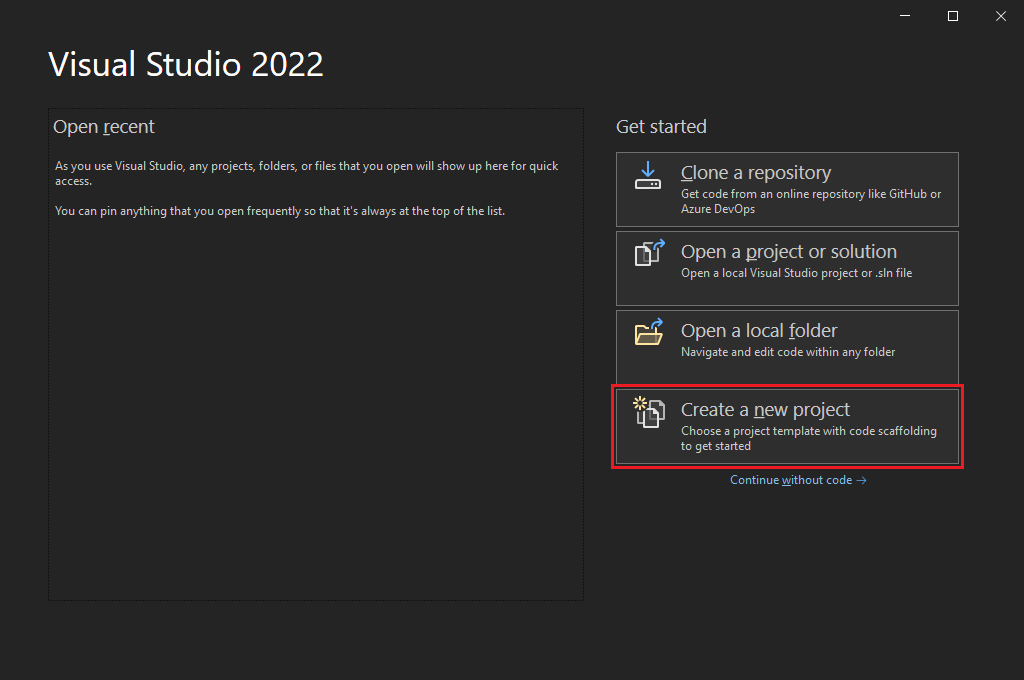
Yeni bir proje oluştur penceresi açılır ve birkaç proje şablonugösterir. Şablon, belirli bir proje türü için gereken temel dosyaları ve ayarları içerir.
Şablon bulmak için arama kutusuna anahtar sözcükler yazabilir veya girebilirsiniz. Kullanılabilir şablonların listesi, girdiğiniz anahtar sözcüklere göre filtrelenir. Tüm diller açılan listesinden C# seçerek şablon sonuçlarını daha fazla filtreleyebilirsiniz. Tüm platformlar listesinden Windows ve Tüm proje türleri listesinden Console.
Konsol Uygulaması şablonunu ve ardından İleri'yi seçin.
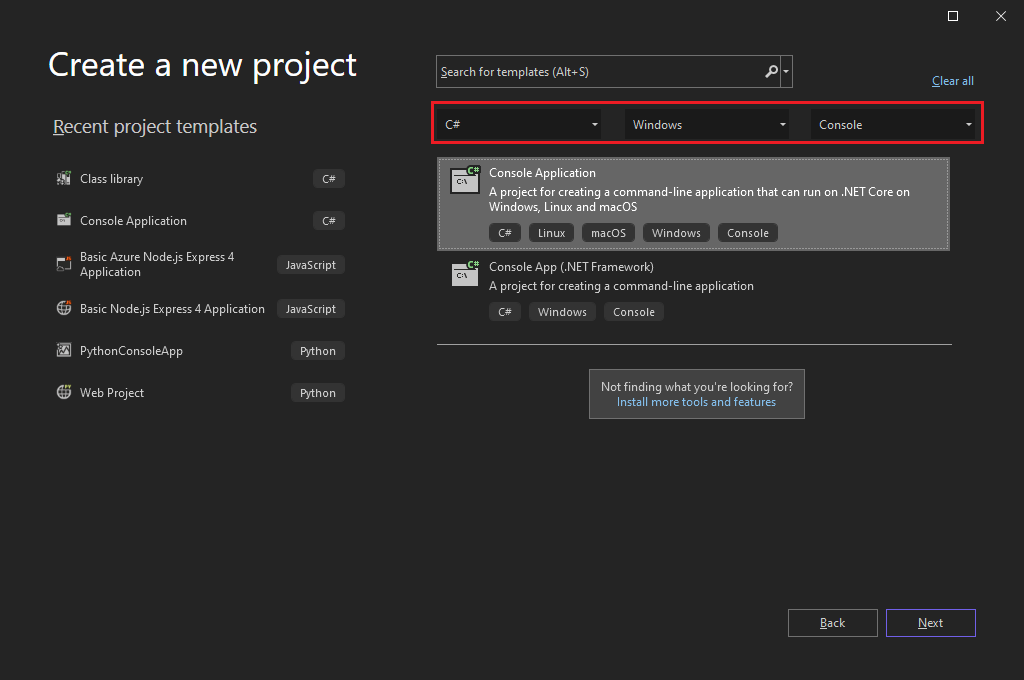
Yeni projenizi yapılandırma penceresinde, Proje adı kutusuna HelloWorld girin. İsteğe bağlı olarak, proje dizini konumunu C:\Users\<adı>\source\reposvarsayılan konumundan değiştirin ve ardından İleri seçin.
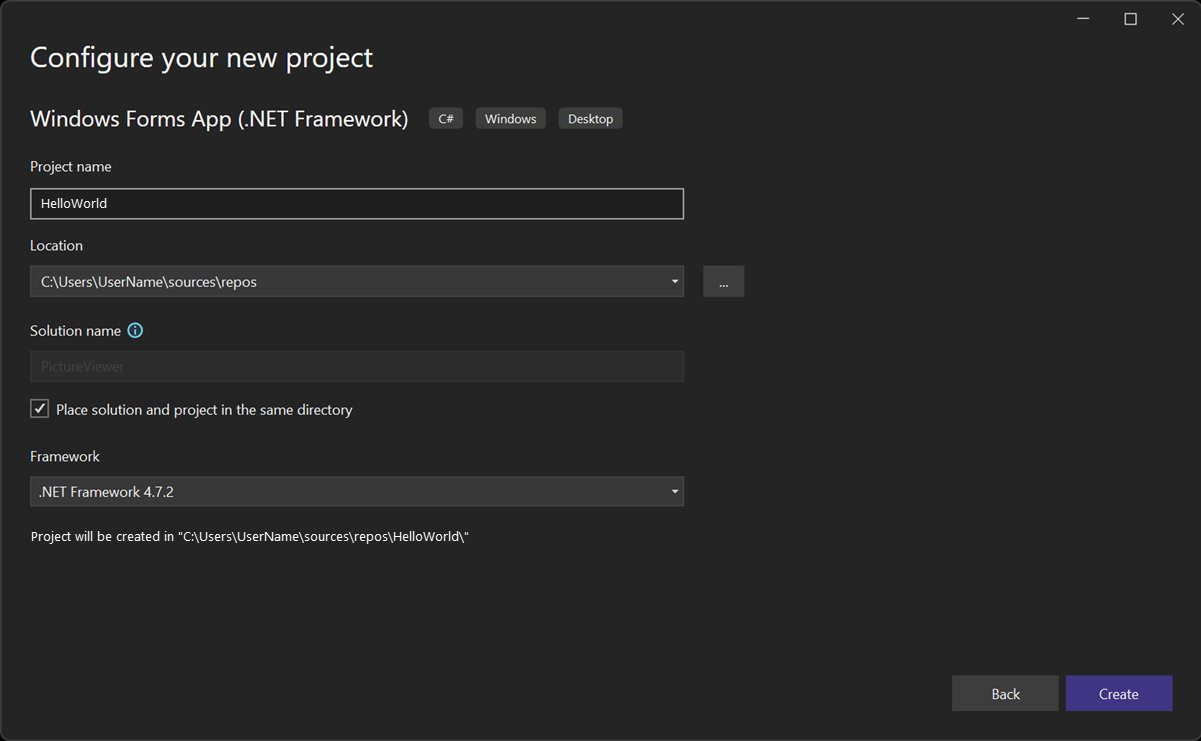
Ek bilgiler penceresinde, Framework menüsünde .NET 8.0 görüntülendiğini doğrulayın ve Create öğesini seçin.
Visual Studio 2022'de yeni proje için hedef çerçeve olarak .NET 8.0'ın seçildiğini gösteren Ek bilgi iletişim kutusunun ekran görüntüsü. Visual Studio projeyi oluşturur. Program, konsol penceresinde Console.WriteLine() dizesini görüntülemek için yöntemini çağıran basit bir "Hello World" uygulamasıdır.
Proje dosyaları Visual Studio IDE sağ tarafında, Solution Explorer adlı bir pencerede görüntülenir. Solution Explorer penceresinde Program.cs dosyasını seçin. Uygulamanızın C# kodu, alanın çoğunu kaplayan merkezi düzenleyici penceresinde açılır.
Program.cs kodunun editörde yer aldığı Visual Studio 2022 IDE'sini gösteren ekran görüntüsü. Kod, anahtar sözcükler ve türler gibi farklı bölümleri gösterecek şekilde otomatik olarak renklendirilir. Satır numaraları kodu bulmanıza yardımcı olur.
Koddaki küçük, dikey kesikli çizgiler hangi ayraçların birbiriyle eşleşdiğini gösterir. Kod bloklarını daraltmak veya genişletmek için küçük, kutulanmış eksi veya artı işaretleri de seçebilirsiniz. Bu kod anahat özelliği, görmenizi gerektirmeyen kodu gizlemenize olanak sağlayarak ekrandaki dağınıklığı en aza indirmenize yardımcı olur.
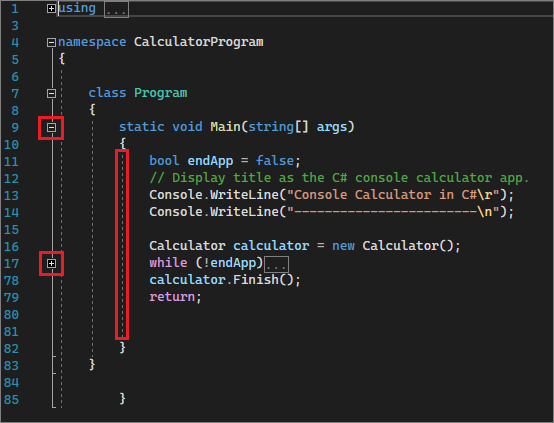
Diğer birçok menü ve araç penceresi mevcuttur.
Üstteki Visual Studio menüden Debug> Hata Ayıklama olmadan başlat seçerek uygulamayı başlatın. ayrıca Ctrl+F5tuşlarına da basabilirsiniz.
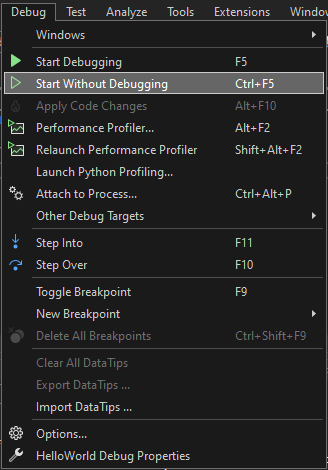 Visual Studio 2022'deki Hata Ayıklama > Hata Ayıklama Olmadan Başlat menü öğesini gösteren ekran görüntüsü.
Visual Studio uygulamayı oluşturur ve Hello, World! iletisini içeren bir konsol penceresi açılır. Artık çalışan bir uygulamanız var!
Konsol penceresini kapatmak için herhangi bir tuşa basın.
Uygulamaya biraz daha kod ekleyin.
Console.WriteLine("Hello World!");yazan satırın önüne aşağıdaki C# kodunu ekleyin:Console.WriteLine("\nWhat is your name?"); var name = Console.ReadLine();Bu kod, konsol penceresinde "Adınız nedir?" ifadesini gösterir ve ardından kullanıcı metin girene kadar bekler.
Console.WriteLine("Hello World!");yazan satırı aşağıdaki satırla değiştirin:Console.WriteLine($"\nHello {name}!");Hata Ayıkla'>Hata Ayıklamadan Başlat'ı seçerek veya Ctrl+F5tuşlarına basarak uygulamayı yeniden çalıştırın.
Visual Studio uygulamayı yeniden oluşturur ve bir konsol penceresi açılır ve adınızı sorar.
Konsol penceresine adınızı yazın ve enter basın.
Konsol penceresini kapatmak ve çalışan programı durdurmak için herhangi bir tuşa basın.
Yeniden düzenleme ve IntelliSense kullanma
Yeniden düzenlemenin ve IntelliSense'in daha verimli bir şekilde kod oluşturmanıza yardımcı olabilecek birkaç yolu aşağıda bulabilirsiniz.
İlk olarak name değişkenini yeniden adlandırın:
namedeğişkenine çift tıklayın ve değişkenin yeni adını yazın kullanıcı adı.Değişkenin çevresinde bir kutu ve kenar boşluğunda bir ampul görüntülenir.
Mevcut Hızlı İşlemlerigöstermek için ampul simgesine tıklayın. öğesini seçin ve 'name' öğesini 'username' olarakyeniden adlandırın.
Visual Studio'da Yeniden Adlandırma eylemini gösteren ekran görüntüsü.
Visual Studio 2022'de Yeniden Adlandır eylemini gösteren ekran görüntüsü.
Değişken, proje genelinde yeniden adlandırılır ve bizim durumumuzda bu yalnızca iki yerdir.
Şimdi IntelliSense'e göz atın.
Console.WriteLine($"\nHello {username}!");yazan satırın altınaDateTime now = DateTime.yazın.DateTime sınıfının üyelerini gösteren kutu. Seçili durumdaki üyenin açıklaması da ayrı bir kutuda görüntülenir.
IntelliSense liste öğelerini gösteren ekran görüntüsü Visual Studio'da.
Şimdiadlı üyeyi çift tıklayarak veya Sekmetuşlarına basarak sınıfın bir özelliği olan öğesini seçin. Satırın sonuna noktalı virgül ekleyerek kod satırını tamamlayın:
DateTime now = DateTime.Now;.Bu satırın altına aşağıdaki kod satırlarını girin:
int dayOfYear = now.DayOfYear;

Console.Write("Day of year: ");
Console.WriteLine(dayOfYear);
Tüyo
Console.Write ' den Console.WriteLinefarklıdır. Yazdırıldıktan sonra satır sonlandırıcısı eklemez. Çıktıya gönderilen sonraki metin parçası aynı satırda yazdırılır. Açıklamalarını görmek için kodunuzda bu yöntemlerin her birinin üzerine gelebilirsiniz.
Ardından, kodu biraz daha kısa hale getirmek için yeniden düzenlemeyi kullanın.
nowsatırındaDateTime now = DateTime.Now;değişkenini seçin. Bu kod satırının yanında bir tornavida simgesi görünür.Visual Studio gelen mevcut önerileri görmek için tornavida simgesini seçin. Bu örnek, genel kod davranışını değiştirmeden bir kod satırını kaldırmak için satır içi geçici değişken yeniden düzenleme (refactoring) işlemini göstermektedir.
Visual Studio'da Satır içi geçici değişken önerisini gösteren ekran görüntüsü. 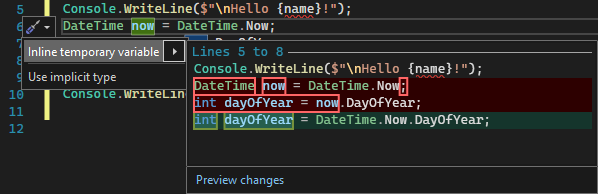
Kodu yeniden düzenlemek için satır içi geçici değişken seçin.
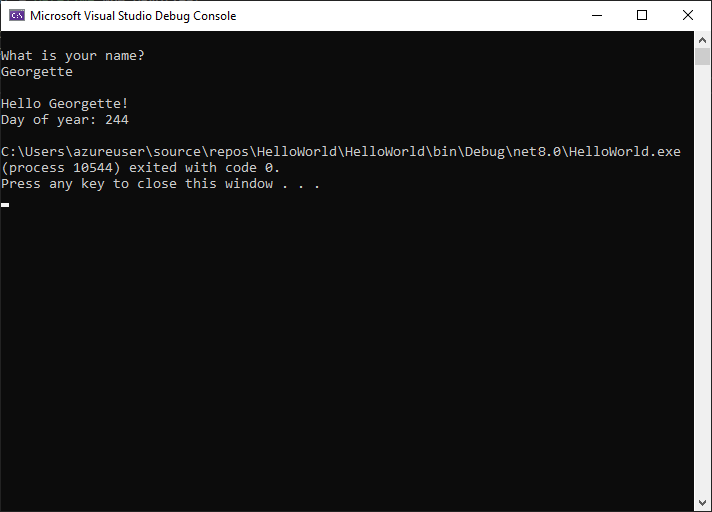
Ctrl+F5tuşlarına basarak programı yeniden çalıştırın. Çıktı şuna benzer:
Kodda hata ayıklama
Kod yazarken, kodu çalıştırmalı ve hatalar için test etmelisiniz. Visual Studio hata ayıklama sistemi, tek seferde tek bir deyimi kodlamanızı ve devam ettikçe değişkenleri incelemenizi sağlar. Kodun belirli bir satırda yürütülmesini durduran kesme noktaları ayarlayabilir ve kod çalıştırılırken değişken değerinin nasıl değiştiğini gözlemleyebilirsiniz.
Program çalışırken username değişkeninin değerini görmek için bir kesme noktası ayarlayın.
En sol kenar boşluğuna veya satırın yanındaki oluğa tıklayarak
Console.WriteLine($"\nHello {username}!");yazan kod satırına bir kesme noktası ayarlayın. Ayrıca kod satırını seçip F9basabilirsiniz.Kenar boşluğunda kırmızı bir daire belirir ve satır vurgulanır.

Visual Studio 2022 içindeki bir kod satırında kesme noktası gösteren ekran görüntüsü.
Hata Ayıkla'>Hata Ayıklamayı Başlat'ı seçerek veya F5tuşlarına basarak hata ayıklamaya başlayın.
Konsol penceresi görüntülenip adınızı sorduğunda adınızı girin.
Odak kod düzenleyicisine döner ve kesme noktası olan kod satırı sarı renkle vurgulanır. Sarı vurgu, bu kod satırının daha sonra yürütüldüğünü gösterir. Kesme noktası, uygulamanın yürütmeyi bu satırda duraklatmasını sağlar.
Değerini görmek için farenizi
usernamedeğişkeninin üzerine getirin. Ayrıca,username'e sağ tıklayıp İzleme Ekle'yi seçerek değişkeni İzleme penceresine ekleyebilirsiniz, burada değerini de görebilirsiniz.Visual Studio'da hata ayıklama sırasında değişken değeri gösteren ekran görüntüsü.
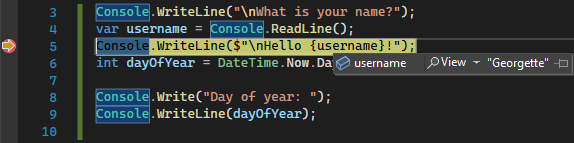
Uygulamayı çalıştırmayı tamamlamak için F5 yeniden basın.
Uygulama çalışırken, Hot Reload düğmesine tıklayarak çalışan uygulamaya kod değişiklikleri uygulayabilirsiniz.
Visual Studio hata ayıklama hakkında daha fazla bilgi için bkz. Debugger özellik turu.
Visual Studio özelleştirme
Varsayılan renk temasını değiştirmek de dahil olmak üzere Visual Studio kullanıcı arabirimini kişiselleştirebilirsiniz. Renk temasını değiştirmek için:
Menü çubuğundan Araçlar>Seçenekler seçeneğini seçerek Seçenekler iletişim kutusunu açın.
Ortamı>Genel seçenekleri sayfasında, Renk Teması seçimini Mavi veya Açıkolarak değiştirin ve Tamam'ı seçin.
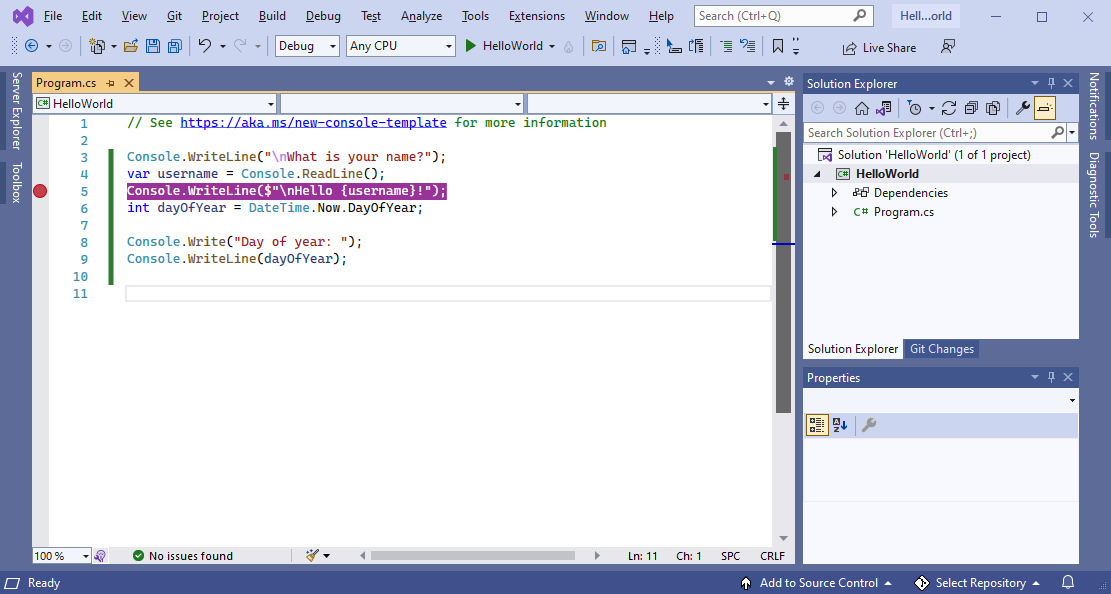
IDE'nin tamamı için renk teması buna göre değişir. Aşağıdaki ekran görüntüsünde Mavi tema gösterilmektedir:
Menü çubuğunda Araçlar>Seçenekleri'ni seçerek Seçenekler bölmesini açın.
Tüm Ayarlar>Ortam>Görsel Deneyimi seçenekleri sayfasında Renk Teması seçimini Cool Breeze veya Light olarak değiştirin.
IDE'nin tamamı için renk teması buna göre değişir. Aşağıdaki ekran görüntüsünde Cool Breeze teması gösterilmektedir:


IDE'yi kişiselleştirmenin diğer yolları hakkında bilgi edinmek için bkz. Personalize Visual Studio.
Ortam ayarlarını seçme
Visual Studio C# geliştiricilerine özel ortam ayarlarını kullanacak şekilde yapılandırabilirsiniz:
Menü çubuğunda Araçları>İçeri ve Dışarı Aktarma Ayarlarıöğesini seçin.
Ayarları İçeri ve Dışarı Aktarma Sihirbazı'ndaTüm ayarları sıfırla'yı ve ardından İleri'yi seçin.
Geçerli Ayarları Kaydet sayfasında, sıfırlamadan önce geçerli ayarlarınızın kaydedilip kaydedilmeyeceğini seçin. Herhangi bir ayarı özelleştirmediyseniz, Hayır, ayarları sıfırla'yı seçin ve geçerli ayarlarımın üzerine yazın. Sonra İleri'yi seçin.
Varsayılan Bir Ayarlar Koleksiyonu Seçin sayfasında Visual C#'ü seçin, ardından Son'u seçin.
Sıfırlama Tamamlandı sayfasında Kapat'ı seçin.
IDE'yi kişiselleştirmenin diğer yolları hakkında bilgi edinmek için bkz. Personalize Visual Studio.
İlgili içerik
Bu giriş makalelerinden birini izleyerek Visual Studio daha fazla keşfedin:
Daha fazla bilgi için:
- more Visual Studio özelliklerini keşfedin.
- visualstudio.microsoft.comadresini ziyaret edin.
- Visual Studio blogunu okuyun.