Not
Bu sayfaya erişim yetkilendirme gerektiriyor. Oturum açmayı veya dizinleri değiştirmeyi deneyebilirsiniz.
Bu sayfaya erişim yetkilendirme gerektiriyor. Dizinleri değiştirmeyi deneyebilirsiniz.
Bu öğreticide, Visual Studio'yu kullanarak bir depoya veya depoya ilk kez bağlanacaksınız, klonlayacaksınız ve ondan bir proje açacaksınız.
Bu eğitimde şunları öğreniyorsunuz:
- GitHub deposundan proje açma
- Azure DevOps deposuna göz atın
Önkoşullar
- Henüz Visual Studio'nuz yoksa, ücretsiz yüklemek için Visual Studio indirmeleri'ne gidin.
GitHub deposundan proje açma
Visual Studio, bir depodan proje açmayı kolaylaştırır. Bunu Visual Studio'yu başlattığınızda veya doğrudan Visual Studio IDE içinden yapabilirsiniz.
Nasıl yapıldığını burada bulabilirsiniz.
Başlangıç penceresini kullanma
Visual Studio'yu açın.
Başlangıç ekranında Depoyu kopyala seçeneğini seçin.
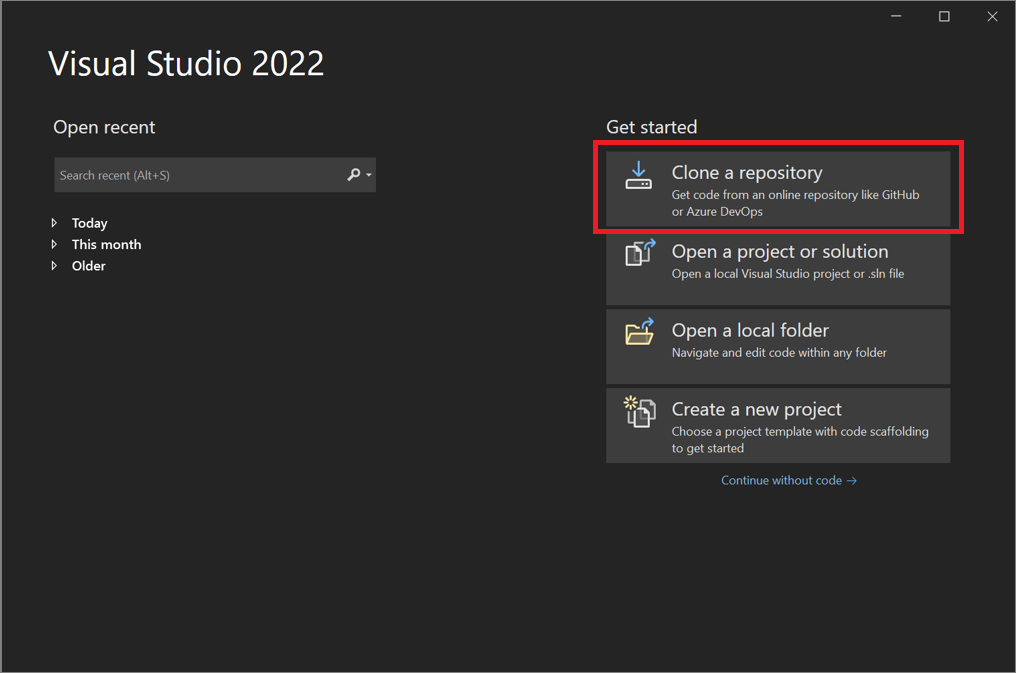
Depo konumunu girin veya yazın ve ardından Klonla'yı seçin.
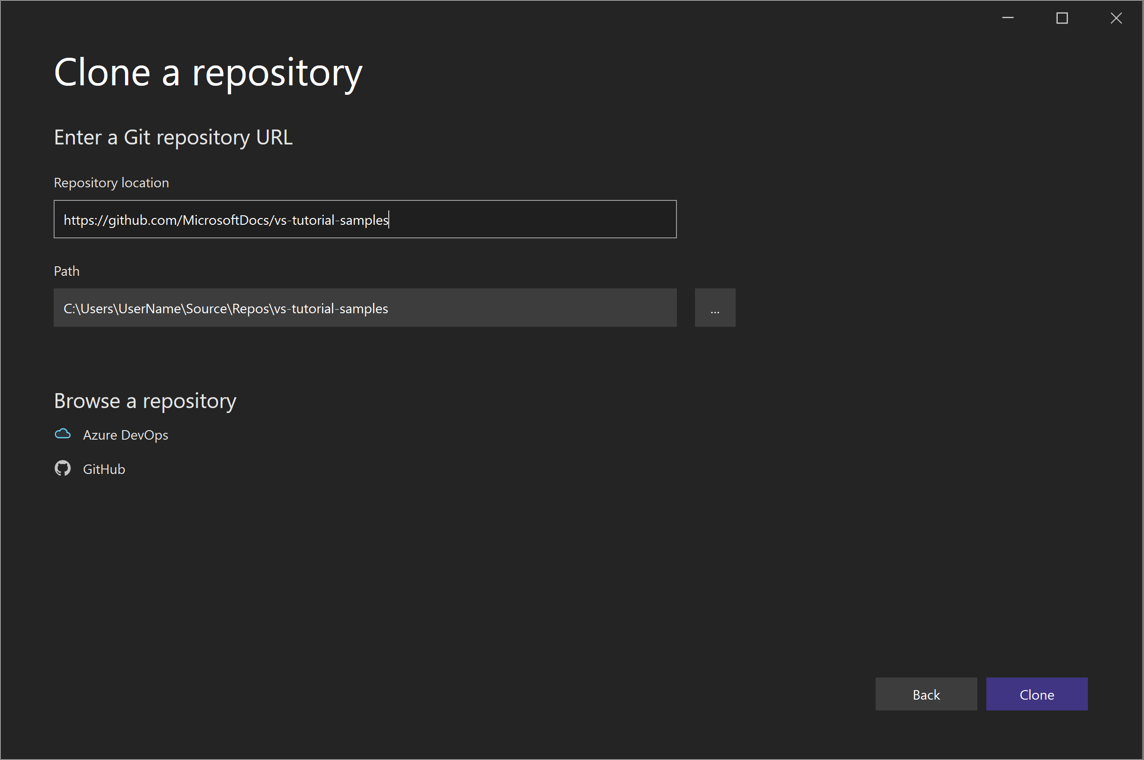
Henüz oturum açmadıysanız Visual Studio'da veya GitHub hesabınızda oturum açmanız istenebilir.
Tavsiye
Visual Studio'da oturum açma hakkında daha fazla bilgi için bkz. Visual Studio kullanıcı hesaplarını açma veya değiştirme. Oturum açmak için GitHub hesabınızı kullanma hakkında belirli bilgiler için bkz. GitHub hesaplarınızı Visual Studio anahtar zincirinize ekleme. Bir güven bildirimi alabilirsiniz. Daha fazla bilgi için bkz . Dosyalar ve klasörler için güven ayarlarını yapılandırma.
Dosyaları Çözüm Gezgini'nde görüntüleme
Visual Studio, Çözüm Gezgini'ndekiKlasör Görünümü'nü kullanarak depodaki çözümleri yükler.
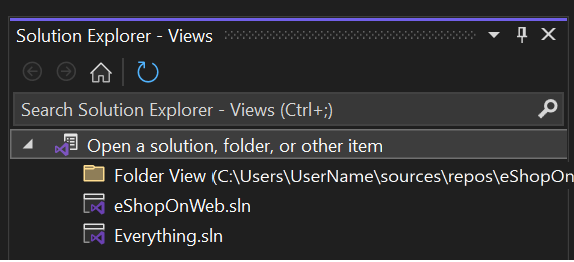
Bir çözümü Çözüm Görünümünde, dosyasına çift tıklayarak görüntüleyebilirsiniz.
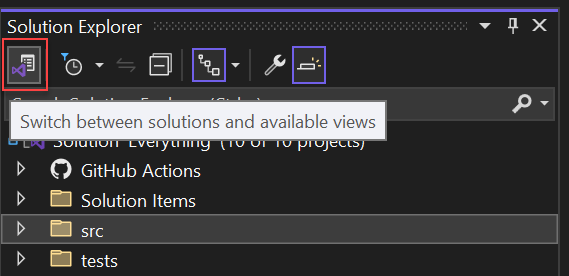
Klasör görünümüyle çözüm görünümü arasında geçiş yapmak için Görünümleri Değiştir'i seçebilirsiniz.
Tavsiye
Git menüsünden varsayılan Klasör Görünümü'nden Çözüm Görünümü'ne geçiş yapabilirsiniz. Ayarlar>Kaynak Denetimi>Git Genel Ayarları> Gitdeposunu açarken çözümü otomatik olarak yükle'yi seçin.
Projeyi daha önce kopyalanmış bir GitHub deposundan yerel olarak açma
Visual Studio'yu açın.
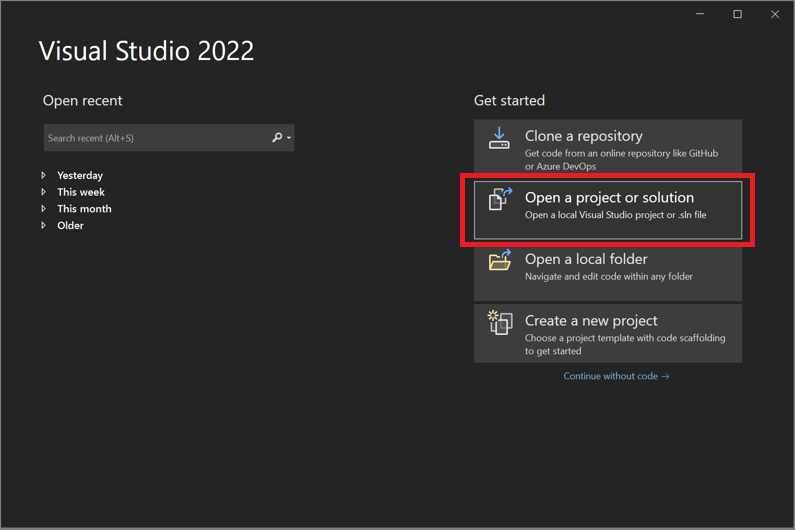
Başlangıç penceresinde Proje veya çözüm aç'ı seçin.
Visual Studio, dosya gezgininin bir örneğini açar; burada çözümünüze veya projenize göz atabilir ve ardından bunu seçerek açabilirsiniz.
Tavsiye
Projeyi veya çözümü yakın zamanda açtıysanız Son kullanılanları aç bölümünden seçin.
Kodlamaya başlayın!
IDE kullanma
Ayrıca, bir deponun klasörleri ve dosyalarıyla etkileşime geçmek için Visual Studio IDE'deki Git menüsünü veya Depo Seç denetimini de kullanabilirsiniz.
Nasıl yapıldığını burada bulabilirsiniz.
Depoyu kopyalamak ve projeyi açmak için
Visual Studio IDE'de Git menüsünü ve ardından Depoyu Kopyala'yı seçin.
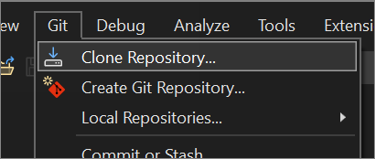
Aradığınız dosyaları içeren Git deposuna bağlanmak için istemleri izleyin.
Yerel klasörleri ve dosyaları açmak için
Visual Studio IDE'de Git menüsünü seçin, Yerel Depolar'ı ve ardından Yerel Depoyu Aç'ı seçin.
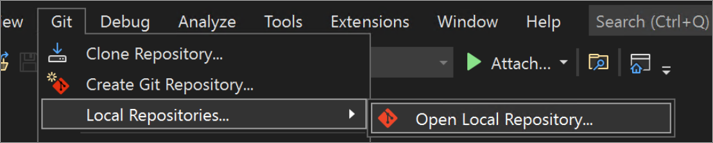
Aradığınız dosyaların bulunduğu Git deposuna bağlanmak için istemleri izleyin.
Azure DevOps deposuna göz atın
Visual Studio kullanarak Azure DevOps deposuna göz atma ve bu depoyu kopyalama burada açıklanmaktadır.
Visual Studio'yu açın.
Başlangıç ekranında Depoyu kopyala seçeneğini seçin.
Depoya göz atma bölümünde Azure DevOps'yi seçin.
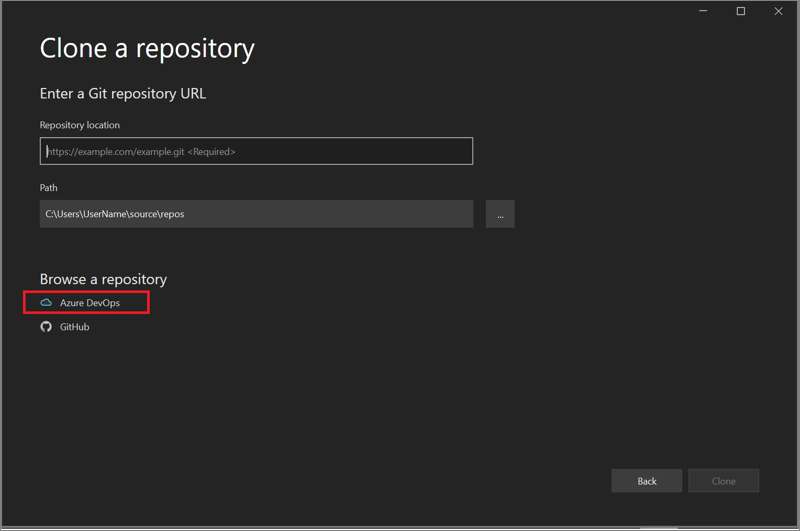
Aradığınız dosyaları içeren bir Azure DevOps depoyu kopyalamak için istemleri izleyin ve projenizi açın.
İlgili içerik
Aşağıdaki dile özgü öğreticilerden herhangi birine göz atabilirsiniz:
- Visual Studio öğreticileri | C#
- Visual Studio öğreticileri | Visual Basic
- Visual Studio öğreticileri | C++
- Visual Studio öğreticileri | Piton
- Visual Studio öğreticileri | JavaScript, TypeScript ve Node.js
Daha fazla bilgi için bakınız: