Not
Bu sayfaya erişim yetkilendirme gerektiriyor. Oturum açmayı veya dizinleri değiştirmeyi deneyebilirsiniz.
Bu sayfaya erişim yetkilendirme gerektiriyor. Dizinleri değiştirmeyi deneyebilirsiniz.
Visual Studio, yaygın olarak kullanılan modern bir sürüm denetim sistemi olan Git için bir kullanıcı arabirimi sağlar. Kaynak kodunuz bir GitHub deposunda, Azure DevOps'ta veya başka bir Git sağlayıcısında barındırılıyor olsun, Visual Studio IDE içindeki tüm yaygın sürüm denetimi görevlerini gerçekleştirebilirsiniz. Alternatif olarak, daha sonra bir sağlayıcıya bağlanmaya hazır olduğunuzda kaynağınızı yedekleme seçeneğiyle hiçbir sağlayıcı olmadan yerel olarak çalışabilirsiniz.
Çalıştığınız kaynak kodun Visual Studio ile oluşturulmuş olması gerekmez. Visual Studio proje dosyası olup olmadığına bakılmaksızın herhangi bir Git deposundaki herhangi bir kaynak klasörle çalışabilirsiniz.
Visual Studio'da Git ve GitHub ile başlayın
Git'i Visual Studio ile kullanmaya başlamak için:
GitHub gibi bir Git sağlayıcısında barındırılan bir Git deponuz varsa, depoyu yerel makinenize kopyalayın.
Aksi takdirde, kolayca yeni bir Git deposu oluşturun ve kodunuzu ekleyin. Henüz bir Git sağlayıcınız yoksa, Visual Studio'daki Git deneyimi bu sağlayıcı için iyileştirildiğinden GitHub ile başlamanızı öneririz. GitHub, kodunuzu depolayabileceğiniz ve herhangi bir cihazdan, herhangi bir yerden erişebileceğiniz ücretsiz ve güvenli bulut kodu depolama alanı sunar.
Anahtarlığınıza hem GitHub hem de GitHub Enterprise hesaplarını eklemekle kalmaz, aynı Microsoft hesaplarında olduğu gibi bunları da uygulayabilirsiniz. GitHub hesabınız yoksa, şimdi Visual Studio ile kullanmak üzere bir GitHub hesabı oluşturmak için bu adımları izleyin. Ayrıca, Visual Studio 17.12 ve sonraki sürümlerde birden çok GitHub hesabı ekleyebilir ve gerektiğinde bunlar arasında geçiş yapabilirsiniz. Bkz. Visual Studio anahtar zincirinize GitHub hesapları ekleme.

Komut satırında git komutlarını kullanmak istiyorsanız, Windows için Git'i de yüklemelisiniz (bir Microsoft ürünü değil).
Dosyaları Çözüm Gezgini'nde görüntüleme
Bir depoyu kopyaladığınızda veya yerel bir depoyu açtığınızda, Visual Studio Git bağlamına geçer. Çözüm Gezgini, klasörü Git deposunun kökündeki konumda yükler ve görüntülenebilir dosyaları, örneğin CMakeLists.txt ya da .sln dosya uzantısına sahip olanları, bulmak için dizin ağacını tarar. Daha fazla bilgi için bkz: Çözüm Gezgini'nde dosyaları görüntüleme.
Dallar ve uzak repositoriler
İlgili değişiklikleri, üzerinde çalıştığınız ilgisiz değişikliklerden ayrı tutmak için dalları kullanabilirsiniz. Önerilen Git iş akışı, üzerinde çalıştığınız her özellik veya düzeltme için yeni bir dal kullanır. Visual Studio'dan dal oluşturmayı öğrenin.
Yeni bir dal oluşturup bu dala geçiş yaptıktan sonra, mevcut dosyaları değiştirerek veya yenilerini ekleyerek çalışmaya başlayabilir ve ardından çalışmanızı depoya kaydedebilirsiniz. Visual Studio'da yürütme yapma hakkında daha fazla bilgi edinmek ve Git'teki dosya durumlarını daha iyi anlamak için İşleme yapma sayfasına bakın.
Git, dağıtılmış bir sürüm kontrol sistemidir, yani şu ana kadar yapılan tüm değişiklikler yalnızca yerel değişikliklerdir. Bu değişiklikleri uzak bir depoya katkıda bulunmak için, bu yerel işlemeleri uzak bir depoya göndermeniz gerekir.
Bir ekipte çalışıyorsanız veya farklı makineler kullanıyorsanız, genellikle uzak depoda yeni değişiklikler getirmeniz ve çekmeniz gerekebilir. Visual Studio'da Git ağ işlemlerini yönetme hakkında daha fazla bilgi edinmek için Getirme, çekme, gönderme ve eşitleme sayfasına bakın.
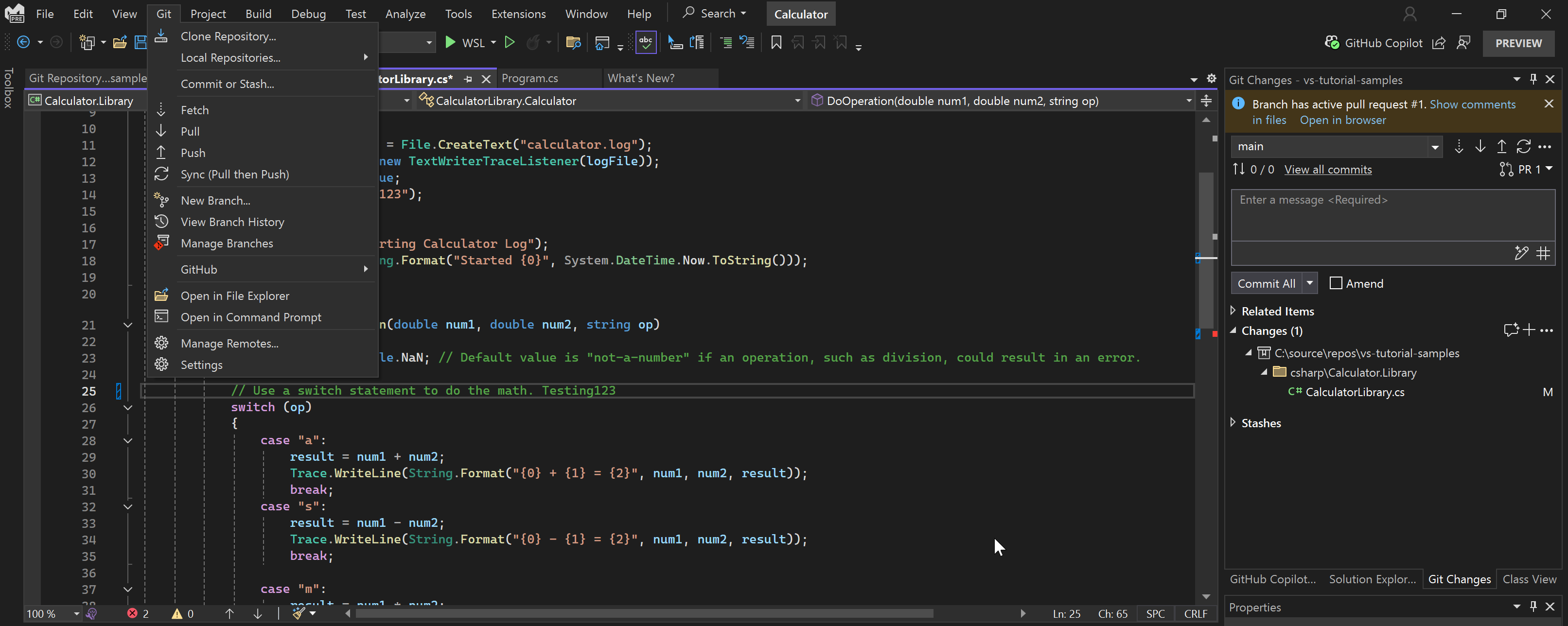
Depo yönetimi ve işbirliği
Ancak, Git deponuza odaklanmanın daha mantıklı olduğu zamanlar vardır. Örneğin, ekibinizin ne üzerinde çalıştığına dair iyi bir resim elde etmeniz veya farklı bir daldan bir işlemeyi kopyalamanız ya da yalnızca giden işlemelerinizi temizlemeniz gerekebilir. Visual Studio, diğer araçları kullanma gereksinimini ortadan kaldıran güçlü depo tarama ve işbirliği özellikleri içerir.
Git deponuza odaklanmanıza yardımcı olmak için Visual Studio, yerel ve uzak dallar ve işleme geçmişi de dahil olmak üzere deponuzdaki tüm ayrıntıların birleştirilmiş bir görünümü olan bir Git Deposu penceresine sahiptir. Bu pencereye doğrudan menü çubuğundaki Git veya Görünüm'den ya da durum çubuğundan erişebilirsiniz.

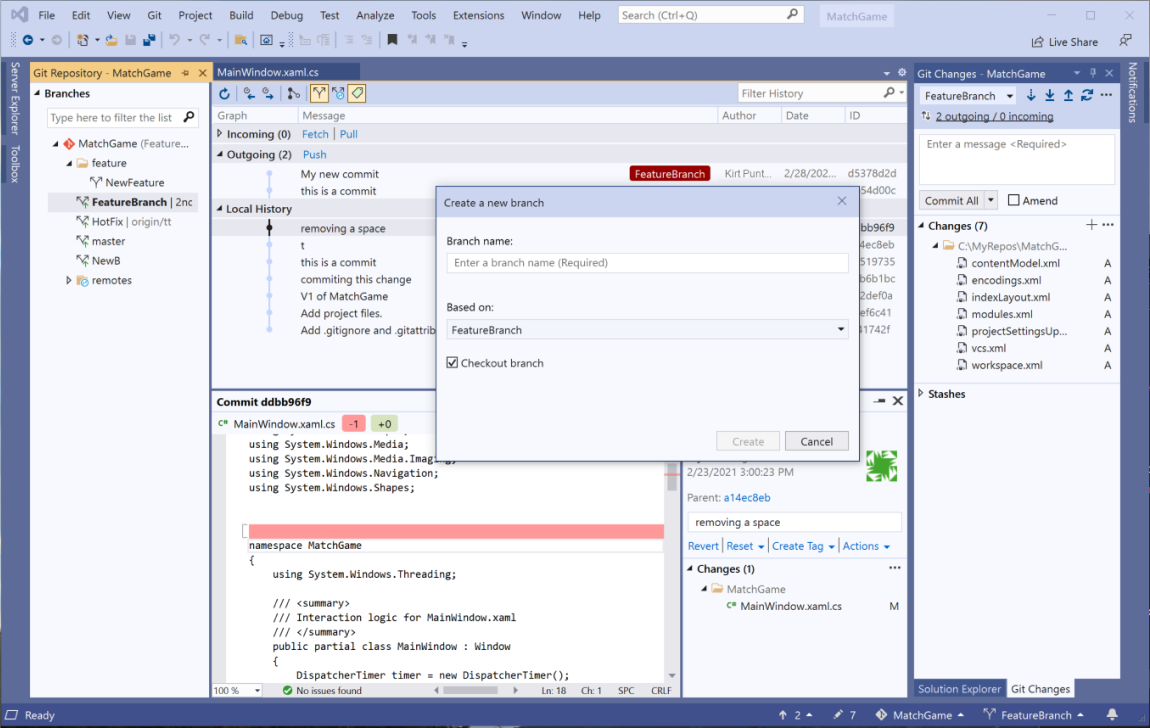
Git depolarına göz atma ve yönetme
Git deponuza göz atmak ve yönetmek için Visual Studio'daki Git Deposu penceresini nasıl kullanabileceğiniz hakkında daha fazla bilgi edinmek için aşağıdaki sayfalara bakın:
Birleştirme çakışmalarını ele al
Birleştirme sırasında iki geliştirici bir dosyada aynı satırları değiştirirse ve Git hangisinin doğru olduğunu otomatik olarak bilmezse çakışmalar oluşabilir. Git birleştirmeyi durdurur ve çakışan bir durumda olduğunuzu size bildirir. Birleştirme çakışmalarını çözme sayfasında daha fazla bilgi edinin.
Git ayarlarınızı kişiselleştirme
Git ayarlarınızı hem depo düzeyinde hem de genel düzeyde kişiselleştirmek için şu adımları izleyin:
Menü çubuğunda Git Ayarları'nı> seçin veya Araçlar> bölmesini açın ve Tüm Ayarlar>>> bölümünü genişletin.
İstediğiniz seçenekleri belirleyin.


Menü çubuğunda Git Ayarları'nı> seçin veya Araçlar> iletişim kutusunu açın ve Kaynak Denetimi> bölümünü genişletin.
İstediğiniz seçenekleri belirleyin.


Üretkenlik geliştirmeleri
Visual Studio 2022 sürüm 17.12'de kodun herhangi bir bölümünü seçebilir ve ardından sağ tıklayabilir, Git alt menüsünü genişletebilir ve GitHub Kalıcı Bağlantısını Kopyala'yı (veya AzureDevOps Kalıcı Bağlantısını Kopyala) seçerek bir GitHub Kalıcı Bağlantısı veya Azure DevOps Kalıcı Bağlantısı oluşturabilir ve panoya kopyalayabilirsiniz. Buradan, bir bağlantının kullanılabileceği herhangi bir yere, tarayıcıya yapıştırabilir veya e-posta, sohbet oturumları ve belgeler üzerinden paylaşabilirsiniz. Aynısını Git Deposu penceresindeki katıştırılmış işleme ayrıntıları görünümünde de yapabilirsiniz. Bu özellik, dalları değiştirmeden önceki işlemelerden belirli kodlara başvurmanıza olanak tanır. Visual Studio'da Git barındırma sağlayıcısı, GitHub veya Azure DevOps'ta bir hesapla oturum açmış olmanız gerekir.
Visual Studio 2022 sürüm 17.6'da GitHub Sorunları ve Azure DevOps iş öğelerini arayabilir ve bunlara bağlanabilirsiniz . Üretkenliği Artırmak için Git Özellikleri blog gönderisine bakın.
Sonraki Adımlar
Tavsiye
Visual Studio'da Git ve GitHub kullanma hakkında bilgi edinmek için Depo kopyalama, Git deposu oluşturma ve İşleme yapma ile başlayın.