Not
Bu sayfaya erişim yetkilendirme gerektiriyor. Oturum açmayı veya dizinleri değiştirmeyi deneyebilirsiniz.
Bu sayfaya erişim yetkilendirme gerektiriyor. Dizinleri değiştirmeyi deneyebilirsiniz.
Uyarı
Bu makale, Visual Studio 2022 sürüm 17.14 ve üzeri ile Visual Studio 2026 için geçerlidir.
GitHub Copilot, modelleri seçmenize ve yönetmenize ve aylık plan kullanımınızı izlemenize yardımcı olacak yerleşik araçlar içerir. Plan kullanımı, aylık Copilot kotanızdan ne kadarının kullanıldığını gösterir ve mevcut sohbet dizisinde kullanılan sohbet kapasitesinden ayrıdır.
Copilot kullanımını görüntüleme
Copilot Kullanımı penceresi plan kullanımınız, kalan aylık ödenek, plan ayrıntıları ve ilgili faturalama eylemleriniz hakkında gerçek zamanlı güncelleştirmeler sağlar. Bu plan kullanımı, sohbet yazışmasında kullanılabilen konuşma kapasitesinden ayrıdır.
Copilot Kullanımı penceresini açmak için:
- Sağ üst köşedeki Copilot rozetinin yanındaki aşağı oku seçin.
- İletişim kutusunu görüntülemek için menüden Copilot Kullanımı'nı seçin.
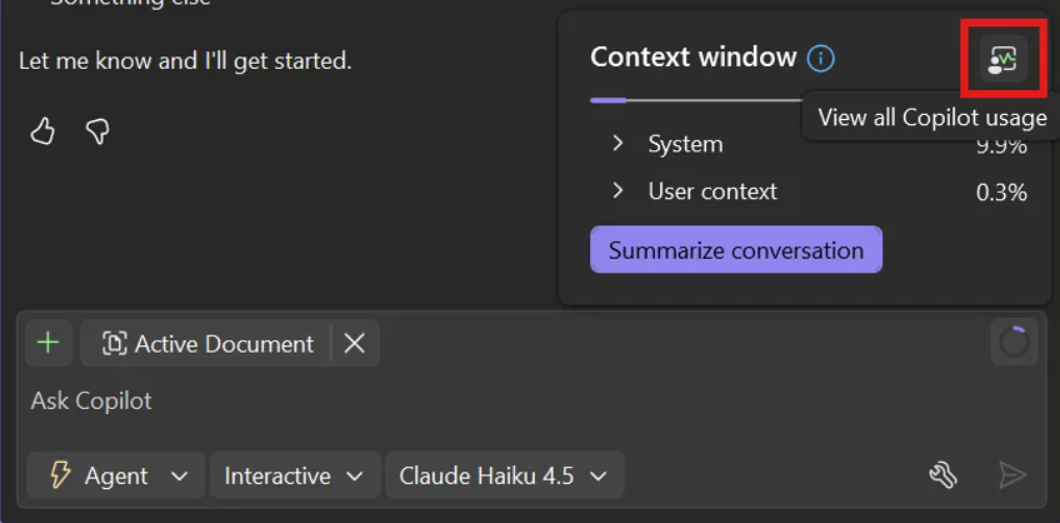
Bağlam penceresi kullanım görünümündeki düğmeyi kullanarak Copilot Kullanım penceresini de açabilirsiniz. Visual Studio sürümünüze ve Copilot Chat kullandığınız yere bağlı olarak, istem kutusunda veya düzenleyicide göstergeden bu görünümü açın.
Kullanım penceresi, plan kategorinize bağlı olarak farklı görünür.
Tek tek planlar
Bireysel planlar, kişisel aylık kullanım ayrıntılarını ve devam seçeneklerini gösterir.

İş ve Kurumsal planları
İş ve Kurumsal planları, kuruluş tarafından yönetilen kullanım ayrıntılarını gösterir. Bazı kuruluşlarda bireysel aylık sınır belirlenmez ve kullanım paylaşılan bir havuzdan karşılanır.
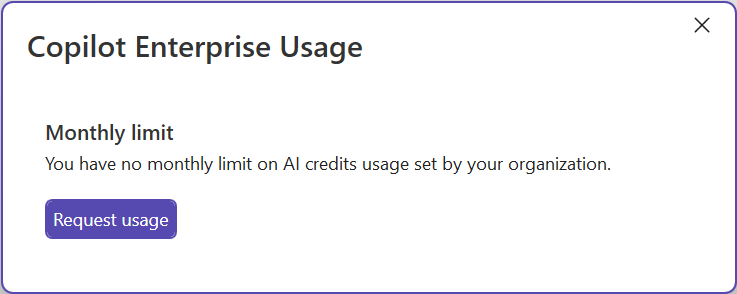
Kullanım penceresinde aylık kullanım, kalan aylık bakiye, plan ayrıntıları ve faturalamayı yönetmek için gerçekleştirebileceğiniz ilgili eylemler gösterilir. Planınıza bağlı olarak, ek kullanımla ilgili bilgileri de gösterebilir.
Visual Studio sağ üst köşesindeki Copilot rozetini seçin ve ardından Copilot Kullanım öğesini seçin.
Eski sürümlerde bu deneyim Copilot Consumptions olarak görünebilir.
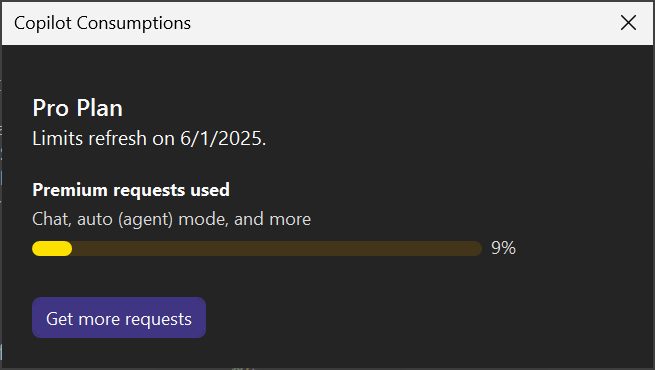
Panel, planınız için kullanım ayrıntılarını ve aylık limit bilgilerini sağlar.
Uyarı
Kullanım penceresindeki etiketler ve alanlar GitHub Copilot plan türüne ve Visual Studio sürümüne göre farklılık gösterir. GitHub, faturalamayı ve abonelikleri yönetir. Ayrıntılar için GitHub faturalama ayarlarınıza bakın.
Plan kullanımının nasıl hesaplanmış olduğunu anlama
Kullanım tabanlı faturalama planlarında GitHub, Copilot kullanımını GitHub AI Kredileri cinsinden ölçer. Copilot etkileşimleri giriş belirteçlerini, çıkış belirteçlerini ve önbelleğe alınmış belirteçleri kullanır. GitHub, kullanılan belirteç sayısına ve seçilen modelin yayımlanan fiyatlarına göre maliyeti hesaplar ve ardından bu maliyeti Yapay Zeka Kredilerine dönüştürür.
Kod tamamlama işlemleri ve sonraki düzenleme önerileri yapay zeka Kredisi kullanmaz ve ücretli Copilot planlarında sınırsız kalır. Copilot Ücretsiz, ayrı bir aylık kod tamamlama izni içerir. Belirteç başına ücretler ve yapay zeka Kredilerini hangi özelliklerin tükettiği hakkında ayrıntılar için bkz. Modeller ve fiyatlandırma.
Business ve Enterprise planlarında, plana dahil Yapay Zekâ Kredileri faturalama kuruluşu düzeyinde ortak havuzda toplanır. Sonuç olarak, bir kuruluş her kullanıcı için ayrı bir aylık sınır ayarlamayabilir.
Uyarı
Mevcut yıllık planlardaki uygun Copilot Pro ve Copilot Pro+ aboneleri, planlarının süresi dolana kadar eski premium istek tabanlı faturalamada kalabilir. Ayrıntılar için bkz. GitHub Copilot İstekler (eski).
Kullanımı izleme ve uyarıları yönetme
Visual Studio planınıza ve geçerli kullanımınıza göre uyarıları proaktif olarak görüntüler. Uyarılar şu değerleri gösterebilir:
- Dahil edilen aylık kullanım sınırınıza yaklaşıyorsunuz.
- Aylık kullanım sınırınıza ulaştınız.
- Paketinize dâhil kullanım hakkınızı tükettikten sonra ek kullanım etkinleşir.
Uyarı metni ve kullanılabilir eylemler planınıza ve İş ve Kurumsal planları için kuruluşunuzun ilkelerine ve bütçelerine bağlıdır.
Kişisel kullanım uyarısı eşiği ayarlama
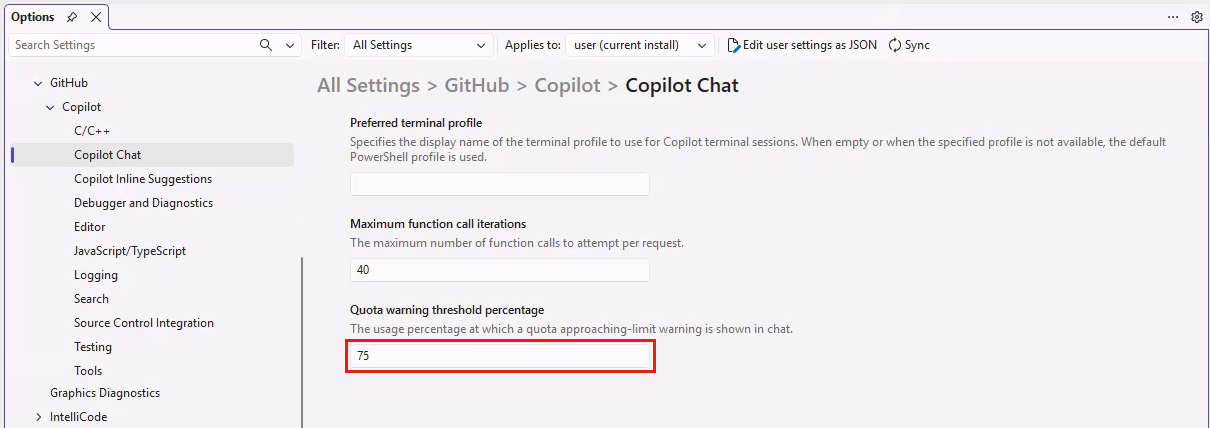
Varsayılan olarak, Visual Studio kullanımınız aylık kullanım sınırınızın 75% ulaştığında yaklaşan bir sınır uyarısı görüntüler. Bu eşiği kullanım gereksinimlerinize uyacak şekilde değiştirebilirsiniz.
Kişisel kullanım uyarısı eşiği ayarlamak için:
- Tools>Options>GitHub>Copilot>Copilot Chat açın.
- Kota uyarısı eşik yüzdesi ayarını bulun.
- Uyarı almak istediğiniz aylık kullanım sınırınızın yüzdesini girin.
- Değişikliklerinizi kaydetmek için Tamam'ı seçin.
yapılandırıldıktan sonra Copilot Chat kullanımınız belirlediğiniz eşik yüzdesine ulaştığında bir uyarı başlığı görüntüler.
Bu ayar yalnızca yerel uyarı eşiğini denetler. Kullanımı durdurmaz veya harcama üst sınırını zorlamaz.
Uyarı
Bu ayar, Visual Studio yüklemeniz için yerel olarak geçerlidir. Copilot planınız ve tüm kuruluş ilkeleri, gerçek aylık ödeneğinizi ve ek kullanım seçeneklerinizi belirler.
Dahil olan kullanım miktarı tükendiğinde
Dahil edilen kullanımınızı tükettiktan sonra kullanılabilecek eylemler planınıza bağlıdır. Copilot Kullanımı penceresi ve Copilot Chat sınır bildirimlerini ve ilgili eylemleri görüntüler.
Tek tek planlar
Tek tek planlar için planınızı yükseltebilir, kullanılabilir olduğunda ek kullanım için bir bütçe ayarlayabilir veya aylık ödeneğinizin sıfırlanmasını bekleyebilirsiniz. Ek kullanım etkin olduğunda, Visual Studio bir uyarı görüntüler ve kullanım yayımlanan fiyatlarla devam eder.

İş ve Kurumsal planları
İş ve Kurumsal kullanımı, dahil olan yapay zeka kredilerinden oluşan ortak bir havuzu kullanır. Havuz tükendiğinde, kuruluş ek kullanıma izin veriyorsa Copilot kullanım yayımlanan fiyatlarla devam eder. Ek kullanıma izin verilmiyorsa veya geçerli bir bütçe tükenirse, Copilot erişim bir sonraki aylık döngüye kadar veya yönetici ilkeyi veya bütçeyi değiştirene kadar engellenir.
Aylık kullanım sınırları yapılandırıldığında, Copilot kullanılabilir eylemleri içeren bir uyarı başlığı görüntüler. Daha yüksek bir sınıra veya ilke değişikliğine ihtiyacınız varsa kuruluş yöneticinize başvurun.

Copilot Free tamamlama sınırı
Copilot Ücretsiz, AI Kredisi kullanımından ayrı bir aylık kod tamamlama izni içerir. Tamamlama hakkınızın tamamını kullandığınızda, aylık sıfırlama gerçekleşene veya planınızı yükseltene kadar Copilot tamamlama özelliği kullanılamaz. Visual Studio, Copilot tamamlamaları kullanılamaz durumdayken IntelliCode önerileri sağlayabilir. Ayrıntılar için bkz. Visual Studio GitHub Copilot Ücretsiz kullanım sınırları.
Plan davranışı ayrıntıları için bkz. Kullanım sınırları hakkında.
Tavsiye
Model seçeneklerini ve abonelik ayrıntılarını keşfetmek için GitHub'da Copilot ayarlarınıza bakın.
Model seçimini anlama
Copilot birden çok yapay zeka modeli destekler. Kullanım tabanlı faturalama planlarında model ücretleri ve belirteç tüketimi, bir etkileşimin kaç yapay zeka Kredisi kullandığını belirler. Modele göre fiyatlar için bkz. Modeller ve fiyatlandırma.
Çoğu istem için Otomatik'i kullanın. Modelin güvenilirliğine ve kullanılabilirliğine göre sizi otomatik olarak bir modele yönlendirir. Ücretli planlarda Otomatik, model maliyetlerine indirim uygular. Karmaşık görevler için farklı bir modele geçmeyi göz önünde bulundurun.
Model seçiminiz üç şeyi etkiler:
- Maliyet: Modeller, belirteç başına farklı ücretlendirme oranlarına sahiptir.
- Yanıt kalitesi: Daha yüksek özellikli modeller genellikle daha ayrıntılı ve yapılandırılmış yanıtlar döndürür.
- Performans: Daha düşük maliyetli modeller genellikle basit görevler için daha hızlı olurken, karmaşık mantık için daha yüksek özellikli modeller daha uzun sürebilir.
Geçerli modelinizi görüntülemek veya değiştirmek için:
- Copilot Sohbet penceresini açın.
- Bir model seçmek için Model seçici açılır menüsünü kullanın.
Model seçici, her model için model maliyet göstergelerini gösterir. Kullanılabilir model seçenekleri plana göre farklılık gösterebilir.
Seçicideki modelleri düzenleme
Sık kullanılan modelleri, Model seçicinin en üstünde kalacak şekilde sabitleyebilirsiniz. Kullanılabilir tüm modelleri görüntülemek için listeyi genişletin veya yalnızca sabitlenmiş modellerinizi gösterecek şekilde daraltın.
Modelleri yönetme
Model seçici içinde Modelleri yönet seçeneğini belirleyerek dil modelleri görünümünü açın. Model özelliklerini, bağlam penceresi boyutunu, maliyet düzeyini ve kullanılabilir düşünme çabası seçeneklerini karşılaştırmak için bu görünümü kullanın.
Bu görünümden, kendi API anahtarınızı kullanarak desteklenen sağlayıcılardan özel modeller ekleyebilirsiniz. Özel modeller, Copilot modellerin yanında görünür; burada bunları sabitleyebilir, özelliklerini gözden geçirebilir veya bir sağlayıcı yapılandırabilirsiniz.
Bağlam penceresi kullanımını izleme
Mevcut iş parçacığının konuşma kapasitesini izlemek için bağlam penceresi kullanım göstergesini kullanın. Visual Studio sürümünüze ve Copilot Chat’i nerede kullandığınıza bağlı olarak, halka grafiği istem kutusunda veya düzenleyicide görünebilir. Kullanımı görüntülemek için göstergeyi seçin. Kullanım %100’e yaklaştıkça, daha fazla bağlamın kullanılabilmesini sağlamak ve yanıt kalitesini korumak için konuşmayı özetleyin, yeni bir sohbet başlatın veya daha geniş bir bağlam penceresine sahip bir model seçin.
Bağlam penceresi kullanım görünümü, tam plan kullanımınız için Copilot Kullanım penceresini açan bir düğme de içerir.
Daha fazla bilgi için bkz. GitHub'da sohbet bağlamını yönetme Copilot Chat.
Sohbet dışı senaryolarda model kullanımını yönetmek için, GitHub>> içinde Sohbet dışı istekleri premium modellerle geliştir seçeneğini kapatın.
Daha fazla bilgi için bkz . Sohbet modelini değiştirme, Desteklenen yapay zeka modelleri ve Otomatik model seçimi.
Düşünme çabasını yapılandırın
Desteklenen bazı modeller, modelin yanıt vermeden önce ne kadar mantık yürütmesi gerçekleştirdiğini denetleen bir düşünme eforu (muhakeme eforu olarak da adlandırılır) ayarını kullanıma sunar. Kullanılabilirlik ve sunulan düzeyler modele göre farklılık gösterir; bazı modeller bu denetimi hiç sağlamaz.
Düşünme çabası düzeyleri genellikle Düşük, Orta ve Yüksek'i içerir ve bazı modeller ek olarak Ekstra Yüksek veya Maksimum sunar. Daha yüksek düzeyler yanıtın derinliğini artırabilir ve karmaşık istemler için tercih edilebilirken, düşük düzeyler daha az yapay zeka Kredisi kullanır ve daha basit görevler için daha hızlı yanıtlar sağlayabilir.
Uyarı
Düşünme çabasının ayarlanması yapay zeka Kredi tüketimini ve yanıt süresini model değiştirmeden bağımsız olarak değiştirir. Daha yüksek düşünme çaba düzeyleri daha fazla yapay zeka Kredisi tüketir.
Bir model için düşünme çabasını yapılandırmak için:
- Copilot Sohbet penceresini açın.
- Model seçici açılır listesini seçin.
- Model yönetimi görünümünü açmak için Modelleri yönet'i seçin.
- Yapılandırmak istediğiniz modeli bulun. Görünümde her modelin özellikleri, bağlam boyutu, maliyeti ve düşünme çabası seçenekleri (destekleniyorsa) gösterilir.
- Bu model için istediğiniz düşünme eforu düzeyini seçin.
Kullanımı iyileştirme ipuçları
- Çoğu istem için model seçicide Otomatik'i kullanın, ardından karmaşık görevler için modelleri değiştirin.
- Daha derin mantıktan yararlanan karmaşık istemler için desteklenen bir model için düşünme çabası düzeyini artırmayı göz önünde bulundurun. Daha basit istemler için daha düşük bir düşünme çaba düzeyi yapay zeka Kredisi kullanımını azaltabilir ve daha hızlı yanıtlar verebilir.
- Sohbet dışı senaryolarda Yapay Zeka Kredisi kullanımını azaltmak için GitHub>Copilot>Editor'dapremium modellerle sohbet dışı istekleri geliştirme seçeneğini kapatın. Daha fazla bağlam için bkz. Model seçimini anlama.
- Visual Studio'da birden çok GitHub hesabı kullanıyorsanız, etkin hesabın beklenen Copilot planınıza sahip hesap olduğunu doğrulayın.
- Geçerli plan düzeyinizi ve ek kullanım politikanızı kontrol etmek için kullanım penceresindeki Planı yönet seçeneğini kullanın.
- Çoğu istem için model seçicide Otomatik'i kullanın, ardından karmaşık görevler için modelleri değiştirin.
- Visual Studio'da birden çok GitHub hesabı kullanıyorsanız, etkin hesabın beklenen Copilot planınıza sahip hesap olduğunu doğrulayın.
- Geçerli plan düzeyinizi ve ek kullanım politikanızı doğrulamak için kullanım penceresindeki Planı yönet seçeneğini kullanın.