Not
Bu sayfaya erişim yetkilendirme gerektiriyor. Oturum açmayı veya dizinleri değiştirmeyi deneyebilirsiniz.
Bu sayfaya erişim yetkilendirme gerektiriyor. Dizinleri değiştirmeyi deneyebilirsiniz.
daha iyi yanıtlar almak için örtük bağlamı, başvuruları, sohbet geçmişini ve bağlam penceresi araçlarını birleştirerek GitHub Copilot Chat sohbet bağlamını yönetin.
Bu makalede, Copilot Chat'e daha fazla bilgi sağlayarak daha iyi yanıtlar almayı öğreneceksiniz:
- Copilot’un arka planda yararlandığı örtük bağlamı anlama
- Referansları kullanarak sohbeti belirli dosyalar, değişiklikler ve commitlerle sınırlandırın
- Ek bağlam sağlamak ve fikirlerinizi daha iyi göstermek için isteminize resimler ekleyin
- Yanıtı oluşturmak için Copilot tarafından kullanılan kaynağı gözden geçirin
- Sohbet geçmişini ve her birinde farklı bağlamı korumak için Copilot sohbetlerinizin her biri için farklı yazışmalar kullanın
- Bağlam penceresi kullanımını izleme
- Yer açmak için konuşma geçmişini özetleme (sıkıştırılmış)
Önkoşullar
Visual Studio'da GitHub Copilot Sohbet'i kullanmaya başlamak için şunları yapmanız gerekir:
- Visual Studio 2022 sürüm 17.10 veya üzeri
-
GitHub hesabı kullanarak ve Copilot erişimi ile Visual Studio'da oturum açın
** GitHub Copilot'a Ücretsiz kaydolabilirsiniz.
Örtük bağlam
Visual Studio, mevcut etkinliğinize dayanarak sohbet komutuna otomatik olarak bağlam sunar.
Aşağıdaki bilgiler, sohbet bağlamında örtük olarak yer alır:
- Etkin düzenleyicide seçili durumdaki metin.
- Düzenleyicide şu anda aktif olan dosya.
komut isteminize bağlı olarak, Copilot etkin dosyanın içeriğini okur. Başka bir dosyanın içeriğini sohbet bağlamında açıkça eklemek için, + düğmesini kullanarak önerilen dosyayı seçin.
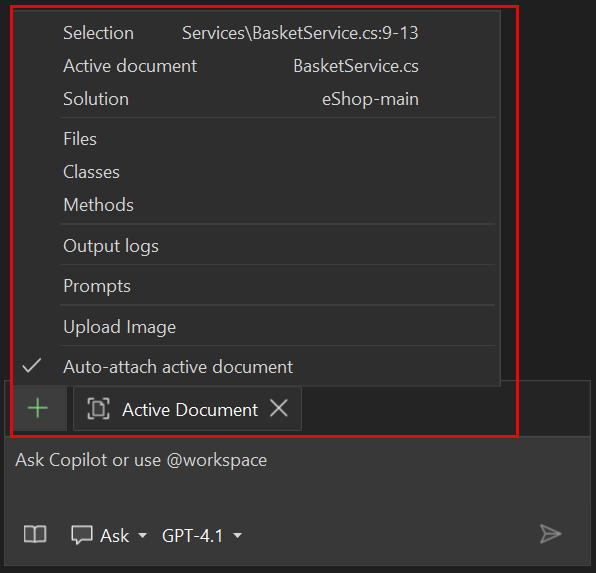
Başvuru: kapsam Copilot sonuçları
Kodlamayla ilgili sorularınızı doğal dilde sorabilirsiniz ve GitHub Copilot Chat bunları Visual Studio'da açık olan kod tabanı bağlamında yanıtlar. Referanslarla, Copilot'un sorunuzu yanıtlarken dikkate almasını istediğiniz bilgiler hakkında daha belirgin hale gelebilirsiniz.
Kod tabanınızda belirli bir bağlamı seçerek, uzun bilgi parçaları yazmak veya yapıştırmak zorunda kalmadan kolayca daha iyi sorular oluşturabilirsiniz. Bağlamın belirtilmesi, Copilot'un size daha ilgili yanıtlar sağlamasına da olanak tanır.
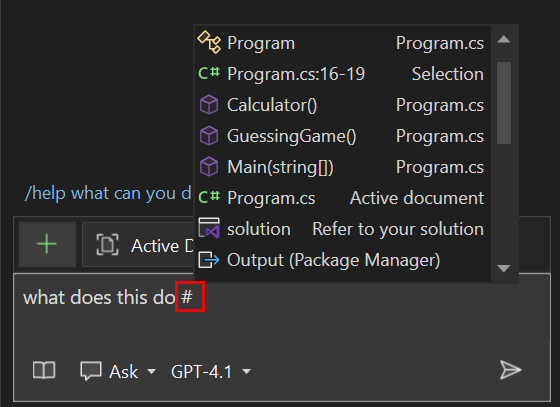
Bir dosyaya atıfta bulunma
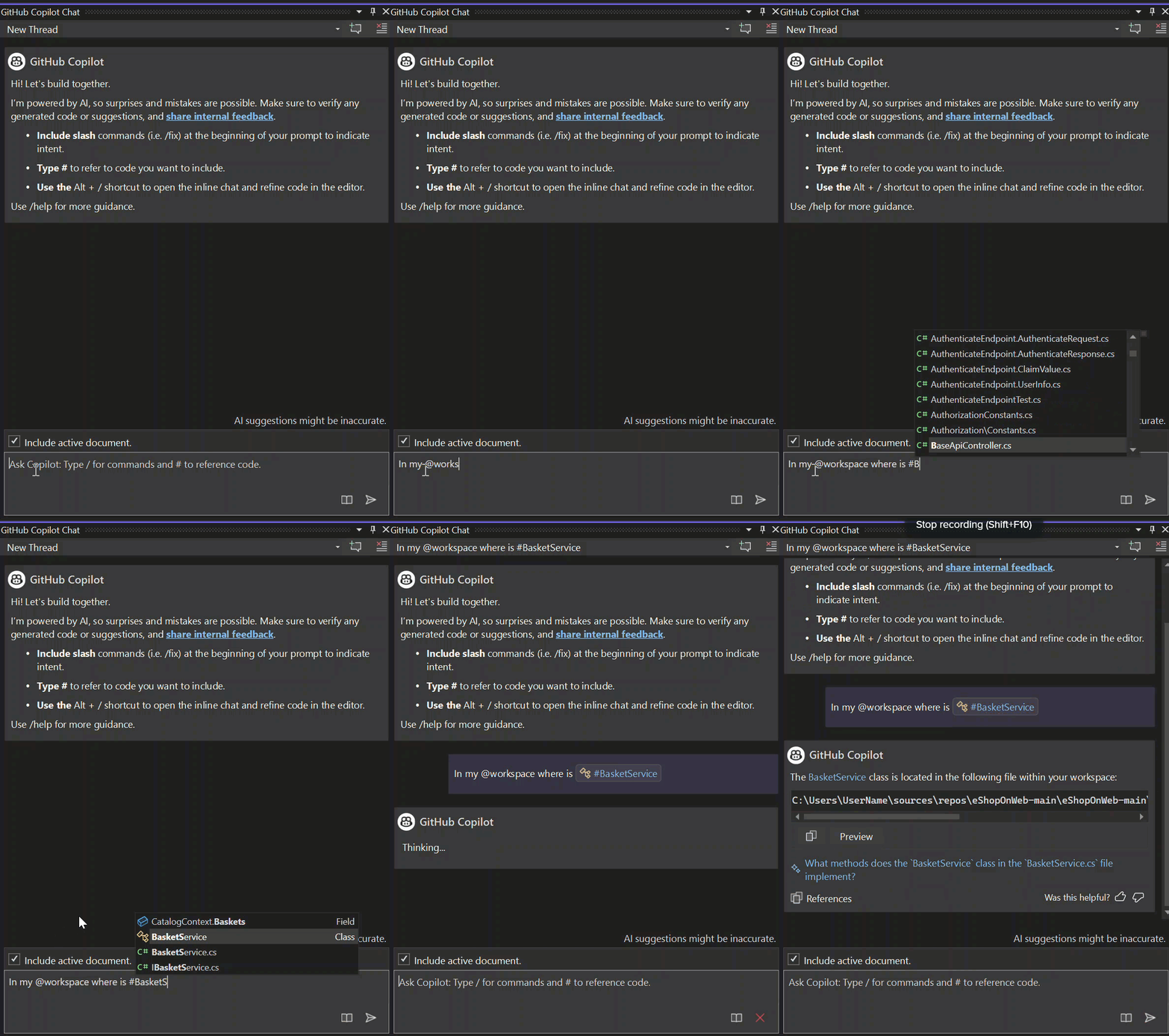
GitHub Copilot Chat'te bir dosyaya kolayca başvurmak için, dosya adının başına bir # simgesi eklemeniz yeterlidir. Örneğin, BasketService.csadlı bir dosyanız varsa sohbette bu dosyaya #BasketService.csolarak başvurun.
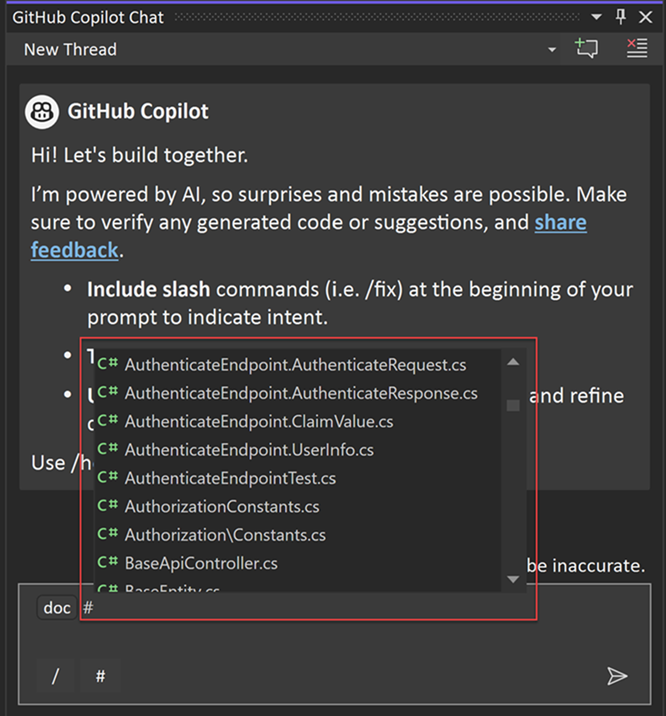
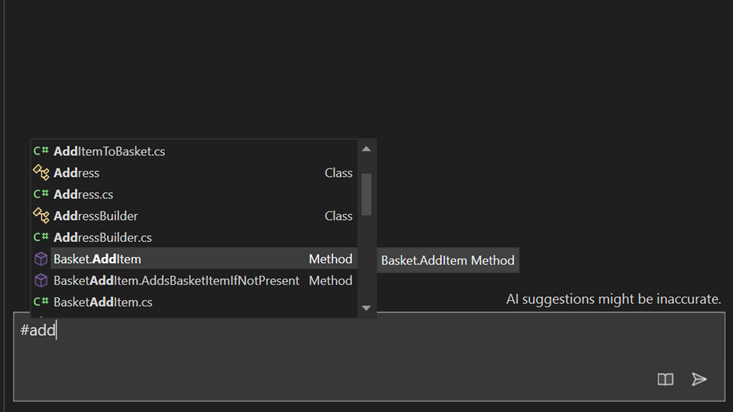
Yönteme, sınıfa veya işleve başvurma
Visual Studio 2022 sürüm 17.11artık GitHub Copilot Chat'te belirli bir yönteme, sınıfa veya işleve başvurabilirsiniz.
GitHub Copilot Chat'te bir yönteme, sınıfa veya işleve kolayca başvurmak için yöntem, sınıf veya işlev adının başına bir # simgesi eklemeniz yeterlidir. Örneğin, BasketAddItemadlı bir yönteminiz varsa sohbette bunu #BasketAddItemolarak adlandırın.
Tüm çözümü referans al
bağlam için IDE'de etkin olan çözüme başvurmak için @workspace kullanın. Bağlam için @workspace kullanırken, Copilot Chat şu anda açık olan ve IDE'nizde üzerinde çalışılan dosyalar, projeler ve yapılandırmalar hakkındaki bilgilerden yararlanıyor. Bu, Copilot Sohbet'in daha ilgili ve bağlama duyarlı öneriler ve yanıtlar sağlamasına olanak tanır.
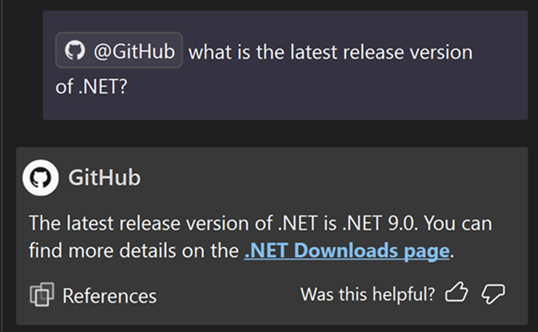
Visual Studio 2022 sürüm 17.11 ile GitHub Copilot Enterprise aboneleri artık sohbetteki @github kullanarak depolarının tamamından bağlam ekleyebilir ve web'de arama yapabilir (yönetici tarafındanarama etkinleştirildiyse). Copilot'un @githubkullanırken sorunuzu yanıtlamak için kullanabileceği GitHub'a özgü becerilerin koleksiyonu hakkında daha fazla bilgi edinmek için bkz. Copilot için GitHub becerilerini kullanma.
Git geçmişindeki commit’lere referans vermek
Bir commit’i gözden geçirirken değişiklikleri anlamak, olası sorunları belirlemek veya benzer bir düzenleme taslağı hazırlamak için Copilot’tan yardım almak istiyorsanız, commit bağlamını doğrudan GitHub Copilot Chat’e ekleyebilirsiniz.
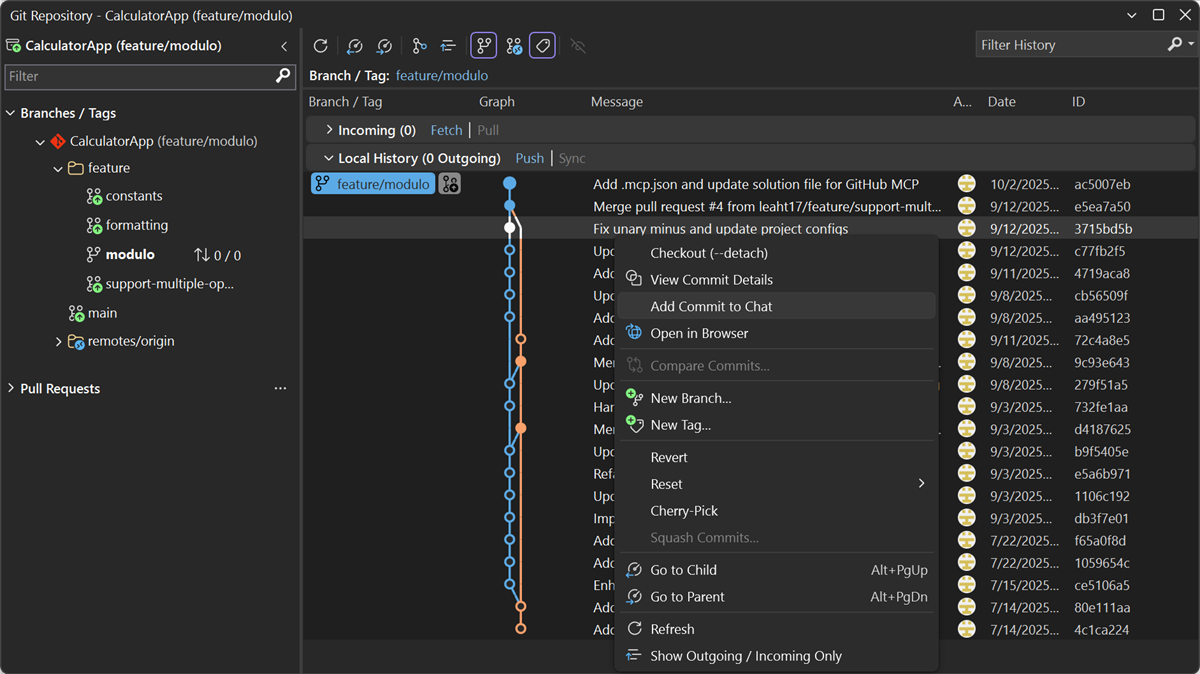
İşleme kimliklerini kopyalayıp sohbete yapıştırmak yerine, IDE'den seçilen işleme bağlamını eklemek için Sohbete Ekle'yi kullanın.
Bu yüzeylerden herhangi birinden işlemede Sohbete Ekle'yi kullanın:
- Git Geçmişi (Git>Dal Geçmişini Görüntüle)
- Dosya Geçmişi (Çözüm Gezgini içindeki bir dosyaya sağ tıklayın ve ardından Git>View History)
- Açıklama ekle (Blame) ( düzenleyiciye sağ tıklayın, sonra Git>Açıklama Ekle (Blame))
Aynı anda sohbete birden fazla commit eklemek için birden fazla commit'i seçebilirsiniz.
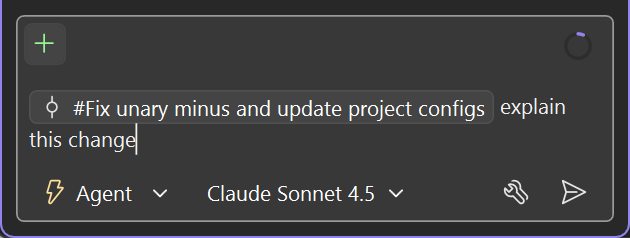
Commit bağlamını ekledikten sonra, şunlar gibi istemleri deneyin:
- Bu değişikliği açıklayın.
- Bu herhangi bir sorun mu ortaya konur?
- Bu diğer dosya için benzer bir değişiklik yazın.
Değişikliklerinize referans verin
Visual Studio 2022'nin 17.14 ve sonraki sürümlerinde, Copilot Chat'te Git başvurularını kullanabilirsiniz.
#changes penceresindeki commit edilmemiş değişikliklerinize başvurmak için kullanın. Bu başvuru, Copilot Chat yaptığınız işi özetlemesini, bekleyen düzenlemelerin etkisini açıklamasını veya işlemeden önce sonraki adımları önermesini istediğinizde yararlıdır.
Örneğin, aşağıdakiler gibi sorular sorabilirsiniz:
- Özetleyin
#changes. - Şu ana kadar
#changesiçinde ne yaptım? -
#changesiçin birim testleri önerin.
Araçlar>Seçenekler iletişim kutusunu açın, GitHub>Copilot>Kaynak Denetimi Tümleştirmesi öğesini genişletin, Git önizleme özelliklerini etkinleştir seçeneğini belirleyin ve ardından Tamam öğesini seçin.

Bir commit’e başvurun
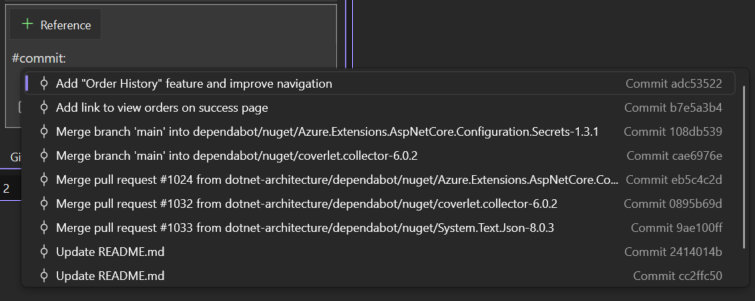
Copilot Chat’te belirli bir işlemeye atıfta bulunmak için #commit: kullanın.
#commit: yazmaya başladığınızda, Copilot arasından seçim yapabileceğiniz son işlemelerin listesini gösterir. Daha eski bir işlemeye başvurmak istiyorsanız, işleme kimliğini doğrudan sonra #commit:girin.
Commit referanslarını aşağıdakiler gibi görevler için kullanabilirsiniz:
- Açıklayın
#commit:. -
#commit:içindeki değişiklikleri kapsayacak birim testleri yazın. -
#commit:içindeki olası sorunları bulun.
Bu referans, geçmişte yapılan bir değişikliği gözden geçirmek, bir commit’in arkasındaki amacı incelemek veya Copilot’tan önceki çalışmaları sürdürmenize yardımcı olmasını istemek istediğinizde yararlıdır.
Görüntüye başvurma
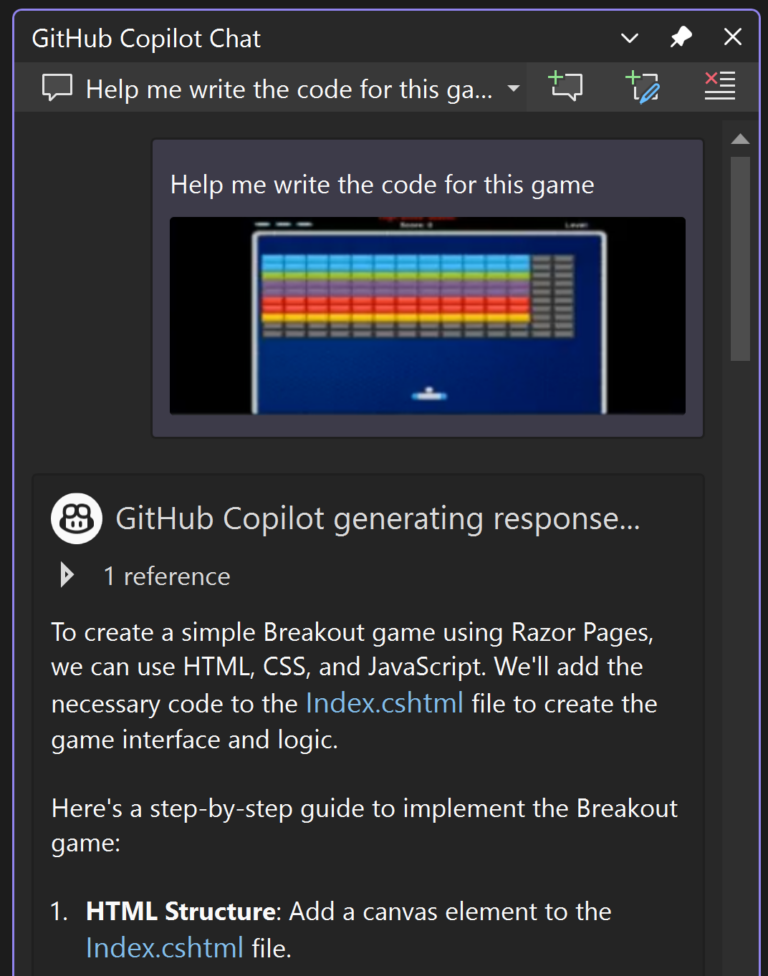
Visual Studio 17.14 ve sonraki sürümlerde Copilot Sohbeti için görüntü tümleştirmesi sayesinde sohbet isteminize görüntü ekleyebilirsiniz ve copilot'a iyileştirilmiş yanıtlar için ek bağlam sağlayabilirsiniz. Özel yanıtlar oluşturmak için görüntüleri kapsam ve eğik çizgi komutları gibi diğer bağlamsal özelliklerle birlikte kullanın.
Aşağıdaki örnekte, Copilot ekli görüntüyü yorumlayarak bir plan ve sıfırdan renkli bir Breakout oyunu oluşturmak için kod önerir.
Referans çıkış penceresi
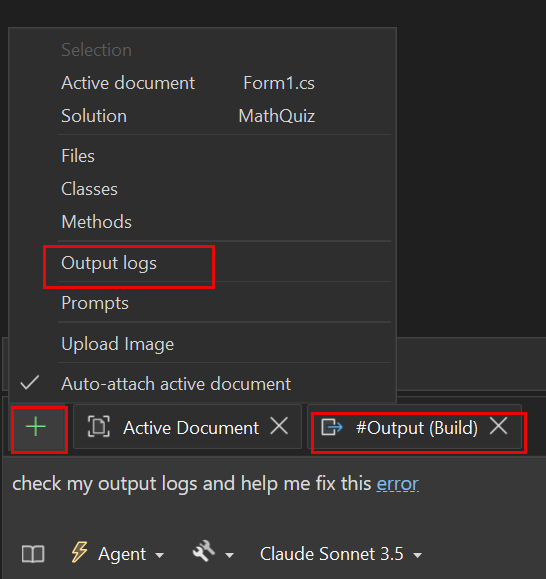
Artık soru sormak ve çıkış günlükleriyle ilgili yardım almak için sohbette bağlam olarak çıkış penceresini kullanabilirsiniz. Desteklenen çıkış pencereleri Derleme, Hata Ayıklama, Testler, Kaynak Denetimi, Paket Yöneticisi veya başka bir etkin çıkış penceresi bölmesidir.
Sohbette çıkış günlüklerine aşağıdaki yollardan biriyle başvurun:
- Doğrudan sohbette başvurmak için #output kullanın.
- Sohbet girişindeki simgeyi ➕ seçin ve bağlam olarak ekleyin
Output logs. - Copilot'a doğrudan sorun, örneğin çıkış günlüklerimi denetleyin ve bu hatayı düzeltmeme yardımcı olun.
- Çıkış Penceresi'ne sağ tıklayın ve Eklemek için Copilot ile Açıkla'ya tıklayın.
Başvuru URL'leri
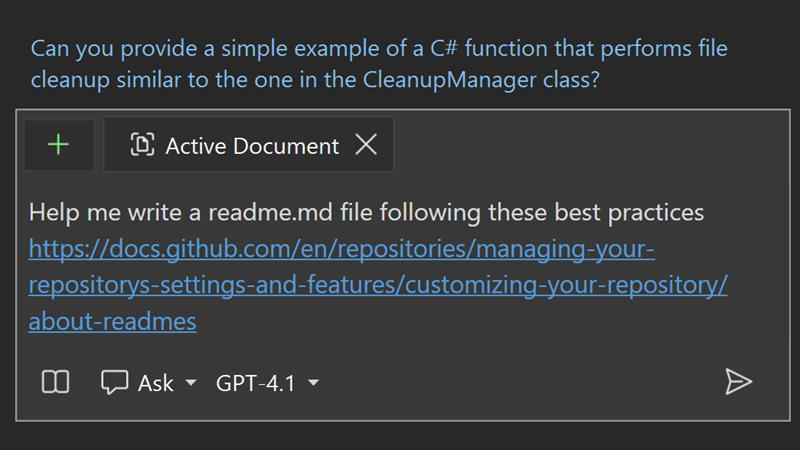
İstem kutusuna bir URL yapıştırdığınızda Copilot'ın eğitim verileri bir konuyu kapsamadığında veya belirli bir kaynağa başvurmak istediğinizde, Copilot bilgileri web'den çekerek boşlukları doldurur.
Örneğin, Copilot'tan GitHub'daki en iyi uygulamalara göre bir readme.md dosyası yazmanıza yardım etmesini isteyebilirsiniz.
Copilot'un yalnızca sağladığınız genel URL'den statik HTML içeriğine başvurabileceğini ve bu sayfadaki diğer bağlantılara, kimlik doğrulamasının arkasındaki sayfalara veya dinamik sayfalardaki içeriğe erişmeyeceğini unutmayın.
Kullanım örnekleri
Bağlam denetimi için başvuruların kullanılmasına ilişkin bazı örnekler aşağıda verilmiştir:
| Örnek | Copilot'un soru oluşturması için kullandığı bağlam |
|---|---|
| #MyFile.cs amacı nedir: 66-72? | Dosyanın tam bölümü |
| #BasketService.cs'daki testler nerede? | BasketService.cs |
| /#AddItemToBasket öğesini #BasketService.cs dosyasında açıklayın | BasketService.cs'de AddItemToBasket yöntemi |
| Bu @workspace sepet silme yöntemi var mı? | Geçerli çözüm IDE'de açık |
| #TestCalculator adlı bir test yöntemim var. Doğru şekilde yürütülmesini nasıl sağlayabilirim? | TestCalculator yöntemi |
| Sınıflar #BasketService ile #OrderService arasındaki farkları açıklayabilir misiniz? | BasketService sınıfı ve OrderService sınıfı |
| @workspace'ımda #AddItemToBasket nerede? | Geçerli çözüm IDE'de açık |
| Commit etmeden önce #changes'i özetle | Git Değişiklikleri penceresinde kaydedilmemiş değişiklikler |
| #commit:abc1234'te olası sorunları bulma | Belirtilen işleme |
| App.tsx'teki kullanıcı arabirimimi bu görüntüye benzeyecek şekilde güncelleştirin | Yüklenen resim |
Copilot Chat tarafından kullanılan kaynakları gözden geçirin
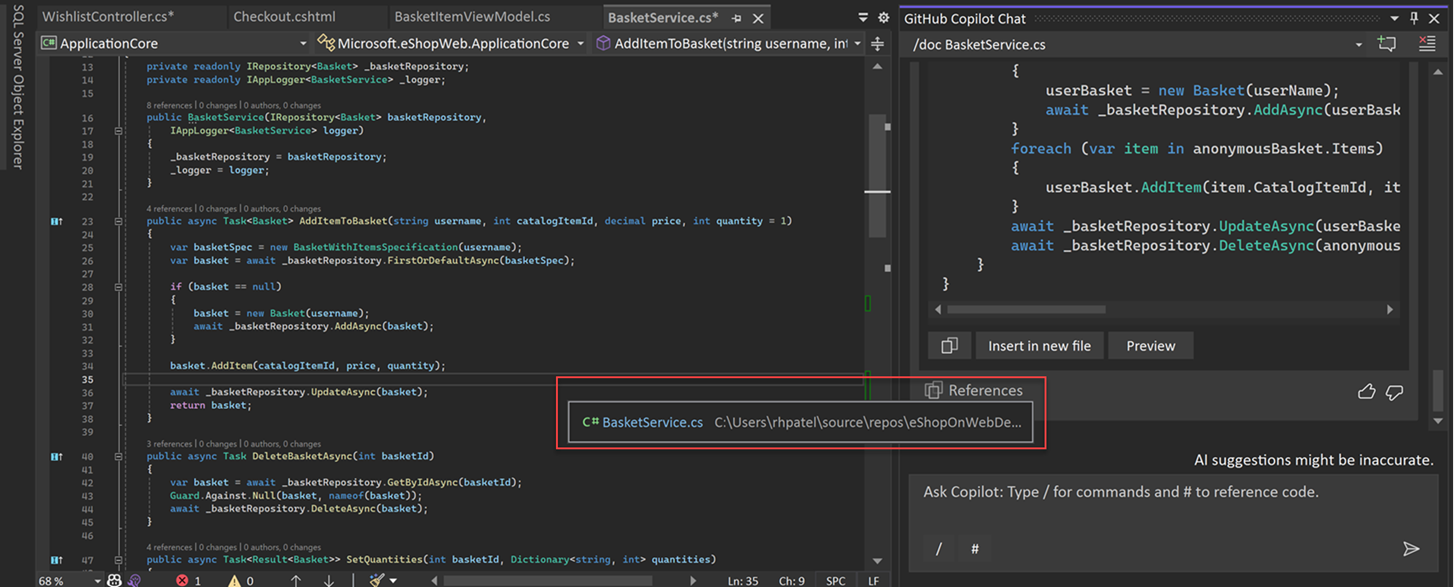
Copilot Chat her sonuçtan sonra kullandığı bağlamı görüntüler, böylece sorunuzu yanıtlarken nelerin dikkate alındığını anlayabilirsiniz. Bir Copilot Chat'e soru sorduğunuzda ve sohbet penceresinde yanıt aldığınızda, yanıtın altında Referanslar açılan menüsü görüntülenir. Referanslar açılan listesindeki girdiler, Copilot Chat tarafından bu yanıtı oluşturmak için referans alınan bağlamı gösterir. Bu bilgiler, sorunuzu daha iyi ve daha ilgili yanıtlar elde etmek için değiştirmenize yardımcı olabilir.
Organize etme: konularla sohbet geçmişi bağlamını yönetme
Bir sohbet oturumunda birden çok sohbet istemini yineleyip gönderirken Copilot, geçerli sohbet isteminiz için bağlam olarak sohbet istemlerinin ve yanıtların geçmişini kullanır. Bu, bağlamı yinelemek zorunda kalmadan takip soruları sorabileceğiniz veya önceki sorunuzu netleştirebileceğiniz anlamına gelir. Örneğin, "Bunun ...", "Şimdi bir test çalışması ekle", "daha ayrıntılı açıklama" ve daha fazlası ile farkı nedir? sorusunu sorabilirsiniz.
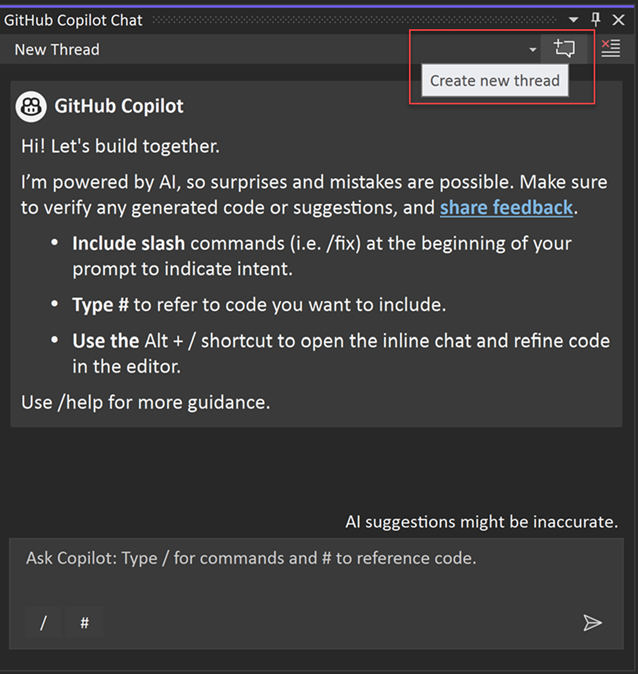
Yeni bir sohbet oturumuyla baştan başlamak ve geçerli bağlamı atmak için sohbet görünümünde yeni bir yazışma başlatın. Bu, farklı bir konuya geçmek ve önceki bağlam ve geçmişten kaçınmak istediğinizde kullanışlıdır. Konuşmaların elinizdeki göreve odaklanmasını sağlamak ve yanıtların ilgili geçmişe dayanması için bağlamı net tutmak için yazışmaları kullanın.
Yeni sohbet yazışması
Yeni bir yazışma başlatmak için Sohbet penceresinde Yeni yazışma oluştur'u veya Ctrl+N'yi seçin.
Sohbet yazışması değiştirme
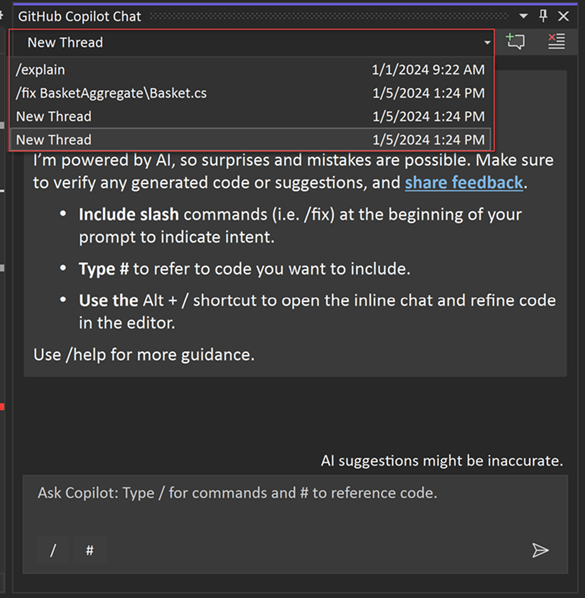
Sorunuz için doğru geçmiş bağlamı sağlamak üzere devam eden birden çok iş parçacığı arasından seçim yapabilirsiniz. Sohbet penceresinde önceki yazışma için Ctrl+PgDown veya sonraki yazışma için Ctrl+PgUp kullanabilirsiniz. Ctrl+Shift+T iş parçacığı açılır menüsünü genişletir.
Düzenleme: Sohbet geçmişi paneliyle sohbet geçmişini yönetme
Bir sohbet oturumunda birden çok sohbet istemini yineleyip gönderirken Copilot, geçerli sohbet isteminiz için bağlam olarak sohbet istemlerinin ve yanıtların geçmişini kullanır. Bu, bağlamı yinelemek zorunda kalmadan takip soruları sorabileceğiniz veya önceki sorunuzu netleştirebileceğiniz anlamına gelir. Örneğin, "Bunun ...", "Şimdi bir test çalışması ekle", "daha ayrıntılı açıklama" ve daha fazlası ile farkı nedir? sorusunu sorabilirsiniz.
Yeni bir sohbet oturumuyla baştan başlamak ve geçerli bağlamı atmak için sohbet görünümünde yeni bir yazışma başlatın. Bu, farklı bir konuya geçmek ve önceki bağlam ve geçmişten kaçınmak istediğinizde kullanışlıdır. Konuşmaların görev üzerinde odaklanmasını sağlamak ve yanıtların ilgili geçmişe dayanması için bağlamı net tutmak için sohbet geçmişi panelini kullanın.
Yeni sohbet yazışması
Yeni bir yazışma başlatmak için Sohbet penceresinde Yeni yazışma oluştur'u veya Ctrl+N'yi seçin.
Sohbet yazışması değiştirme
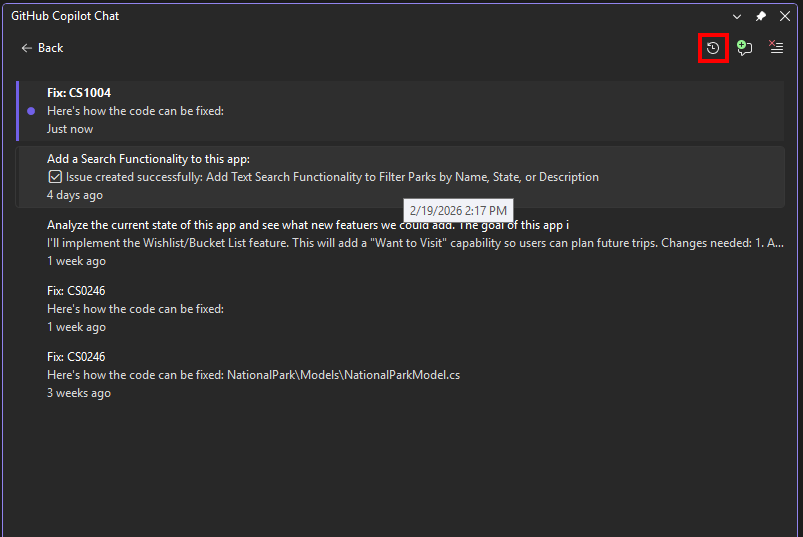
Sohbet oturumları arasında geçiş yapmak ve sorunuz için doğru geçmiş bağlamı sağlamak için sohbet geçmişi panelini kullanın.
Her sohbet geçmişi girdisi şunları gösterir:
- Sohbet başlığı
- En son iletinin önizlemesi
- Oturum en son ne zaman güncelleştirildi?
Doğrudan bu konuşmaya atlamak için panelde bir oturum seçin.
Satır içi sohbeti sohbet penceresine yükseltme
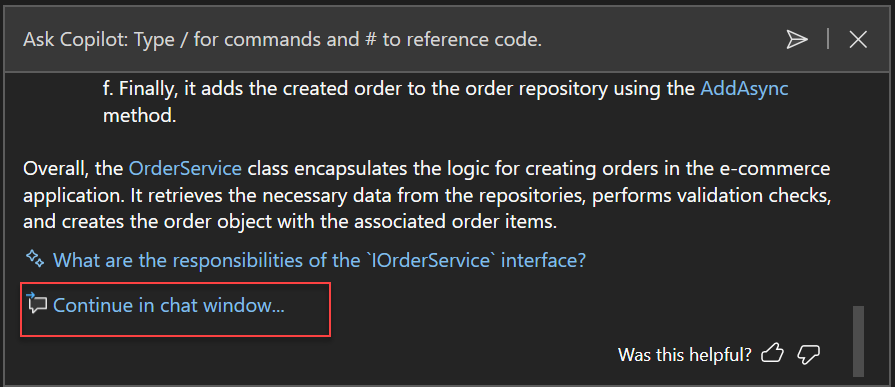
Visual Studio 2022 sürüm 17.11ile artık satır içi sohbet geçmişini sohbet penceresine tanıtarak koruyabilirsiniz. Sohbet penceresinde devam et'i seçin... konuşmanın kaydını ve bağlamını korumak için ve sohbet penceresinde devam edin.
Bağlam penceresi kullanımını izleme ve iyileştirme
Copilot ile sohbet ettiğinizde, konuşma geçmişinizi, ekli dosyalarınızı ve diğer bağlamsal girişleri içeren bir bağlam penceresi kullanılır. Bağlam penceresi doldukça, Copilot konuşmanın önceki kısımlarındaki ayrıntıları kaybedebilir.
Geçerli iş parçacığının kullanımını gerçek zamanlı olarak izlemek için bağlam penceresi göstergesini kullanın. Visual Studio sürümünüze ve Copilot Chat kullandığınız yere bağlı olarak, gösterge sohbet giriş alanında halka grafik olarak veya düzenleyicide bir gösterge olarak görünebilir.
- İzlemek istediğiniz Copilot Chat iş parçacığını açın veya devam ettirin.
- Sohbet giriş alanında veya düzenleyicide bağlam penceresi göstergesini bulun.
- Kullanılan bağlamın tam yüzdesini görüntülemek için göstergeyi seçin.
- Bağlam kullanımına (örneğin, konuşma iletileri ve çalışma alanı dosyaları) katkıda bulunanların dökümünü gözden geçirin.
Konuşma geçmişini özetleme ve sıkıştırma
Sıkıştırma, mevcut konuşma akışının önceki bölümlerinin kullandığı bağlam miktarını azaltır; böylece aynı konuşma içinde çalışmaya devam edebilirsiniz.
Kullanılabilir bağlam azalırken, aynı konuşmada kalarak yer açmak ve konuşmanın önceki bölümlerini sıkıştırmak için Konuşmayı özetle seçeneğini belirleyin.
Sıkıştırmayı şu yollardan biriyle kullanın:
- Önceki iletileri otomatik olarak sıkıştırmak için bağlam penceresi göstergesinden Konuşmayı özetle'yi seçin.
- Sohbete
/compactyazarak konuşmayı istediğiniz zaman manuel olarak sıkıştırabilirsiniz.
Sıkıştırmadan sonra, Copilot tam transkript yerine önceki dönüşlerin özetini tutar. Bu, konunun genel gidişatını korurken bağlam penceresinde yer açmaya yardımcı olur.
Sıkıştırmayı şu durumlarda kullanın:
- Bağlam kullanımı yüksektir ve yakın zamanlardaki önemli bağlamı kaybetmemek istiyorsunuz.
- Bir ileti dizisi uzadı, ancak yine de aynı sohbette devam etmek istiyorsunuz.
- Yeni bir izleme soruları kümesi sormadan önce odağı geliştirmek istiyorsunuz.
En iyi yöntemler
Copilot Chat, isteğinizle ilgili bağlamı almak için sohbet geçmişini kullanır. Copilot'a yalnızca ilgili geçmişi vermek için:
- Yeni bir görev için yeni bir konuşma başlatmak üzere yeni iş parçacıkları kullanın.
- Aynı yazışmayı korumak istiyorsanız bağlam kullanımı yüksek olduğunda Konuşmayı özetle'yi kullanın.
- Artık ilgili olmayan veya size istenen sonucu vermeyen istekleri silin.
Sohbet konuşmasını açık tutun ve önerilen çözümü geliştirmek için Copilot'ı tekrarlamaya devam edin ve istemde bulunun. Copilot hem oluşturulan kodun bağlamını hem de geçerli konuşma geçmişinizi içerir. Siz ek sorular sormaya devam ettikçe, Copilot yanıtı gereksinimlerinize göre daha da iyileştirmektedir. GitHub Copilot için Komut İstemi Mühendisliği kısmında, Copilot sonuçlarınızı iyileştirmeye yönelik etkili istemlerle ilgili stratejileri bulabilirsiniz.
Sonraki Adımlar
- Visual Studio için GitHub Copilot deneyimi
- Visual Studio için GitHub Copilot Sohbet deneyimi
- Visual Studio'da Git commit'i oluşturma
- GitHub Copilot Güven Merkezi
- Bize öneri, geri bildirim ve sorun gönderin
- GitHub Copilot Sohbet için Destek
- GitHub Copilot'ı kullanma: İstemler, ipuçları ve kullanım örnekleri