Not
Bu sayfaya erişim yetkilendirme gerektiriyor. Oturum açmayı veya dizinleri değiştirmeyi deneyebilirsiniz.
Bu sayfaya erişim yetkilendirme gerektiriyor. Dizinleri değiştirmeyi deneyebilirsiniz.
Kendi geliştirme stilinizi ve gereksinimlerinizi en iyi şekilde desteklemek için Visual Studio IDE ayarlarını çeşitli yollarla özelleştirebilirsiniz. Ayarlarınızın çoğu Visual Studio örnekleri arasında sizinle birlikte dolaşır. Bkz. Eşitlenmiş ayarlar. Bu makalede, farklı kişiselleştirmeler ve daha fazla bilgi bulabileceğiniz yerler kısaca açıklanmaktadır.
Visual Studio ortam ayarlarını dışarı ve içeri aktarma
Visual Studio, kişisel ortam ayarlarınızı (temalar, klavye kısayolları, pencere düzenleri, şablonlar ve diğer tercihler gibi) yeni bir yüklemede dışarı ve içeri aktarmanıza olanak tanır. Bu, yeni bir Visual Studio örneği ayarlarken önceki özelleştirilmiş ortamınızı yeniden oluşturmayı kolaylaştırır. Belirli ayar kategorilerini içeri veya dışarı aktarmak ya da ortamı varsayılan ayar koleksiyonlarından birine sıfırlamak için Araçlar>İçeri ve Dışarı Aktarma Ayarları'nı seçerek sihirbazı kullanabilirsiniz.
Dışarı aktarma ayarları
Tavsiye
Visual Studio'yu her kapatışınızda, ayarlarınızın yedeği otomatik olarak dosya .vssettings olarak kaydedilir.
Bu dosyayı şu konumda bulabilirsiniz: C:\Users\<username>\AppData\Local\Microsoft\VisualStudio\<version>\Settings\
Her sürümün kendi klasörü vardır. Ayarlarınızı yeniden kullanmak için, dosyayı istediğiniz sürümden kopyalayın ve ardından Ayarları içeri aktarma bölümündeki adımları izleyin.
Sihirbazı kullanarak visual studio içinden ayarlarınızı el ile dışarı aktarabilirsiniz:
- Dışarı aktarmak istediğiniz ayarları içeren Visual Studio örneğini açın.
- Araçlar>İçeri ve Dışarı Aktarma Ayarları'nı seçin.
- Sihirbazda Seçili ortam ayarlarını dışarı aktar'ı ve ardından İleri'yi seçin.
- Dışarı aktarmak istediğiniz ayarları ve ardından İleri'yi seçin.
- Dosyanız
.vssettingsiçin bir dosya adı ve konum girin, ardından Son'u seçin.
İçeri aktarma ayarları
Ayarlarınızı el ile içeri aktarmak için:
- Ayarlarınızı içeri aktarmak istediğiniz Visual Studio örneğini açın.
- Araçlar>İçeri ve Dışarı Aktarma Ayarları'nı seçin.
- Sihirbazda Seçili ortam ayarlarını içeri aktar'ı ve ardından İleri'yi seçin.
- Hayır, yeni ayarları içeri aktar'ı seçin, geçerli ayarlarımın üzerine yazın ve ardından İleri'yi seçin.
-
Gözat'ı seçin, ardından kaydettiğiniz
.vssettingsdosyayı seçin ve İleri'yi seçin. - İçeri aktarmak istediğiniz ayarları ve ardından Son'u seçin.
Tüm ayarları sıfırla
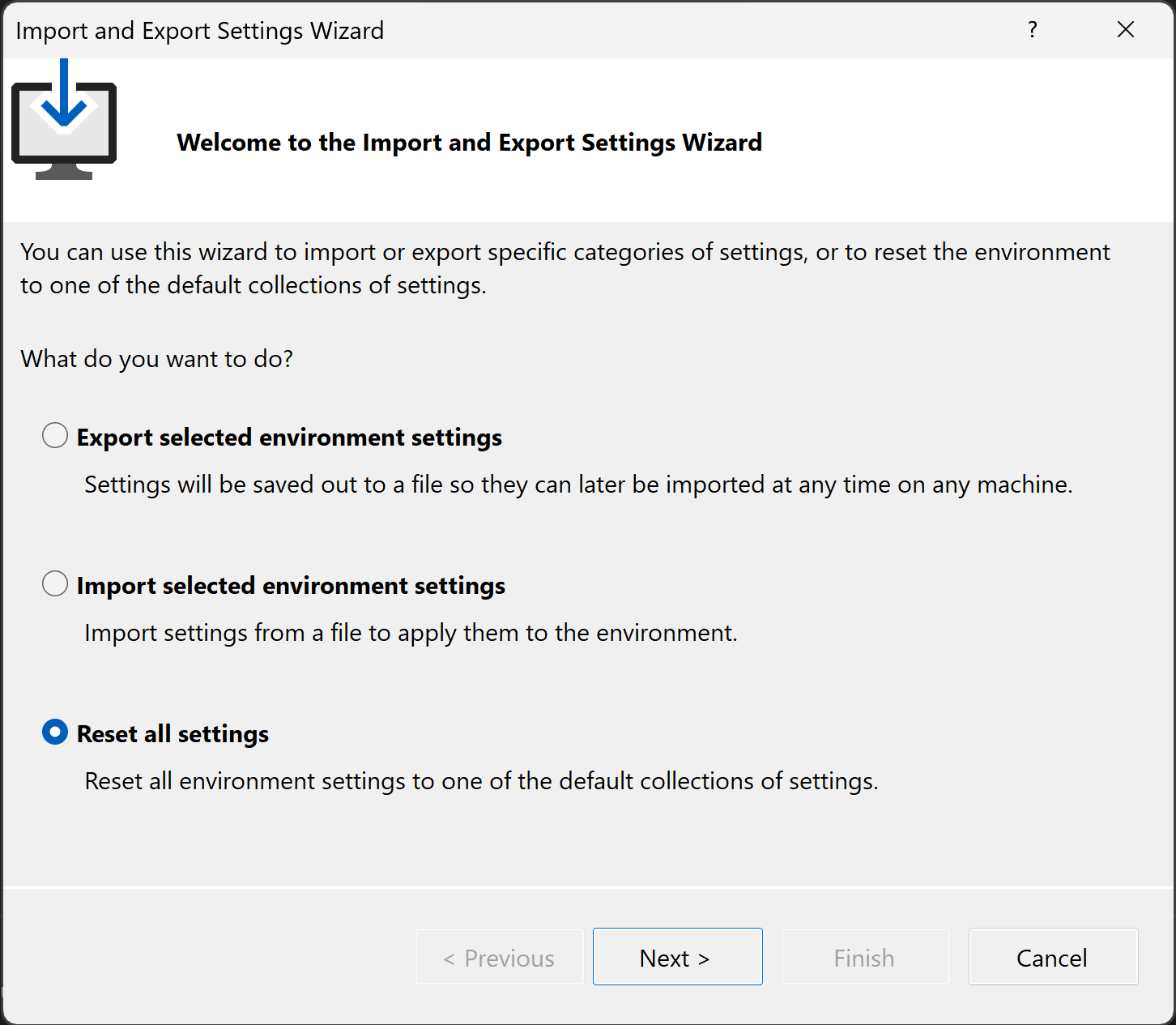
Ayrıca sihirbazı kullanarak ortamı varsayılan ayar koleksiyonlarından birine sıfırlayabilirsiniz.
Menü çubuğundan Araçlar>İçeri ve Dışarı Aktarma Ayarları'nı seçin.
Ayarları İçeri ve Dışarı Aktarma Sihirbazı'ndaTüm ayarları sıfırla'yı ve ardından İleri'yi seçin.
Geçerli Ayarları Kaydet sayfasında Evet, geçerli ayarlarımı kaydet veya Hayır' ı seçin, ayarları sıfırlayın, geçerli ayarlarımın üzerine yazın ve ardından İleri'yi seçin.
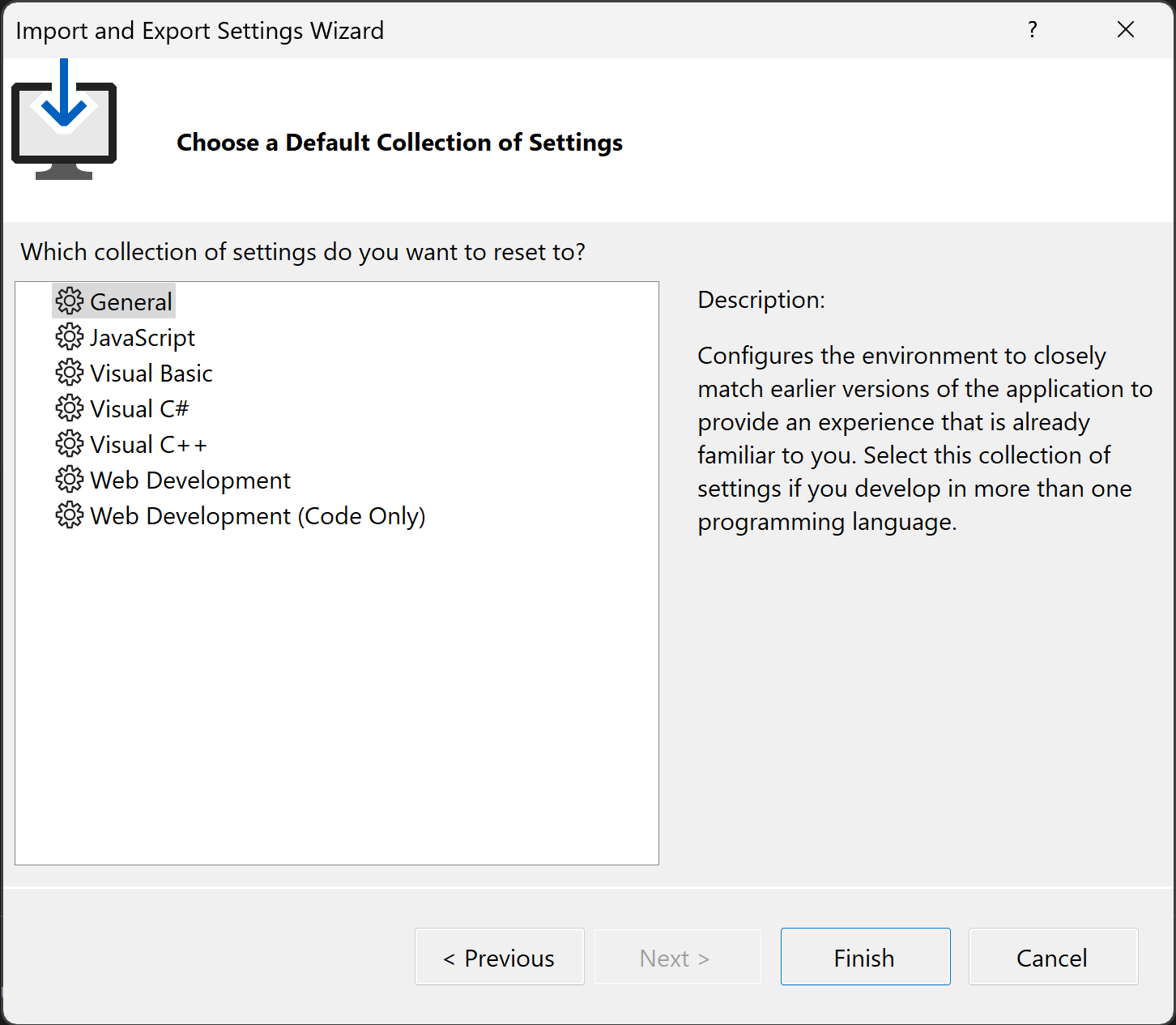
Varsayılan Bir Ayarlar Koleksiyonu Seçin sayfasında bir koleksiyon seçin ve ardından Son'u seçin.
Sıfırlama Tamamlandı sayfasında Kapat'ı seçin.
Visual Studio'daki ayarlar
Visual Studio ayarlarına (seçenekler) erişmek için ana menüden Araçlar>Seçenekleri'ni seçin. Ayarlar, sol taraftaki bir ağaçta gösterilen kategoriler halinde düzenlenir. Ayarı ağaçta bul veya ada, kategoriye ya da anahtar kelimeye göre bir ayar aramak için arama kutucuğunu kullan. Ayrıca, ayarları belirli yollarla filtreleyebilir, örneğin, yalnızca Erişilebilirlik ayarlarını veya varsayılan ayarlardan değiştirdiğiniz ayarları görmek için filtreleyebilirsiniz.
Daha fazla bilgi için bkz. Visual Studio ayarları.
Genel ortam seçenekleri
Birçok kişiselleştirme seçeneği , Ortam Seçenekleri kullanıcı arabirimi aracılığıyla kullanıma sunulur. Bu seçeneklere erişmenin iki yolu vardır:
Menü çubuğunda, Araçları>Seçenekleriöğesini seçin. Seçenekler bölmesinde Tüm Ayarlar>Ortamı bölümünü genişletin.
Ctrl+Q tuşuna basın ve arama kutusuna ortam girin. Sonuçlar listesinde Tüm Ayarlar>Ortamı>Genel girdisine çift tıklayın.
Menü çubuğunda, Araçları>Seçenekleriöğesini seçin. Seçenekler iletişim kutusunda Ortam bölümünü genişletin.
Ctrl+Q tuşuna basın ve arama kutusuna ortam girin. Sonuçlar listesinde Ortam>Genel girdisine çift tıklayın.
Tavsiye
Ortam seçenekleri açıldığında, bu sayfadaki çeşitli ayarlarda yardım için F1'i seçebilirsiniz.
Ortam rengi temaları
Koyu, Açık ve diğer renkler arasındaki renk temasını değiştirebilirsiniz. Visual Studio Cool Breeze, Spicy Red, Bubblegum ve daha fazlası gibi renk temaları içerir. Kullanılabilir tüm temaların görsel önizlemesi için bkz. Visual Studio renk temaları. Arama kutusuna tema girerseniz, temayı tercih ettiğiniz renge hızla ayarlayabilirsiniz. Koyu temayı uygulamak için sonuçlar listesinde Araçlar>Tema>Koyu'ya çift tıklayın. Araçlar>Seçenekleri bölmesinde, Renk teması seçeneği Tüm Ayarlar>Ortam>Görsel Deneyimi>Genel bölümünde bulunur.
Düzenleyicideki renklendirme seçeneklerini değiştirmek için arama kutusuna yazı tipleri girin. Sonuçlar listesindeki Tüm Ayarlar>Ortam>Yazı Tipleri ve Renkler girdisine çift tıklayarak Seçenekler bölmesini açın. Daha fazla bilgi için bkz. Yazı tiplerini, renkleri ve temaları değiştirme.
Tümleşik geliştirme ortamındaki (IDE) çeşitli kullanıcı arabirimi öğeleri için özel bir yazı tipi ve renk düzeni oluşturmak için Araçlar>Seçenekleri bölmesini, Tüm Ayarlar>Ortam>Yazı Tipleri ve Renkler seçeneklerini de kullanabilirsiniz. Daha fazla bilgi için Yazı Tipleri ve Renkler, Ortam, Seçenekler iletişim kutusundaki başvuru sayfasına bakın.
Koyu, Açık, Mavi ve Mavi (Ek Karşıtlık) arasındaki renk temasını değiştirebilirsiniz. Arama kutusuna tema girin ve sonuç listesinde Ortam>Genel'e çift tıklayın. Seçenekler iletişim kutusunda Renk teması seçeneğini değiştirin.
Düzenleyicideki renklendirme seçeneklerini değiştirmek için arama kutusuna yazı tipleri girin. Sonuçlar listesinde Ortam>Yazı Tipleri ve Renkler girdisine çift tıklayarak Seçenekler iletişim kutusunu açın. Daha fazla bilgi için bkz. Yazı tiplerini, renkleri ve temaları değiştirme.
Tümleşik geliştirme ortamındaki (IDE) çeşitli kullanıcı arabirimi öğeleri için özel bir yazı tipi ve renk düzeni oluşturmak için Araçlar>Seçenekleri iletişim kutusu, Ortam>Yazı Tipleri ve Renkler seçeneklerini de kullanabilirsiniz. Daha fazla bilgi için Yazı Tipleri ve Renkler, Ortam, Seçenekler iletişim kutusundaki başvuru sayfasına bakın.
Menüleri ve araç çubuklarını özelleştirme
Menü veya araç çubuğu öğeleri eklemek veya kaldırmak için bkz. Menüleri ve araç çubuklarını özelleştirme.
Ana menü kasası
Başlık Harf Durumu ("Dosya") ile Tüm Büyük Harf ("DOSYA") arasındaki ana menüdeki harf kalıbını değiştirebilirsiniz.
Arama kutusuna başlık biçimi girin ve sonuçlardaki Menü çubuğuna başlık biçimi uygula girişine çift tıklayın. Seçenekler bölmesinde, Başlık büyük/küçük harf stillerini menü çubuğuna uygula seçeneğini belirleyin veya temizleyin.
Arama kutusuna başlık harf stili yazın ve sonuçlarda Ortam>Genel girdisine çift tıklayın. Seçenekler iletişim kutusunda, Başlık büyük/küçük harf stillerini menü çubuğuna uygula seçeneğini belirleyin veya temizleyin.
Pencere düzenleri
Birden çok pencere düzeni tanımlayıp kaydedebilir ve bunlar arasında geçiş yapabilirsiniz. Örneğin, kodlama için bir düzen ve hata ayıklama için bir düzen tanımlayabilirsiniz. Pencere konumlarını ve davranışını düzenlemek ve özel düzenleri kaydetmek için bkz. Pencere düzenlerini özelleştirme ve sekmeleri kişiselleştirme.
Dış araçlar
Dış araçları başlatmak için Araçlar menüsünü özelleştirebilirsiniz. Daha fazla bilgi için bkz. Dış araçları yönetme.