Not
Bu sayfaya erişim yetkilendirme gerektiriyor. Oturum açmayı veya dizinleri değiştirmeyi deneyebilirsiniz.
Bu sayfaya erişim yetkilendirme gerektiriyor. Dizinleri değiştirmeyi deneyebilirsiniz.
GitHub Copilot, Visual Studio için bağlama duyarlı kod tamamlamaları, öneriler ve hatta kod parçacıklarının tamamını sağlayan yapay zeka destekli bir çift programcı işlevi görür. Siz kodunuzu yazarken doğrudan düzenleyicide bu önerileri sağlar ve çok çeşitli programlama dilleri ve çerçeveleriyle çalışabilir.
Copilot, her ikisi de mevcut kodunuzu hesaba katarak iki tür satır içi öneri sağlar:
- Tamamlamalar - Düzenleyicide yazarken Copilot, şu anki imleç konumunuzda renklendirilmiş söz dizimi vurgulamasıyla gölge metin önerileri sağlar.
- Sonraki düzenleme önerileri - NES, geçerli düzenleme düzenlerinize bağlı olarak hem bir sonraki kod düzenlemenizin nerede olacağını hem de hangi değişiklikleri yapacağınızı tahmin eder.
GitHub Copilot nasıl çalışır?
GitHub Copilot, GitHub depolarından genel kullanıma açık çok sayıda kod veri kümesi üzerinde eğitilen gelişmiş makine öğrenmesi modellerini kullanarak çalışır. Siz kod yazarken yapay zeka bağlamı analiz eder ve gerçek zamanlı olarak ilgili öneriler sunar. Ayrıca, kodun ne yapmasını istediğinizi açıklayan doğal dilde bir açıklama yazarak da öneriler alabilirsiniz.
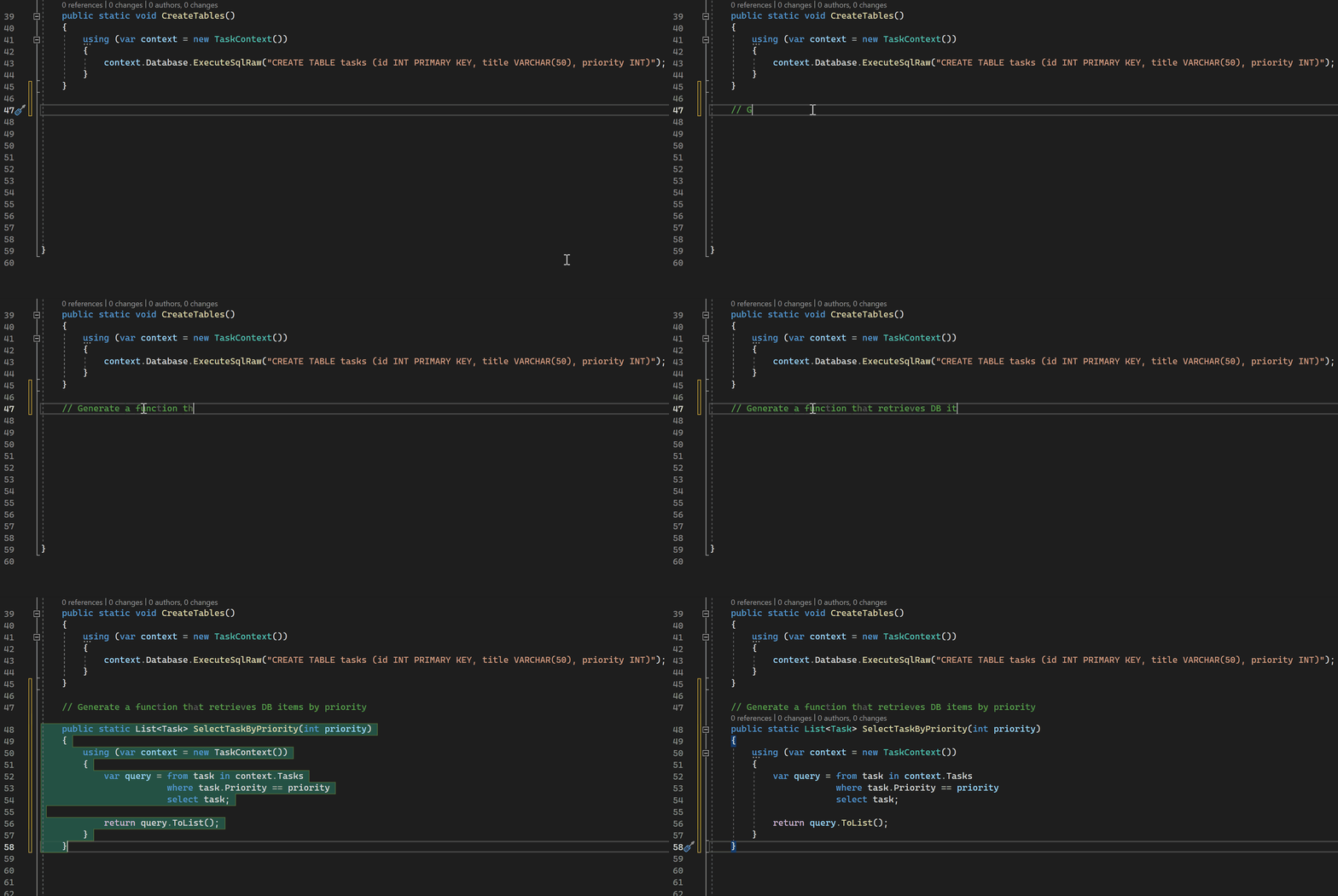
Ayrıca GitHub Copilot kullanarak açıklamaları koda dönüştürebilir, birim testleri oluşturabilir, SQL sorguları oluşturabilir ve daha fazlasını yapabilirsiniz.
Önkoşullar
- Visual Studio 2026 veya Visual Studio 2022 sürüm 17.14 (en güncel özellikler için en son hizmet güncellemesi önerilir)
- Copilot erişimiolan bir GitHub hesabı kullanarak Visual Studio'da oturum açın.
Note
20 Nisan 2026 itibarıyla GitHub Copilot Pro denemeleri duraklatılmıştır. Deneme sürümündeyse Copilot Ücretsiz veya ücretli bir plana yükseltin. Destek için bkz https://docs.github.com/en/copilot/get-started/plans. .
Henüz bir Copilot aboneliğiniz yoksa, Copilot Ücretsiz planına kaydolarak Copilot'ı ücretsiz kullanabilir ve aylık satır içi öneriler ve sohbet etkileşimleri sınırı elde edebilirsiniz.
İlk kod tamamlama işlemlerini alın
Siz düzenleyicide kod veya açıklamalar yazarken GitHub Copilot, hayalet metin kodu önerileri sunar: bazen geçerli satırın tamamlanması, bazen de tamamen yeni bir kod bloğu. Bir önerinin tamamını veya bir bölümünü kabul edebilir veya yazmaya devam edip önerileri yoksayabilirsiniz.
GitHub Copilot; C#, C++ ve Python gibi (ancak bunlarla sınırlı olmamak üzere) çok sayıda dil için öneriler sağlar. Aşağıdaki örnekler C# dilindedir ancak diğer diller de benzer şekilde çalışır.
Visual Studio'yu açın ve yeni bir C# projesi oluşturun.
Kod düzenleyicisinde bir C# dosyası (
Program.cs) açın.Düzenleyicide, Copilot'un satır içi kod önerilerini görmek için bir açıklama veya yöntem imzası girin.
// method to add two numbersint subtractNumbers(
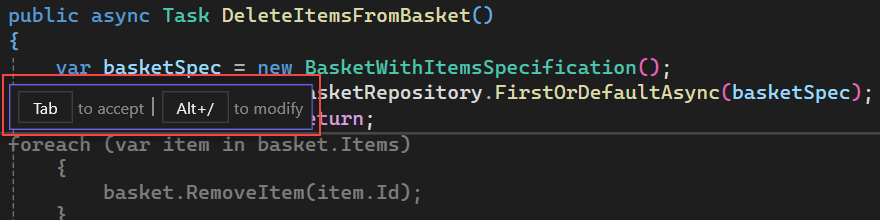
GitHub Copilot komut paletini açmak için Enter tuşuna basın.
Öneriyi kabul etmek için Sekme tuşunu seçin. Öneriyi reddetmek için Esc tuşunu seçin veya yazmaya devam edin.

Copilot komut menüsünü görmek için sol kenar boşluğundaki oku seçin.
Öneriyi kabul etmek için Sekme tuşunu seçin. Öneriyi reddetmek için yazmaya devam edin.
Copilot'tan tamamlamaları görmek için aşağıdaki kodu ekleyin:
    int a = 5;
    int b = 10;
    int sum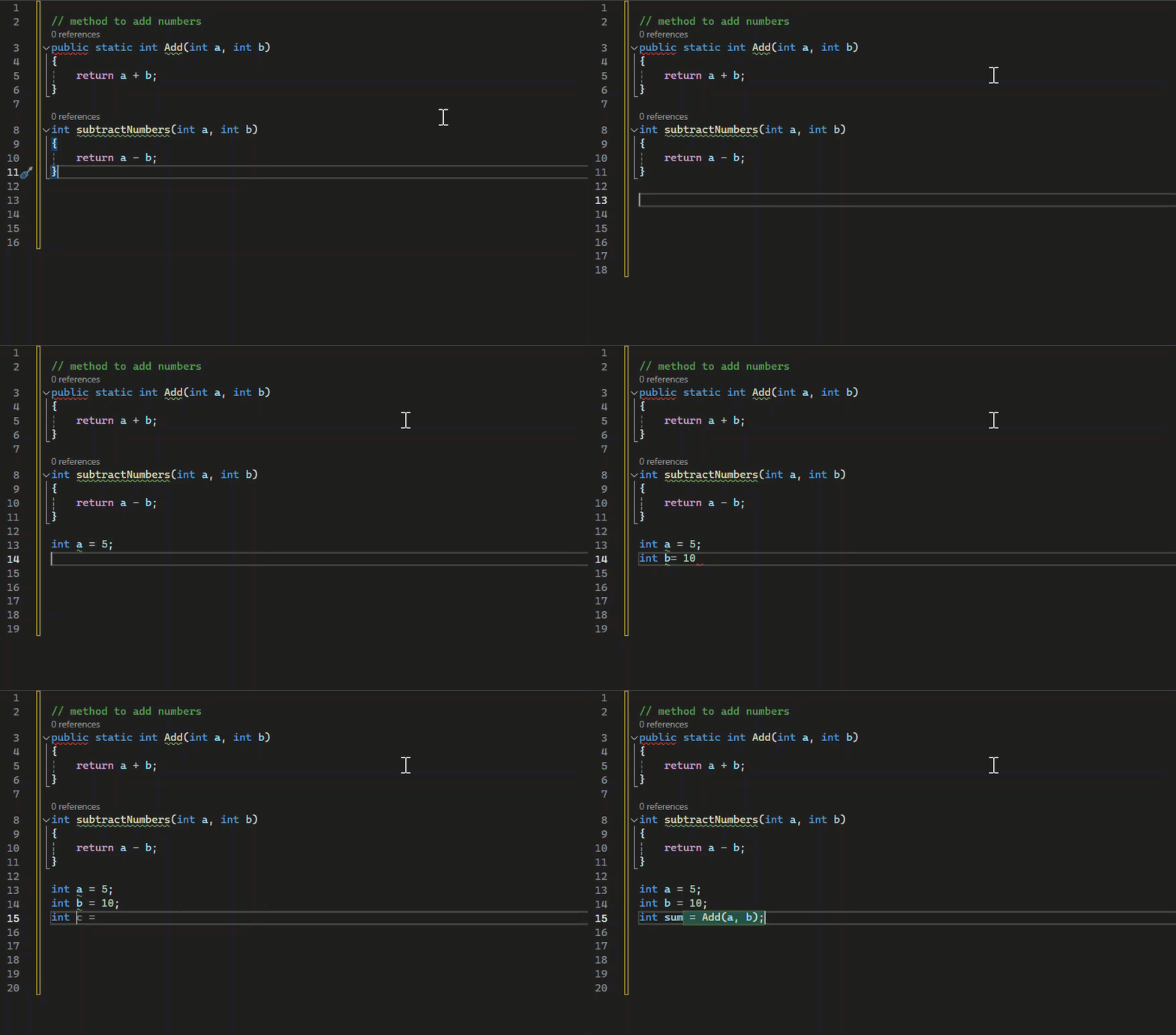
Belge açıklamaları oluşturma
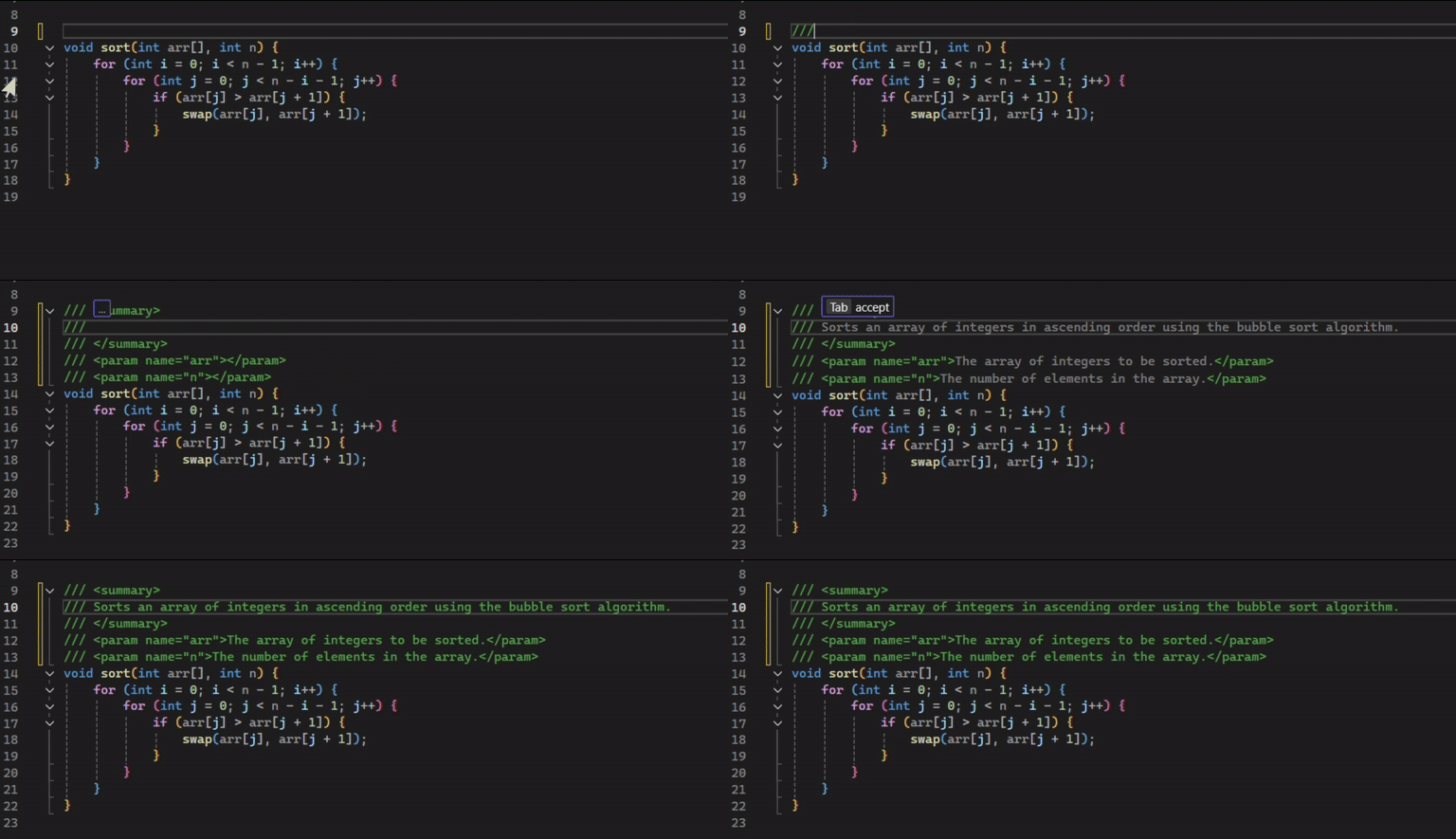
C++ veya C# proje dosyanızda belge açıklamalarının otomatik olarak oluşturulmasını kullanmak için, yapılandırmanıza göre açıklama desenini yazın (örneğin, ///). Copilot, işlevin içeriğine göre işlev açıklamasını anında tamamlar.
İpuçları ve püf noktaları
Kod tamamlamalarını kabul etmek için tıklayın
Önerinin içine tıklayarak satır içi tamamlama işleminin bir bölümünü kabul edebilirsiniz.

- Satır içi bir öneri görüntülendiğinde üzerine gelin. İşaretçiyi hareket ettirdikçe, Visual Studio kabul edilecek kesimi vurgular.
- Öneride metni kabul etmeyi durdurmak istediğiniz noktaya tıklayın.
Klavyeyi kullanmayı tercih ediyorsanız, tamamlama sözcüğünü sözcük (Ctrl+) veya satır satır (Ctrl+Aşağı ok) olarak kabul edebilirsiniz.
Klavye kısayolları
Aşağıdaki tabloda, Copilot satır içi önerileri için varsayılan klavye kısayolları listelenmektedir. Bu kısayolları tercihlerinize uyacak şekilde özelleştirebilirsiniz .
- Tamamlamayı el ile tetikleme: Alt+veyaAlt+,
- Kullanılabilir tamamlamalar arasında geçiş: Alt+. (sonraki) ve Alt+, (önceki)
- Tamamlama sözcüğünü sözcük başına kısmen kabul et: Ctrl+Sağ ok
- Tamamlama satırını satır satır kısmen kabul et: Ctrl+Aşağı ok
Deneyiminizi özelleştirme
Tüm satır içi öneri ayarları , Araçlar>Seçenekleri>Metin Düzenleyicisi>Satır içi Öneriler aracılığıyla bulunabilir. Bu ayarlar sayfasına Copilot rozet menüsünden kısayollar aracılığıyla veya Copilot satır içi öneriler kenar boşluğu göstergesinden bağlam menüsü aracılığıyla da erişebilirsiniz.
Satır içi öneriler deneyiminizi şu ayarlarla özelleştirin:
- Otomatik tamamlamaları devre dışı bırakma - Varsayılan olarak, her tuş vuruşu satır içi önerileri tetikler. Bunu devre dışı bırakmak için Araçlar>Seçenekler>Tüm Ayarlar>Metin Düzenleyicisi>Satır içi Öneriler>Genel'e gidin ve Satır içi Öneriler Çağırma'yıEl ile olarak ayarlayın. Ardından Önerileri Alt+Alt+ ile el ile tetikleyebilirsiniz.
- Tamamlanma zamanlamasını ayarlama - Tamamlamalar çok hızlı görünüyorsa ve yazmanızı kesintiye uğratıyorsa, Araçlar>Seçenekleri>Tüm Ayarlar>Metin Düzenleyicisi>Satır İçi Öneriler Tercihleri'ne> gidin ve Yalnızca yazma işlemi duraklatıldıktan sonra satır içi önerileri göster'i seçin. Tamamlamalar siz yazarken yanıp sönmesin ve kaybolmasın diye bir gecikme ekler.
- Öneriyi kabul et klavye kısayolunu değiştirme - Varsayılan olarak, Sekme tuşu önerileri kabul eder. Bunun yerine Sağ Ok tuşuyla değiştirebilirsiniz.
Ek ayarlar ve seçenekler için Satır içi Öneriler ayarları sayfasına bakın.
Copilot klavye kısayollarını özelleştirme
Tam öneriyi kabul etme kısayolları, sonraki sözcük veya sonraki satır dahil olmak üzere, Copilot satır içi önerileri kabul etmek için klavye kısayollarını özelleştirebilirsiniz.
Tercih ettiğiniz kısayolları ayarlamak için:
Araçlar>Seçenekleri>Ortam>Klavyesi'ne gidin.
Özelleştirmek istediğiniz komutu arayın:
-
Edit.AcceptSuggestion— tam satır içi öneriyi kabul eder -
Edit.AcceptNextWordinSuggestion— önerideki bir sonraki sözcüğü kabul eder -
Edit.AcceptNextLineinSuggestion— öneride bir sonraki satırı kabul eder
-
Mevcut anahtar bağlamayı kaldırın.
Satır İçi Öneri Etkin kapsamı altında yeni bir kısayol atayın.

Örneğin, aşağıdaki görüntüde varsayılan kabul kısayolu Sekme yerine Ctrl+Sekmesi olarak değiştirilir. Güncelleştirilmiş kısayol, düzenleyicideki ipucu çubuğuna yansıtılır.
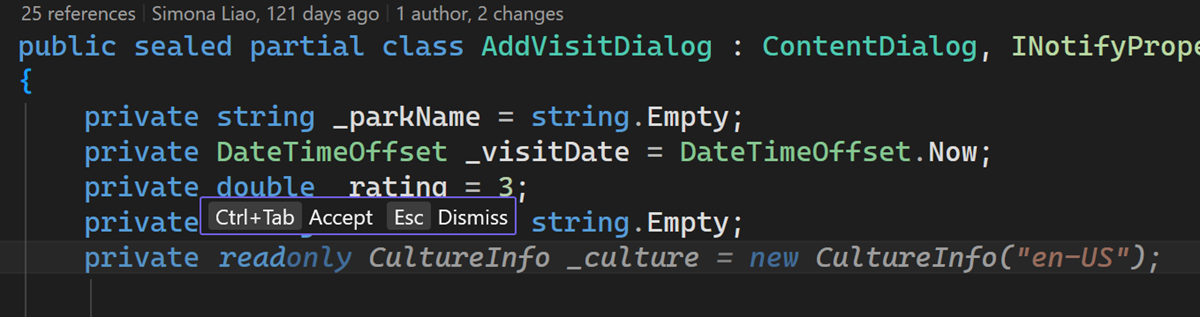
Visual Studio'da klavye kısayollarını özelleştirme hakkında daha fazla bilgi için bkz. Klavye kısayollarını tanımlama ve özelleştirme.
Görünümü özelleştirme
Tamamlanmaların görünümünü özelleştirmek için, Araçlar>Seçenekleri>Ortam>Yazı Tipi ve Renkleri'ne gidin, ardından Göster ayarlarılistesinden Kod Tamamlamaları'nı seçin ve yazı tipi türünü, boyutunu, ön plan/arka plan rengini ve stilini ayarlayın.
Kod tamamlamaları söz dizimi vurgulamasıyla görüntülenebilir ve bu da önerilen kodu bir bakışta ayrıştırma işlemini kolaylaştırır. Değişkenler, işlevler, anahtar sözcükler, dizeler ve diğer kod öğeleri, gerçek kodunuz gibi farklı renklerde görünür.

Önerileri gerçek kodunuzdan ayırt etmek için renklendirilmiş tamamlamalar daha düşük opaklık ve italik stil ile görünür.
Renklendirmeyi devre dışı bırakmak ve özgün tek renkli görünümü kullanmak için Araçlar>Seçenekleri>Metin Düzenleyicisi>Kod Tamamlamaları'na gidin ve Kod tamamlamaları için renklendirilmiş metin kullan onay kutusunu temizleyin.
IntelliSense ve Copilot tamamlama davranışı
IntelliSense etkin olduğunda (örneğin, üye listesi veya parametre bilgileri görüntülendiğinde), dikkatinizi dağıtmadan IntelliSense listesine odaklanabilmeniz için Copilot tamamlamalar geçici olarak gizleniyor. IntelliSense seçimini kapattığınızda veya onayladığınızda, Copilot tamamlamaları otomatik olarak devam eder. Bu varsayılan davranıştır ve yapılandırma gerektirmez.
Tüm satır içi öneri ayarları , Araçlar>Seçenekleri>GitHub>Copilot aracılığıyla bulunabilir. Bu ayarlara Copilot rozet menüsünden kısayollar aracılığıyla veya Copilot satır içi öneriler kenar boşluğu göstergesinden bağlam menüsü aracılığıyla da erişebilirsiniz.
Tercihleri özelleştirme
Tamamlanma zamanlamasını ayarlama - Tamamlamalar çok hızlı görünüyorsa ve yazmanızı kesintiye uğratıyorsa , Araçlar>Seçenekleri>IntelliCode>Gelişmiş'e gidin ve Tüm satır tamamlamalarını göstermeden önce Yazmada duraklamaları bekle'yi seçin. Tamamlamalar siz yazarken yanıp sönmesin ve kaybolmasın diye bir gecikme ekler.
Otomatik tamamlamaları devre dışı bırakma - Varsayılan olarak, her tuş vuruşu tamamlamaları tetikler. Bunu devre dışı bırakmak için Araçlar>Seçenekleri>IntelliCode>Genel'e gidin ve Düzenleyici'de Otomatik olarak kod tamamlamaları oluştur'un işaretini kaldırın. Ardından Alt+, ile tamamlamaları el ile tetikleyebilirsiniz.
İçerik dışlama
Tamamlamalar ve öneriler yöneticiniz tarafından dışlanan içerik için kullanılamaz. Daha fazla bilgi edinmek için bkz. GitHub Copilot'tan içerik dışlama.
Kod referansı
Siz veya kuruluşunuz ortak kodla eşleşen önerileri etkinleştirirseniz Copilot, bir tamamlamanın genel GitHub deposundaki kodla eşleştiğinde size bildirimde bulunur.
GitHub Copilot günlüklerindeki ayrıntılı bilgileri Çıkış penceresinde görmek için Kod eşleşmelerini görüntüle'yi seçin. Günlük girdisi, lisans türüyle ilgili ayrıntıları görüntüleyebileceğiniz bir GitHub.com sayfasına bağlantı içerir. Ayrıca genel GitHub depolarındaki benzer kodlara başvurular içerir.
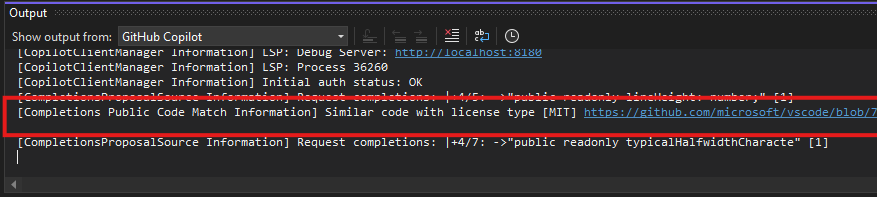
Kod referansı, kod atfını kullanma veya kodu projenizden kaldırma konusunda bilinçli bir karar vermenizi sağlar.
İlgili içerik
- Sonraki düzenleme önerileri
- GitHub Copilot'ı kullanmaya başlama
- GitHub Copilot Güven Merkezi