Not
Bu sayfaya erişim yetkilendirme gerektiriyor. Oturum açmayı veya dizinleri değiştirmeyi deneyebilirsiniz.
Bu sayfaya erişim yetkilendirme gerektiriyor. Dizinleri değiştirmeyi deneyebilirsiniz.
GitHub Copilot, Visual Studio yapay zeka destekli geliştirme özellikleri sağlar. Kod satırları veya blokları önerir, soruları yanıtlar ve birim testleri yazma, hata ayıklama ve profil oluşturma gibi geliştirme görevlerine yardımcı olur. Bu özellikleri doğrudan Visual Studio kullanın.
Bu makalede, Copilot açmayı ve Visual Studio özelliklerini kullanmaya başlamayı öğreneceksiniz.
Visual Studio'de Copilot açma
Visual Studio'yu açın.
Yeni bir proje oluşturun, var olan bir projeyi açın veya IDE'yi açmak için kod olmadan devam edin.
Visual Studio sağ üst köşesindeki GitHub Copilot rozetini ve ardından Sohbeti Aç'ı seçin.
Copilot yüklü değilse Copilot yükle'yi seçin ve yükleyici istemlerini izleyin. Daha fazla bilgi için Copilot yüklemesini ve durumunu yönetme bölümüne bkz.
Sohbet penceresinde Copilot kullanmaya başlamak için bir istem girin.
Henüz bir GitHub hesabıyla oturum açmadıysanız Visual Studio oturum açmanızı ister. Copilot aboneliğiniz yoksa ücretsiz Copilot kullanmaya başlayın. Tarayıcınızda oturum açma veya kaydolma işlemini tamamlayın ve ardından Visual Studio'ya dönün.

Copilot artık Visual Studio'da kullanıma hazırdır.
Copilot'ı kullanmaya başlama
Oturum açıldıktan sonra sohbet penceresinde ve IDE boyunca Copilot'ı kullanın.
Plan aracısını kullanma: Sohbet penceresinde aracı seçiciyi kullanarak kod değişiklikleri yapmadan önce Plan'ı seçin ve uygulama planı oluşturun. Copilot, kod tabanınızı salt okunur araçlarla inceler, gerektiğinde açıklayıcı sorular sorar ve planı
.copilot/plans/içinde Markdown biçiminde kaydeder.Aracı modunu ve MCP sunucularını kullanma: Sohbet penceresinde Sor'a tıklayın ve aracı modunu etkinleştirmek için Aracıya geçin. Model Bağlam Protokolü (MCP) sunucularına erişmek, sunucuları yapılandırmak ve Copilot'un hangi araçları kullanabileceğini seçmek için araçlar simgesini kullanın. Örneğin, hedeflenen kod oluşturma konusunda Copilot yardımı almak için "Bu dosyadaki yöntemler için birim testleri yaz" talimatını gönderin.
- Visual Studio’nun 18.1 veya sonraki sürümlerinde Copilot Chat, bağlı GitHub deponuzda sorun kayıtları ve çekme istekleri oluşturan uzak kodlama oturumlarını çalıştırmak için bulut ajanlarına bağlanabilir. Bulut oturumunu ilk kez başlattığınızda veya daha fazla izin gerektiğinde depo izinleri vermeniz istenebilir.
Yerleşik aracıları kullanma: Hata ayıklama, profil oluşturma, test, modernleştirme ve diğer geliştirme görevleriyle ilgili yardım almak için aracı seçiciden bir aracı seçin veya aracı adını girin
@.Tamamlamaları ve sonraki düzenleme önerilerini kullanın: Siz kod yazarken Copilot doğrudan düzenleyicide öneriler sağlar. Copilot hem yeni kod (gri metin olarak gösterilir) hem de mevcut kodu düzenler. Visual Studio, varsayılan olarak Copilot satır içi tamamlamaları yerine IntelliSense’e öncelik verir. Copilot önerilerini kabul etmek için klavye kısayollarını Araçlar > Seçenekler > Ortam > Klavye içinde özelleştirin.
Visual Studio'da Copilot eylemlerini kullanma: Düzenleyici bağlam menüsünde, hata listesinde, özellik aramada ve IDE'nin diğer alanlarında Copilot destekli eylemleri ve önerileri bulun.
Hata Ayıklayıcı Aracısı ile hata ayıklama: Copilot Chat veya sorun bağlamından Hata Ayıklayıcı Aracısı iş akışını başlatın. Bir sorunu yeniden oluşturmak, hipotez oluşturmak, izleme eklemek, telemetriyi analiz etmek ve canlı çalışma zamanı davranışını doğrularken hedeflenen düzeltmeleri uygulamak için bir GitHub veya Azure DevOps sorundan ya da doğal dil isteminden başlayın.
Seçili kodu gözden geçir: Visual Studio 18.8 veya sonraki bir sürümde, düzenleyicide kodu seçin, seçimi basılı tutun (veya sağ tıklayın) ve ardından Copilot İşlemleri>Seçimi Gözden Geçir'i seçin. Copilot satır içi gözden geçirme açıklamaları ekler ve kod önerileri uygulayabilir veya oluşturabilir. Daha fazla bilgi için bkz. Seçili kodu gözden geçirme.
Copilot sohbetini iş akışınıza uyarlama
Proje ve geliştirme iş akışınız için Copilot özelleştirin.
Referanslarla bağlamı yönetme: Dosya veya görüntü gibi daha fazla bağlam eklemek için + düğmesini kullanın veya Copilot'tan tüm çözümünüze referans vermesini isteyin.
Oturumları sürdürmek için sohbet geçmişi panelini kullanın: Önceki konuşmalara göz atın ve başlığa, ileti önizlemesine veya son güncelleştirme zamanına göre bir oturuma dönün. Ayrıntılar için Sohbet Geçmişi paneliyle sohbet geçmişini yönetme bölümüne bakın.
Farklı modellere erişme: Yapay zeka modellerini seçmek için istem penceresindeki model seçiciyi kullanın. Model kullanılabilirliği, Copilot planınıza ve Copilot İş veya Kurumsal için kuruluşunuzun ilkelerine bağlıdır.
Özel yönergeler ekleme: Kodlama stilinize veya proje gereksinimlerinize uygun olarak Copilot yanıtlarını özelleştirmek için içine ve
.github/copilot-instructions.mdyeniden kullanılabilir.github/promptsekleyin.Yerleşik .NET ve Azure becerileri etkinleştirin: Visual Studio sürüm 18.8 veya sonraki bir sürümde, karşılık gelen bir .NET veya Azure iş yükü yüklediyseniz, araç seçiciyi açın, Beceriler sekmesini seçin ve kullanılabilir becerileri gözden geçirmek için Yerleşik'i genişletin. Bu beceriler varsayılan olarak kapalıdır, bu nedenle yalnızca görevlerinize uygulananları etkinleştirin. Daha fazla bilgi için bkz. Yerleşik .NET ve Azure becerileri kullanma.
Copilot kullanımını izleme: Visual Studio sürüm 18.8 veya sonraki sürümlerinde, gerçek zamanlı kullanım ölçümlerini görüntülemek ve bir sınıra yaklaştığınızda veya sınıra ulaştığınızda uyarı almak için Copilot Kullanım penceresini açın. Ayrıntılar için bkz. Copilot kullanımını ve uyarılarını yönetme.
Kuruluş düzeyinde özel yönergeleri uygulama: Visual Studio sürüm 18.8 veya sonraki sürümlerinde, GitHub bir kuruluşa ait bir depoda çalışırken, Copilot kuruluş sahibi tarafından tanımlanan yönergeleri otomatik olarak uygular ve bunları Başvurular'da listeler. Daha fazla bilgi için bkz. Kuruluş düzeyinde özel yönergeleri kullanma.
Özel aracılar oluşturma ve yönetme: Visual Studio sürüm 18.4 veya sonraki sürümlerinde depo düzeyinde özel aracılar oluşturun ve seçin. Visual Studio'nun 18.5 veya sonraki bir sürümünde,
%USERPROFILE%\.github\agentsiçinde depolanan kullanıcı düzeyinde özel aracılar oluşturmak için aracı seçiciyi kullanın. Daha fazla bilgi için bkz. Visual Studio'da GitHub Copilot aracıları kullanma.
Yararlı kaynaklar
Copilot özelliklerini istediğiniz zaman gözden geçirmek için Visual Studio'nun sağ üst köşesindeki GitHub Copilot rozetinden GitHub Copilotİzlenecek Yol'u seçin.
İlgili içerik
Visual Studio 2022'de Copilot açma
Visual Studio 2022 sürüm 17.10 veya üzerini açın.
Yeni bir proje oluşturun, var olan bir projeyi açın veya IDE'yi açmak için kod olmadan devam edin.
Visual Studio sağ üst köşesindeki GitHub Copilot rozetini ve ardından Sohbet Penceresini Aç'ı seçin.
Copilot yüklü değilse Copilot yükle'yi seçin ve yükleyici istemlerini izleyin. Daha fazla bilgi için Copilot yüklemesini ve durumunu yönetme bölümüne bkz.
Sohbet penceresinde Copilot kullanmaya başlamak için bir istem girin.
Henüz bir GitHub hesabıyla oturum açmadıysanız Visual Studio oturum açmanızı ister. Copilot aboneliğiniz yoksa ücretsiz Copilot kullanmaya başlayın. Tarayıcınızda oturum açma veya kaydolma işlemini tamamlayın ve ardından Visual Studio'ya dönün.
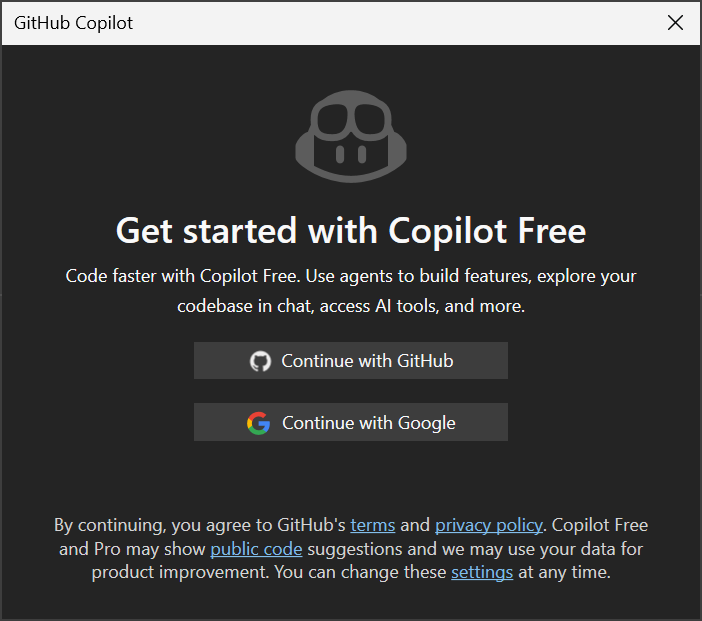
Copilot artık Visual Studio 2022'de kullanıma hazırdır.
Copilot'ı kullanmaya başlama
Oturum açıldıktan sonra sohbet penceresinde ve IDE boyunca Copilot'ı kullanın.
Yerleşik aracıları kullanma: Aracı seçiciden Bağlam, GitHub, Profil Oluşturucu, VS veya Çalışma Alanı'nı seçin veya ardından aracı adını girin
@.Aracı modunu ve MCP sunucularını kullanma: Sohbet penceresinde Sor'a tıklayın ve aracı modunu etkinleştirmek için Aracıya geçin. MCP sunucularına erişmek, sunucuları yapılandırmak ve Copilot hangi araçları kullanabileceğini seçmek için araçlar simgesini kullanın.
Tamamlamaları ve sonraki düzenleme önerilerini kullanın: Siz kod yazarken Copilot doğrudan düzenleyicide öneriler sağlar. Visual Studio, varsayılan olarak Copilot satır içi tamamlamaları yerine IntelliSense’e öncelik verir. Araçlar > Seçenekler > Ortam > Klavye bölümünde, Copilot önerilerini kabul etmek için klavye kısayollarını özelleştirin.
Visual Studio'da Copilot eylemlerini kullanma: Düzenleyici bağlam menüsünde, hata listesinde, özellik aramada ve IDE'nin diğer alanlarında Copilot destekli eylemleri ve önerileri bulun.
Copilot sohbetini iş akışınıza uyarlama
Proje ve geliştirme iş akışınız için Copilot özelleştirin.
Referanslarla bağlamı yönetme: Dosya veya görüntü gibi daha fazla bağlam eklemek için + düğmesini kullanın veya Copilot'tan tüm çözümünüze referans vermesini isteyin.
Farklı modellere erişme: Yapay zeka modellerini seçmek için istem penceresindeki model seçiciyi kullanın. Model kullanılabilirliği, Copilot planınıza ve Copilot İş veya Kurumsal için kuruluşunuzun ilkelerine bağlıdır.
Özel yönergeler ekleme: Kodlama stilinize veya proje gereksinimlerinize uygun olarak Copilot yanıtlarını özelleştirmek için içine ve
.github/copilot-instructions.mdyeniden kullanılabilir.github/promptsekleyin.
Yararlı kaynaklar
Visual Studio 2022'de Uygulamalı Alıştırma: GitHub Copilot ile bir uygulamayı eksiksiz şekilde oluşturmayı deneyebilirsiniz.