Not
Bu sayfaya erişim yetkilendirme gerektiriyor. Oturum açmayı veya dizinleri değiştirmeyi deneyebilirsiniz.
Bu sayfaya erişim yetkilendirme gerektiriyor. Dizinleri değiştirmeyi deneyebilirsiniz.
Visual Studio tümleşik geliştirme ortamı (IDE) hatırlaması zor olabilecek birçok menü, seçenek ve özelliğe sahiptir. Visual Studio arama özelliği, geliştiricilerin IDE menülerini ve seçeneklerini bulmasına ve kodunuzu aramalarına yardımcı olan tek bir arama kutusudur. Visual Studio'da yeni veya deneyimli bir geliştirici olarak bu özellik, IDE özellikleri ve kodunuz arasında arama yapmak için hızlı bir yol sunar.
Visual Studio 2022 sürüm 17.6 veya sonraki sürümlerde arama
Visual Studio 2022 sürüm 17.6 veya üzerini kullanıyorsanız, arama deneyimi TümIn-One Arama.
Bahşiş
Yeni arama deneyimi hakkında daha fazla bilgi edinmek için hem Visual Studio'da Daha İyi Arama hem de 17.6'da bulunan All-In-One Arama blog gönderilerine bakın.
Hepsi-Bir-Arada Arama deneyimi hakkında
TümüIn-One Arama ile, Özellik Arama'yı kullanarak özellikleri aramakla kalmaz, aynı zamanda Kod Arama'yı kullanarak dosyalar ve simgeler gibi kod öğelerinizde de arama yapabilirsiniz.

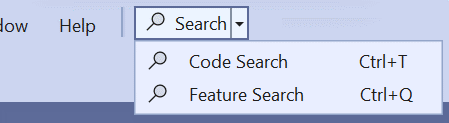
Yeni arama deneyimi, menü çubuğunun yanında bir seçenek olarak görünür.
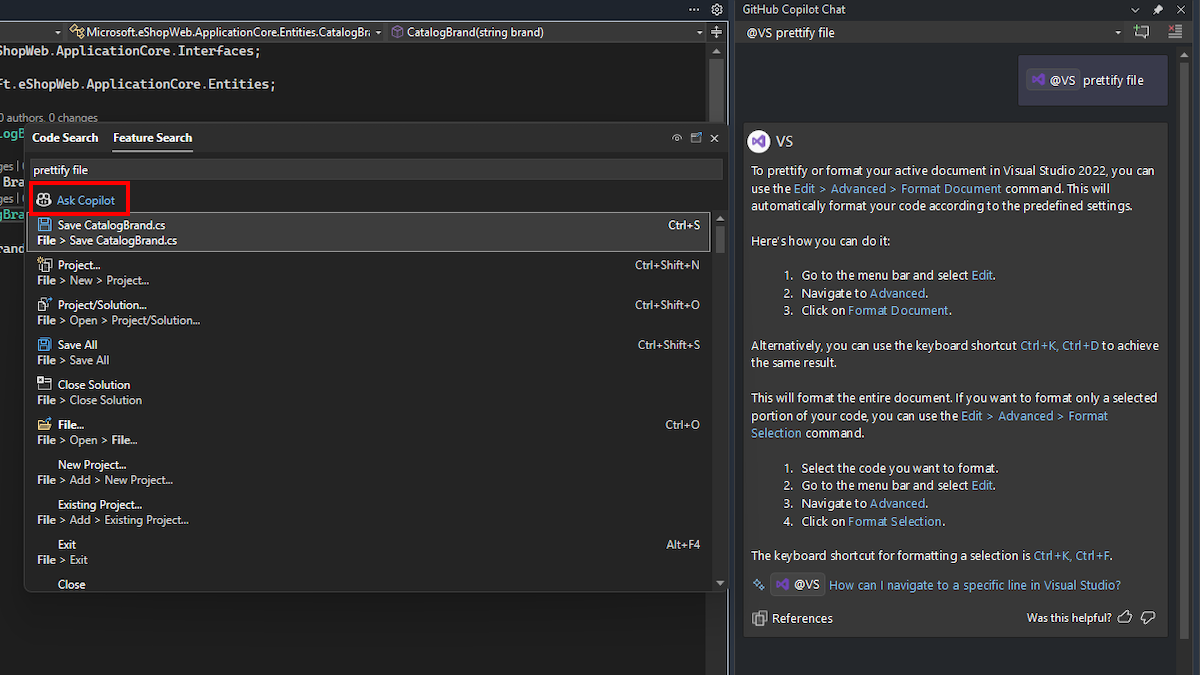
Visual Studio 17.13 ile GitHub Copilot Chat, Özellik Arama ile tümleşiktir. Özellik Arama'da bir şey bulmaya çalışırken, Visual Studio sürümünüz için yapay zeka yardımı almak için Copilot'a Sorun düğmesini kullanabilirsiniz. GitHub Copilot Sohbeti'yi etkinleştirmek için bkz. GitHub Copilot Sohbeti.
Örneğin, Özellik Arama'da "dosyayı güzelleştir" araması yaptığınızı varsayalım. Menü öğesinin adı farklı olduğundan ("Belgeyi biçimlendir") bu işlem herhangi bir sonuç döndürmez. GitHub Copilot Chat sorgunuzu yorumlayıp sonucu döndürebiliyor.
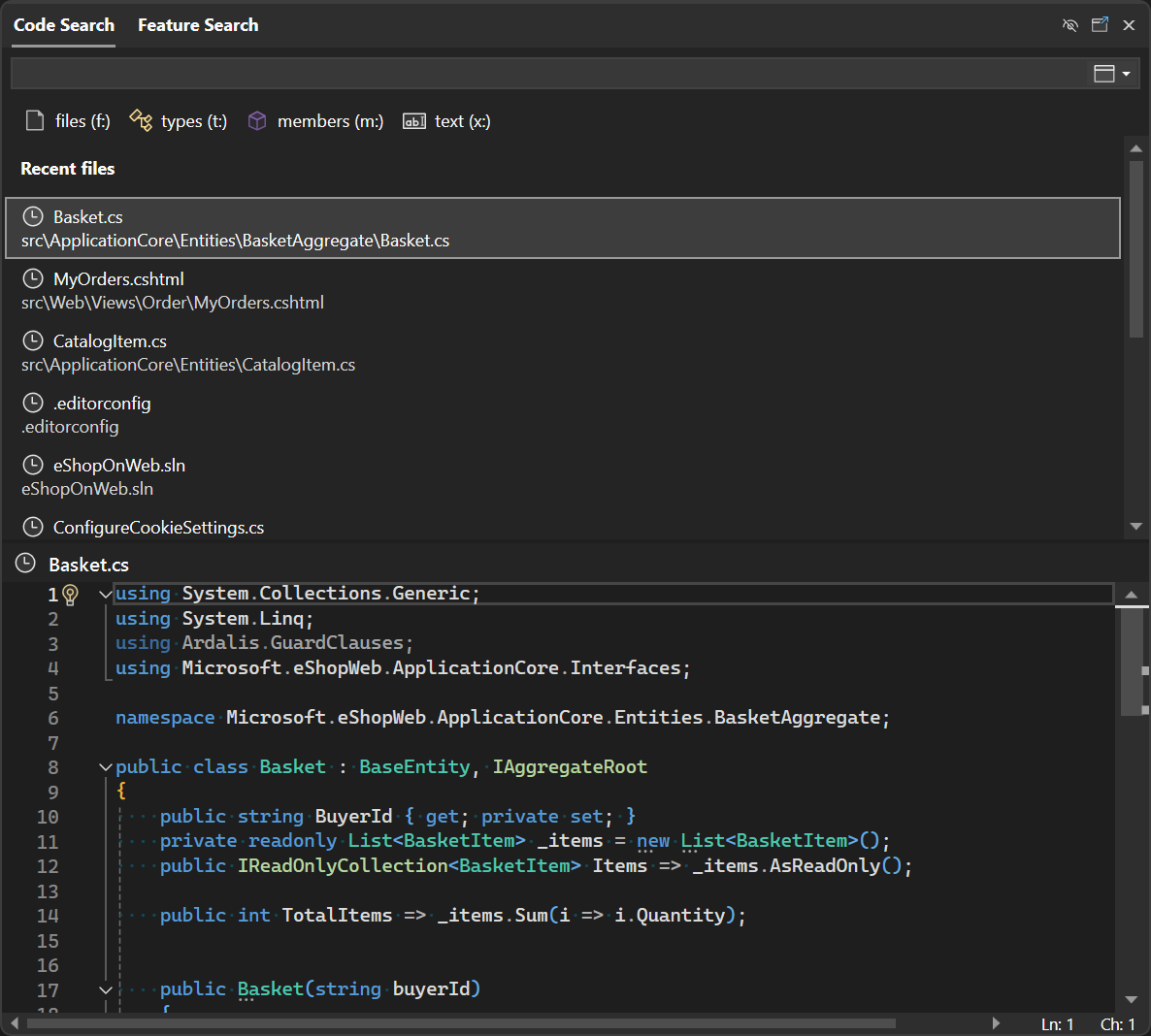
Visual Studio 17.13 ve sonraki sürümlerde, sorgu olmadan Kod Arama'yı açtığınızda, son gezindiğiniz dosyaların listesini görürsünüz. Bunlar Kod Arama aracılığıyla açtığınız dosyaları, çözümde açtığınız diğer dosyaları da içerir. Bu, kısa süre önce üzerinde çalıştığınız bir dosyaya, dosya adını anımsamak veya yazmak zorunda kalmadan geri dönmeyi kolaylaştırır.
Arama için klavye kısayolları
Özellik aramaları için Ctrl+Q klavye kısayolunu ve kod aramaları için Ctrl+T klavye kısayolunu kullanabilirsiniz.
Kod Arama sorguları için filtreler
Hızlı bir şekilde filtrelenmiş bir deneyim elde etmek için, sorgunuzdan önce ilgili ön ekleri yazabilir veya ilgili klavye kısayollarını kullanarak aramayı istediğiniz filtreyle açabilirsiniz.
| Filtre | Önek | Klavye kısayolu |
|---|---|---|
| Dosyalar | f: |
Ctrl+Shift+T |
| Türler | t: |
Ctrl+1Ctrl+T |
| Üyeler | m: |
alt+\ |
| Metin | x: |
Shift+Alt+F |
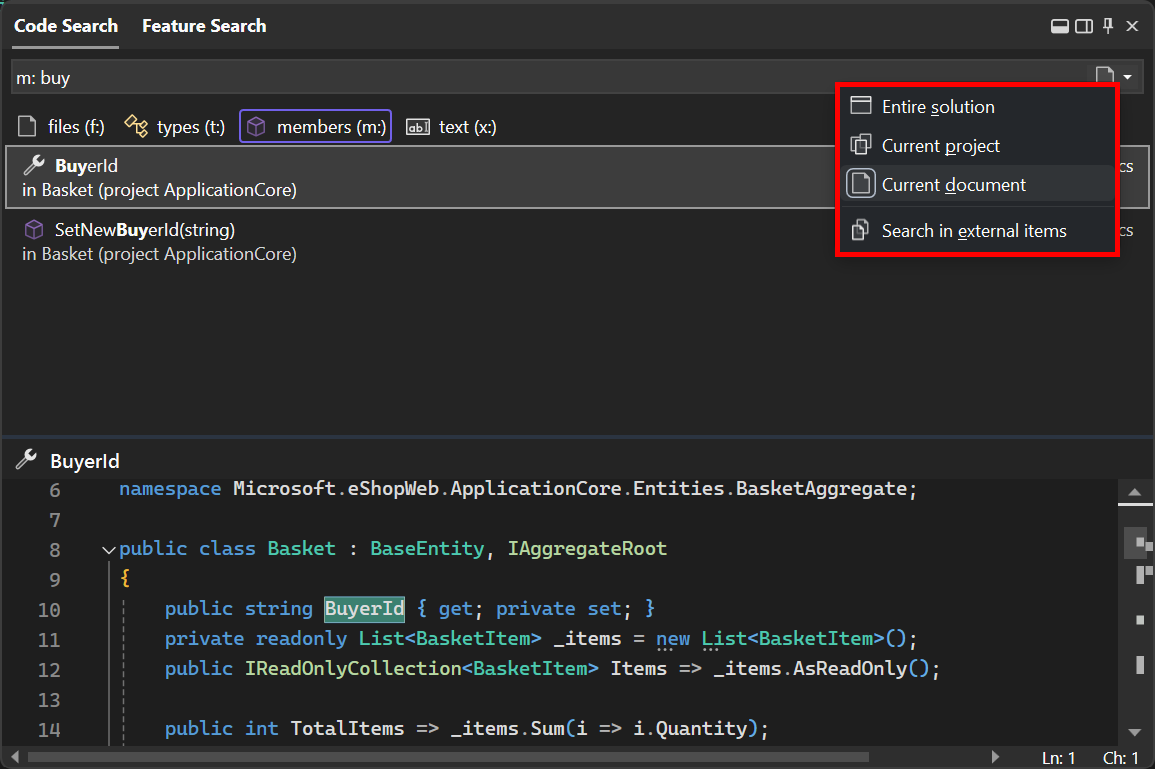
Visual Studio 17.11 ve sonraki sürümlerinde, kod arama kapsamını geçerli belgeye, geçerli projeye, çözümün tamamına veya çözümünüz dışındaki konumlardan açık üst bilgi dosyaları veya dosyalar gibi çözümünüzde başvuruda bulunan dış dosyalara ayarlayabilirsiniz. Farklı filtreler için farklı kapsamlar ayarlayabilirsiniz. Örneğin, varsayılan deneyim tüm çözüm içinde arama yapacak şekilde ayarlanabilir ve members yalnızca geçerli belgeye göz atmak üzere ayarlanabilir. Kod aramasını bir sonraki kullanışınızda seçimleriniz anımsanacaktır.
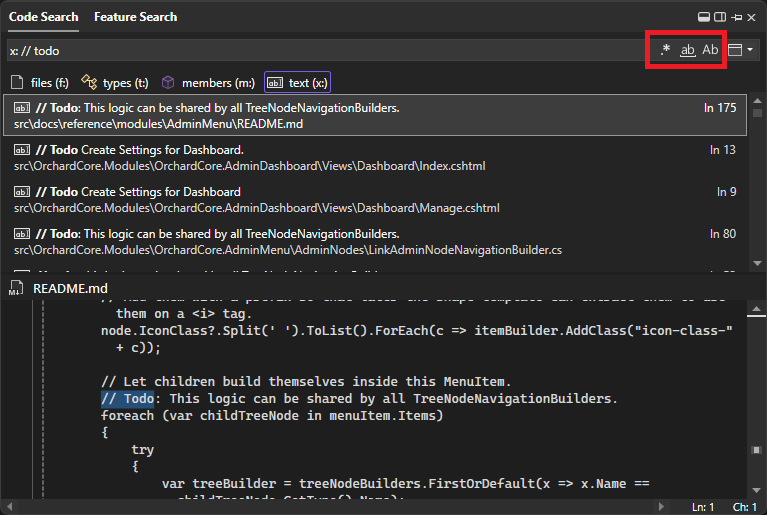
Kod Arama'daki metin filtresi (Shift+Alt+F) Visual Studio 17.9 ve sonraki sürümlerde önizlemede kullanılabilir. Bkz. 17.9 Önizleme 3, Kod Arama'da heyecan verici değişiklikler getiriyor. Büyük/küçük harfle eşleşme, sözcüklerin tamamını eşleştirme veya normal ifade kullanma seçeneklerini içeren bir metin dizesi arayın. Düzenli ifade biçimi, düzenli ifadeleraçıklanmaktadır.
Kod Arama'da Gezinti
Visual Studio 17.12 ve sonraki sürümlerle artık geçerli belgedeki veya belirtilen diğer belgedeki belirli bir satıra gidebilirsiniz.
Geçerli belgedeki bir satıra gitmek için, iki nokta (:) ve ardından satır numarasını yazın. Örneğin, :39 etkin dosyada 39. satıra gider.
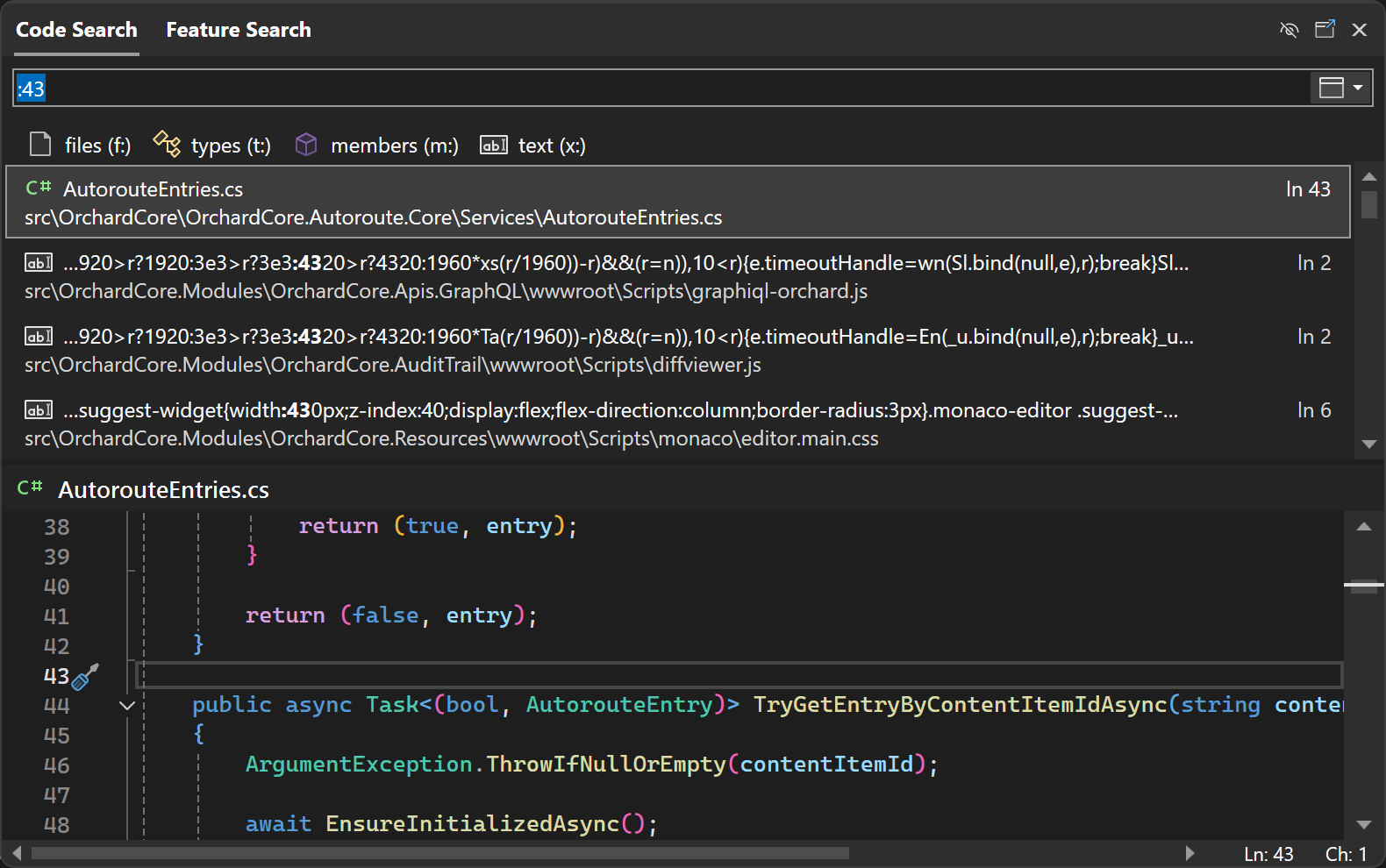
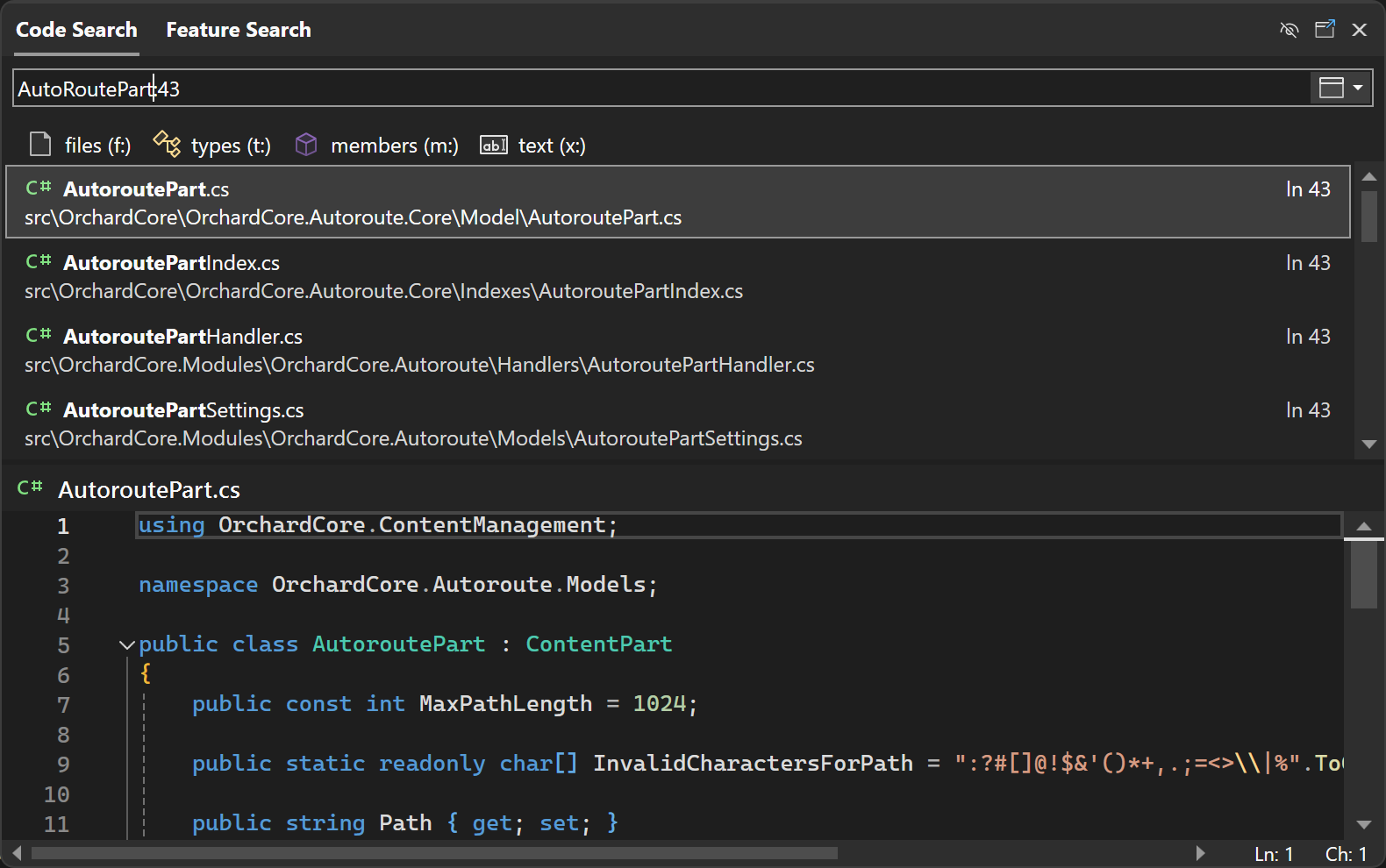
Dosya adını, iki nokta üst üste ve ardından satır numarasını yazarak farklı bir belgedeki bir satıra da gidebilirsiniz. Örneğin, Order:43Order.csiçindeki 43. satıra gider. Tam dosya adını belirtmezseniz, arama en iyi eşleşmeyi bulmaya çalışır.
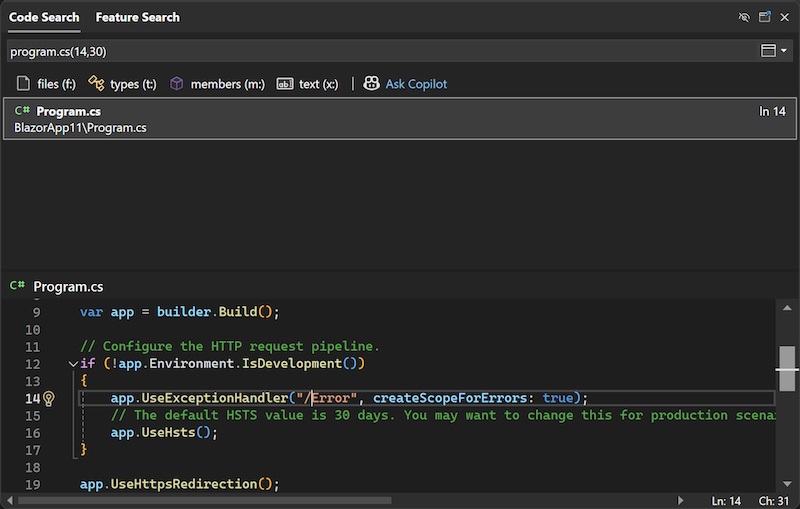
Visual Studio 17.13 ve sonraki sürümlerinde, belirtilen dosyadaki belirli bir satıra ve sütuna gitmek için parantezleri de kullanabilirsiniz. Belirtilen bir dosyadaki belirli bir satıra gitmek için file(line), belirtilen dosyadaki belirli bir satıra ve sütuna gitmek için file(line,col) kullanın.
Araç penceresi olarak sabitle
Visual Studio 17.12 veya daha yeni sürümleriyle, arama penceresini önünde hareketli durmaktansa sabitleyebilirsiniz. Bu, kod düzenlemenizi kesintiye uğratmamak için yararlı olabilir. Pencerenin sağ üst kısmındaki simgeyi kullanarak araç penceresi moduna geçişi etkinleştirin.
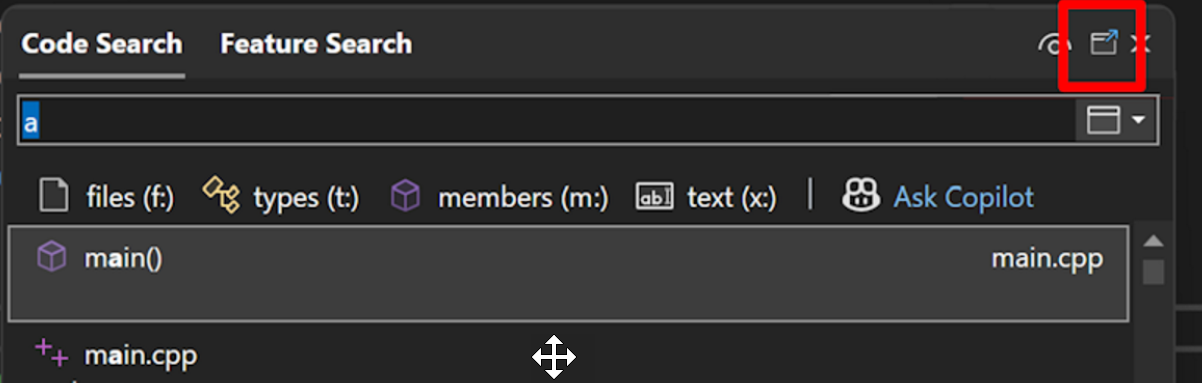
Kayan pencereye geri dönmek için araç penceresinde benzer bir simge kullanabilirsiniz.
Önizleme bölmesini açma/kapatma
Visual Studio 17.12 veya sonraki sürümleriyle önizleme bölmesini değiştirebilirsiniz. Önizleme bölmesini devre dışı bırakmak veya etkinleştirmek için göz simgesini kullanın.
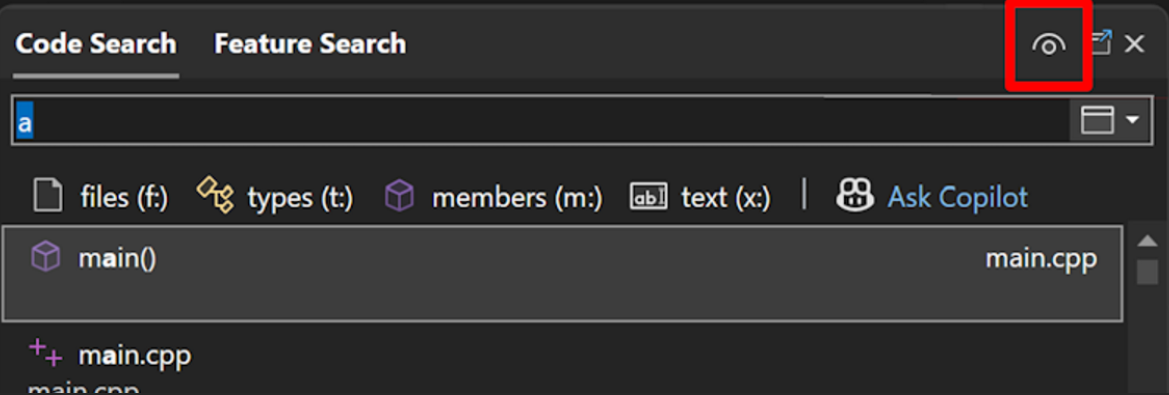
Visual Studio 17.12 ile de yeni eklenen önizleme panelinin konumu, arama penceresinin boyutlarına göre otomatik olarak ayarlanır.
Visual Studio 2022 sürüm 17.5 veya önceki sürümlerde arama
Aşağıdaki bölümlerde, Visual Studio 2022 sürüm 17.5 veya önceki bir sürümü (Visual Studio 2019'u dahil etmek için) kullanıyorsanız bulabileceğiniz farklı arama sonuçları türleri açıklanmıştır.
Dosyalarda Bul veya Arama Çözümü Gezgini gibi diğer arama özelliklerinden farklı olarak, Visual Studio'daki arama sonuçları IDE özelliklerini, menü seçeneklerini, dosya adlarını ve daha fazlasını içerir. Buna erişmek için Ctrl+Q klavye kısayolunu kullanarak arama kutusunu görüntüleyin. Alternatif olarak, menü çubuğunun yanında bulunan Visual Studio Search giriş kutusunu da seçebilirsiniz:

Bir Not
Visual Studio araması tarafından çalıştırılan komut Window.QuickLaunch'dır ve bu özelliği hızlı arama veya hızlı başlatma olarak görebilirsiniz.
Arama menüleri, seçenekler ve pencereler
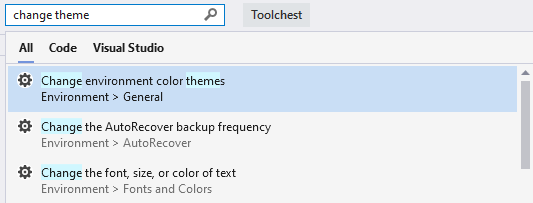
Ayarları, seçenekleri ve benzer yapılandırma öğelerini bulmak için Visual Studio arama kutusunu kullanabilirsiniz. Örneğin, aşağıdaki ekran görüntüsünde gösterildiği gibi Visual Studio renk temasını hızlı bir şekilde bulup değiştirmenize olanak tanıyan iletişim kutusunu açmak için tema değiştirme arayın:
Bahşiş
Çoğu durumda Visual Studio araması size menüyü, kısayol tuşlarını ve sonuçlardaki her öğenin konumunu da anımsatır.
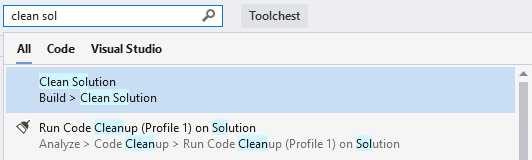
Menü öğelerini ve komutlarını bulmak için Visual Studio arama kutusunu kullanabilirsiniz. Örneğin, Çözümü Temizle komutunu hızlıca bulmak ve yürütmek için clean sol arayın. Arama sonuçları, aşağıdaki ekran görüntüsünde gösterildiği gibi menülerde bu komutun nerede bulunacağıyla ilgili bir anımsatıcı da sunar:
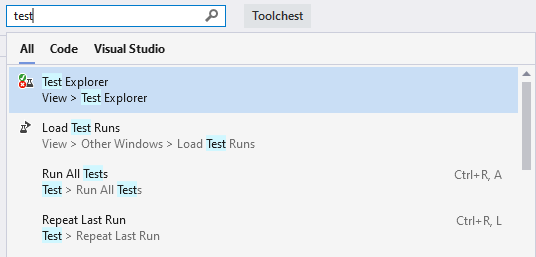
Son olarak, yanlışlıkla kapatmış olabileceğiniz pencereleri veya panelleri arayabilirsiniz. Örneğin, Test Gezgini penceresini bulmak ve açmak için test arayın:
Dosya ve kod arama
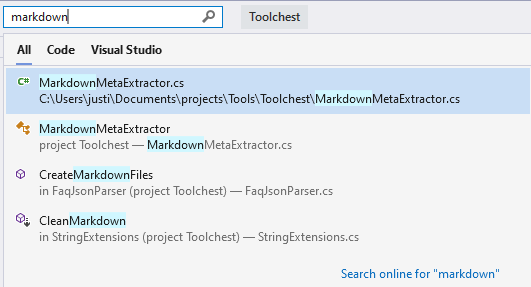
Visual Studio araması çözüm öğelerinizde dosya adı, kod, yöntem ve diğer eşleşmeleri de arar. Aşağıdaki ekran görüntüsünde, markdown aramasında MarkdownMetaExtractor.cs dosyası, MarkdownMetaExtractor sınıfı ve çözüm içinde iki yöntem bulundu:
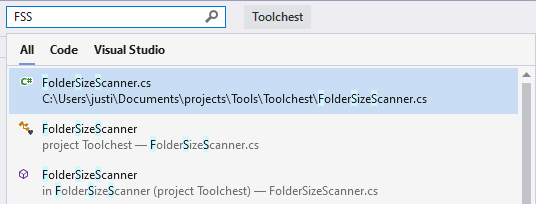
"Camel case" araması da yapabilirsiniz. Aşağıdaki ekran görüntüsünde, FSS araması bir Folder Size Scanner dosyası, sınıfı ve yöntemi buldu.
Arama sonuçları için klavye kısayolları
Arama sonuçları Tümü, CodeVisual Studiosekmelerini içerir. Farklı arama türleri için aşağıdaki klavye kısayollarını kullanarak zaman kazanabilirsiniz:
- Ctrl+Q ve Ctrl+T, dosyalar, türler ve üyeler için
- Ctrl+Q, Ctrl+M Visual Studio menüleri, seçenekleri, bileşenleri ve şablonları için
- Ctrl+Qkullanarak Ctrl+E ile Tümü sekmesine gidin.
İlgili içerik
- Visual Studio komutları
- Visual Studio 'da Klavye kısayolları