Not
Bu sayfaya erişim yetkilendirme gerektiriyor. Oturum açmayı veya dizinleri değiştirmeyi deneyebilirsiniz.
Bu sayfaya erişim yetkilendirme gerektiriyor. Dizinleri değiştirmeyi deneyebilirsiniz.
Bu makalede, Visual Studio'yu çok faktörlü kimlik doğrulaması (MFA) gerektiren hesaplarla kullanmayı öğreneceksiniz.
MFA ilkelerini neden etkinleştirebilirsiniz?
Dış konuk kullanıcılarla işbirliği yaparken, uygulamalarınızı ve verilerinizi çok faktörlü kimlik doğrulaması (MFA)gibi koşullu erişim (CA) ilkeleriyle korumak iyi bir fikirdir.
Etkinleştirildikten sonra konuk kullanıcıların kaynaklarınıza erişmek için yalnızca bir kullanıcı adı ve paroladan fazlasına ihtiyacı vardır ve ek güvenlik gereksinimlerini karşılamaları gerekir. MFA ilkeleri, kendi kuruluşunuzun üyeleri için etkinleştirildiği şekilde kiracı, uygulama veya tek tek konuk kullanıcı düzeyinde zorunlu kılınabilir.
Not
16.6 öncesi Visual Studio sürümleri, MFA gibi CA ilkelerini etkinleştirmiş ve iki veya daha fazla kiracıyla ilişkilendirilmiş hesaplarla kullanıldığında kimlik doğrulama deneyimlerini düşürmüş olabilir.
Bu sorunlar, Visual Studio örneğinizin günde birden çok kez yeniden kimlik doğrulaması istemesine neden olabilir. Aynı Visual Studio oturumu sırasında bile daha önce kimliği doğrulanmış kiracılar için kimlik bilgilerinizi yeniden giriş yapmanız gerekebilir.
Visual Studio'yu MFA ilkeleriyle kullanma
Visual Studio 2022 sürüm 17.11, Windows kimlik doğrulama aracısı artık Visual Studio'da hesap ekleme ve yeniden kimlik doğrulama için varsayılan iş akışıdır.
Windows kimlik doğrulama aracısı Web Hesabı Yöneticisi (WAM) kullanır ve güvenlik, geliştirilmiş MFA desteği ve işletim sistemi ile Visual Studio'ya eklenen hesaplar arasında sorunsuz tümleştirme gibi birçok avantaj sunar. Visual Studio'da kimlik doğrulama mekanizması olarak WAM kullanmak, MFA gibi CA ilkeleri aracılığıyla güvenliği sağlanan kaynaklara erişmeyi kolaylaştırır.

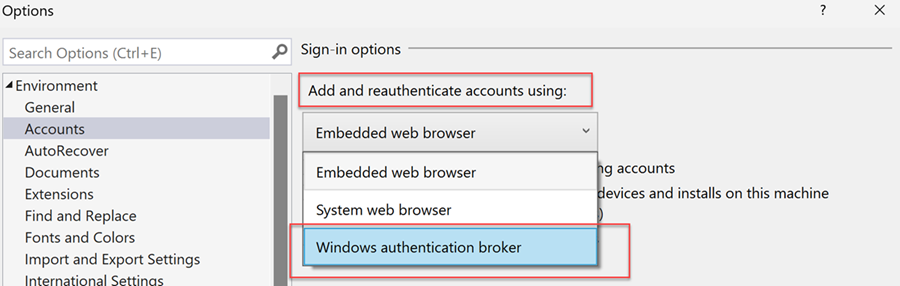
WAM kullanmayla ilgilisorunlarla karşılaşırsanız, Visual Studio hesaplarını eklemek ve yeniden kimlik doğrulaması yapmak için alternatif olarak Sistem web tarayıcısı kullanmanızı öneririz.
Uyarı
Bu iş akışının kullanılmaması, Visual Studio hesaplarını eklerken veya yeniden kimlik doğrulaması yaparken birden çok ek kimlik doğrulama istemine neden olan düzeyi düşürülmüş bir deneyimi tetikleyebilir.
Windows kimlik doğrulama aracısı kullanma
Visual Studio'da kimlik doğrulama mekanizması olarak WAM kullanmaya başlamak için:
Visual Studio 2022 sürüm 17.11 veya sonraki bir sürüme güncelleştirin.
İstendiğinde WAM iletişim kutusundan bir hesap seçin. Hesabınız listede yoksa Hesap eklekullanarak ekleyin.
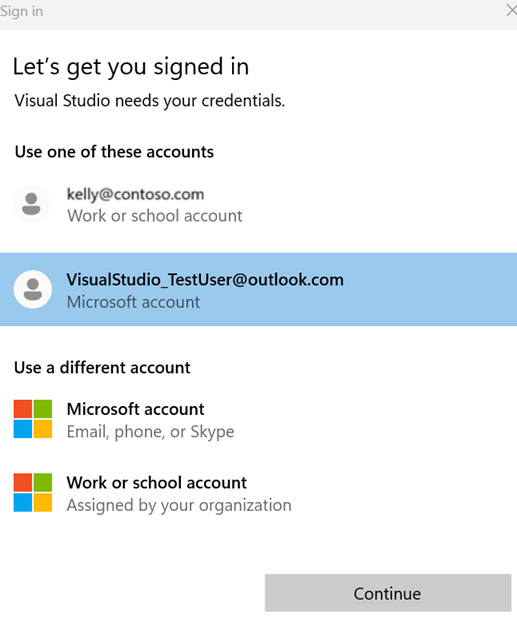
Hesaplarınızı Visual Studio'daki Hesap Ayarları iletişim kutusundan yönetebilirsiniz.
Visual Studio'da kimlik doğrulama mekanizması olarak Windows Hesap Yöneticisi'ni (WAM) kullanmak, hesapları eklemek ve yeniden kimlik doğrulaması için önerilen iş akışıdır. Ancak WAM kullanmayla ilgilisorunlarla karşılaşırsanız sistem web tarayıcısını kullanmaya geçebilirsiniz.
Sistem web tarayıcısını etkinleştirme
Not
En iyi deneyim için, bu iş akışına devam etmeden önce sisteminizin varsayılan web tarayıcısı verilerini temizlemenizi öneririz. Ayrıca, Windows 10 Ayarlarınızda Access iş veya okul altında İş veya Okul hesaplarınız varsa, kimliklerinin doğrulandığını doğrulayın.
sistem web tarayıcısı iş akışını etkinleştirmek için Visual Studio'nun Seçenekler iletişim kutusu (Araçlar > Seçenekler...)gidin, Hesaplar sekmesini seçin ve Şunu kullanarak hesap ekleyin ve yeniden kimlik doğrulayın: açılır listesinden Sistem web tarayıcısı seçin.
menüden Sistem web tarayıcısı seçin'i 
menüden Sistem web tarayıcısı seçin'i 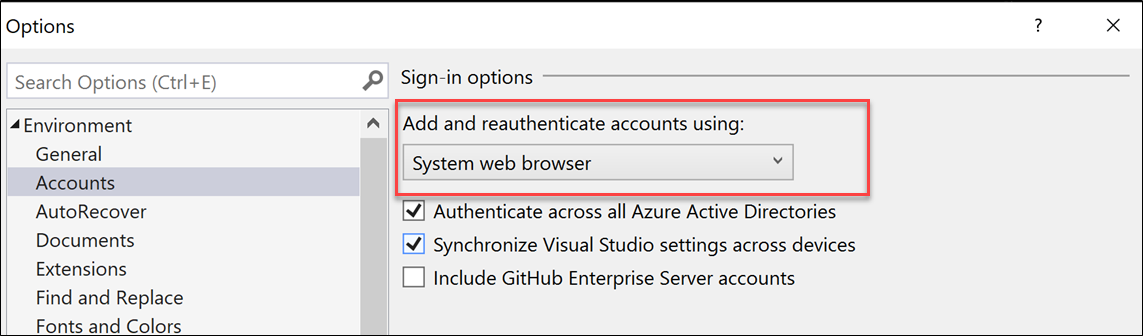
MFA ilkeleriyle ek hesaplarda oturum açma
Profil Kartı veya Hesap Ayarları iletişim (Dosya > Hesap Ayarları...)aracılığıyla Visual Studio'da oturum açabilir veya hesap ekleyebilirsiniz.
Windows kimlik doğrulama aracısı
Windows kimlik doğrulama aracısı iş akışı etkinleştirildikten sonra, normalde yaptığınız gibi Visual Studio'da oturum açabilir veya hesap ekleyebilirsiniz. Web Hesabı Yöneticisi (WAM), kullanıcıların Windows oturumunuzda oturum açmış hesap gibi Windows tarafından bilinen hesaplarla oturum açmasına izin vererek oturum açma deneyimini basitleştirir.
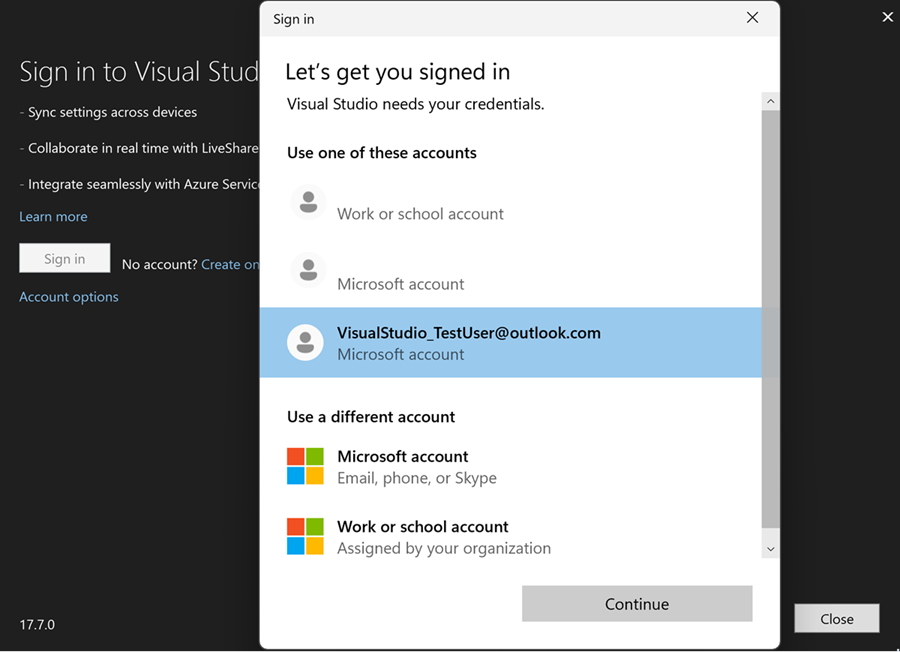
Sistem web tarayıcısı
Sistem web tarayıcısı iş akışı etkinleştirildikten sonra, normalde yaptığınız gibi Visual Studio'da oturum açabilir veya hesap ekleyebilirsiniz.

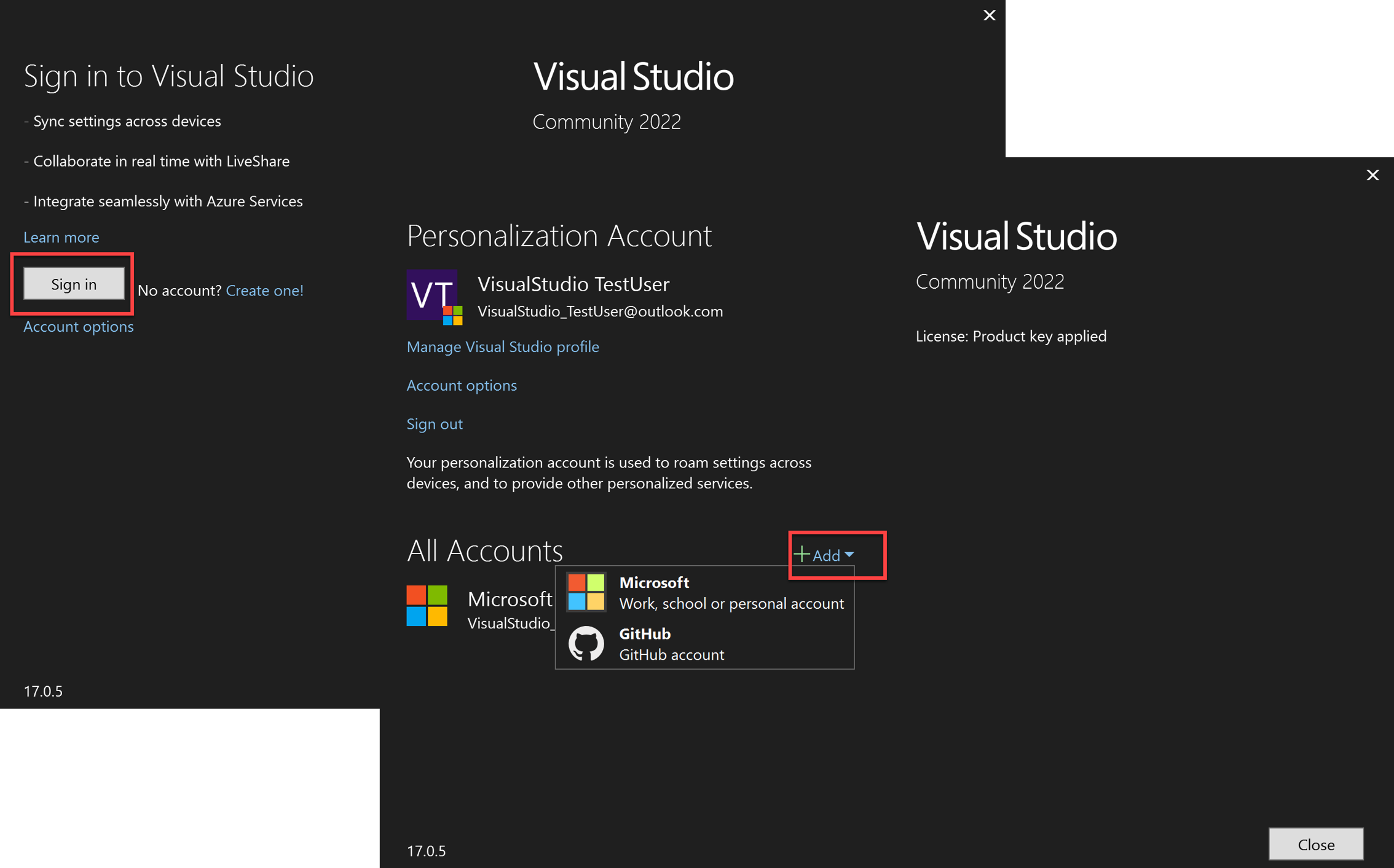
Bu eylem sisteminizin varsayılan web tarayıcısını açar, hesabınızda oturum açmanızı ve gerekli MFA ilkelerini doğrulamanızı ister.
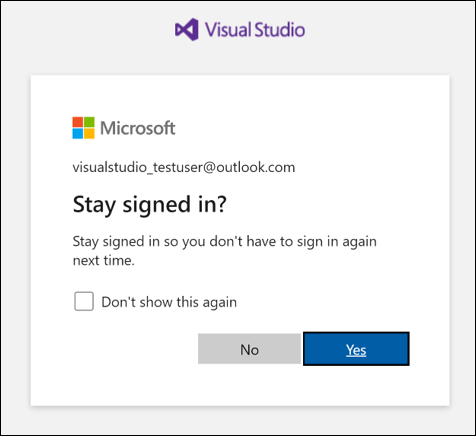
Oturum açma işlemi sırasında oturumunuz açık kalmasını isteyen ek bir istem alabilirsiniz. Bu istem büyük olasılıkla oturum açmak için ikinci kez bir hesap kullanıldığında gösterilir. Kimlik bilgilerinizi yeniden giriş gereksinimini en aza indirmek için, kimlik bilgilerinizin tarayıcı oturumlarında korunmasını sağladığından Evet'i seçmenizi öneririz.
Geliştirme etkinliklerinize ve kaynak yapılandırmanıza bağlı olarak oturumunuz sırasında kimlik bilgilerinizi yeniden girmeniz istenebilir. Bu istem, yeni bir kaynak eklediğinizde veya daha önce CA/MFA yetkilendirme gereksinimlerini karşılamadan bir kaynağa erişmeyi denediğinizde oluşabilir.
Hesabı yeniden kimlik doğrulama
Hesabınızla ilgili bir sorun varsa Visual Studio hesap kimlik bilgilerinizi yeniden sormanızı isteyebilir.

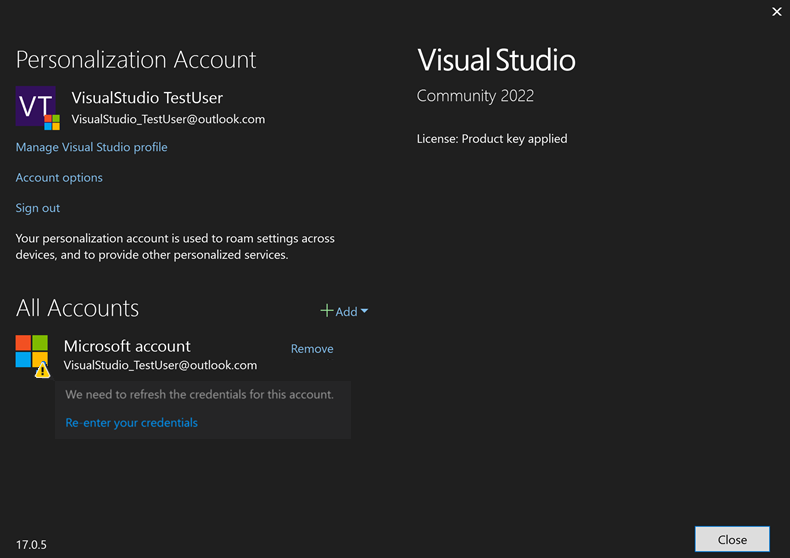
Kimlik bilgilerinizi yeniden girin seçeneğine tıklanması sisteminizin varsayılan web tarayıcısını açar ve kimlik bilgilerinizi otomatik olarak yenilemeyi dener. Başarısız olursa hesabınızda oturum açmanız ve gerekli CA/MFA ilkelerini doğrulamanız istenir.
Hesabınız birden çok Azure Etkin Dizinle ilişkiliyse ve bunlardan biriyle veya birden fazlasıyla erişim sorunuyla karşılaşırsa, Kimlik bilgilerinizi girin iletişim kutusu etkilenen dizinleri ve ilişkili AADSTS hata kodlarını gösterir.
Yeniden kimlik doğrulaması yapmak istemediğiniz dizinlerin seçimini kaldırıp giriş diziniyle ve seçili durumda kalan tüm konuk kiracılarla düzenli oturum açma işlemine devam edebilirsiniz. hesap filtresi kaldırılana kadar, seçimi kaldırılan dizinlere gelecekte kullanım için erişilemez.
Visual Studio hesabınızı yeniden kimlik doğrulaması 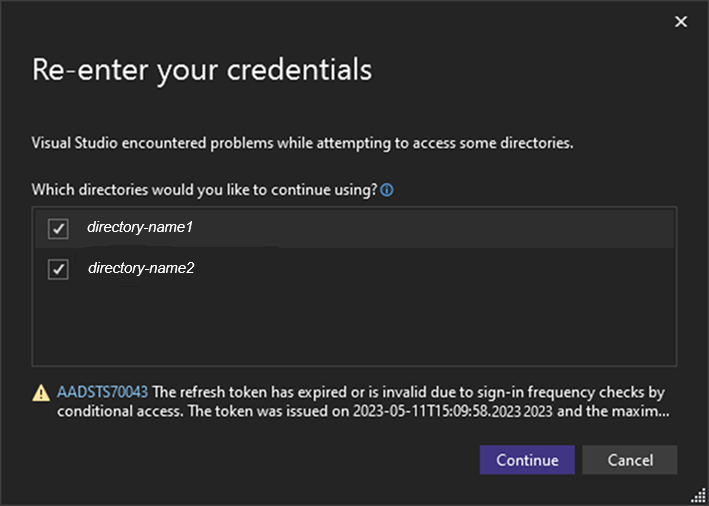
Not
En iyi deneyim için, tüm CA/MFA ilkeleri kaynaklarınız için doğrulanana kadar tarayıcınızı açık tutun. Tarayıcının kapatılması, önceden oluşturulmuş MFA durumunun kaybolmasına neden olabilir ve ek yetkilendirme istemleri isteyebilir.
Oturum açma sorunlarını giderme
CA/MFA sorunları
CA/MFA sorunlarıyla karşılaşıyorsanız ve/veya sistem web tarayıcısını kullanırken bile oturum açamıyorsanız, sorunu çözmek için aşağıdaki adımları deneyin:
- Visual Studio'da hesabın oturumunu kapatın.
- Araçları>Seçenekleri>Hesaplar'ı seçin> tüm Azure Etkin Dizinleri kimlik doğrulamasıişaretini kaldırın.
- Yeniden oturum açın.
Not
Bu adımlardan sonra büyük olasılıkla oturum açabilirsiniz, ancak hesabınız filtrelenmiş duruma geçirilir. Filtrelenmiş durumdayken yalnızca hesabınızın varsayılan kiracısı ve kaynakları kullanılabilir. Diğer tüm Microsoft Entra kiracılarına ve kaynaklarına erişim sağlanamaz, ancak bunları el ile yeniden ekleyebilirsiniz.
Ön yetkilendirme sorunları
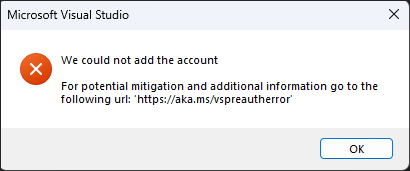
Visual Studio 2022 sürüm 17.5'den başlayarak, önceki hata iletişim kutusunu görürseniz sorunu çözmek için aşağıdaki adımları deneyin:
- Visual Studio'da hesabın oturumunu kapatın.
- Yeniden oturum açın.
- Sorunla karşılaşmadan önce erişmeye çalıştığınız etkinliği ve/veya kaynağı açıklayan yeni bir Sorun Bildir bileti oluşturun.
Not
Bilet oluşturmak sorunlu alanları belirlememize ve sorunu araştırmak ve gidermek için gerekli günlükleri sağlamamıza yardımcı olur.
Web Hesabı Yöneticisi (WAM) hataları
Visual Studio oturum açmak içinWindows kimlik doğrulama aracısı iş akışını kullanırken hatayla karşılaşırsanız, sorunu çözmek veya bildirmek için hata iletişim kutusunda listelenen eylemi izleyin. Hata hakkında daha fazla bilgi edinmek veya hata günlüklerini görmek için iletişim kutusundaki bağlantıları kullanın.
TPM (Güvenilen Platform Modülü) Hatası
Örneğin, aşağıdaki hata iletişim kutusunu görürseniz, sorunu TPM hatası sorunlarını gidermeyönergelerini izleyerek çözmeyi deneyebilirsiniz.
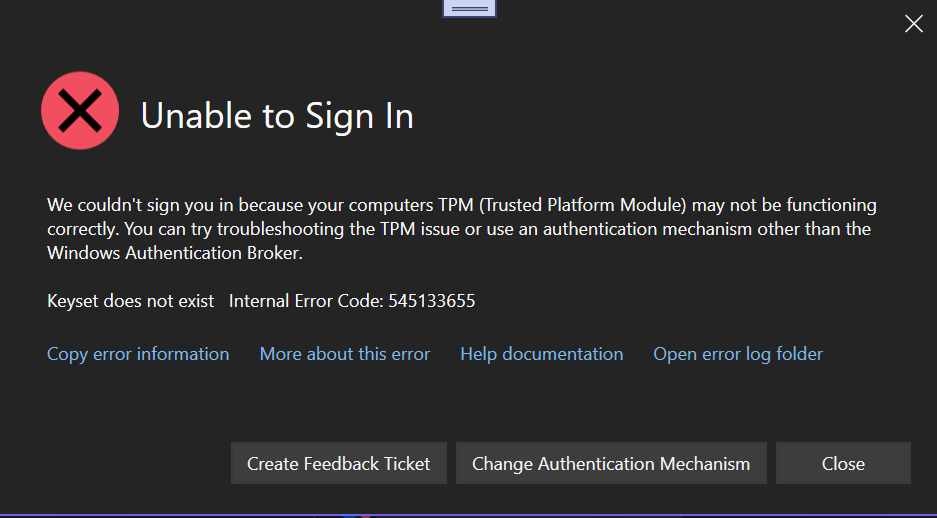
Windows Aracısı dışında bir kimlik doğrulama mekanizmasına geçmeniz gerekiyorsa, sistem web tarayıcısınıetkinleştirmek için yönergeleri izleyerek geçiş yapabilirsiniz. Bu yönergeler işe yaramazsa ve bir destek sözleşmeniz varsa, Teknik destek adresinde bir destek bileti açın
Visual Studio'da belirli bir Microsoft Entra kiracısını kullanmaktan vazgeçme
Visual Studio, kiracıları tek tek veya genel olarak filtreleme dışı bırakarak bunları Visual Studio’da etkili bir şekilde gizleme esnekliği sunar. Filtreleme, bu kiracıda kimlik doğrulaması gereksinimini ortadan kaldırır, ancak ilişkili kaynaklara erişemeyeceğiniz anlamına da gelir.
Bu işlev, birden çok kiracınız olduğunda ancak belirli bir alt kümeyi hedefleyerek geliştirme ortamınızı iyileştirmek istediğinizde kullanışlıdır. Ayrıca, belirli bir CA/MFA ilkesini doğrulayamazsanız, sorunlu kiracıyı filtreleyebileceğiniz gibi örneklerde de yardımcı olabilir.
Tüm kiracıları filtreleme
Tüm kiracıları genel olarak filtre dışı bırakmak için Hesap Ayarları iletişim kutusunu (Dosya > Hesap Ayarları... > Hesap seçenekleri) açın ve Tüm Azure Active Directory'lerde kimlik doğrulaması yap onay kutusunun seçimini kaldırın.
Bu seçeneğin seçimini kaldırmak yalnızca hesabın varsayılan kiracısıyla kimlik doğrulaması yapmanıza neden olur. Bu, hesabınızın konuk olabileceği diğer kiracılarla ilişkili kaynaklara erişemeyeceğiniz anlamına da gelir.
Tek tek kiracıları filtreleme
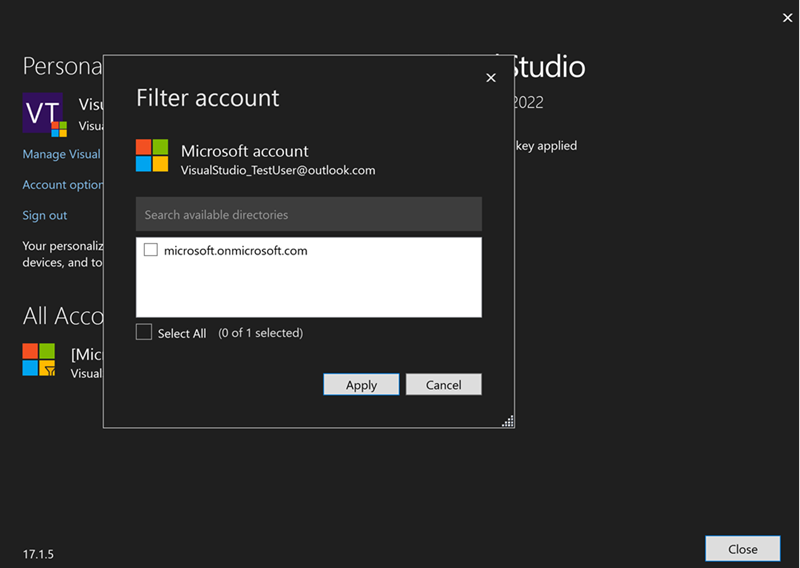
Visual Studio hesabınızla ilişkili kiracıları filtrelemek için Hesap Ayarları iletişim kutusunu (Dosya > Hesap Ayarları...) açın ve Filtre Uygula tıklayın.
Filtreyi uygula. 
Filtreyi uygula. 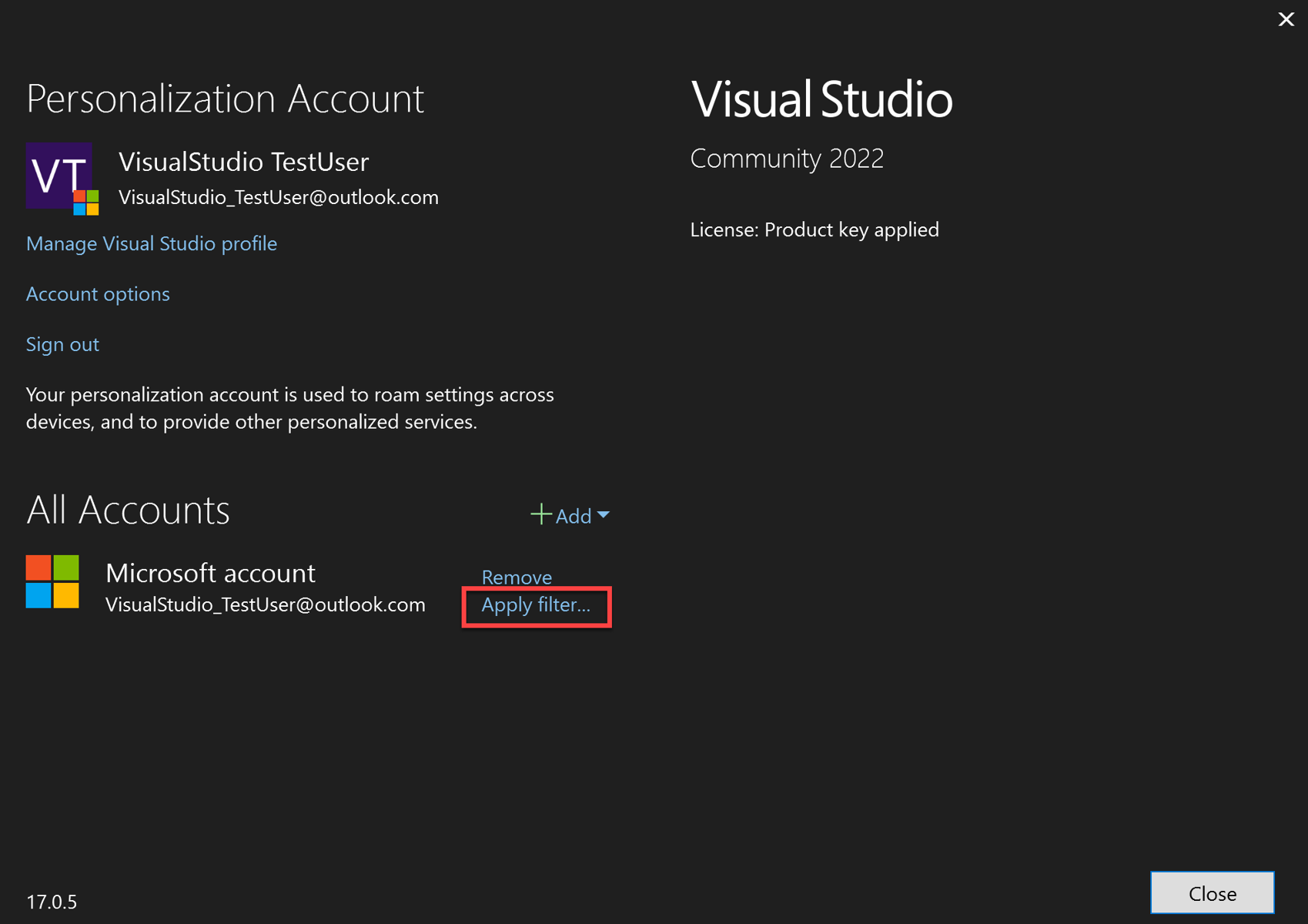
Hesabınızla kullanmak istediğiniz kiracıları seçmenize olanak tanıyan Hesap filtrele iletişim kutusu görüntülenir.
Hesap filtresini seçin. 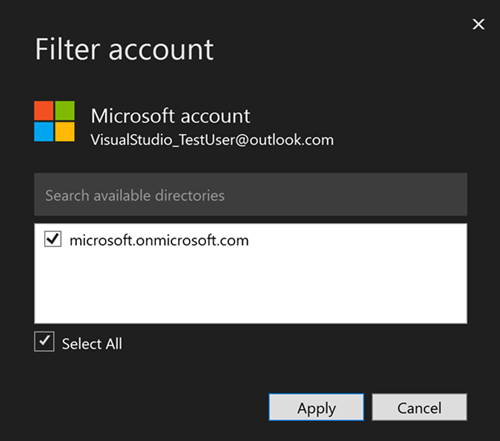
Filtre uygulamak için kiracının seçimini kaldırdıktan sonra Hesap Ayarları ve Hesabı filtrele iletişim kutuları filtrelenmiş durumu gösterir.

Visual Studio ile ağ hataları
Oturum açma sırasında Visual Studio, ağla ilgili hatalarla karşılaşabilir; bunlar genellikle Visual Studio ürününden kaynaklanan sorunlar değildir ve yerel BT desteği tarafından incelenmesi gerekebilir.
"Proxy yetkilendirmesi gerekiyor" hatası
Makineniz veya kuruluşunuz güvenlik duvarı veya ara sunucu gibi güvenlik önlemleri kullanıyorsa, gereksinimlerini izleyerek Visual Studio'yu ara sunucu veya güvenlik duvarıarkasında kullandığınızdan emin olun.
SSL hataları
SSL hataları çeşitli biçimlerde gelebilir. Bazı örnekler şunlardır:
- Temeldeki bağlantı kapatıldı
- "SSL bağlantısı kurulamadı"
- "SSL/TLS güvenli kanalı oluşturulamadı"
- "Mevcut bir bağlantı uzak konak tarafından zorla kapatıldı." (Bu sorun, güvenlik duvarlarının bağlantıyı engellemesi nedeniyle de olabilir)
- "Temel alınan bağlantı kapatıldı: Gönderme sırasında beklenmeyen bir hata oluştu"
Bu hatalar aşağıdakilerden kaynaklanabilir:
- Kurumsal ara sunucu veya güvenlik duvarı TLS'nin belirli sürümlerini engelliyor
- TLS 1.3 makinede etkinleştirildi ancak ağ bunu desteklemiyor. Böyle bir durum olup olmadığını test etmek için makinede TLS 1.3 devre dışı bırakmayı deneyebilirsiniz.
- İzin verilen SSL algoritmalarını kısıtlayan grup ilkesi ve izin verilen bu liste sunucunun beklediğiyle eşleşmiyor.
Ssl sorunlarını gidermek için aşağıdaki kaynaklar yararlı olabilir:
- Azure DevOps TLS 1.2 geçiş hazırlığı denetleyicisi
- .NET Framework ile Aktarım Katmanı Güvenliği (TLS) en iyi uygulamaları
- TLS kayıt defteri ayarlarını
TLS 1.3'i devre dışı bırakma
1.3: [HKEY_LOCAL_MACHINE\SYSTEM\CurrentControlSet\Control\SecurityProviders\SCHANNEL\Protocols\TLS 1.3\Client] "DisabledByDefault"=dword:00000001 "Enabled"=dword:00000000
Bağlantı reddedildi hataları
Hedef makine bağlantıyı etkin bir şekilde reddettiği için bağlantı yapılamadı.
Bu hata, Visual Studio İnternet uç noktasına bağlantı kurmaya çalıştığında makinenin bağlantıyı reddettiği anlamına gelir.
Yaygın Nedenler:
Hata iletisinde "127.0.0.1" adresi varsa, bu yerel ara sunucuya bağlantı denendiğini ancak yerel proxy sunucusunun çalışmadığını gösterir.
VPN bağlantısı - Vpn'lerin bağlantısını kesmeyi deneyin ve bağlantıyı yeniden deneyin. İşe yararsa VPN sağlayıcısını veya ağ yöneticinizi takip etmek istersiniz. Buna kurumsal VPN veya üçüncü taraf VPN hizmetleri dahildir.
DNS - Bilgisayarınızdaki alan adı sorgusu, beklenen sunucuya işaret etmeyen bir adrese çözüldü. Bu, bağlantının beklenen hizmetleri çalıştırmayan ve bağlantıyı reddeden farklı bir makineye gittiği anlamına gelir. Bu sorunun hatalarını ayıklamak için NsLookup gibi araçları kullanabilir ve bunu Azure IP Aralıkları ve Hizmet Etiketleriile karşılaştırabilirsiniz.
IPV6 - Bazı bilgisayarlarda IPV6 etkindir, ancak ağ protokolü desteklemez. Bu durumda sunucu bulunamadığından bağlantı reddedildi iletisini görebilirsiniz. Bağlantının çalışıp çalışmadığını görmek için makinede IPV6'yı devre dışı bırakmayı deneyin.
SSL sorunları - bkz. SSL hataları.
Ağdaki ara sunucu veya güvenlik duvarları - Ağda ara sunucu veya güvenlik duvarı varsa, bağlantının iletişim kurmaya çalıştığı ilk cihazdır ve bağlantıyı reddeden cihaz olabilir. Ağ yöneticinize sorarak güvenlik duvarının veya ara sunucunun bağlantıları engelleyip engellemediğini belirleyebilirsiniz. Alternatif olarak, ağ izlemelerine bakmak, bağlantının hangi makineye yapıldığını gösterebilir ve kimin reddettiğini belirleyebilir. Bu bir iç ağ adresiyse, ara sunucu veya güvenlik duvarı bağlantıyı engellemiş demektir. Bu bir dış IP adresiyse, bu genellikle DNS, IPV6 veya SSL sorunları anlamına gelir.
Ağ ile ilgili sorunlar için destek
Ağ ile ilgili sorunlar normalde Visual Studio yerine makine veya ağ yapılandırmasıyla ilgilidir. Geliştirici Topluluğu bazı destek sağlayabilir, ancak makine yapılandırması yerine Visual Studio'nun özelliklerine odaklanır. Ağa özgü destek için Microsoft Destek Topluluğu veya Teknik Destek yararlı olabilir.
İlk başlatmada hatalar
Visual Studio'yu ilk kez başlatırken hatalarla karşılaşabilirsiniz. Hata iletişim kutusunda, Visual Studio açılmasını engelleyen sorun gösterilir.
Erişim reddedildi
Aşağıdaki hatalardan birini görebilirsiniz:
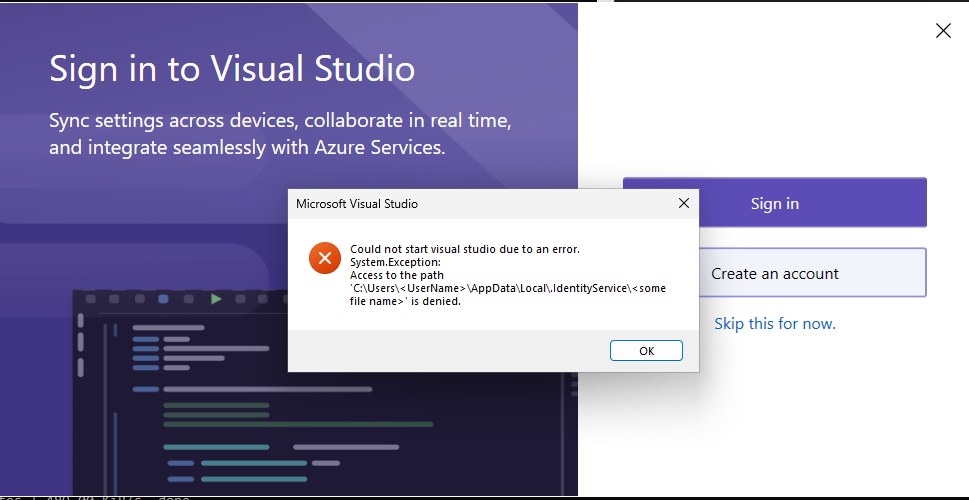
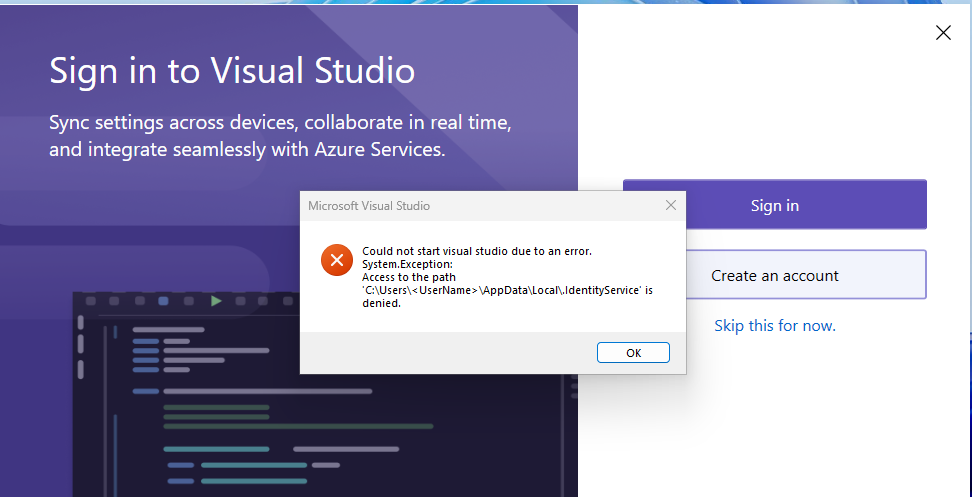
Bu hatalarla karşılaşırsanız, Visual Studio'nun açık örneklerini kapatın ve sorunu çözmek için hata iletisinde belirtilen dosyayı veya dizini silin.
Dosyayı silmeden önce dosyadaki güvenlik izinlerini denetleyin ve Geliştirici Topluluğu geri bildirim biletini günlüğe kaydetmeyi göz önünde bulundurun. Bu, bu dosyalara veya dizinlere erişimin neden reddedildiğini daha iyi anlamamıza yardımcı olur.
Geri bildirim biletinize, sorunu araştırmamıza yardımcı olması için aşağıdaki bilgileri ekleyin:
- Hatada belirtilen dosya veya dizin için izinlere sahip grupların ve kullanıcıların açıklaması veya ekran görüntüsü. Bunu görüntülemek için dosyaya veya dizine sağ tıklayın, ardından Özellikler>Güvenliköğesini seçin.
- Visual Studio'yu çalıştırmak için kullandığınız kullanıcı hesabı.
- Visual Studio ikinci kez başlatılırken hata devam ederse.
İlgili içerik
- Visual Studio'da oturum açma