Not
Bu sayfaya erişim yetkilendirme gerektiriyor. Oturum açmayı veya dizinleri değiştirmeyi deneyebilirsiniz.
Bu sayfaya erişim yetkilendirme gerektiriyor. Dizinleri değiştirmeyi deneyebilirsiniz.
Visual Studio'yu, Visual Studio'nun daha önceki veya sonraki bir ana sürümü zaten yüklü olan bir bilgisayara yükleyebilirsiniz. Bu makalede, Visual Studio'nun birden çok sürümünün nasıl yükleneceği açıklanır.
Sürümleri yan yana yüklemeden önce aşağıdaki koşulları gözden geçirin:
Visual Studio 2017 veya Visual Studio 2019'da oluşturulmuş bir çözümü açmak için Visual Studio 2022 kullandığınızı varsayalım. Visual Studio 2022'ye özgü özellikler uygulamadığınız sürece, çözümü daha sonra önceki sürümde yeniden açabilir ve değiştirebilirsiniz.
Visual Studio 2019'da veya önceki bir sürümde oluşturulmuş bir çözümü açmak için Visual Studio 2022 kullandığınızı varsayalım. Projelerinizi ve dosyalarınızı Visual Studio 2022 ile uyumlu olacak şekilde değiştirmeniz gerekebilir. Daha fazla bilgi için bkz . Visual Studio projelerini taşıma, geçirme ve yükseltme.
- Tüm uzantılar uyumlu olmadığından Visual Studio uzantıları otomatik olarak yükseltmez. Uzantıları Visual Studio Market veya yazılım yayımcısından yeniden yüklemeniz gerekir.
Aynı ana Visual Studio sürümünün farklı sürümlerini yan yana yükleme
Visual Studio'nun her yüklemesi, ana sürüm, versiyon ve güncelleştirme kanalınınbenzersiz bir bileşimine sahip olmalıdır. Örneğin, Visual Studio 2022 Enterprise Preview'ı (önizleme kanalı) Visual Studio 2022 Enterprise (yayın kanalı) ile birlikte, Visual Studio 2019 Professional (yayın kanalı) ile birlikte, Visual Studio 2019 Professional (özel düzen kanalı) ile birlikte yükleyebilirsiniz.
Visual Studio'nun bir ikincil sürümünden sonraki sürümüne yükselttiğinizde, Varsayılan olarak, Visual Studio Yükleyicisi geçerli yüklemenizi bu kanaldaki en son sürüme güncelleştirir. Örneğin, Microsoft 17.3.9 sürümünü Visual Studio 2022 yayın kanalınayayınlarsa, yükleyici mevcut Visual Studio 2022 kurulumunuzu yayın kanalından alıp aynı kanaldaki bu en son sürümle değiştirmeye çalışır.
El ile yükleme
Visual Studio'nun yeni bir örneğini yüklemek için başka bir önyükleyiciyi el ile kullanabilir veya Visual Studio Yükleyicisi'nin Kullanılabilir sekmesindeki seçeneklerden birini belirleyebilirsiniz.
Başka bir önyükleyici kullanmak için, Visual Studio 2022 için önyükleyici dosyalarından birini Visual Studio indirmeleri sayfasından veya Visual Studio 2022'nin var olan sürümünüzle yan yana yüklemek istediğiniz ikincil sürüme ait Visual Studio 2022 sürümleri sayfasından indirip çalıştırabilirsiniz.
Visual Studio'nun başka bir sürümü yüklüyken yükleyicinin Kullanılabilir sekmesini kullanırsınız. İlk olarak, Visual Studio Araçları menüsünde Araçları ve Özellikleri Al'ı seçerek Visual Studio Yükleyicisi'ni başlatın. Yükleyici güncelleştirildikten sonra Kullanılabilir sekmesini seçin ve listelenen ürünlerden birini yükleyin.
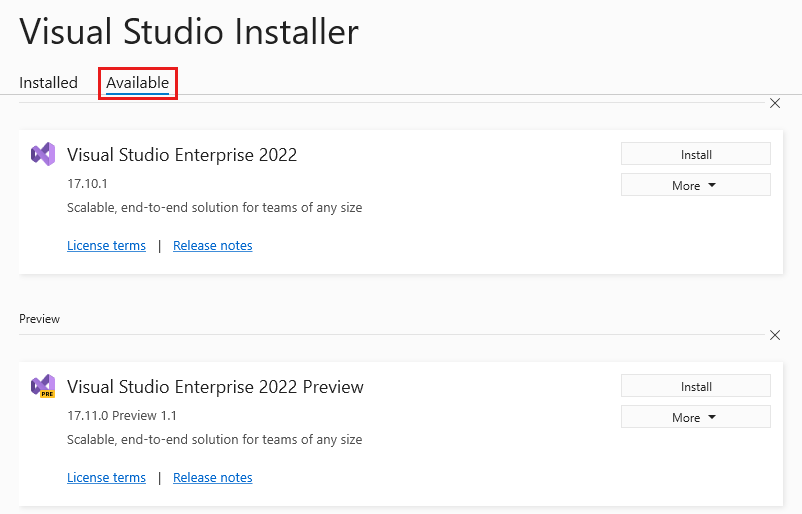
Visual Studio'nun her yüklemesi, ana sürüm, versiyon ve güncelleştirme kanalınınbenzersiz bir bileşimine sahip olmalıdır. Örneğin, Visual Studio Enterprise Insiders (Insiders channel)'ı, Visual Studio Enterprise (Kararlı kanal), Visual Studio 2022 Professional (yayın kanalı) ve Visual Studio 2022 Professional (özel düzen kanalı) ile birlikte yükleyebilirsiniz.
Visual Studio'nun bir ikincil sürümünden sonraki sürümüne yükselttiğinizde, Varsayılan olarak, Visual Studio Yükleyicisi geçerli yüklemenizi bu kanaldaki en son sürüme güncelleştirir. Örneğin, Microsoft 18.0.1 sürümünü Visual Studio Kararlı kanalına yayınladığında, yükleyici mevcut Visual Studio yüklemenizi Kararlı kanaldan bu en son sürümle değiştirmeyi dener.
El ile yükleme
Visual Studio'nun yeni bir örneğini yüklemek için başka bir önyükleyiciyi el ile kullanabilir veya Visual Studio Yükleyicisi'nin Kullanılabilir sekmesindeki seçeneklerden birini belirleyebilirsiniz.
Başka bir önyükleyici kullanmak için, Visual Studio'nun önyükleyici dosyalarından birini Visual Studio indirmeleri sayfasından veya Visual Studio'nun mevcut sürümünüzle yan yana yüklemek istediğiniz ikincil sürümün Visual Studio sürümleri sayfasından indirip çalıştırabilirsiniz.
Visual Studio'nun başka bir sürümü yüklüyken yükleyicinin Kullanılabilir sekmesini kullanırsınız. İlk olarak, Visual Studio Araçları menüsünde Araçları ve Özellikleri Al'ı seçerek Visual Studio Yükleyicisi'ni başlatın. Yükleyici güncelleştirildikten sonra Kullanılabilir sekmesini seçin ve listelenen ürünlerden birini yükleyin.
Ardından, yüklemeniz için ihtiyacınız olan bileşenleri seçmek için adımları izleyin. Daha fazla bilgi için bkz. Visual Studio Yükleme.
Bahşiş
Visual Studio Yükleyicisi Kullanılabilir sekmesinin görünürlüğünü engellemek veya Kullanılabilir sekmesinde düzen tekliflerinin kullanılabilirliğini başka bir şekilde özelleştirmek isteyen BT Yöneticileri, istemci kayıt defterini ve ilkelerini yapılandırabilir. Daha fazla bilgi için bkz . Visual Studio'nun kurumsal dağıtımları için ilkeleri yapılandırma.
Programlı yükleme
Visual Studio'nun yeni yüklemesini başlatmak için program aracılığıyla bir önyükleyici veya yükleyici de kullanabilirsiniz. Yönetici olarak bir Komut İstemi penceresi açın ve aşağıdaki komutlardan birini çalıştırın. Yükleme konumu için yeni bir klasör yolu belirtin. .exe dosya adını, yüklediğiniz Visual Studio sürümü için uygun önyükleyici adıyla değiştirin.
Önyükleyiciyi kullanarak yüklemek için:
vs_Enterprise.exe --installPath "C:\Program Files (x86)\Microsoft Visual Studio\<AddNewPath>"
İstemci makinesinde zaten bulunan yükleyiciyi kullanarak yüklemek için:
"C:\Program Files (x86)\Microsoft Visual Studio\Installer\setup.exe" --installPath "C:\Program Files (x86)\Microsoft Visual Studio\<AddNewPath>"
Yükleyiciyi, yükleyicinin bulunduğu dizinden program aracılığıyla başlatamazsınız.
Varsayılan olarak hangi Visual Studio sürümünün başlatıldığını değiştirme
Visual Studio'ın birden çok sürümü yan yana yüklendiğinde, Win+R>devenv gibi komutları Windows App Paths kayıt defteri anahtarını kullanarak hangi devenv.exe sürümünün başlatıldığını belirleyin. Varsayılan olarak, bu anahtar tercih ettiğiniz sürüm olmayabilecek en son yüklenen sürümü işaret eder.
Uygulama Yolları kayıt defteri girdisini güncelleştirerek veya alternatif başlatma yöntemlerini kullanarak varsayılan sürümü değiştirebilirsiniz.
Uygulama Yolları kayıt defteri girdisini güncelleştirme
Kayıt Defteri Düzenleyicisi'ni açın (Win+R tuşlarına basın, yazın
regeditve enter tuşuna basın).Aşağıdaki anahtara gidin:
HKEY_LOCAL_MACHINE\SOFTWARE\Microsoft\Windows\CurrentVersion\App Paths\devenv.exe(Varsayılan) değeri, Windows'un çalıştırdığı
devenv.exetam yolunu gösterir. Varsayılan olarak kullanmak istediğiniz Visual Studio sürümüne işaret etmek için bu değeri değiştirin. Örneğin:-
Visual Studio 2022:
C:\Program Files\Microsoft Visual Studio\2022\Enterprise\Common7\IDE\devenv.exe -
Visual Studio 2019:
C:\Program Files (x86)\Microsoft Visual Studio\2019\Enterprise\Common7\IDE\devenv.exe
Yüklü sürümünüzle eşleşecek şekilde Enterprise'ıProfessional veya Community ile değiştirin.
-
Visual Studio 2022:
Kayıt Defteri Düzenleyicisi'ni kapatın. Değişiklik, yeni Win+R komutları için hemen geçerli olur.
.NET Framework sürümleri ve yan yana yüklemeler
Visual Basic, Visual C# ve Visual F# projeleri, kullandıkları .NET Framework sürümünü belirtmek için Proje Tasarımcısı'ndakiHedef çerçeve seçeneğini kullanır. C++ projesinde, .vcxproj dosyasını değiştirerek hedef çerçeveyi el ile değiştirebilirsiniz. Daha fazla bilgi için bkz. .NET Framework'te sürüm uyumluluğu.
Proje oluşturduğunuzda, yeni proje iletişim kutusundaki .NET Framework listesinde projenin hedeflediği .NET Framework sürümünü belirtebilirsiniz.
Dile özgü bilgiler için aşağıdaki tabloda yer alan uygun makaleye bakın.
| Dil | Makale |
|---|---|
| Visual Basic | Uygulama Sayfası, Proje Tasarımcısı (Visual Basic) |
| Visual C# | Uygulama Sayfası, Proje Tasarımcısı (C#) |
| Görsel F# | Visual Studio'da Visual F# ile geliştirme |
| C++ | Nasıl yapılır: Hedef çerçeveyi ve platform araç takımını değiştirme |
Destek veya sorun giderme
Bazen işler ters gidebilir. Visual Studio yüklemeniz başarısız olursa, adım adım yönergeler için bkz. Visual Studio yükleme ve yükseltme sorunlarını giderme .
İşte birkaç destek seçeneği daha:
- Yüklemeyle ilgili sorunlar için yükleme sohbeti (yalnızca İngilizce) destek seçeneğini kullanın.
- Hem Visual Studio Yükleyicisi'nde hem de Visual Studio IDE'de görünen Sorun Bildir aracını kullanarak ürün sorunlarını bize bildirin. BT Yöneticisiyseniz ve Visual Studio yüklü değilse, BT Yöneticisi geri bildirimi gönderebilirsiniz.
- Visual Studio Geliştirici Topluluğu içinde bir özellik önerin, ürün sorunlarını izleyin ve yanıtlar bulun.